

如何解决 Windows 上的 Twitch Network Error 2000
自2011年推出以来,Twitch已成为游戏玩家和流媒体中家喻户晓的名字。Twitch会定期向客户端应用程序发送更新和补丁,以定期消除错误并修复问题。但是,经常困扰Twitch流媒体的一个问题是“网络错误2000”。Twitch通常不会显示此错误消息。但是,如果您使用的网络连接不良或您的WiFi设置配置错误,您会注意到此错误消息。解决方法——1.检查网络连接。有时不良的网络连接会导致此问题。2.关闭并重新启动Twitch。3.尝试刷新网站几次。只需简单的刷新即可解决小问题。修复
自 2011 年推出以来,Twitch 已成为游戏玩家和流媒体中家喻户晓的名字。Twitch 会定期向客户端应用程序发送更新和补丁,以定期消除错误并修复问题。但是,经常困扰 Twitch 流媒体的一个问题是“网络错误 2000 ”。Twitch 通常不会显示此错误消息。但是,如果您使用的网络连接不良或您的 WiFi 设置配置错误,您会注意到此错误消息。
解决方法——
1. 检查网络连接。有时不良的网络连接会导致此问题。
2. 关闭并重新启动 Twitch。
3.尝试刷新网站几次。只需简单的刷新即可解决小问题。
修复 1 – 注销并重新登录
此问题的最简单解决方案是从 Twitch 注销并重新登录。
1. 打开抽搐。
2. 打开 Twitch 后,点击右上角的帐户。
3.稍后,只需点击“注销”。
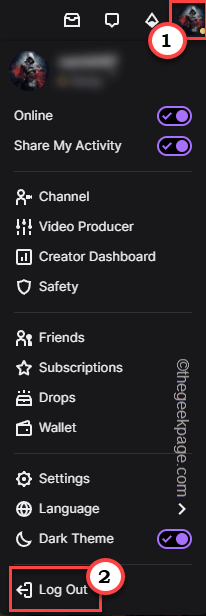
您应该从 Twitch 注销。
4. 现在,您可以轻松登录 Twitch。
5. 为此,只需点击“登录”。
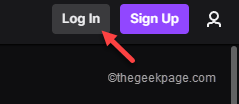
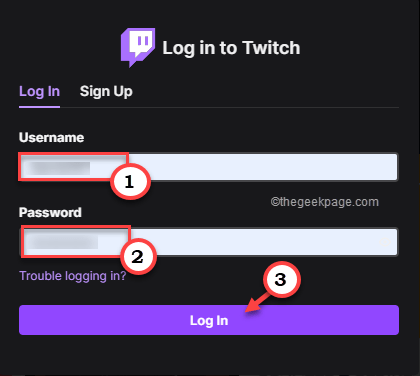
6. 只需在特定框中输入您的用户名和密码(通常,如果您的帐户凭据保存在浏览器中。因此,您可能无需重新输入任何详细信息。)
7. 点击“登录”。
8. 您将收到一个安全代码到您注册的电子邮件 ID/手机。
9. 只需在 Twitch 登录页面上输入该代码,您就会自动登录。
现在,从主页启动任何流并检查它是否有效。
修复 2 – 在私人标签中启动 Twitch
1.首先,打开谷歌浏览器。
2.然后,点击 三点菜单并点击“新建隐身标签”以打开一个新的隐身标签。
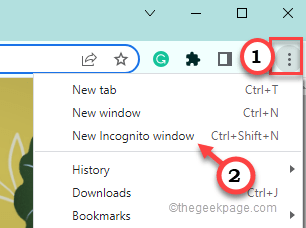
3. 在隐身标签中,启动 Twitch。您可能必须使用您的 Twitch 凭据登录。
现在,检查这是否有效。
修复 3 – 删除浏览器 cookie
有时存储的浏览器 cookie 可能是导致此问题的原因。
我们已经展示了如何从 Google Chrome 和 Microsoft Edge 中清除 cookie 的步骤。
谷歌浏览器 –
1. 在浏览器的最左侧,点击三点 ( ⋮ )。
2. 然后,点击“清除浏览数据”选项。
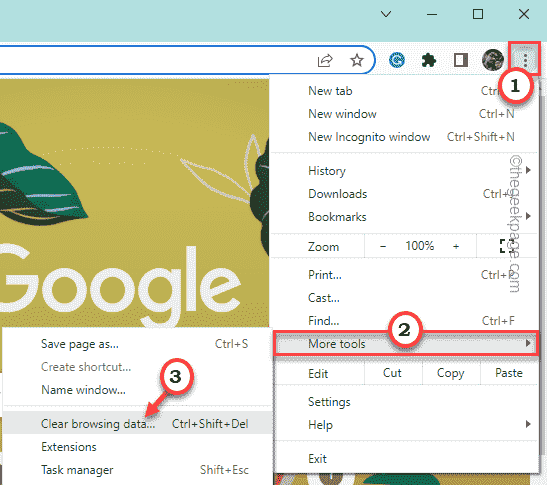
4. 现在,将打开一个新选项卡。您可以从此处清除浏览数据。
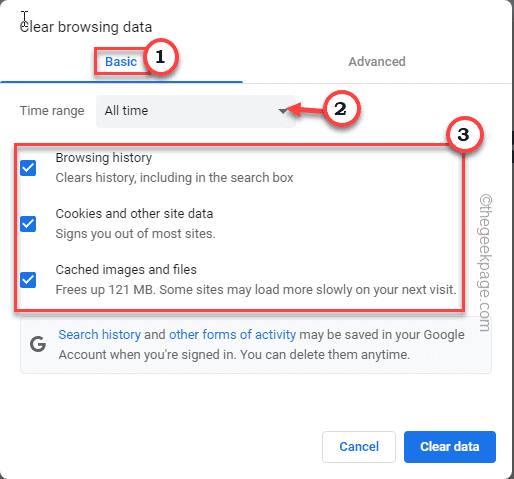
5. 然后,单击“时间范围:”部分并在所有选项中选择“所有时间”。
6. 在下一步中,只需检查这些选项 -
浏览记录Cookie 和其他网站数据缓存的图像和文件
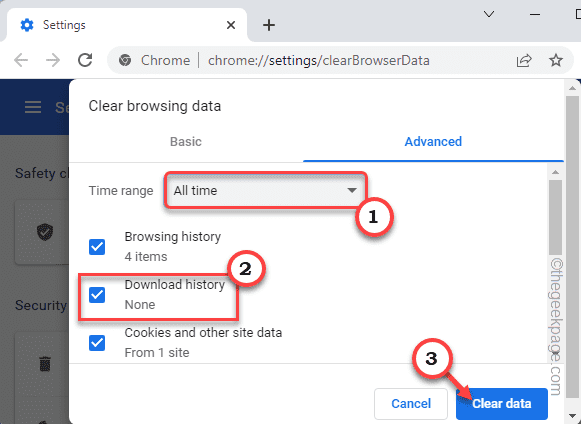
7. 接下来,转到“高级”选项卡。
8. 在这里您会找到多个参数。
您可以选中“下载历史记录”框。
但不要检查“密码和其他登录数据”和“自动填充表单数据”。
7. 完成选择后,点击“清除数据”选项。
这样,您可以轻松清除 Google Chrome 浏览器存储的文件。
微软边缘–
1. 启动 Microsoft(如果尚未打开)。
2. 打开一个新选项卡,将以下行粘贴到地址栏中。按 Enter 到
边缘://设置/隐私
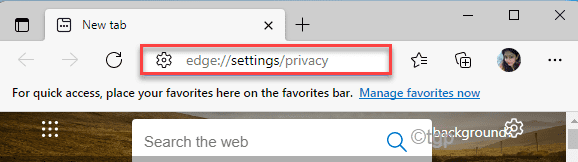
3. 现在,只需向下导航到“清除浏览数据”区域。
4.接下来,点击突出显示“选择要清除的内容”的框。
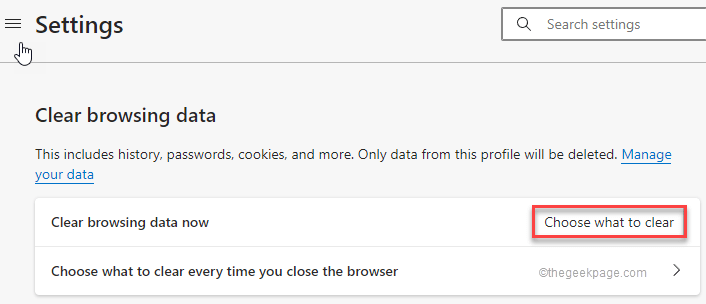
5. 选择“时间范围”设置为“所有时间”。
6. 检查“浏览历史”、“下载历史”和“ Cookies 和其他站点数据”。
7. 点击“清除数据”删除所有临时数据文件。
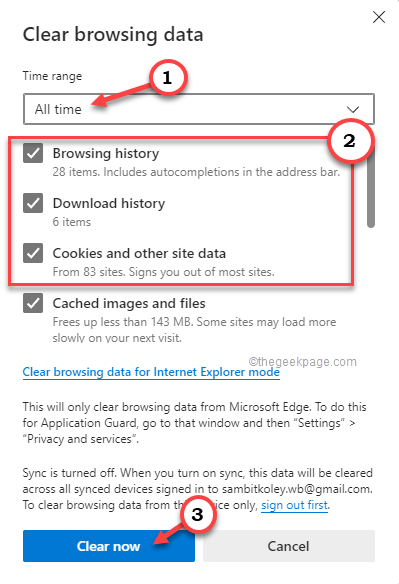
这应该会清除 Microsoft Edge 中的所有浏览数据。
修复 4 – 禁用 Adblocker 和扩展程序
Twitch 体验可以随着良好的扩展而改变。但是,广告拦截器和脚本拦截器也会产生负面影响。
2. 在 Chrome 浏览器中,点击三点 菜单 ( ⋮ ),然后点击“更多工具> ”。
3.接下来,点击“扩展”以打开谷歌浏览器中的扩展列表。
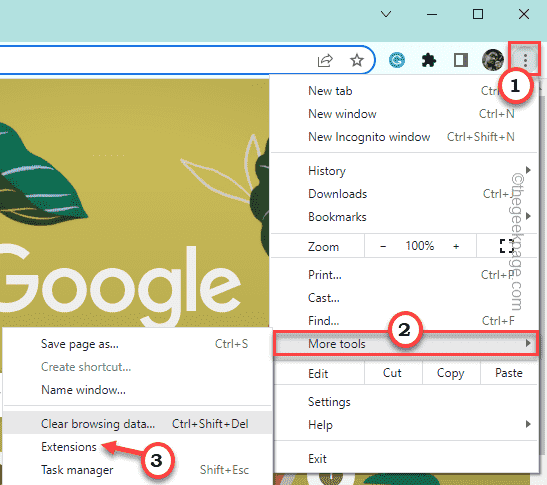
4.在这个扩展列表中,将所有扩展一一禁用。
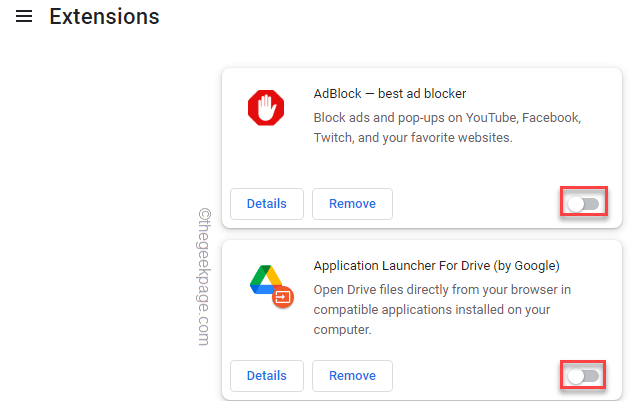
禁用所有扩展程序后,打开 Twitch 并检查这是否适合您。
修复 5 – 禁用低延迟模式
在某些特定流中禁用低延迟模式对许多用户都有效。
1. 在 Twitch 中打开任何信息流。
2. 现在,点击流底部的齿轮图标(⚙ ),然后点击“高级”。
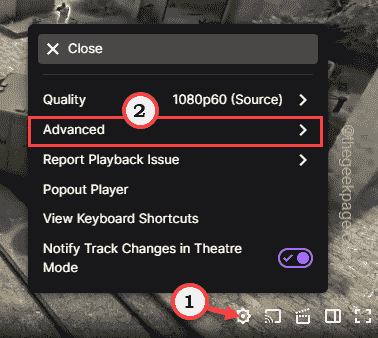
3. 现在,只需关闭“低延迟”模式即可。
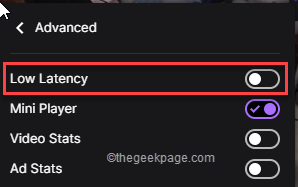
现在,检查您是否仍然面临网络错误代码 2000。
修复 6 – 暂停杀毒软件
有时,防病毒软件会阻碍 Twitch 流。
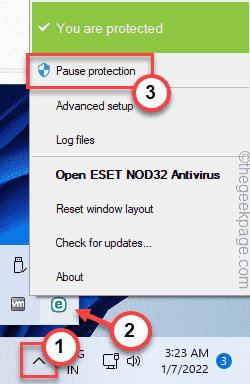
1.杀毒软件通常会在后面运行,图标应该是隐藏的。因此,点击任务栏上的箭头符号。
2. 查找您拥有的防病毒图标。找到它后,点击它,然后单击“暂停保护”以暂停系统上的防病毒软件。
现在,打开一个 Twitch 流并检查它是否有效。
替代解决方案–
1. 使用其他浏览器,例如 Microsoft Edge、Firefox、Brave 等,因为 Twitch 在几乎所有最新的浏览器上都能完美运行。
2. 由于 Twitch 将终止对 Twitch 桌面客户端的支持,您将无法再使用它。或者,您可以尝试在 iOS 和 Android 上使用 Twitch 应用程序。

谷歌浏览器Mac版官方安装指南 谷歌浏览器Mac版官方安装入口是https://www.google.com/chrome/,需macOS 12+系统、500MB空间,下载.dmg后拖入应用程序安装,支持多设备同步、性能优化与隐私保护功能。 苹果电脑Chrome的安装入口究竟在哪里?这个问题最近可是

vivo浏览器官方入口与核心体验全解析 很多用户都在寻找vivo浏览器的最新官方入口。别急,关于其网页版如何直接访问,以及它能带来怎样的体验,咱们这就来详细聊聊。 它的最新官方网站链接是:https://browser.vivo.com.cn。记住这个地址,就能直达核心。 平台核心功能介绍 首先,来

网络不稳、缓存堆积或是账号安全机制触发,都可能是夸克登录异常的“元凶”。别急,顺着网络、缓存和权限这几条线排查下来,绝大多数情况都能快速搞定。 当夸克浏览器突然“拒签”,登录按钮怎么点都没反应时,别先怪手速。这事儿多半出在几个最常见的环节上。咱们按顺序来,从外到内捋一遍,问题往往就迎刃而解了。 检查


火车头采集器登录需正确配置cookie:一、浏览器提取有效cookie;二、任务中设自定义cookie请求头;三、内置浏览器自动捕获;四、发布模块复用cookie;五、fiddler截获复杂登录cookie。 在使用火车头采集器抓取需要登录才能访问的页面时,如果总是跳回到登录页,或者看到一片空白甚至

AO3最新镜像入口 | 2025稳定访问Archive of Our Own官网 AO3官方唯一网址为archiveofourown.org,建议直接输入访问并添加书签防走失,镜像站如ao3.cubeart.club可作备用,但应优先使用官网以确保安全。 如何稳定访问Archive of Our O
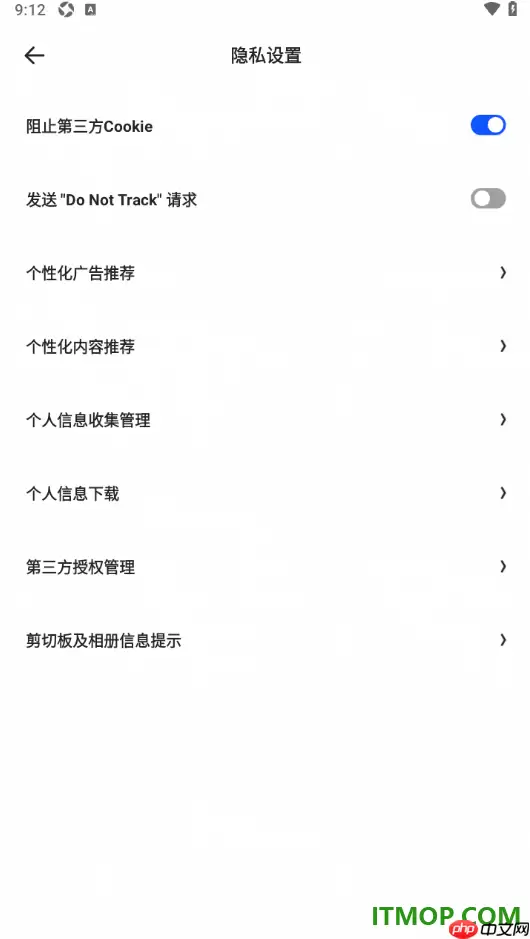
夸克APP在很多人眼里可能只是个网盘或浏览器,但用久了你会发现,它其实是个挺全能的工具——既能存文件、又能看网页,手机和电脑都能用,工作文档、学习资料放进去还挺安心。不过,长期使用下来,有个隐患容易被忽略:那些第三方网站可能会通过Cookie悄悄跟踪你的浏览行为,影响隐私安全。要防范这类风险,其实很
用手机浏览器时,清理cookie和网站数据算是比较常见的操作——要么是为了保护隐私,要么是解决某些网站突然抽风的问题,当然也可能是想腾出点存储空间。下面就把小k浏览器手机版一键清除的方法说清楚,跟着走就行。 先打开小k浏览器,进入主界面后,找到屏幕下方的菜单图标。这个图标通常长什么样?一般是三条横线

微信环境下localStorage稳定性差,可用cookie存储简单配置或状态信息。cookie容量约4KB,兼容性极佳。通过setCookie和getCookie函数实现存取,建议使用encodeURIComponent/decodeURIComponent处理中文,确保特殊字符安全。该方案已在多种微信机型验证通过。





火山引擎是字节跳动旗下企业级云与AI服务平台。聚焦大模型核心能力,依托字节自研豆包多模态大模型,凭借火山方舟一站式平台,提供模型精调、推理部署、智能应用搭建等全链路服务,结合高性能AI算力,助力各行业快速落地大模型数字化与智能化应用。



