

如何跟踪 Microsoft Excel 中的更改
假设您有一个Excel工作表,并且与很多人共享。显然,将有1000次编辑,最终,您的工作是验证哪个是有效编辑,哪个不是。如果你有一些神奇的力量,你可以使用它来查看谁在什么时间进行了哪些编辑?此外,为了让它更甜美,您可以决定是接受还是拒绝相应的编辑呢?好吧,今天我们来这里是为了满足你的愿望。继续阅读,了解如何轻松跟踪在Excel工作表上所做的更改、在单独的工作表或同一工作表本身上查看它们,并在查看更改后最终接受或拒绝更改。此外,禁用跟踪功能也很容易,哦,是的,我们也将讨论该主题。希望你喜欢!第
假设您有一个 Excel 工作表,并且与很多人共享。显然,将有 1000 次编辑,最终,您的工作是验证哪个是有效编辑,哪个不是。如果你有一些神奇的力量,你可以使用它来查看谁在什么时间进行了哪些编辑?此外,为了让它更甜美,您可以决定是接受还是拒绝相应的编辑呢?好吧,今天我们来这里是为了满足你的愿望。
继续阅读,了解如何轻松跟踪在 Excel 工作表上所做的更改、在单独的工作表或同一工作表本身上查看它们,并在查看更改后最终接受或拒绝更改。此外,禁用跟踪功能也很容易,哦,是的,我们也将讨论该主题。希望你喜欢!
第 1 部分:如何启用跟踪更改功能
第 1 步:打开要跟踪更改的 Excel 工作表。
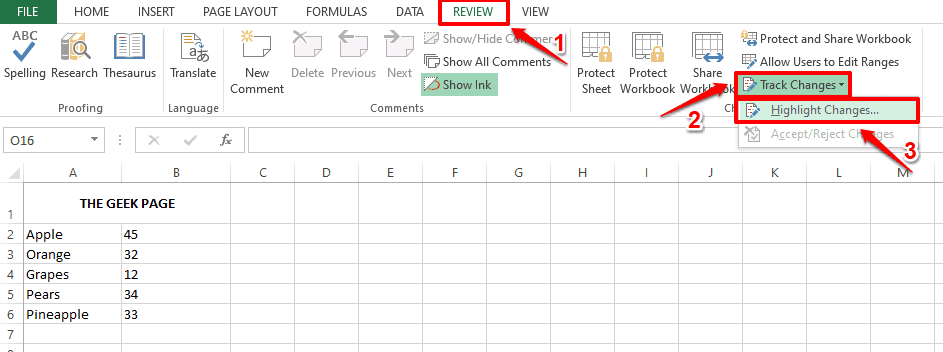
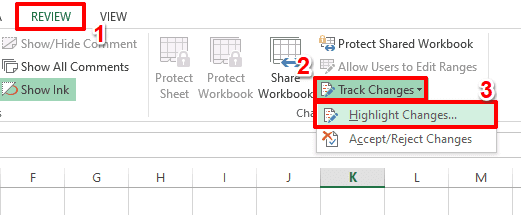
点击窗口顶部的REVIEW选项卡。
在REVIEW选项卡下,单击Track Changes下拉菜单,然后单击Highlight Changes选项。
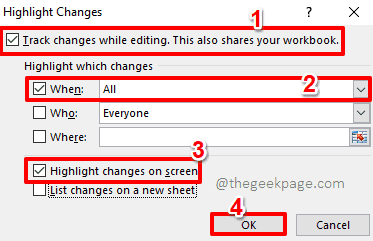
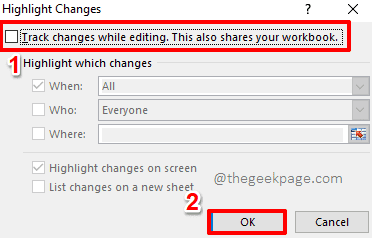
第 2 步:在“突出显示更改”窗口中,选中与“编辑时跟踪更改”选项对应的复选框。这也共享您的工作簿。
现在,在突出显示更改部分下,选中与时间对应的复选框,然后选择全部选项。
最后,选中与屏幕上的突出显示更改对应的复选框,然后点击确定按钮。
而已。现在已为您的 Excel 工作表成功启用跟踪更改功能。
第 2 部分:如何查看同一个 Excel 工作表上的跟踪更改
第 1 节启用跟踪更改功能。如果您想查看从同一工作表本身跟踪的更改,可以参考以下步骤。
第 1 步:双击任何单元格以编辑其内容。
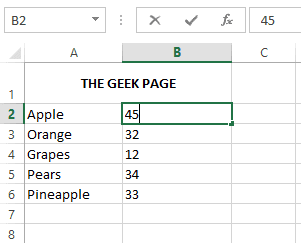
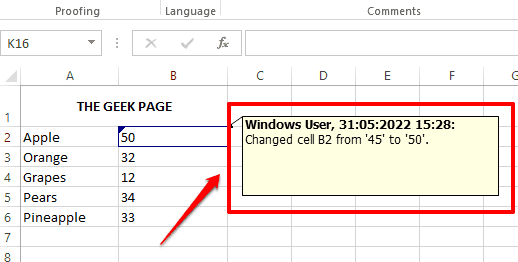
第 2 步:您可以更改所选单元格中的值。编辑完成后,被编辑的单元格将以蓝色突出显示,并且单元格的左上角会添加一个蓝色箭头,表示更改。
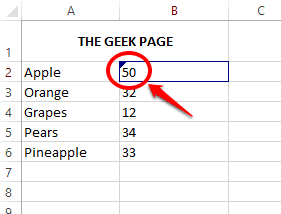
第 3 步:如果将鼠标悬停在已编辑的单元格上,您可以查看编辑的详细信息,包括编辑单元格的人员、编辑的时间以及单元格的前后值。
第 3 部分:如何在单独的工作表上查看跟踪更改
如果您想在单独的工作表而不是原始工作表中查看所有跟踪更改,那么您也可以选择这样做。
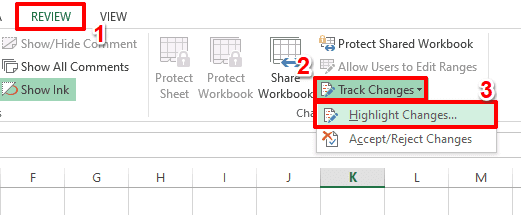
第 1 步:点击顶部的REVIEW选项卡,单击Track Changes下拉菜单,然后单击Highlight Changes选项。
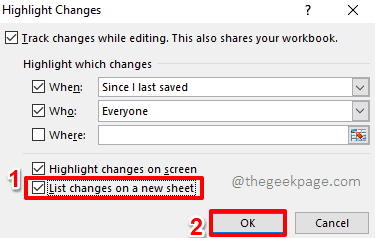
第 2 步:现在在突出显示更改窗口下,选中与新工作表上的列表更改选项对应的复选框,然后单击确定按钮。
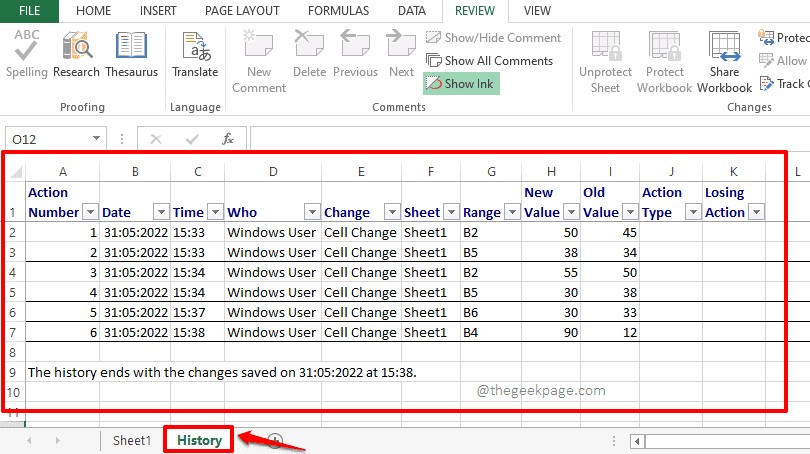
第 3 步:现在将在您面前打开一个名为History的新工作表,其中包含所有用户所做的所有编辑的所有详细信息。
第 4 部分:如何接受/拒绝跟踪的更改
您还可以选择单独查看所有跟踪的更改,并单独或一次全部接受或拒绝它们。
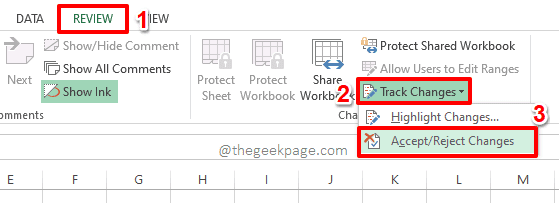
第 1 步:就像前面的部分一样,首先点击顶部的REVIEW选项卡,然后点击Track Changes下拉菜单,然后点击Accept/Reject Changes选项。
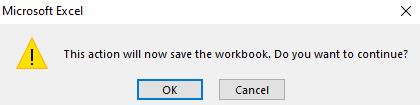
第 2 步:如果您的工作簿未保存,您将收到一条警告消息,说明您的工作簿现在将被保存。点击确定按钮保存您的工作簿并继续。
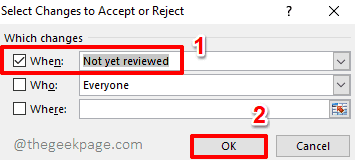
第 3 步:现在将在您面前打开一个新窗口,名称为Select Changes to Accept or Reject。
选中与选项对应的复选框,然后从关联的下拉菜单中选择尚未审核。您也可以根据自己的喜好更改这些选项。
完成后点击确定按钮。
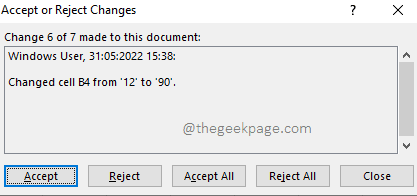
第 4 步:现在将向您显示每个跟踪的更改以及所有详细信息,您可以通过单击“接受”或“拒绝”按钮接受或拒绝其中的每一个。
如果您想一次接受所有跟踪更改,请单击“全部接受”按钮,如果您想一次拒绝所有跟踪更改,请单击“全部拒绝”按钮。
第 5 部分:如何禁用跟踪更改功能
如果您想完全禁用跟踪更改功能,这非常简单。
第 1 步:再次单击窗口顶部的REVIEW选项卡,单击Track Changes下拉菜单,然后单击Highlight Changes选项。
第 2 步:在“突出显示更改”窗口中,取消选中与“编辑时跟踪更改”选项对应的复选框。这也共享您的工作簿。
完成后点击确定按钮。而已。这将为您禁用跟踪更改功能。
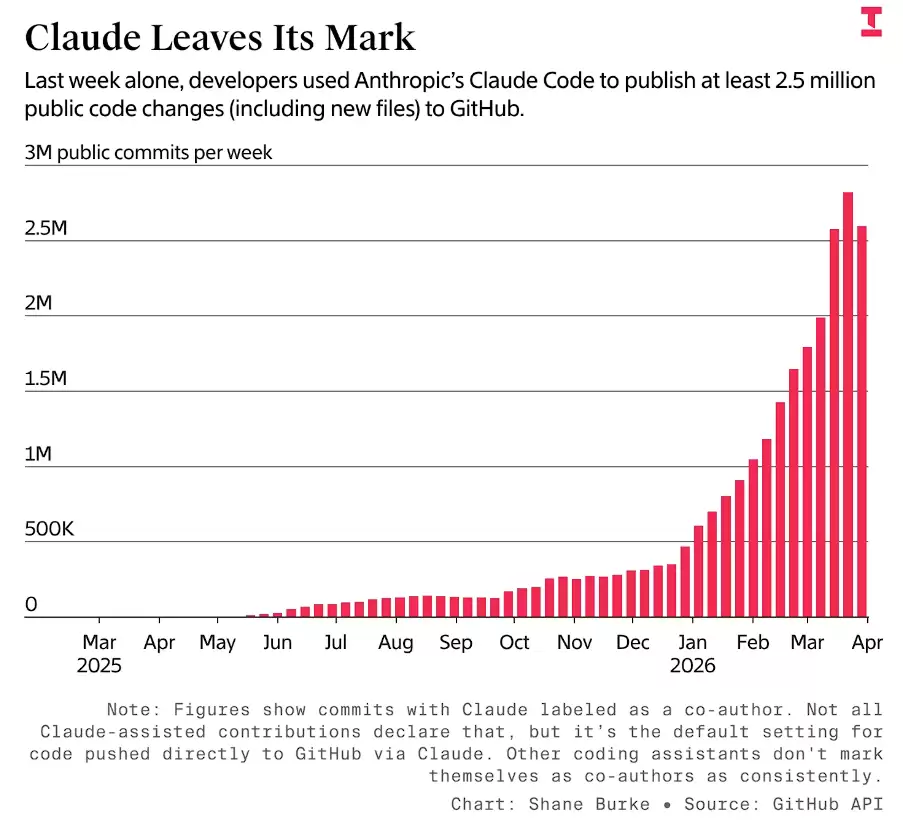
AI编程浪潮正以超乎预期的速度重塑软件开发基础设施 软件开发的基础设施正在经历一场由AI驱动的剧变,其速度之快,超出了许多人的预期。作为核心的代码托管平台,GitHub正处在这场风暴的中心,一场由AI Agent驱动的流量海啸,已经让它的服务器负载频频告急。 就在4月7日,科技媒体The Infor
通过数据验证可创建下拉菜单提升Excel录入效率,首先选中单元格并设置序列为允许条件,来源输入用英文逗号分隔的选项如苹果,香蕉,橙子,并勾选提供下拉箭头;当选项较多时可将数据存于F列等区域,来源引用$F$1:$F$2实现动态更新;对于多级联动下拉菜单,需准备分级数据,一级使用序列引用分类范围,二级使用=INDIRECT(对应单元格)公式并命名相同区域名,实现选择联动。


Excel主要用于数据处理和分析,核心功能包括数据输入、计算、图表制作和数据管理,广泛应用于财务分析、项目管理、数据报告等场景。Excel的核心功能有哪些?Excel的核心功能包括但不限于以下几个方面:数据输入和编辑:Excel允许用户轻松输入和编辑大量数据。无论是简单的文本,还是复杂的公式,Excel都提供了强大的编辑功能。比如,我记得刚开始用Excel的时候,常常为一个小小的公式搞得头昏脑涨,但随着时间的推移,逐渐掌握了它的精髓。计算和公式:Excel的公式和函数是其最强大的功能之一。从简单的加减乘除

Excel下拉菜单可避免手误并提高数据录入效率。1.准备数据源,列出所有选项;2.选中目标单元格;3.打开数据验证功能;4.设置验证条件为“序列”;5.选择数据源区域完成设置。如需更智能的选项更新,可用“定义名称”功能,例如将数据源命名为“城市列表”,并在来源中输入=城市列表。若菜单选项过多,可创建动态下拉菜单,结合OFFSET和MATCH函数实现联动筛选。美化方面,可通过调整字体、颜色、边框或使用条件格式提升视觉效果。为防止手动输入错误,可在“出错警告”中启用警告提示,强制用户从下拉列表中选择内容。

随着Web应用程序的普及,下拉菜单已经成为了一种普遍的用户界面元素。下拉菜单可以方便地为用户提供一系列操作选项,使用户能够轻松地选择他们想要的操作。在现代Web应用程序中,Vue已经成为一个流行的框架,可以使用Vue来实现下拉菜单。在本文中,我们将介绍如何使用Vue实现下拉菜单,并提供一些实用的技巧和技术,帮助您更好地管理和开发Vue应用程序。一、基本的下拉

自动从Excel工作簿中删除前导零是否令人沮丧?当您在单元格中输入数字时,Excel通常会删除数字前面的前导零。默认情况下,它将缺少显式格式的单元格条目视为数值。前导零在数字格式中通常被认为是无关紧要的,因此被省略。此外,前导零可能会在某些数值运算中造成问题。因此,零被自动删除。本文将教你如何在Excel中保留前导零,以确保输入的帐号、邮政编码、电话号码等数字数据格式正确。在Excel中,如何允许数字前面有零?您可以在Excel工作簿中保留数字的前导零,有多种方法可供选择。您可以通过设置单元格格式或使用目
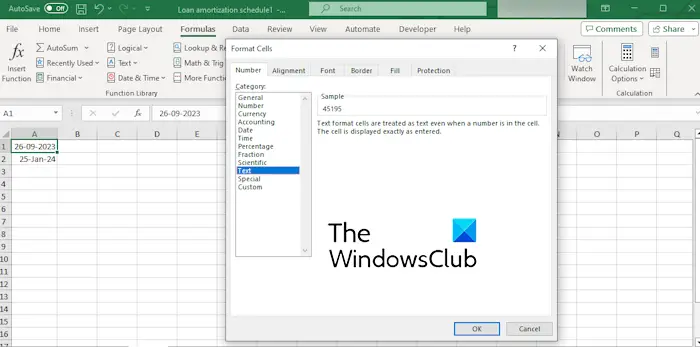
如果您在Excel中遇到数字被自动更改为日期,或者日期变成随机数字的问题,本文将提供解决方案。一些用户反映,当他们输入数字时,数字会自动变成日期。这一问题通常是由单元格格式引起的。Excel不断将数字更改为最新如果MicrosoftExcel中的数字一直更改为日期,则可以使用以下方法解决此问题:将单元格设置为文本格式。在数字前插入撇号。使用选择性粘贴。1]将单元格设置为文本格式要防止Excel自动调整数字格式,首先需要将相关单元格的格式更改为文本。下面是实现此目的的简单步骤:首先,用数字选择所有有问题的单

本文将向您介绍如何在Excel单元格中创建新的文本行。在Excel中,文本行是以文本形式显示在电子表格中的内容块。这些内容可以涵盖姓名、数字、电子邮件地址等信息。为什么要在Excel单元格中开始新的文本行?在Excel中创建新的文本行不仅可以提高电子表格的整洁度和视觉吸引力,还可以更好地组织数据并使其更易于理解。这种分行方法可以使文本内容更清晰地呈现在单元格中,有助于减少混乱和提高数据的可读性。此外,适当的文本分行还可以帮助用户快速浏览和比较不同单元格中的信息,从而提高工增强可读性更有效地组织信息避免单元
本文将演示如何在Excel中对多个工作表中的单元格进行求和。MicrosoftExcel是一个功能强大的电子表格程序,用于数据管理。在处理数据时,可能需要跨多个单元格进行求和。本指南将指导您如何轻松实现这一目标。如何在Excel中对多个工作表中的单元格求和在Excel中对多个工作表中的单元格求和时,可能会遇到以下两种情况:添加单个单元格值在单元格区域中添加值我们将在这里介绍这两种方法。在Excel中跨多个工作表添加单个单元格值我们收集了包含6家不同公司在连续四个月(从1月到4月)的销售额的样本数据。总销售





火山引擎是字节跳动旗下企业级云与AI服务平台。聚焦大模型核心能力,依托字节自研豆包多模态大模型,凭借火山方舟一站式平台,提供模型精调、推理部署、智能应用搭建等全链路服务,结合高性能AI算力,助力各行业快速落地大模型数字化与智能化应用。



