

如何在 Windows 11 中搜索 Wi-Fi 密码
如何在Windows11中找到您的Wi-Fi密码方法1.通过控制面板在Windows11中查找Wi-Fi密码尽管“设置”应用程序不提供查看此信息的方法,但您可以使用“控制面板”来查找当前连接的Wi-Fi密码。这是你如何做到的:打开控制面板。选择网络和共享中心。现在,双击您连接的Wi-Fi网络。选择无线属性。转到安全选项卡,选中显示字符旁边的框。最后,查看网络安全密钥旁边的无线网络密码。方法2.使用命令提示符查看Wi-Fi密码您只能使用控制面板访问当前连接到的网络的
如何在 Windows 11 中找到您的 Wi-Fi 密码
方法 1. 通过控制面板在 Windows 11 中查找 Wi-Fi 密码
尽管“设置”应用程序不提供查看此信息的方法,但您可以使用“控制面板”来查找当前连接的 Wi-Fi 密码。
这是你如何做到的:
- 打开控制面板。
- 选择网络和共享中心。
- 现在,双击您连接的 Wi-Fi 网络。
- 选择无线属性。
- 转到安全选项卡,选中显示字符旁边的框。最后,查看网络安全密钥旁边的无线网络密码。
方法 2. 使用命令提示符查看 Wi-Fi 密码
您只能使用控制面板访问当前连接到的网络的 Wi-Fi 密码。您将需要使用命令提示符来查看您当前的密码或任何已保存的 Windows 10 中的 Wi-Fi 网络。这些说明也适用于 PowerShell。
- 以管理员身份运行命令提示符。
- 输入以下命令以确定特定网络的 Wi-Fi 密码。将 Wi-Fi NAME 替换为您的网络名称。在我们的例子中,Wi-Fi 网络的名称是 TP-Link_803A。按 Enter。
- netsh wlan 显示配置文件“Wi-Fi NAME”键 = 删除
- 在这里,您可以在密钥内容旁边的安全设置中找到 Wi-Fi 密码。
方法 3. 使用 Power Shell 或 Windows 终端
继续使用更复杂的技术,您可以使用 Power Shell 或 Windows 终端中的 Network Shell (Netsh) 命令来检查有关您的网络的各种信息,包括您的密码。
- 右键单击开始菜单按钮并选择 Windows 终端(管理员)。
- 输入以下命令以确定特定网络的 Wi-Fi 密码。将 Wi-Fi NAME 替换为您的网络名称。在我们的例子中,Wi-Fi 网络的名称是 TP-Link_803A。按 Enter。
- netsh wlan 显示配置文件“Wi-Fi NAME”键 = 删除
- 在这里,您可以在密钥内容选项旁边的安全设置中找到 Wi-Fi 密码。
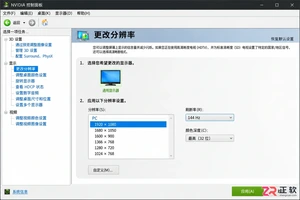
本教程指导用户如何通过NVIDIA控制面板正确设置显示器刷新率。涵盖从打开控制面板到选择最高Hz数值的完整步骤,帮助玩家和设计人员发挥高刷屏幕优势,提升操作流畅度。
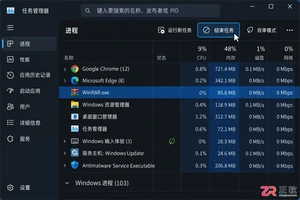


想知道WinRAR怎么卸载?本教程详解Windows 11“已安装的应用”与Windows 10“应用和功能”的标准卸载路径,以及找不到程序时如何使用控制面板安全移除,并指导卸载后的文件关联处理。


米侠浏览器图片无法显示?这份排查指南帮你快速解决 遇到网页图片无法加载,确实让人头疼。米侠浏览器用户偶尔会碰到这类问题,别担心,这通常不是什么大麻烦。无论是网络的小波动,还是某个配置选项无意中被更改,都有清晰的解决路径。下面就来梳理几个最有效的方法,帮你一步步把图片“找回来”。 首先检查网络连接是否




网络不稳、缓存堆积或是账号安全机制触发,都可能是夸克登录异常的“元凶”。别急,顺着网络、缓存和权限这几条线排查下来,绝大多数情况都能快速搞定。 当夸克浏览器突然“拒签”,登录按钮怎么点都没反应时,别先怪手速。这事儿多半出在几个最常见的环节上。咱们按顺序来,从外到内捋一遍,问题往往就迎刃而解了。 检查





火山引擎是字节跳动旗下企业级云与AI服务平台。聚焦大模型核心能力,依托字节自研豆包多模态大模型,凭借火山方舟一站式平台,提供模型精调、推理部署、智能应用搭建等全链路服务,结合高性能AI算力,助力各行业快速落地大模型数字化与智能化应用。



