

如何在 Windows 11 和 10 上截屏?
随着我们进入Windows11时代,有一件事没有改变:屏幕截图仍然是任何操作系统的基本功能。也就是说,无论您是仍在使用Windows10还是目前正在探索Windows11的非凡系统,这里有一些简单的方法可以让您像老板一样截屏。截图工具如果您还记得WindowsVista中的截图工具,那么您可能是该工具的忠实用户之一。它在Windows10中仍然可用,但早在2018年就警告用户,该应用程序将被放弃并被Snip&Sketch取代。然而,Windows出乎意料。他们没
随着我们进入 Windows 11 时代,有一件事没有改变:屏幕截图仍然是任何操作系统的基本功能。也就是说,无论您是仍在使用 Windows 10 还是目前正在探索 Windows 11 的非凡系统,这里有一些简单的方法可以让您像老板一样截屏。
截图工具
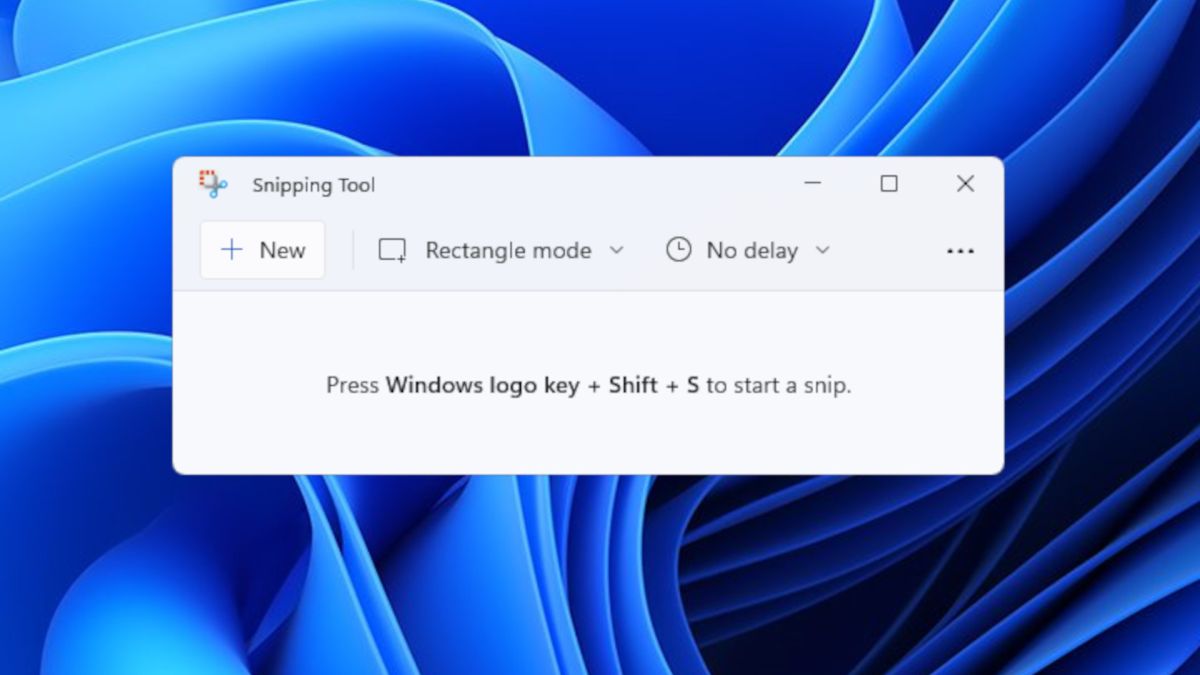
如果您还记得 Windows Vista 中的截图工具,那么您可能是该工具的忠实用户之一。它在 Windows 10 中仍然可用,但早在 2018 年就警告用户,该应用程序将被放弃并被 Snip & Sketch 取代。然而,Windows 出乎意料。他们没有完全删除 Snipping Tool 并用 Snip & Sketch 替换它,而是为我们提供了Windows 11以及一个新的和改进的 Snipping Tool 应用程序。
在这个新版本中,Snipping Tool 应用程序被赋予了新的布局和设计,以补充新的操作系统和 Snip & Sketch 的一些功能。这以某种方式使其成为两个屏幕截图应用程序的混合体。
您可以使用搜索栏或开始按钮查找该应用程序。对于 Windows 11 用户,使用快捷键组合(Windows 键 + Shift + S)将启动截图工具而不是截图和草图。在两个版本中使用截图工具保持不变:模式、延迟选项等(尽管较新的版本具有较新的功能,如暗模式)。
截图和草图

在 Windows 10 中可以使用 Snip & Sketch 以及旧的 Snipping Tool。尽管如此,它具有更现代的设计和功能,可以更方便地在屏幕上捕获图像。
有多种方法可以召唤应用程序。您可以在计算机系统上搜索它或通过“开始”按钮或通知面板访问它。找到它后,只需将其固定在任务栏上即可轻松访问。然而,执行屏幕截图的最快方法是通过组合键。要执行 Snip & Sketch 的快捷命令,只需同时按下 Windows 键、Shift 和 S 按钮。您还可以将 Print Screen 按钮 (PrtSc) 设置为 Snip & Sketch 按钮。只需转到设置>轻松访问>键盘。在打印屏幕快捷方式下,打开“使用 PrtScn 按钮打开屏幕截图”。
通过单击其图标启动应用程序将为您提供一个访问设置、屏幕截图文件夹、延迟选项等的窗口。另一方面,通过快捷键直接调用应用程序将为您提供四种剪断形状选项(矩形、窗口、自由形式和全屏)。
捕获图像的预览也会因您捕获它们的方式而异。如果您使用快捷键,图像将作为通知出现在屏幕的右下角。如果您使用提到的其他方法,屏幕截图将自动出现在一个窗口中,您可以立即对其进行编辑。
打印屏幕按钮(加 WINDOWS 键或 ALT)
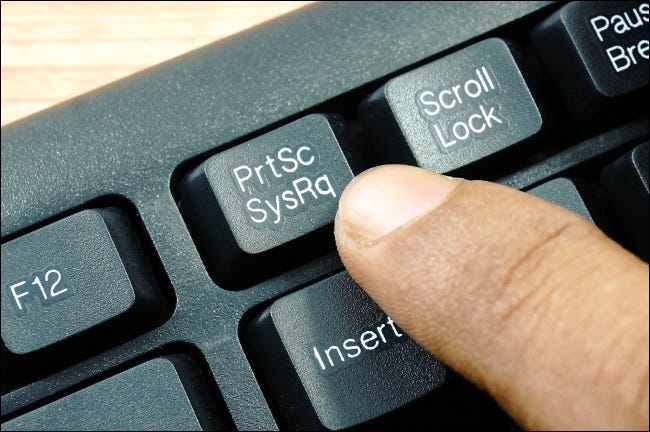
如果您只想截取并复制 Windows 10 或 11 计算机的整个屏幕,只需按下 Print Screen 按钮即可。这样做会自动复制剪贴板上的图像,您可以将其粘贴到某处。
如果要复制并保存图像,只需同时单击打印屏幕按钮和 Windows 键。当你这样做时,你会注意到屏幕会在很短的时间内变暗。这表示操作成功并且图像已保存在 Screenshots 文件夹中。
另一方面,将 Alt 按钮与 Print Screen 按钮一起使用,只会捕获当前打开的窗口并将其复制到剪贴板上。与 PrtSc + Windows 键或普通的 PrtSc 按钮不同,此片段中的图像将不包括任务栏。
游戏吧
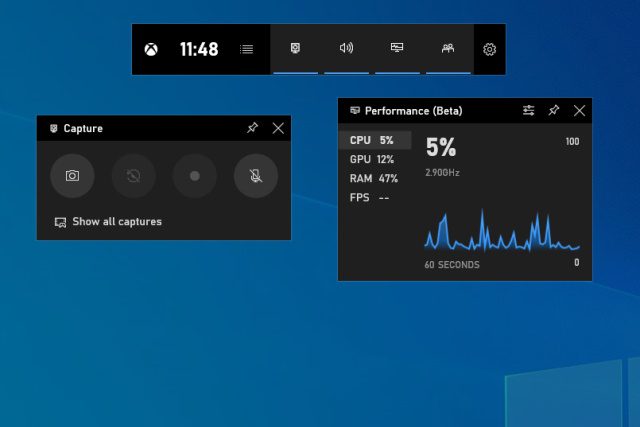
Game Bar 不仅仅用于录制游戏视频。它也可以用于屏幕截图。为此,您可以通过按 Windows 键 + Alt + PrtScn 来使用键盘快捷键。然后,这会给您一个通知弹出窗口,说明图像已保存。要查看它,您可以单击弹出窗口,它会在游戏栏窗口中向您显示图片,并提供共享、打开文件位置、删除它等选项。如果需要,您还可以设置特定的快捷方式来启动游戏栏截图功能。只需前往设置>游戏>游戏栏。
WINDOWS 徽标 + 降低音量
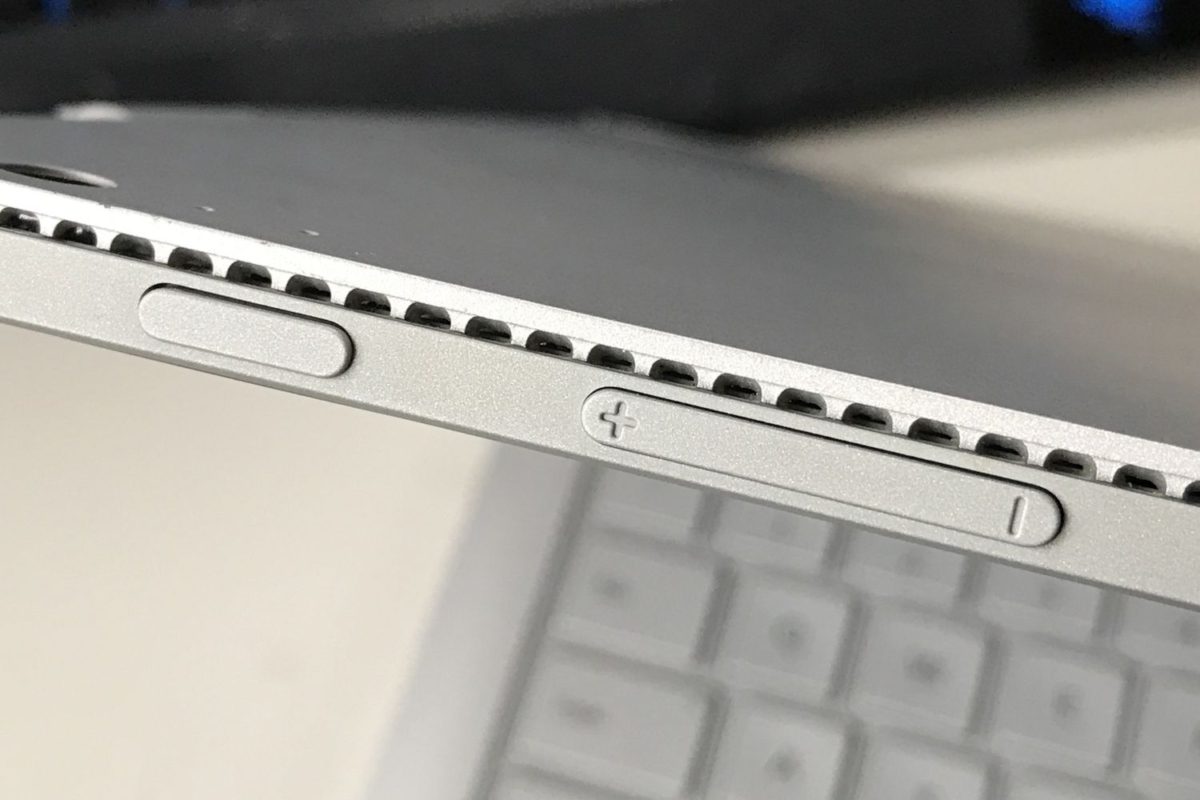
对于当前使用 Microsoft Surface设备的用户,还有另一种截屏方式。只需按下 Windows 徽标触摸按钮和降低音量按钮即可。这将使您的屏幕暂时变暗以指示命令成功。然后图片将自动保存到 Screenshot 文件夹。
想在iPhone 15上截取长图?其实很简单:先像平常一样截个图,然后马上点一下左下角冒出来的那个小预览图。进入编辑页面后,把顶部的选项从“屏幕”切换到“整页”,一整篇网页或文档就能轻松存下来了。 一、iPhone 15截长图的基本原理与适用场景 很多人以为iPhone的截长图功能是“哪里都能用”,
没错,iPhone16最核心的长截图法宝,就是它内置的滚动截屏功能。只需同时按下侧边按钮和音量上键,然后简单地向下滑动屏幕,一张完整的长图片就到手了。 iPhone16截取长图片的详细教程 说到iPhone 16的长截图功能,它的体验确实比前代更直观、更顺滑。不过,想顺利用上这个本事,先得确认手机系

按钮是移动app不可或缺的一部分,不同风格的app,需要的不同按钮的样式。 默认情况下,按钮显示样式为:display: inline-block。 Default button-light button-stable button-positive button-calm button-balan


电脑开机速度慢,除了硬件配置,罪魁祸首往往是那些一开机就自动“报到”的软件。想让电脑在启动时利落一点,最直接的办法就是精简启动项。下面分Win7和Win10两个系统,讲讲具体怎么操作。 Win7系统:用系统配置工具搞定 先按住键盘上的Win键和R键(也就是“运行”快捷键),在弹出的输入框里打下msc
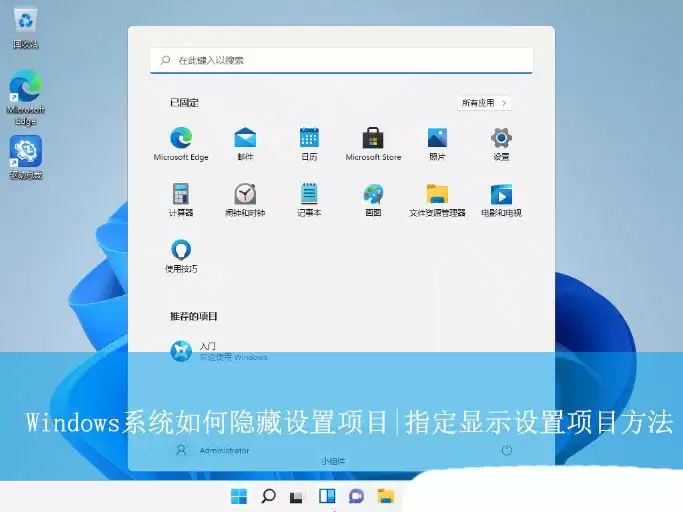
精细化你的Windows:如何自定义“设置”中的项目显示 对于电脑深度用户或系统管理员来说,Windows自带的“设置”应用有时显得过于“慷慨”——所有选项一览无余。如果你恰好需要精简界面,或者只想让其他用户看到特定设置(比如只允许查看“关于”和“蓝牙”),该怎么做呢?其实,通过一个注册表项,就能轻
在Win10中快速找到截图文件的方法是:1.在文件资源管理器中输入%USERPROFILE%\Pictures\Screenshots。Win10截图文件的命名规则是:2.系统根据截图时间自动命名,格式为“截图(YYYY-MM-DDHH-MM-SS).png”。自定义Win10截图保存位置的方法是:3.修改注册表,导航到HKEY_CURRENT_USER\Software\Microsoft\Windows\CurrentVersion\Explorer,新建字符串值ScreenshotIndex,输入新
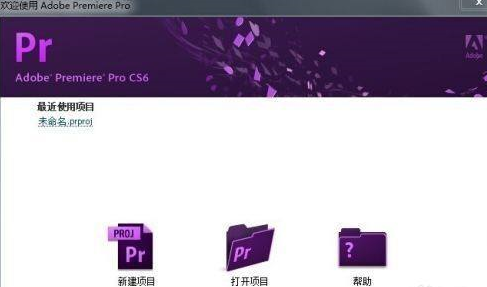
很多人在办公中都在使用AdobePremiereProCS6软件,不过你们晓得AdobePremiereProCS6怎么抠像吗?下文就为各位带来了AdobePremiereProCS6抠像的方法,对此感兴趣的用户快一同来下文看看。第一步:打开AdobePremiereProCS6软件,新建一个项目(如图所示)。第二步:对项目进行命名(如图所示)。第三步:设置项目参数,此处随意即可(如图所示)。第四步:导入想要抠像的素材,我这里是一个序列,大家也可以用图片练手(如图所示)。第五步:将导入的素材拖到时间线(如
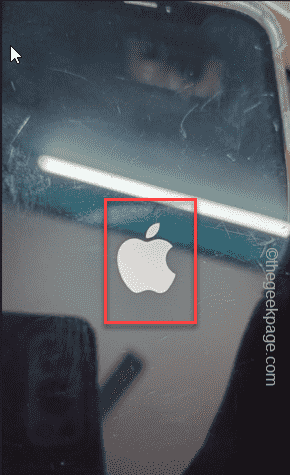
您的iPhone屏幕是黑色的,但手机处于开启状态,所有其他功能都运行良好——在这种情况下,您可以做的事情并不多。但是,与iPhone的其他问题一样,您可以应用一些解决方案来解决问题。首先强制重启设备,如果不起作用,您可以使用恢复模式来恢复设备/更新设备。修复1–强制启动iPhone您可以通过强制重启iPhone来解决iPhone中的黑屏问题。这些是强制重启手机的步骤。步骤1–按一下音量调高按钮,然后松开。步骤2–接下来,按手机上的音量调低按钮。步骤3–之后,按住电源按钮,直到看到黑屏上的Apple徽标亮起
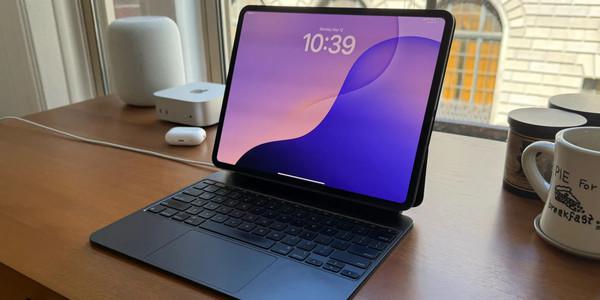
6月10日凌晨,苹果计划在WWDC25上发布包括iOS26、iPadOS26在内的多个新操作系统。在大会开始之前,有国外媒体发布了一篇详细的报道,详细介绍了这些新系统的新增功能。其中,iPadOS26将引入多项改进,其中包括升级版的多任务管理功能以及全新设计的预览应用等。据透露,苹果打算在iPadOS26中提供一种全新的操作体验,通过对iPad多任务功能进行全面优化,让其更加接近Mac的使用方式。此外,新的多任务管理功能或许还会要求用户连接键盘和触控板才能正常使用,这意





火山引擎是字节跳动旗下企业级云与AI服务平台。聚焦大模型核心能力,依托字节自研豆包多模态大模型,凭借火山方舟一站式平台,提供模型精调、推理部署、智能应用搭建等全链路服务,结合高性能AI算力,助力各行业快速落地大模型数字化与智能化应用。



