

如何修复 Windows 11 中的错误代码 0xc00007b
早期迭代中的许多错误已进入Windows11。其中之一是Windows11中的0xc00007b错误,当您尝试启动应用程序时会遇到该错误。伴随错误的消息显示应用程序无法正确启动(0xc00007b)。单击“确定”关闭应用程序。在Windows11中。老实说,它并没有提供太多关于有效故障排除的根本原因或行动过程。因此,我们决定专门撰写本文,以列出针对此特定错误的最有效修复,帮助您消除它,并毫无问题地使用您喜欢的应用程序。如何修复Windows11中的0xc00007b错误
早期迭代中的许多错误已进入 Windows 11。其中之一是 Windows 11 中的 0xc00007b 错误,当您尝试启动应用程序时会遇到该错误。
伴随错误的消息显示应用程序无法正确启动 (0xc00007b)。单击“确定”关闭应用程序。在 Windows 11 中。老实说,它并没有提供太多关于有效故障排除的根本原因或行动过程。
因此,我们决定专门撰写本文,以列出针对此特定错误的最有效修复,帮助您消除它,并毫无问题地使用您喜欢的应用程序。
如何修复 Windows 11 中的 0xc00007b 错误代码?
1.重启电脑
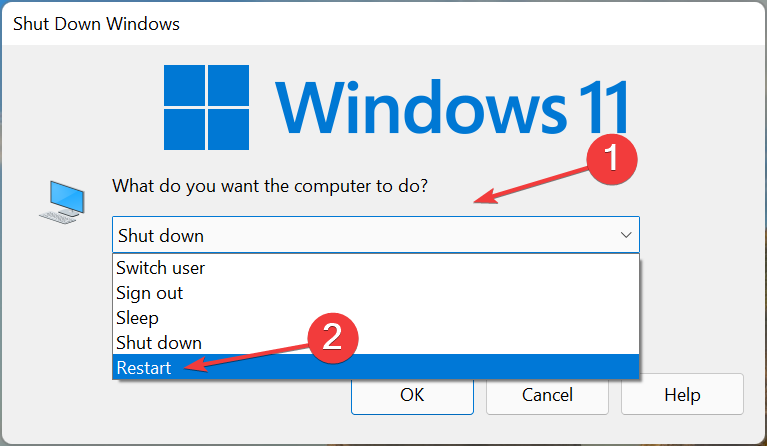
- 导航到桌面,按+ 启动关闭 WindowsAlt框F4,然后从下拉菜单中选择重新启动。
- 现在,单击“确定”重新启动计算机。
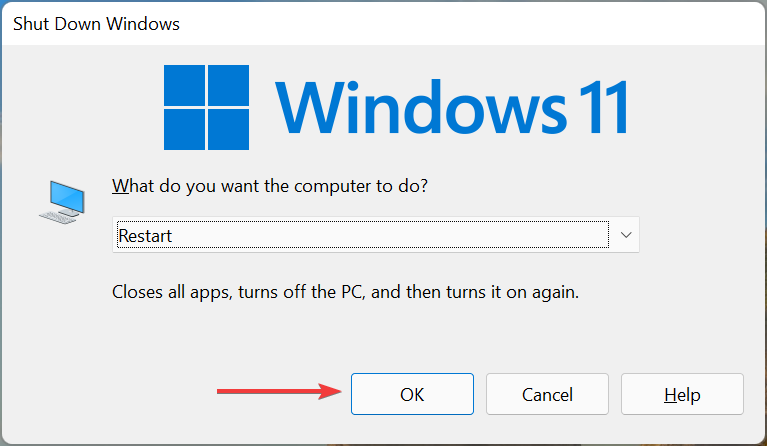
Windows 11 中的大多数错误,包括 0xc00007b,可以通过简单的重新启动来修复,如果它背后有一个微不足道的问题。当您重新启动计算机时,操作系统会重新启动,并且它的任何问题都会自动删除。
2.更新Windows 11
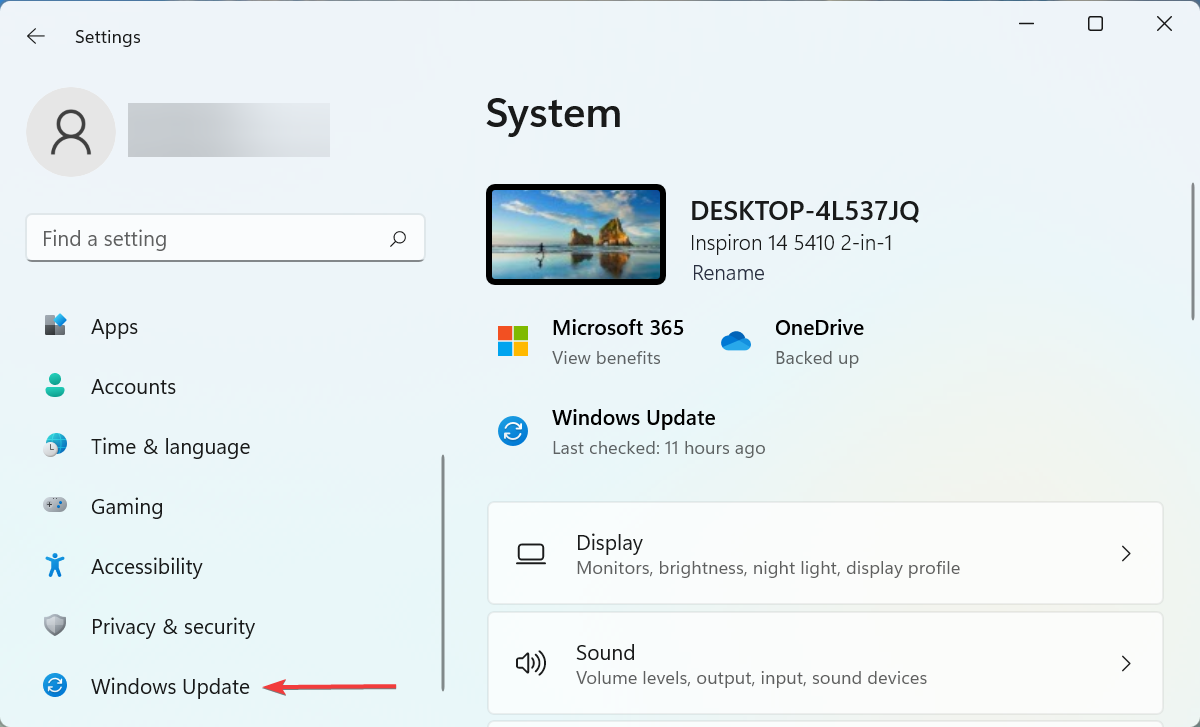
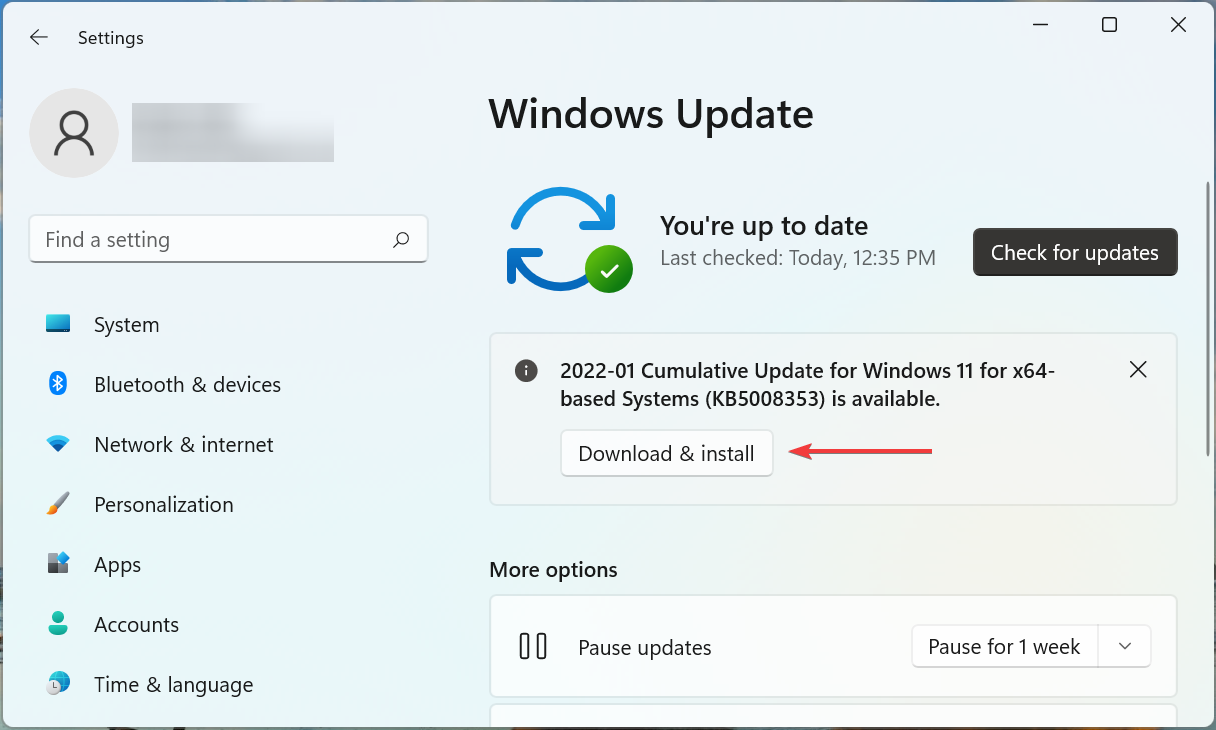
- 按Windows+I启动设置应用程序,然后从左侧导航窗格中列出的选项卡中选择Windows 更新。
- 现在,单击右侧的检查更新按钮。
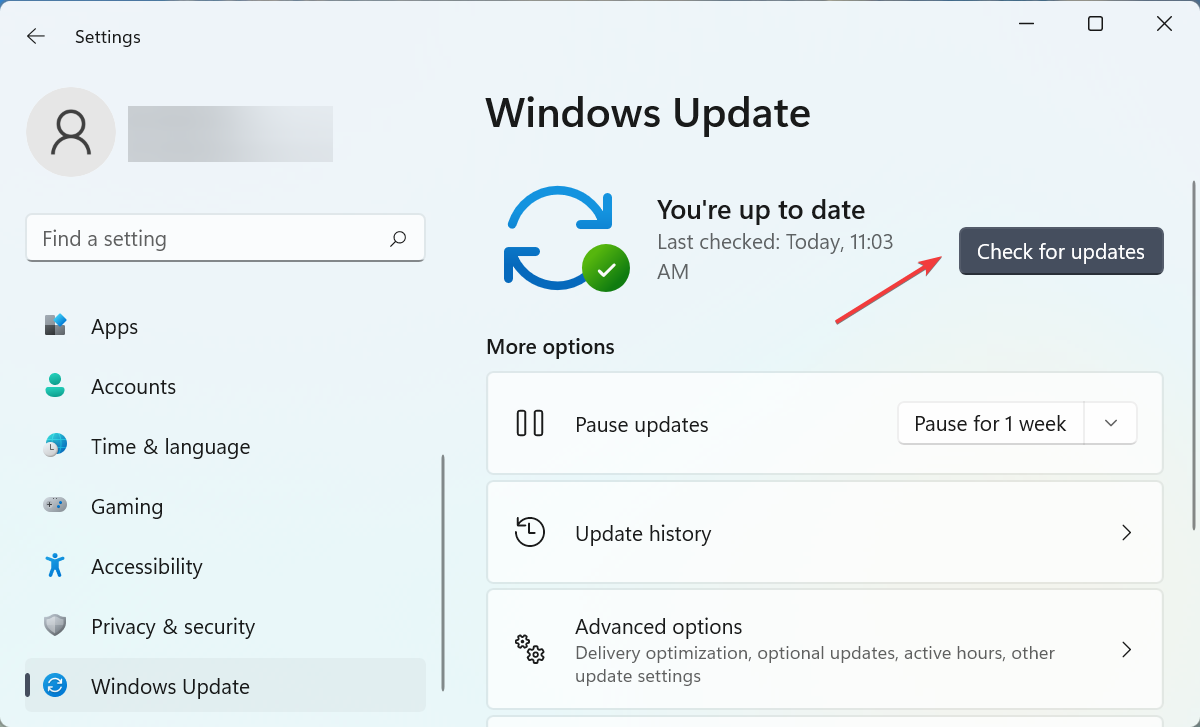
- 如果扫描后列出了任何可用的更新,请单击下载并安装以将它们安装到您的计算机上。
3.使用专用的第三方工具
您可以使用可靠的第三方工具,而不是遵循手动方法来消除 Windows 11 中的 0xc00007b 错误。我们推荐Restoro,这是您可以在网上找到的最好的修复工具之一。
它将查找 PC 的问题并自动消除它们。这包括启动第三方应用程序的问题,以防关键 DLL 文件丢失或 Windows 文件损坏。
除此之外,Restoro 将扫描恶意软件和病毒,消除它们,并修复同时造成的损害。
⇒获取恢复
4.以管理权限启动应用程序
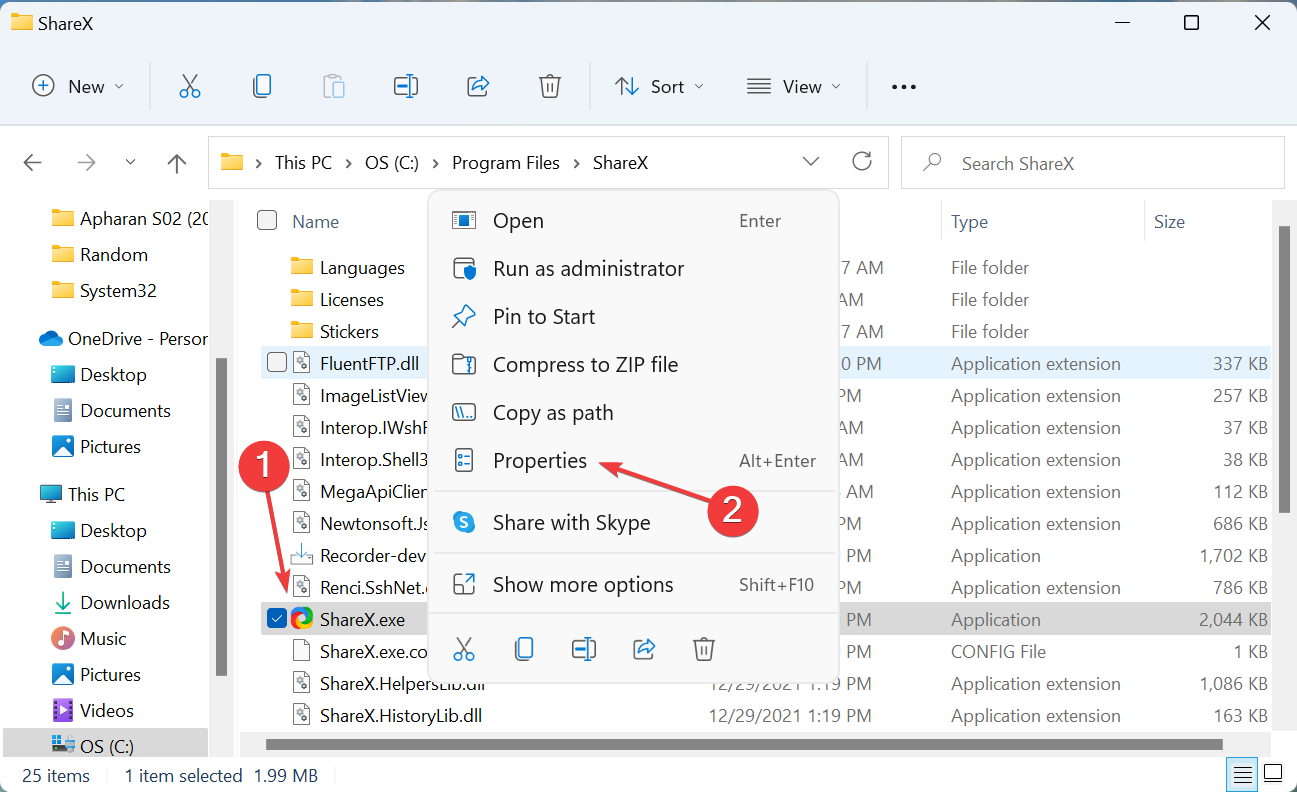
- 导航到存储有问题的应用程序启动程序(.exe)的文件夹,右键单击它,然后从上下文菜单中选择属性。
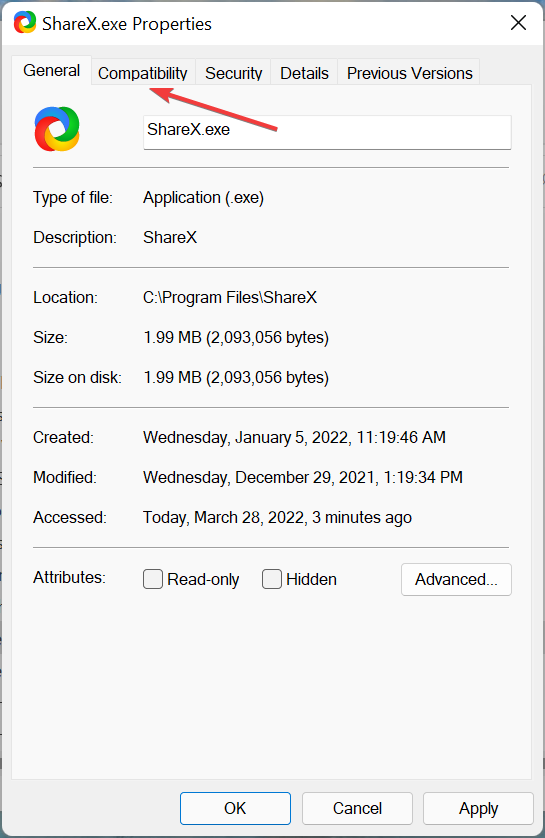
- 现在,从顶部导航到“兼容性”选项卡。
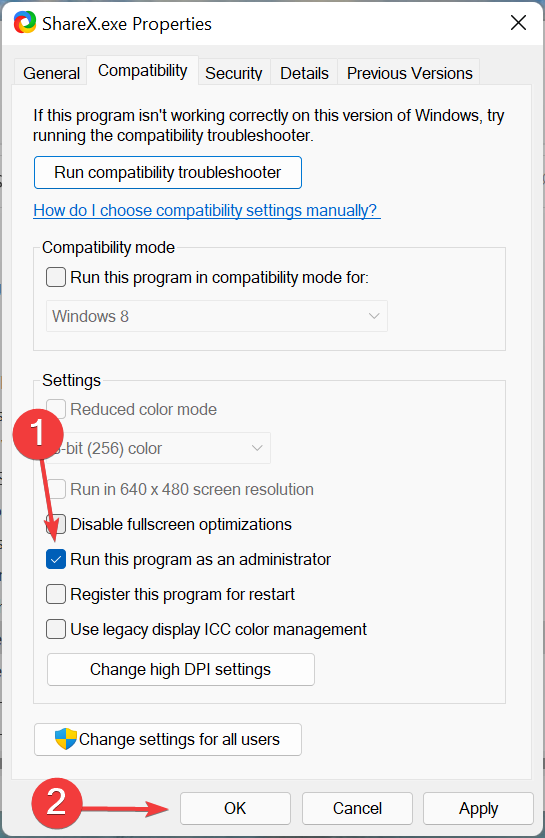
- 选中以管理员身份运行此程序 复选框,然后单击底部的确定以保存更改。
某些应用程序需要管理权限,如果没有这些权限,它们可能会开始抛出错误。从现在开始将应用程序设置为以管理员身份启动后,检查 Windows 11 中的 0xc00007b 错误是否已修复。
5.安装.Net框架
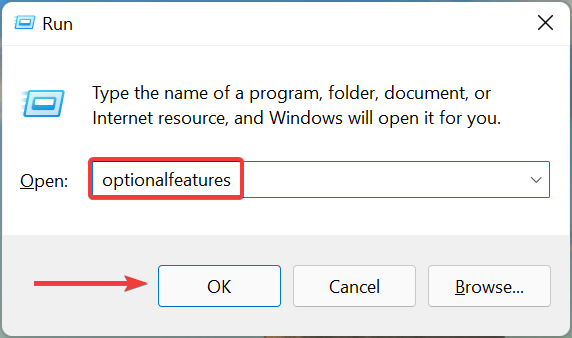
- 按Windows+R启动Run命令,在文本字段中输入optionalfeatures,然后单击OK或点击Enter启动Windows Features。
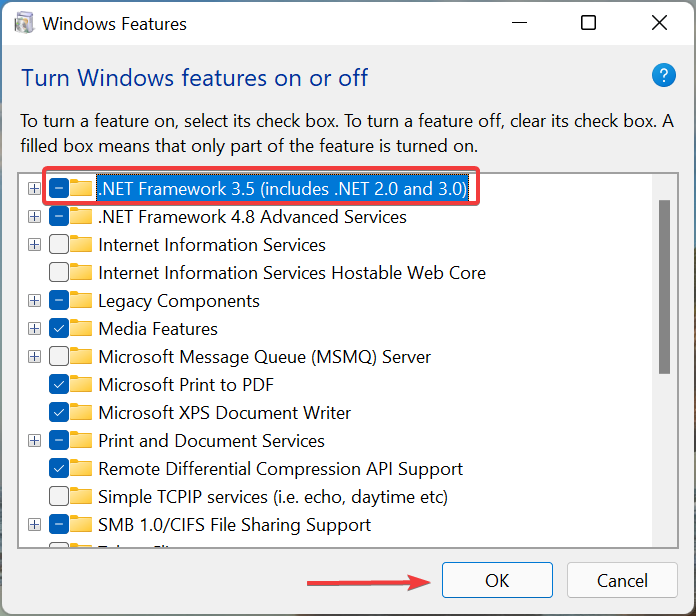
- 现在,勾选.NET Framework 3.5的复选框,然后单击底部的确定以启用该功能。
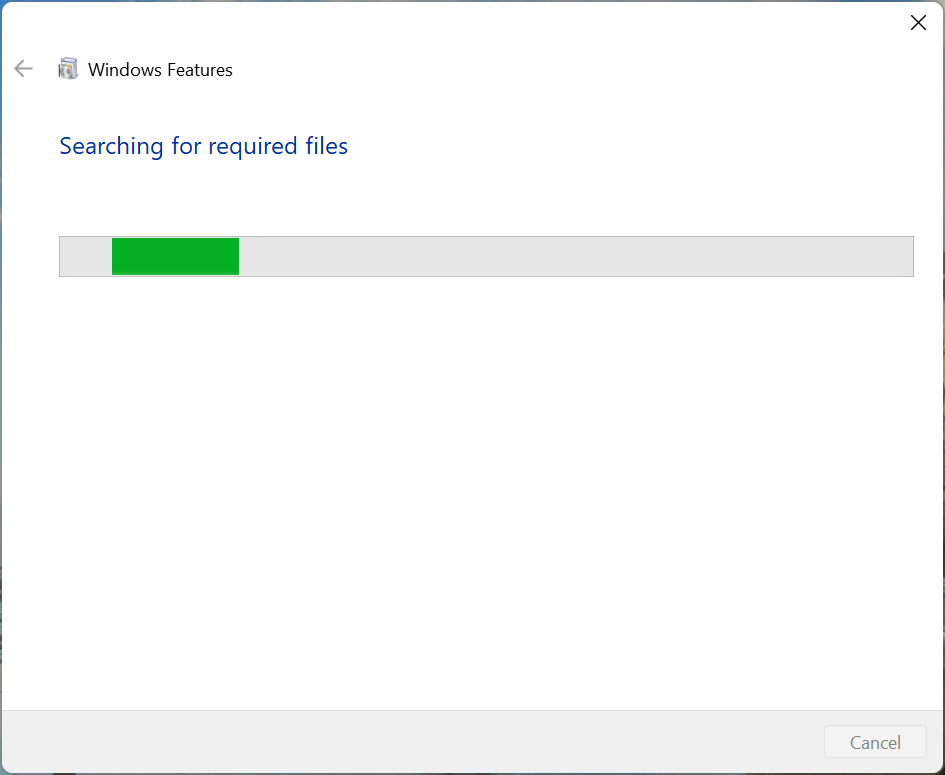
- 等待 Windows 安装必要的文件,完成后,验证错误是否已消除。
6. 重新安装 Microsoft C++ Redistributables
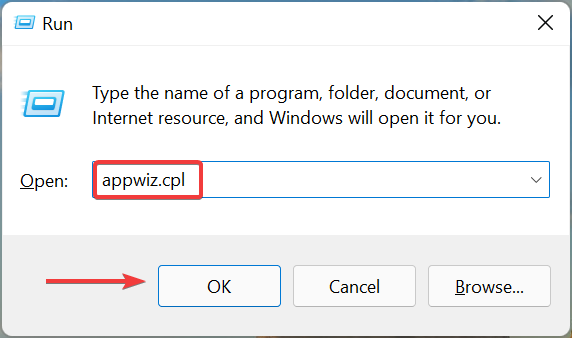
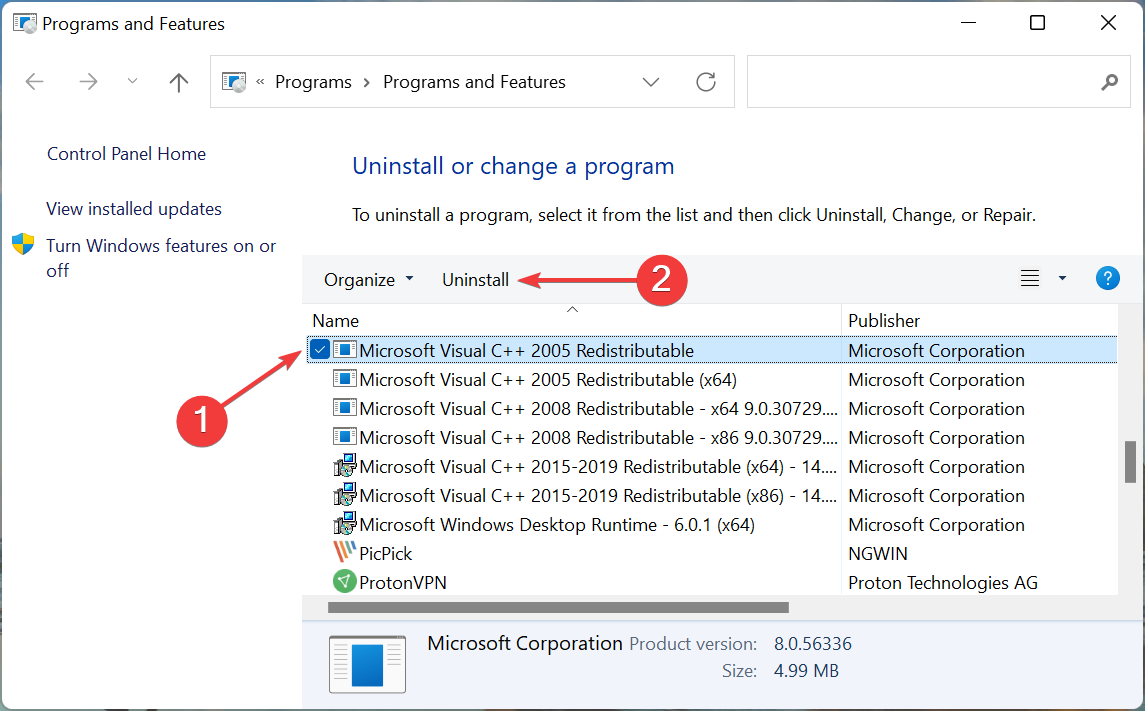
- 按Windows+R启动“运行”菜单,在文本字段中输入appwiz.cpl,然后单击“确定”或点击Enter启动“程序和功能”窗口。
- 现在,找到Microsoft C++ Redistributable条目,选择它,然后单击Uninstall。
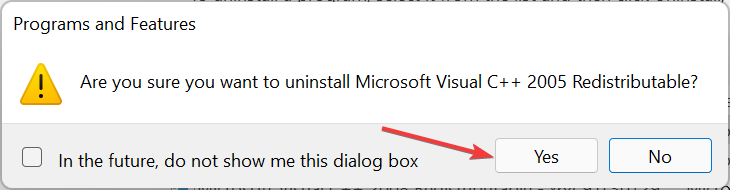
- 在弹出的确认提示中单击是。
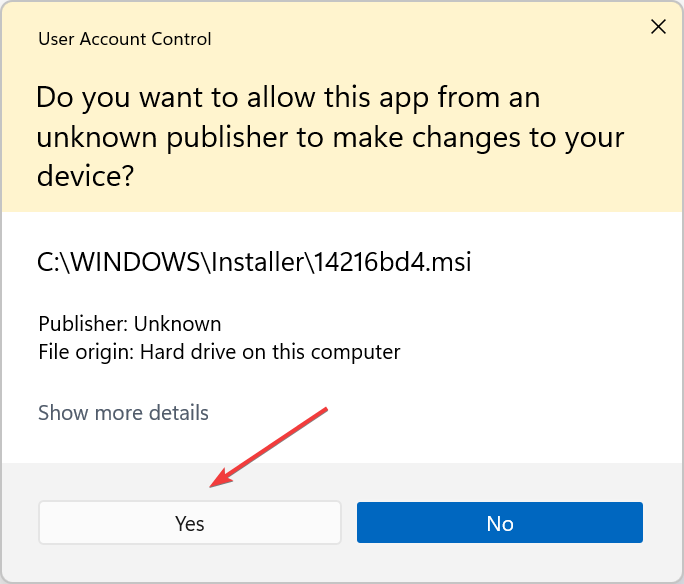
- 接下来,在出现的UAC(用户帐户控制)提示中单击是。
- 同样,在此处卸载其他Microsoft C++ Redistributable条目。
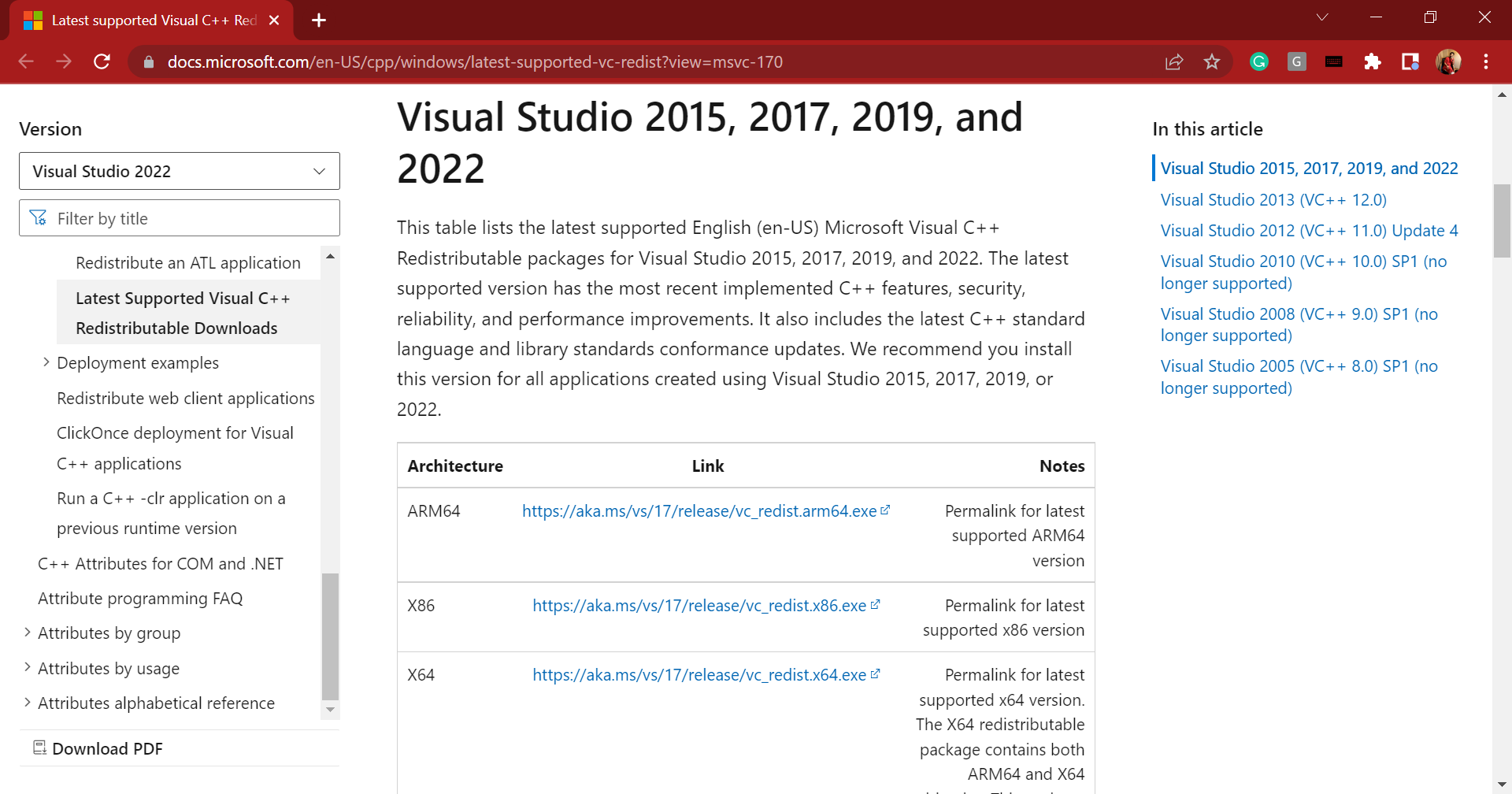
- 完成后,访问 Microsoft 官方网站,下载您之前卸载的所有Microsoft C++ Redistributables。
- 下载这些文件后,双击文件启动安装程序,然后按照屏幕上的说明完成安装过程。
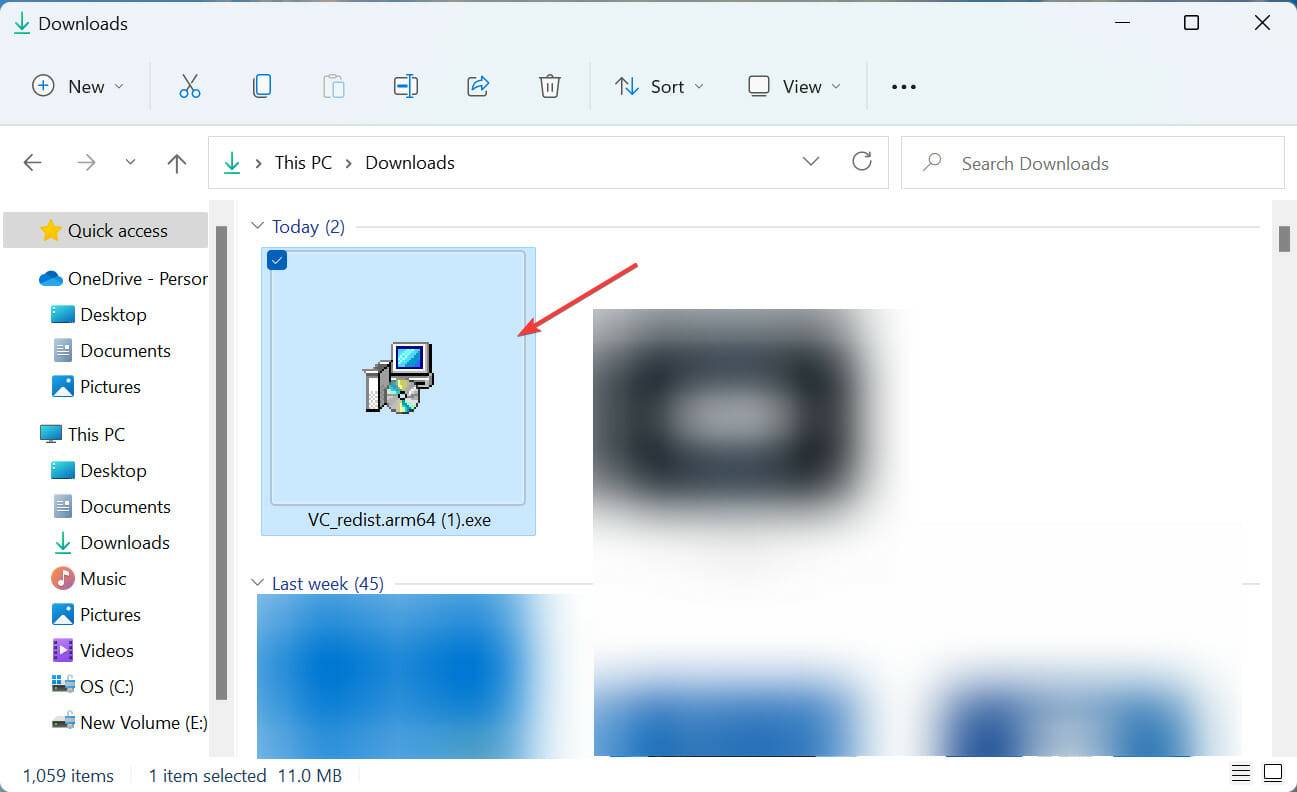
C++ Redistributable 安装应用程序运行所需的关键文件,如果这些文件已过时或损坏,您可能会在 Windows 11 中遇到 0xc00007b 错误。如果重新安装这些文件后错误仍然存在,请转到最后一种方法。
7.重新安装有问题的应用程序
- 按Windows+I启动设置,然后从左侧导航窗格中选择应用程序选项卡。
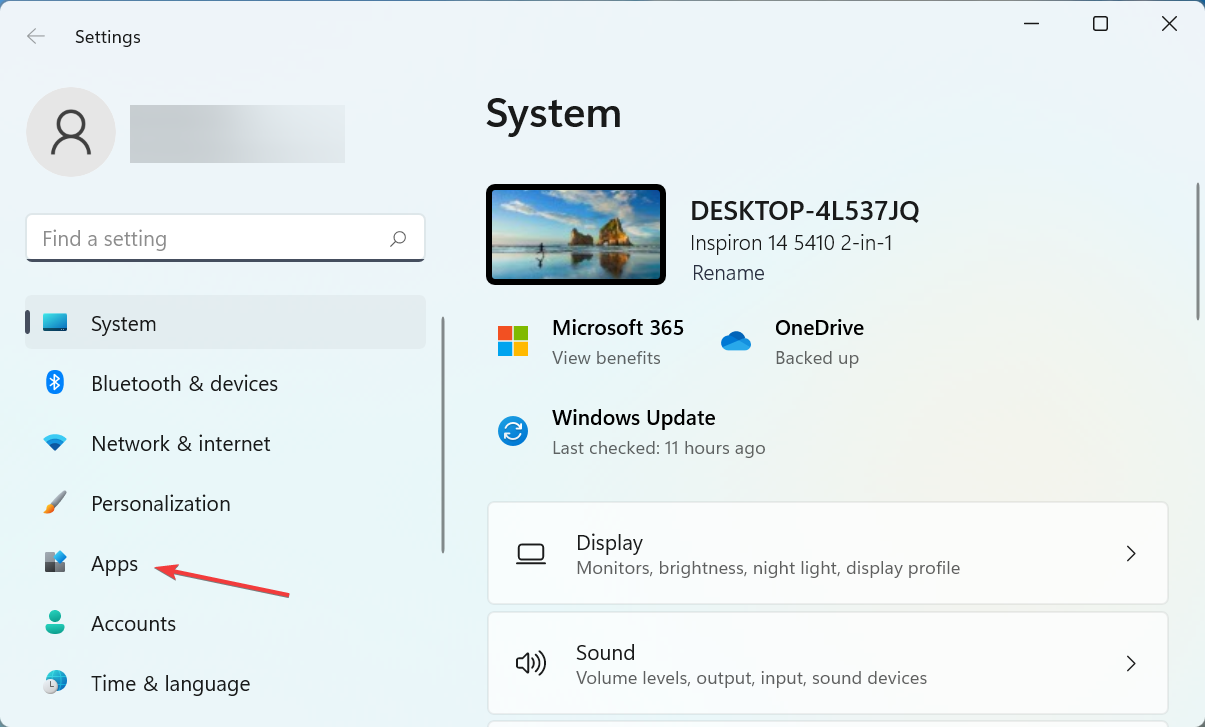
- 点击右侧的应用和功能。
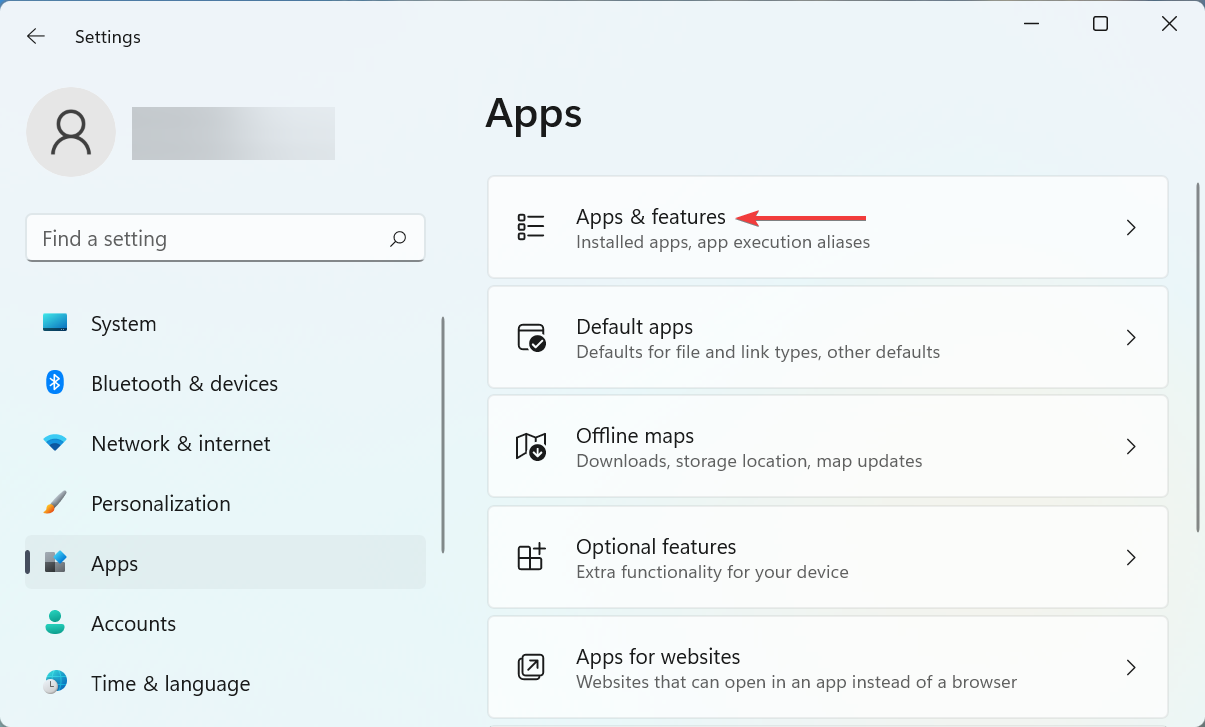
- 找到有问题的应用程序,单击它旁边的省略号,然后从菜单中选择卸载。
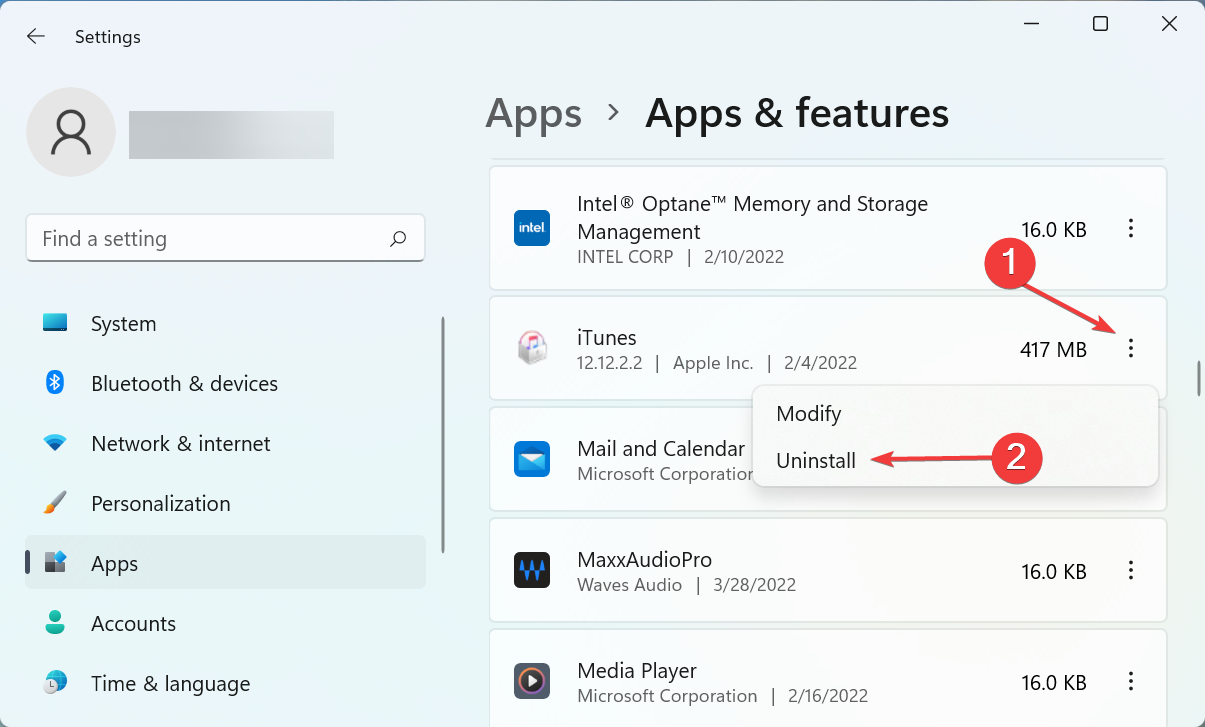
- 再次,在确认提示中单击卸载。
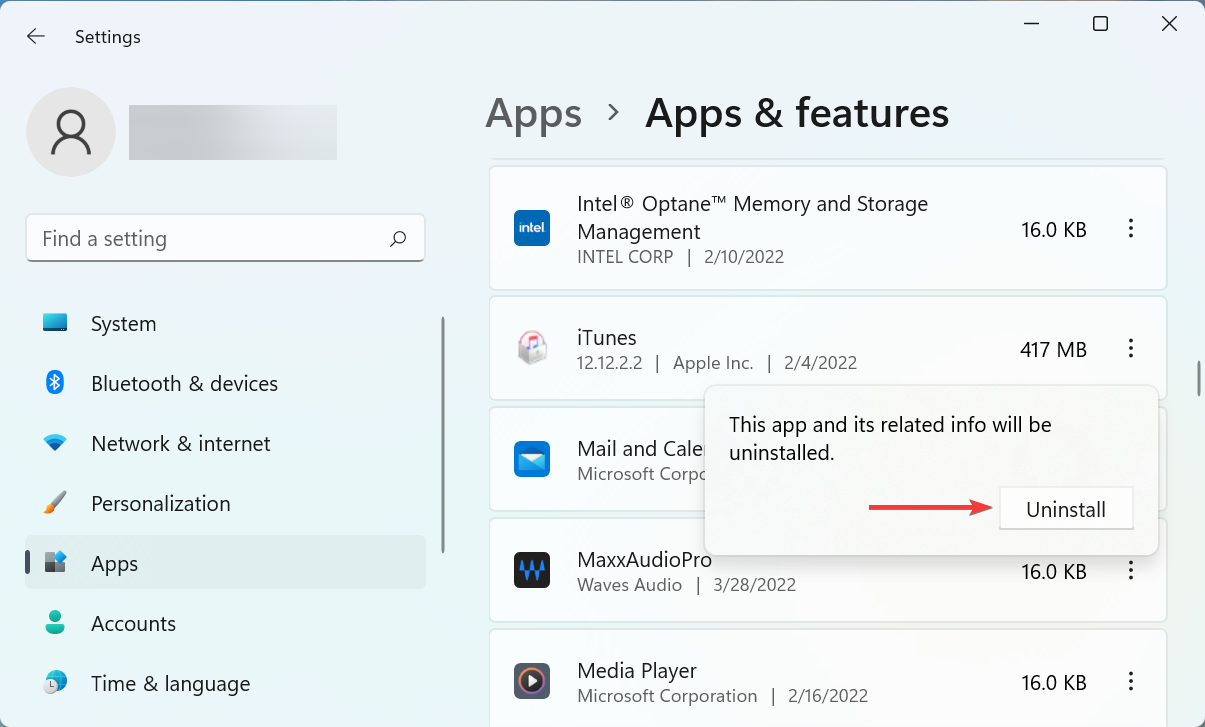
- 重新启动计算机,然后像以前一样重新安装该应用程序。
如果没有其他方法,问题可能出在程序本身,这里最好的解决方案是卸载应用程序,然后重新安装。
但是,请确保您使用此方法作为最后的手段,因为之前的方法已为 Windows 11 中的大多数用户修复 0xc00007b 错误。
而已!当您到达本文的这一部分时,错误应该早就消失了。而且,您可以使用自己喜欢的应用程序而不会遇到任何问题。
此外,了解如果应用程序无法在 Windows 11 中打开该怎么办。此错误可能是由多种原因引起的,并且对其进行故障排除有点困难,因此您必须遵循系统的方法。
遇到3ds Max安装失败?本文详解常见错误代码含义,提供清理残留、修复运行库及调整系统权限的实用解决方法,助您快速完成安装。
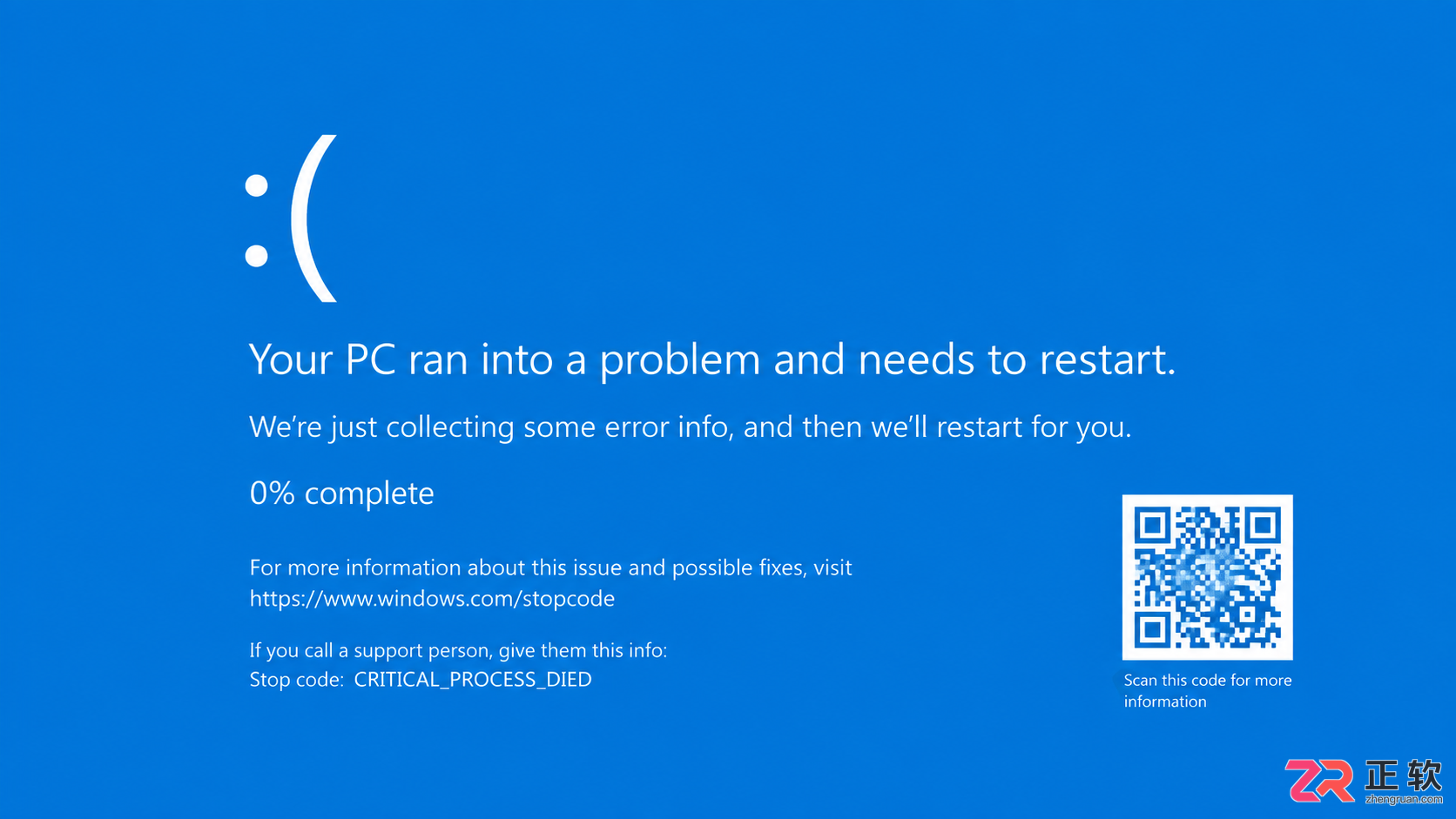
遇到电脑蓝屏不知所措?本文整理常见蓝屏代码对照表,详解CRITICAL_PROCESS_DIED、MEMORY_MANAGEMENT等错误含义,提供驱动更新、内存检测等实用解决方法。
Omdia预估,到2030年全球MiniLED电视出货量将逼近3000万台,RGBLED电视达710万台。其中中国市场MiniLED电视出货1040万台,RGBLED电视150万台。两大技术因高画质与低成本优势,正驱动电视增长,大屏化趋势进一步强化其优势。

全球首款AI智能体手机将于7月17日在WAIC2026亮相,由努比亚推出。该机为量产机型,搭载系统级AI引擎,可自主跨App完成复杂操作,实现从“能回答”到“能干活”的交互升级,标志AI智能体技术规模化落地。


电脑开机速度慢,除了硬件配置,罪魁祸首往往是那些一开机就自动“报到”的软件。想让电脑在启动时利落一点,最直接的办法就是精简启动项。下面分Win7和Win10两个系统,讲讲具体怎么操作。 Win7系统:用系统配置工具搞定 先按住键盘上的Win键和R键(也就是“运行”快捷键),在弹出的输入框里打下msc
报告:IBM最近放了个大招——未来五年,他们打算往量子计算领域砸超过100亿美元。目标很明确:在2029年之前,造出全球第一台能稳定跑复杂计算任务、且没有误差的大型量子计算机。说起来,IBM在这块儿早就布局了,目前已经部署了超过90套量子计算系统,这个数量,比其他所有同行加起来都多。 就在IBM宣布
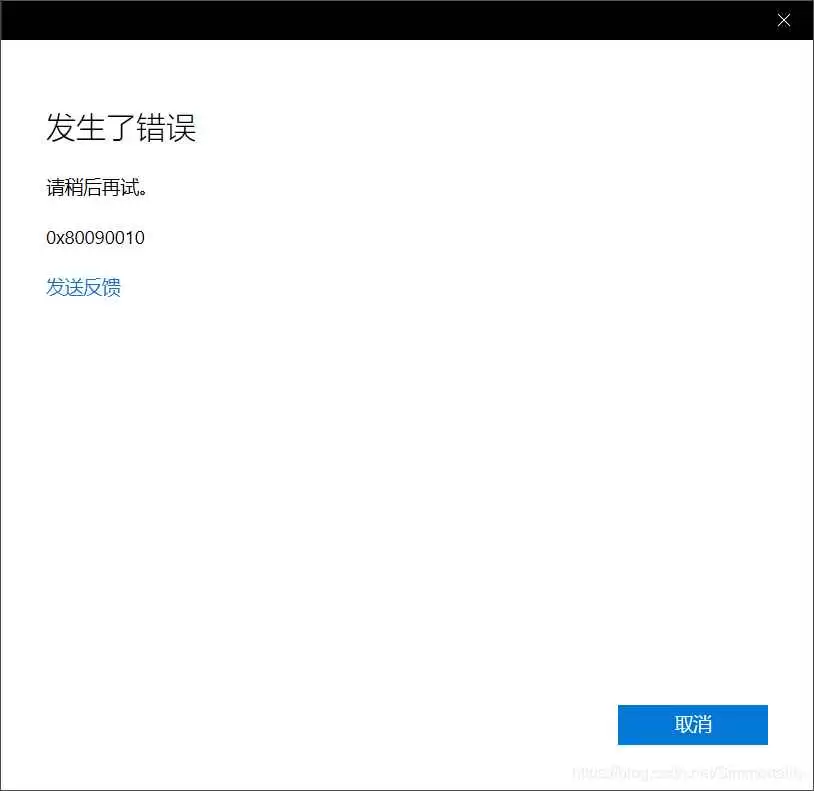
登录微软商店报错0x80090010?一次重装系统后的解决实录 不少朋友在重装系统后,会遇到一个棘手的小麻烦:登录微软商店(Microsoft Store)时,弹出了恼人的错误代码0x80090010。明明网络通畅,账号密码也对,偏偏卡在这一步,尝试修改DNS、重置IE,甚至调整Windows Up
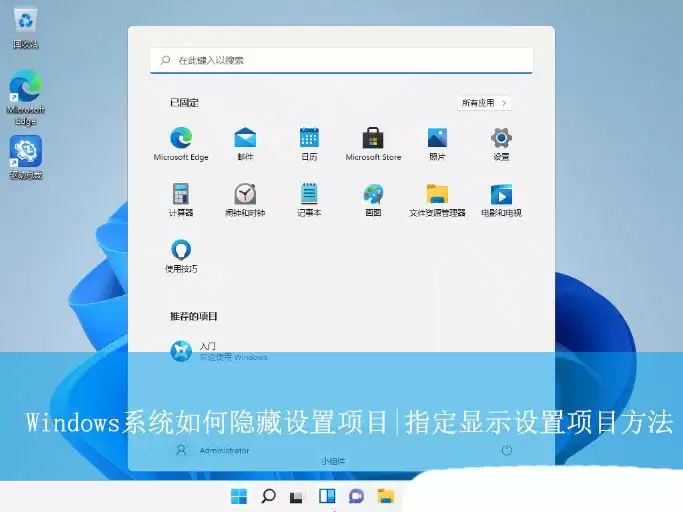
精细化你的Windows:如何自定义“设置”中的项目显示 对于电脑深度用户或系统管理员来说,Windows自带的“设置”应用有时显得过于“慷慨”——所有选项一览无余。如果你恰好需要精简界面,或者只想让其他用户看到特定设置(比如只允许查看“关于”和“蓝牙”),该怎么做呢?其实,通过一个注册表项,就能轻
答案:12306选座失败多因网络、系统校验或高峰限制,错误代码43003需暂停操作并切换网络,维护提示应避开凌晨时段,验证码问题要同步时间与清理缓存,座位冲突需快速提交并刷新余票。





火山引擎是字节跳动旗下企业级云与AI服务平台。聚焦大模型核心能力,依托字节自研豆包多模态大模型,凭借火山方舟一站式平台,提供模型精调、推理部署、智能应用搭建等全链路服务,结合高性能AI算力,助力各行业快速落地大模型数字化与智能化应用。



