

在 Windows 上运行 shell 脚本文件的不同方法
适用于Linux的Windows子系统第一种选择是使用适用于Linux或WSL的Windows子系统,这是一个兼容层,用于在Windows系统上本地运行Linux二进制可执行文件。它适用于大多数场景,允许您在Windows11/10中运行shell脚本。WSL不会自动可用,因此您必须通过Windows设备的开发人员设置启用它。您可以通过转到设置>更新和安全>对于开发人员来完成。切换到开发人员模式并通过选择是确认提示。接下来,查找Windows功能(您
适用于 Linux 的 Windows 子系统
第一种选择是使用适用于 Linux 或 WSL 的 Windows 子系统,这是一个兼容层,用于在 Windows 系统上本地运行 Linux 二进制可执行文件。它适用于大多数场景,允许您在 Windows 11/10 中运行 shell 脚本。
WSL 不会自动可用,因此您必须通过 Windows 设备的开发人员设置启用它。您可以通过转到设置 > 更新和安全 > 对于开发人员来完成。切换到开发人员模式并通过选择是确认提示。接下来,查找 Windows 功能(您可以使用“查找设置”搜索栏)并选择“打开或关闭 Windows 功能”选项。这将为您提供一个窗口弹出列表,您应该在其中看到“适用于 Linux 的 Windows 子系统”功能。标记该项目旁边的框,然后单击“确定”进行安装。这将需要一两分钟,因为该过程将涉及搜索该功能的相关文件并应用更改,但是一旦该过程完成,它将很快要求您重新启动计算机。重启后,
之后,您需要获得 Ubuntu 才能访问 Linux 文件系统,并在 Windows 上的 Linux 环境中直接运行 Linux 命令和工具以及 Bash 脚本或 .sh 文件。为此,请前往 Microsoft Store 并下载 Ubuntu,它将为您提供 Linux 发行版。之后,打开 Ubuntu,让它在硬盘上安装并与 WSL 集成。然后将要求您创建用户名和密码以完成该过程。您还可以使用 Power shell 命令“ Invoke-WebRequest -Uri https://aka.ms/wsl-ubuntu-1604 -OutFile Ubuntu.appx -UseBasicParsing ”或 curl 命令“ curl.exe -L ”安装适用于 Windows 的发行版-o ubuntu-1604.appx https://aka.ms/wsl-ubuntu-1604“。接下来,通过使用命令“ sudo apt update && sudo apt upgrade ”下载额外的软件包来更新和升级 Linux 发行版。
一切就绪后,您可以尝试在 Windows 命令提示符中运行 shell 脚本。在系统中找到以文本文件形式存储的脚本文件,然后在按住 Shift 键的同时右键单击脚本文件所在文件夹内的空白区域。这将为您提供“在此处打开命令提示符”或“在此处打开 PowerShell 窗口”的选项。选择该选项,在命令提示符窗口或 PowerShell 界面中键入“bash”,然后按 Enter 键启动发行版提示。这会将您带到 bash shell,这意味着 Windows 环境已更改为 BASH。确认这是将出现在终端窗口中的新行。最后,您可以开始在终端窗口中输入 .sh 文件,然后按 Enter。
Cygwin
Cygwin 拥有一组 GNU 和开源工具,它们提供的功能类似于 Windows 上的 Linux 发行版。使用它可以编译 Unix 或 Linux 应用程序或程序,并在类似于 Linux BASH 的类似 Linux 的界面中在 Microsoft Windows 操作系统 (OS) 上运行它们。
Cygwin 是免费的,因此您可以随时在Cygwin 的官方网站上下载。下载并开始安装 setup-x86_64.exe 文件。Cygwin 有两个版本:32 位和 64 位版本。尽管如此,我们还是建议使用后者,因为“完整的 32 位 Cygwin 发行版不再可行,并且很可能由于 fork 系统调用的问题而在随机位置失败”,如其网站所述。32 位 Cygwin 仅适用于有限的场景,包括无法运行 64 位版本的 Cygwin 时。下载 GUI 安装程序(可以运行以下载完整的 Cygwin 安装)后,在“下载”文件夹中打开它,然后按照每个屏幕上的说明安装 Cygwin。它的网站也有详细的文档设置它。
准备就绪后,通过安装程序将在桌面上生成的快捷方式打开 Cygwin64 终端。提供命令“ cd C:Users/Username/Desktop ”将目录更改为存储脚本文件的位置。之后,您可以开始执行 shell 脚本。只需键入 SH 文件名和 .sh 扩展名(例如,sh test.sh)。
Git
Git 是一个免费的开源版本控制系统,非常适合一群程序员一起工作或在源代码项目上进行协调。它可以跟踪您随时间对文件所做的更改,让您可以查看谁在不同时间对文件进行了更改并将文件恢复到以前的状态。
Linux 和 macOS PC 预装了 Git 作为其命令行工具,但 Git 也有适用于所有操作系统的版本,可在其官方网站上下载。在这种情况下,您可能希望拥有适用于 Windows 的 Git. 下载后,访问您的下载文件夹并打开下载的安装文件以开始 Git 安装。随着安装的进行,请按照设备屏幕上显示的说明进行操作,并确保在出现确认所需组件设置的窗口弹出列表时选中“Git bash Here”选项。至于其余组件的其他选项,只需将它们保持为默认选中即可。继续选择下一步,直到到达安装按钮。关闭安装向导并通过在您的计算机上搜索来打开 Git Bash。您会看到其他与 Git 相关的应用程序,但单击显示“Git Bash”的应用程序。
启动后,您需要使用命令“cd desktop”将目录更改为文件所在的位置。此外,您可以转到存储 SH 文件的文件夹,然后右键单击该文件夹以选择“Git Bash Here”选项。当出现 Git 命令终端或 Git Bash 时,就可以开始放 SH 执行命令了。只需键入 SH 文件名和 .sh 扩展名(例如,sh test.sh)。
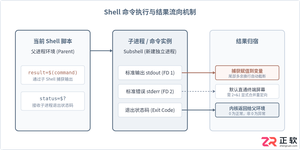
详细讲解在Shell脚本中执行命令并获取执行结果的常用方法,涵盖标准输出捕获、退出状态码判断、错误流重定向、多行结果处理及常见避坑要点。

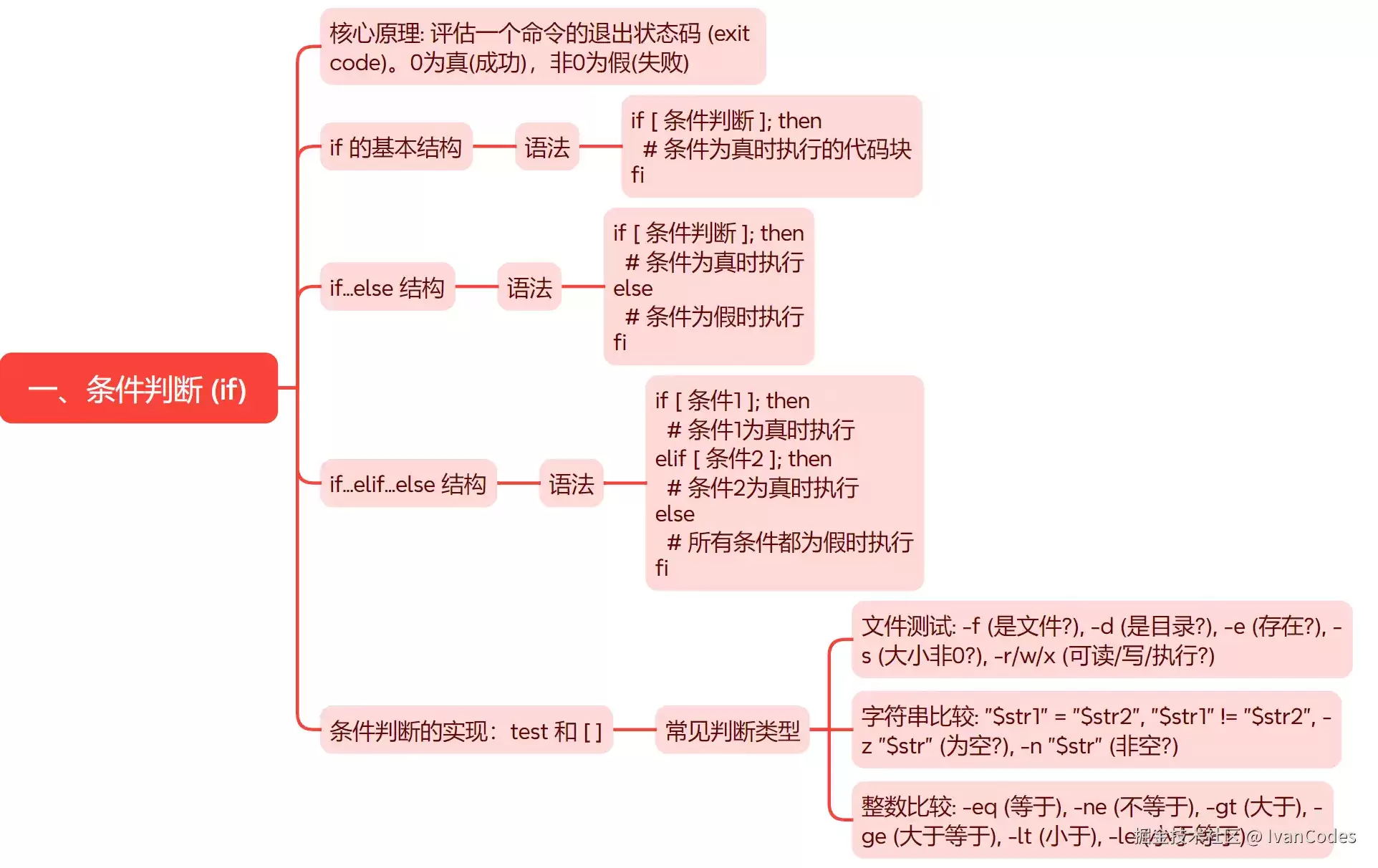
Shell脚本流程控制包含:if/elif/else条件判断实现分支执行;for/while/until循环实现重复任务;case分支选择处理多条件匹配;而break/continue则分别用于跳出当前循环和提前进入下一次循环。这些控制结构共同构成脚本的逻辑基础,使自动化任务灵活高效。

Linux系统的重启和关机,看似基础,实则暗藏玄机。一个核心原则是:首选 shutdown 命令。这并非因为它“最酷”,而是因为它遵循了完整的系统关闭流程——通知所有登录用户、冻结新的登录请求、并安全地终止服务。相比之下,直接使用 reboot 或 poweroff 在生产环境中,无异于埋下了一颗定

直接敲个sudo arp -s就能绑定IP和MAC,这事儿谁都会。但问题在于,这操作只管当前这一次,机器一重启,绑定就没了。真要防住ARP欺骗,得让这个绑定在重启后依然坚挺,并且还得配合内核层面的防护和验证机制,才算把漏洞堵严实了。 用 arp -s 添加静态ARP条目 这是最基础的一步,命令格式固

Linux系统跑着跑着突然卡成幻灯片,甚至直接死机?这多半是物理内存(RAM)告急,而Swap空间又没起到缓冲作用。Swap,你可以把它理解成内存的“应急仓库”,当物理内存不够用时,系统会把一些暂时不用的数据挪到这里,给紧急任务腾出地方。如果这个仓库太小或者压根没开,系统自然就容易“撑死”。 别担心

排查网络问题、监控服务状态,或者做容量规划时,一个绕不开的环节就是查看TCP连接的状态分布。哪些连接还活跃着,哪些正在挥手告别,哪些在排队等待,这些数字背后往往藏着性能瓶颈的线索。今天,我们就来聊聊,在Linux系统下,用什么命令来统计这些状态最稳、最快、也最准。 查 TCP 各状态连接数用什么命令

僵尸进程,状态标识为Z,是已经执行完毕、只在内核中留下一个待回收表项的“空壳”。直接对它使用kill -9是无效的,正确的清理思路要么是终止其父进程,要么是在父进程代码中通过处理SIGCHLD信号并调用waitpid来主动回收。 怎么确认进程是不是僵尸(Z状态) 识别僵尸进程其实很简单。在ps或to

Linux系统查看磁盘UUID信息:blkid命令使用方法 在Linux系统里管理磁盘,UUID是个绕不开的关键标识。它比传统的设备名(比如/dev/sda1)更稳定,不会因为硬盘插拔顺序改变而“漂移”。但有时候,你信心满满地敲下blkid,却发现它要么沉默不语,要么给出的信息和预期对不上。别急,这

Linux服务启动失败?别慌,journalctl排查技巧全解析 服务启动失败,是运维工作中最常遇到的“老朋友”。一个核心技巧是:直接运行 journalctl -u 服务名 -n 50 -e,90%的问题根源就藏在最后那几行日志里。 这相当于直接翻到故障剧本的最后一页,往往答案就在那里。但有时候,





火山引擎是字节跳动旗下企业级云与AI服务平台。聚焦大模型核心能力,依托字节自研豆包多模态大模型,凭借火山方舟一站式平台,提供模型精调、推理部署、智能应用搭建等全链路服务,结合高性能AI算力,助力各行业快速落地大模型数字化与智能化应用。



