

如何修复 Windows 11 / 10 中缺少的睡眠选项
当您在WindowsPC上打开电源选项菜单时,可见的选项是重新启动、睡眠和关机。Windows为其用户提供睡眠选项,该选项保留最后使用的程序,从而节省电池电量。当您的PC处于睡眠模式时,它既不会关闭也不会完全正常工作,可以通过使用鼠标和键盘使其正常工作。最近,许多用户报告说他们的WindowsPC上的电源菜单中缺少睡眠选项。这可能会让用户感到沮丧,因为他们无法让系统进入睡眠状态并节省电池。您是否是此类用户中的一位为此睡眠选项缺失问题而烦恼?然后,阅读本文以找到一些可以帮助您恢复系统上的睡
当您在 Windows PC 上打开电源选项菜单时,可见的选项是重新启动、睡眠和关机。Windows 为其用户提供睡眠选项,该选项保留最后使用的程序,从而节省电池电量。当您的 PC 处于睡眠模式时,它既不会关闭也不会完全正常工作,可以通过使用鼠标和键盘使其正常工作。最近,许多用户报告说他们的 Windows PC 上的电源菜单中缺少睡眠选项。这可能会让用户感到沮丧,因为他们无法让系统进入睡眠状态并节省电池。
您是否是此类用户中的一位为此睡眠选项缺失问题而烦恼?然后,阅读本文以找到一些可以帮助您恢复系统上的睡眠选项的故障排除方法。
修复 1 – 恢复默认电源选项
1. 单击任务栏上的Windows 按钮(四个方块)。
在 Windows 搜索框中,键入文本命令提示符。
右键单击搜索结果中的命令提示符并选择选项以管理员身份运行。
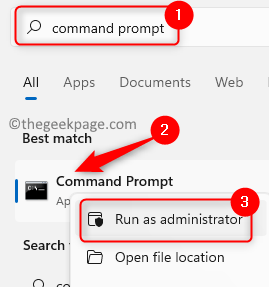
当用户帐户控制提示权限时,单击是。
2. 打开命令提示符后,复制粘贴或键入下面给出的命令,然后按 Enter。
powercfg –restoredefaultschemes
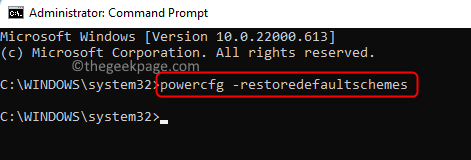
3.命令执行完成后重启电脑。
检查系统启动后是否能够看到睡眠选项。
修复 2 – 运行电源疑难解答
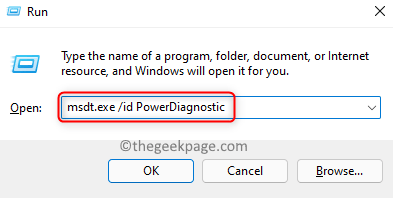
1.使用键盘上的Windows + R组合键打开运行对话框。
将下面提到的命令复制并粘贴到“运行”框中,然后单击“确定”执行它。
msdt.exe /id PowerDiagnostic
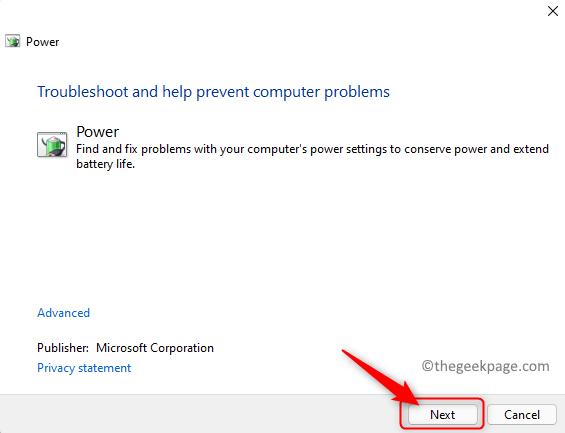
2.电源疑难解答窗口打开以查找和修复与计算机电源设置相关的问题。
在这里,单击下一步。
3. 等待疑难解答程序运行并检测与计算机电源设置相关的任何问题。
故障排除过程完成后,应用提到的修复程序。
4. 关闭疑难解答窗口。
重新启动PC 并检查问题是否已解决。
修复 3 – 在电源选项中启用睡眠
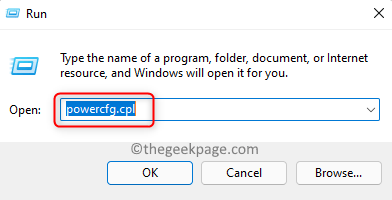
1. 按键盘上的Windows 徽标键 + R快捷键打开运行。
键入powercfg.cpl并按Enter键转到控制面板中的电源选项。
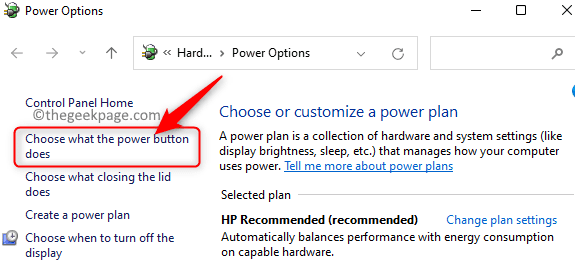
2. 在“电源选项”窗口中,单击左侧窗格中的“选择电源按钮的功能”链接。
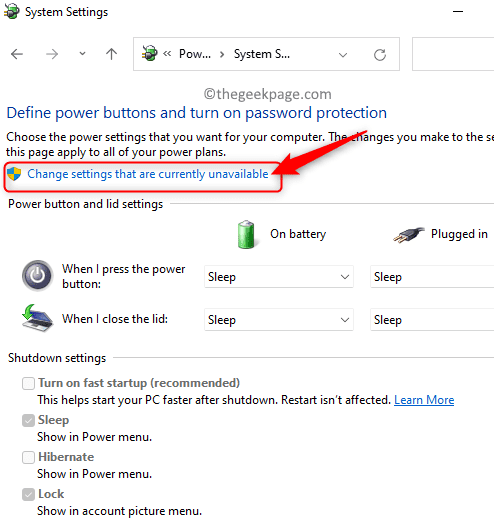
3. 在此页面上,您将看到关闭设置将显示为灰色。
要更改这些设置,请单击更改当前不可用的设置。
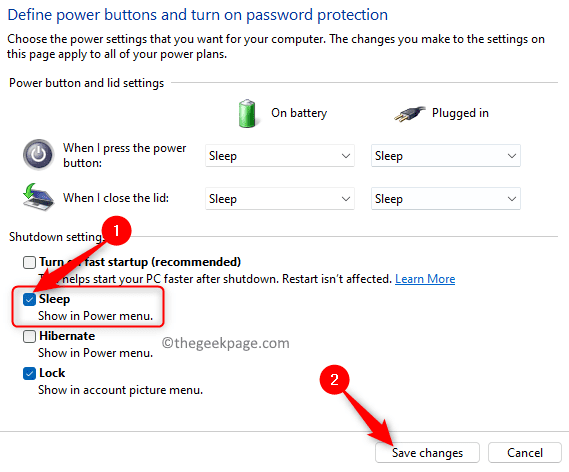
4. 向下滚动到关机设置。
确保选中“睡眠”选项旁边的框,使其在“电源”菜单中可见。
如果已选中此选项,则取消选中并再次检查。
然后,单击屏幕底部的保存更改按钮。
5.重新启动您的系统。检查睡眠选项是否可用。
修复 4 – 通过本地组策略编辑器启用睡眠模式
1. 只需同时按下Windows 和 R键即可打开运行框。
键入gpedit.msc并按Enter打开本地组策略编辑器。
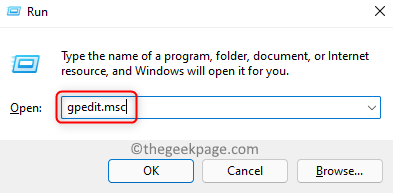
2. 在打开的本地组策略编辑器窗口中,选择计算机配置。
在计算机配置中,单击管理模板将其展开。
现在,选择Windows Components –> File Explorer。
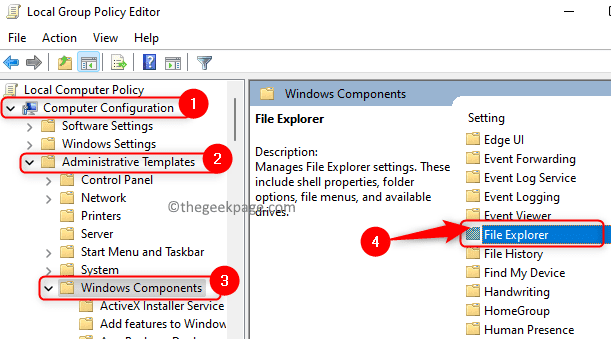
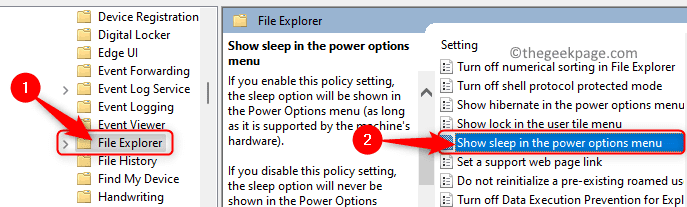
3.选择文件资源管理器后,在右侧查找电源选项菜单中的显示睡眠选项,然后双击它以打开其设置。
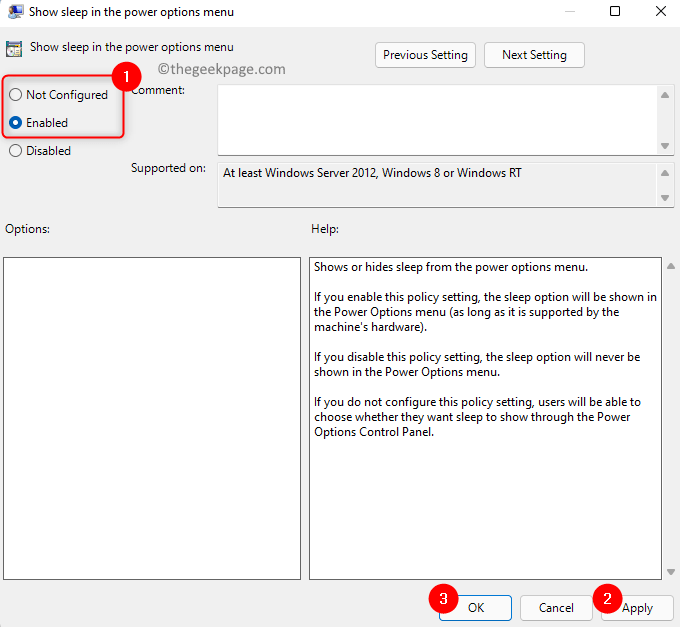
在打开的窗口中,选择启用或未配置选项。
然后,单击应用,然后单击确定以确认并将这些更改保存到设置中。
4. 打开电源菜单,检查缺少睡眠选项的问题是否已解决。
修复 5 – 执行干净启动
1. 单击任务栏上的Windows(四个蓝色方块)按钮。
在出现的 Windows 搜索栏中键入msconfig。
在列出的搜索结果中,单击系统配置。
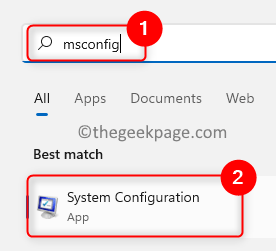
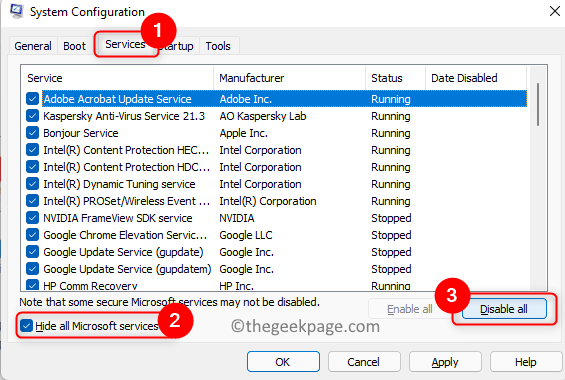
2. 在系统配置窗口中,转到服务选项卡。
选中底部隐藏所有 Microsoft 服务旁边的框。
然后,单击右下角的全部禁用按钮。
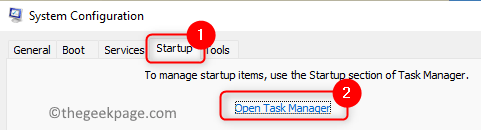
3. 现在,选择启动选项卡。
在这里,单击链接Open task Manager。
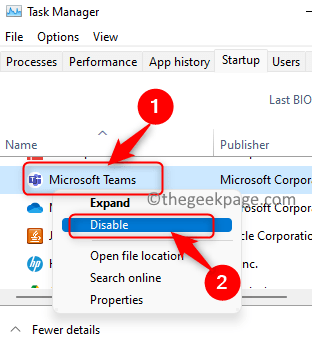
4. 您将在任务管理器的启动选项卡中。
禁用所有启用的程序。为此,请右键单击该程序并选择禁用选项。
关闭任务管理器。
5. 返回系统配置窗口,单击应用,然后单击确定。
在弹出的要求重新启动以应用更改的窗口中,单击重新启动按钮。
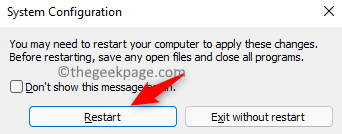
6. 系统重新启动后,检查缺少睡眠选项的问题是否已解决。
如果在干净启动后问题得到解决,请尝试一次启用一个程序以检查哪个程序有干扰。找到导致此问题的程序后,在系统配置中进行更改以正常启动。
修复 6 – 更新图形驱动程序
1. 按键盘上的Windows 徽标 + X键。
在弹出的菜单中,选择设备管理器。
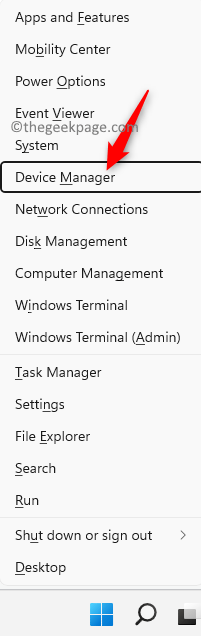
2. 在设备管理器中,单击显示适配器旁边的小箭头将其展开。
右键单击您的显卡,然后选择更新驱动程序选项。
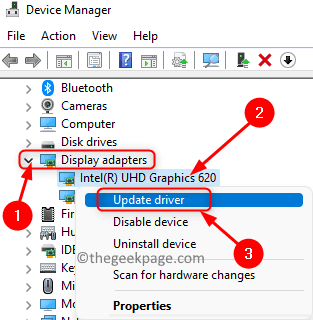
3. 这将打开所选显卡的更新驱动程序窗口。
在这里,单击自动搜索驱动程序。
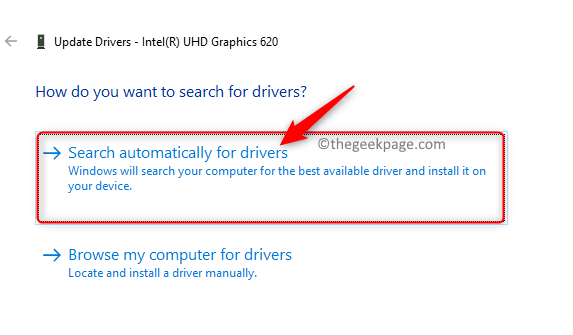
4. Windows 将搜索驱动程序的任何新更新并在找到时安装它们。
此过程完成后,重新启动计算机。
5. 检查问题是否已解决。
如果问题仍然存在,请尝试更新系统上存在的其他显卡的驱动程序。如果在此之后问题仍未解决,那么您也可以尝试从显卡制造商的网站更新驱动程序。
英特尔:https ://www.intel.in/content/www/in/en/support/detect.html
英伟达:https ://www.nvidia.in/Download/index.aspx?lang=en-in
AMD:https ://www.amd.com/en/support
修复 7 – 检查 Windows 更新
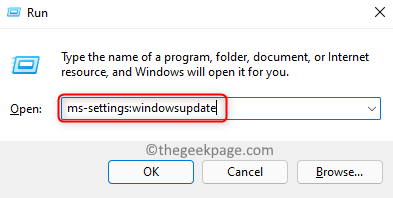
1. 按Windows + R打开运行。
键入ms-settings:windowsupdate并按Enter键以在“设置”中打开Windows 更新页面。
2. 在打开的窗口中,单击检查更新按钮。
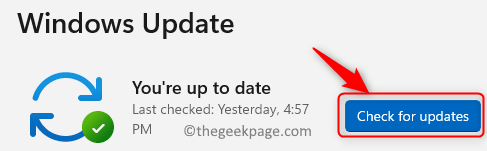
一旦执行此操作,Windows 就会开始检查 Windows 的任何更新。
如果发现任何更新,您可以下载并安装它们。
3. Windows 更新到最新版本后重新启动您的 PC。
检查您是否能够在电源菜单中查看睡眠选项。

电脑安装了16GB内存却只显示15.8GB或更少?本文详解硬件保留、核显占用及系统设置导致的内存显示差异,提供从任务管理器到BIOS的完整排查方法。
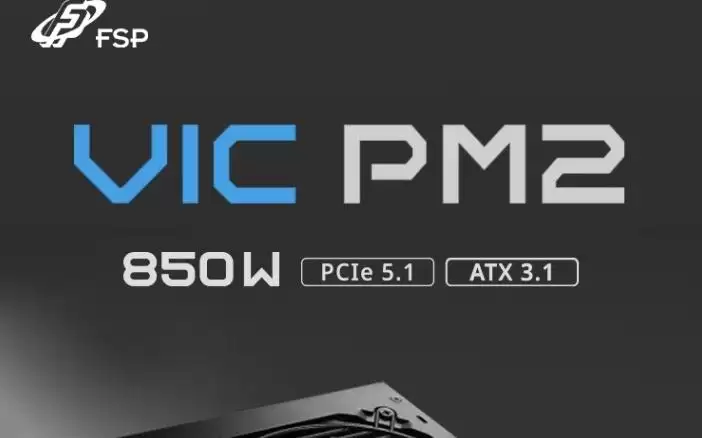
全汉推出VICPM2850W白金牌全模组电源,首发价509元。具备80PLUS白金牌效能,支持ATX3.1和PCIe5.1规范,配备12V-2x6显卡接口。采用日系电容与120mm智能温控风扇,支持零转速静音。附带全黑压纹线,提供五年质保及七重保护机制。
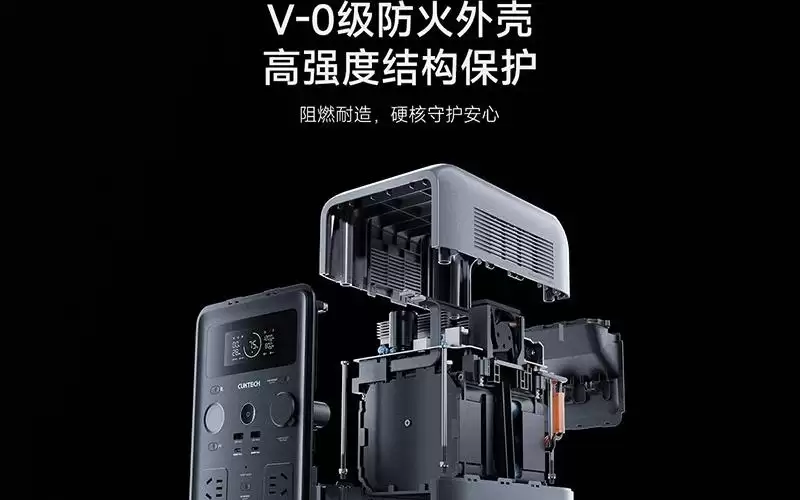
酷态科新一代电能仓600开启预约,额定功率600W可升维至1000W,采用磷酸铁锂电芯,循环寿命高达4000次,支持1.5小时快充,可同时为七台设备充电,首发价仅1299元,便携安全,适合户外应急。
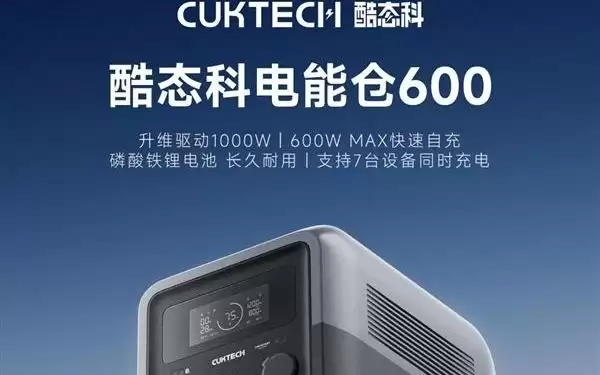
酷态科电能仓600以1299元首发,采用磷酸铁锂电池,循环4000次容量保持80%以上,512Wh容量配合升维驱动技术可短时带动1000W设备。充电1.5小时满,支持市电、Type-C、车载、太阳能补能,接口丰富可同时供七台设备,接入米家APP并支持OTA升级,具备八重BMS防护和纯正弦波输出,自带多功能LED照明灯。

AI基础设施各层同步承压,存储面临长达数年的结构性短缺,仍有2至3倍上行空间。共封装光学大规模落地推迟至2028年底到2029年。数据中心能源瓶颈迫使转向自建电源,催生工业能源投资机会。
振华推出LEADEXIIIGE/GX系列电源,支持ATX3.1与PCIeCEM5.1规范,全模组设计,80PLUS金牌认证,十年质保。采用LLC+DC-DC拓扑,电压波动0.5%,配备140mmFDB风扇及三种温控模式,集成八重安全防护。GE系列采用高品质日系电容,GX系列主电容选用105℃日系电容。
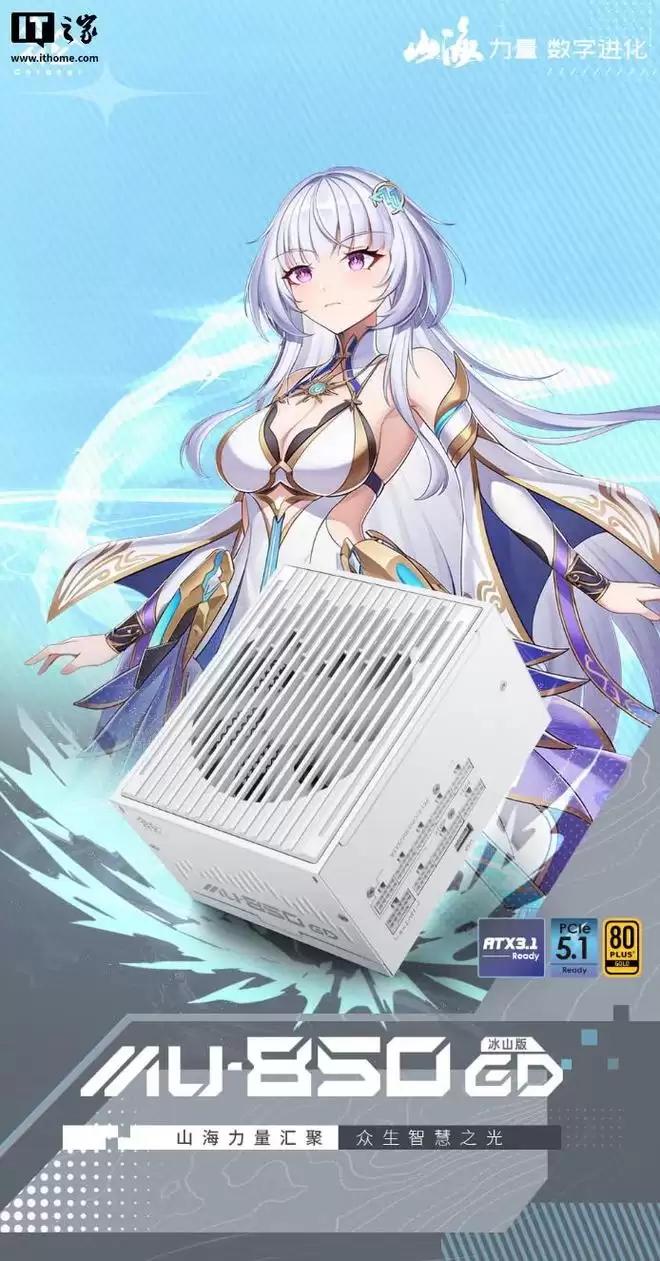
鑫谷昆仑山海MU-850GD电源新增白色版,售价899元。采用125mm短机身设计,支持ATX3.1标准及80PLUS金牌认证。搭载双MCU微控制器,接入HiMOS2智慧生态,可实时查看五大指标。配备12V-2X6PCIe5.1线材、低噪音FDB风扇,并针对高海拔地区优化。
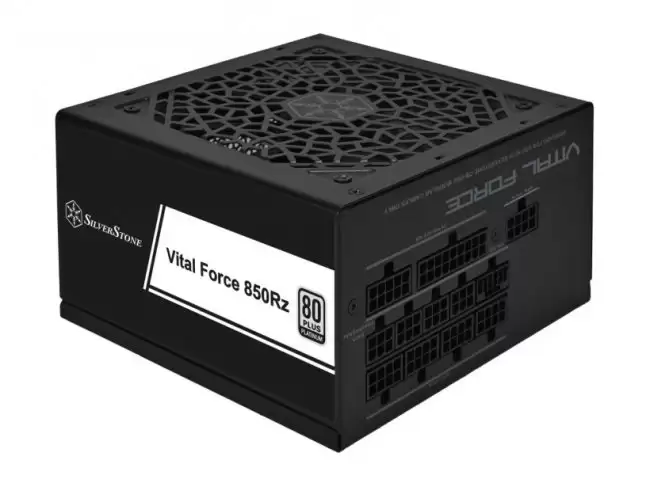
银欣VitalForceRz系列电源,符合ATX3.1规范,获80PLUS白金牌,全模组设计,120毫米HMB智能停转风扇。850瓦/749元,1200瓦/967元。采用全日系电容,压纹线材,原生12伏2×6接口,五年质保。
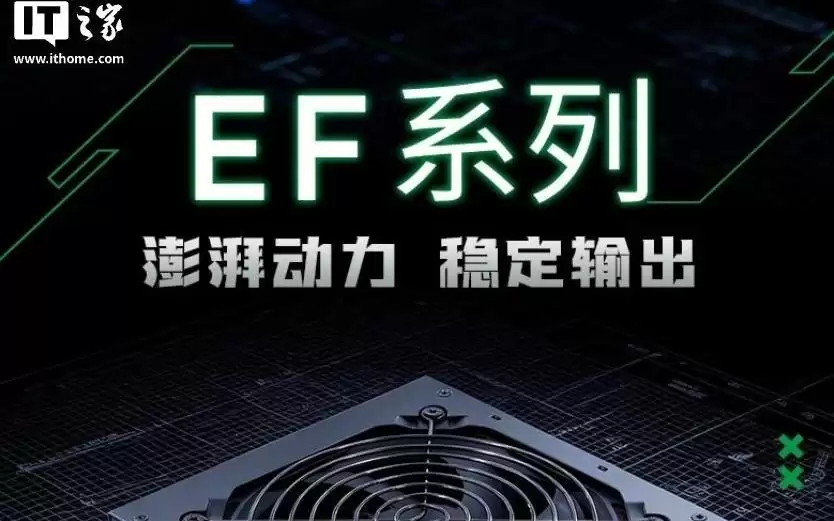
威刚XPGEF750W白牌电源上架,符合ATX3.1规范,80PLUS白牌认证,首发249元,三年质保。尺寸140×150×86mm,配120mm静音风扇,支持过压过功率保护,适合日常家用与轻度游戏。





火山引擎是字节跳动旗下企业级云与AI服务平台。聚焦大模型核心能力,依托字节自研豆包多模态大模型,凭借火山方舟一站式平台,提供模型精调、推理部署、智能应用搭建等全链路服务,结合高性能AI算力,助力各行业快速落地大模型数字化与智能化应用。



