

前8种修复方法无法在Windows 11上创建新文件夹
创建新文件夹时,你的电脑会抛出一个错误?当你想的时候整理你的文件,无法创建新文件夹可能会让您大失所望。谢天谢地,在Windows11上无法创建新文件夹时,有几种解决方法可以解决此问题。让我们一起来看看。无论是您的用户配置文件缺少权限,还是存储空间不足-原因可能是任何原因。我们将从基础知识开始,然后转到高级方法,如使用注册表编辑器来修复无法在Windows11上创建新文件夹的问题。1.重新启动文件资源管理器新设计的文件资源管理器应用程序带有选项卡式界面,使用起来很有趣。但是,它有时可能会表现不好,特别是如
创建新文件夹时,你的电脑会抛出一个错误?当你想的时候整理你的文件,无法创建新文件夹可能会让您大失所望。谢天谢地,在Windows 11上无法创建新文件夹时,有几种解决方法可以解决此问题。让我们一起来看看。
无论是您的用户配置文件缺少权限,还是存储空间不足-原因可能是任何原因。我们将从基础知识开始,然后转到高级方法,如使用注册表编辑器来修复无法在Windows11上创建新文件夹的问题。
1.重新启动文件资源管理器
新设计的文件资源管理器应用程序带有选项卡式界面,使用起来很有趣。但是,它有时可能会表现不好,特别是如果您使用的是Windows11Insider版本之一。您可以强制关闭应用程序,然后再次尝试创建新文件夹。
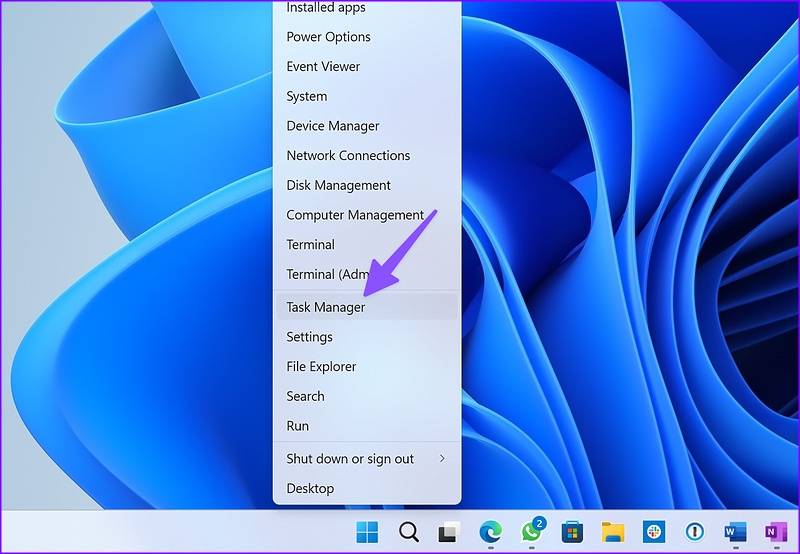
第一步:右键单击Windows键并选择“任务管理器”。
第二步:从列表中选择“文件资源管理器”,然后选择“重新启动任务”
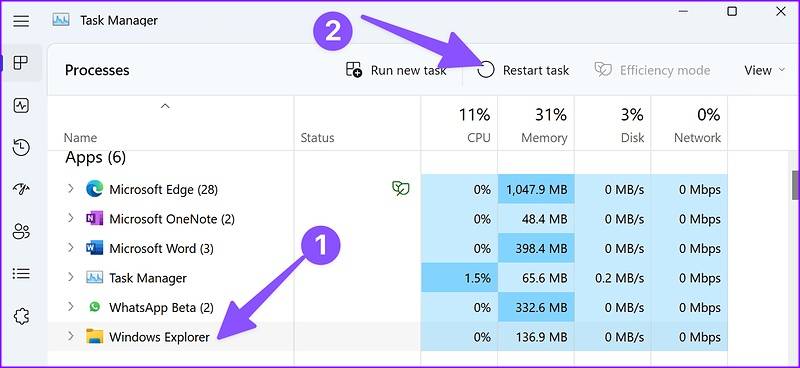
第三步:打开文件资源管理器并创建一个新文件夹。
2.使用键盘快捷键
另一个快速解决方法是使用键盘快捷键在文件资源管理器中创建新文件夹。按Ctrl+Shift+N键并检查新文件夹的运行情况。
3.使用命令提示符创建新文件夹
如果文件资源管理器仍然存在问题,请使用命令提示符在电脑上创建新文件夹。
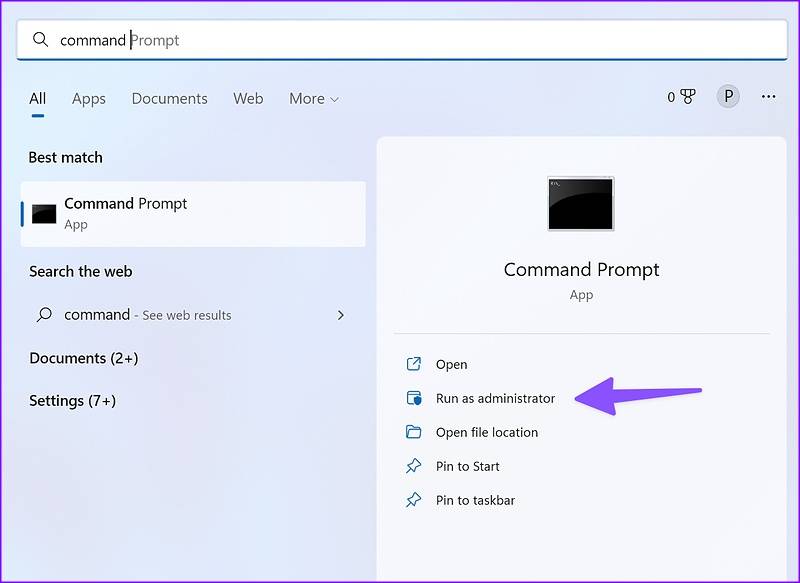
第一步:按Windows键并键入命令提示符.
第二步:从结果中,选择以管理员身份运行。
第三步:当命令提示窗口打开时,键入光盘/访问根目录-安装了Windows的根目录。
第四步:类型mkdir公司后跟文件夹名,然后按Enter键。
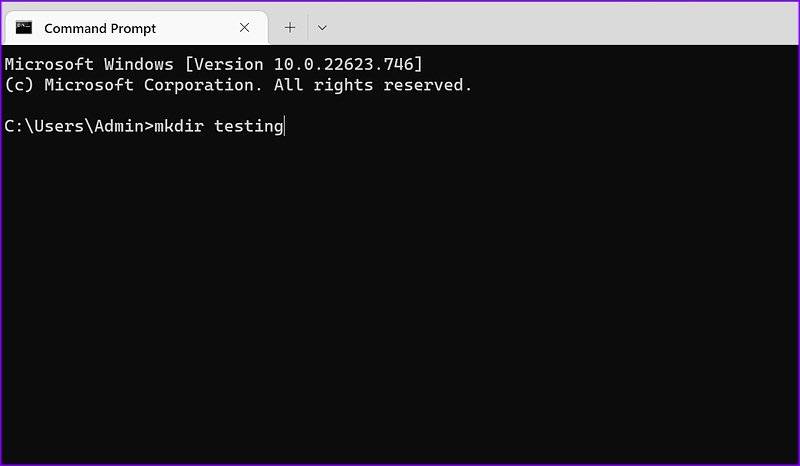
打开文件资源管理器,前往(C:)驱动器,找到新文件夹。
4.调整WINDOWS注册表
现在是时候编辑Windows注册表来解决不能在windows11中创建新文件夹的问题了。当你使用Windows注册表对你的计算机进行调整时要小心。一个错误可能会导致您的Windows PC出现软件问题。我们建议您备份注册表在你继续之前。
第一步:按Windows键并搜索Windows注册表。按回车键。
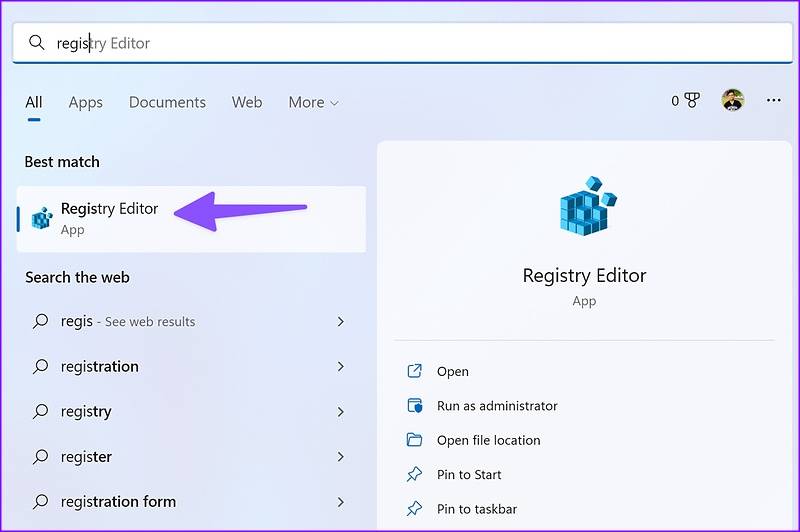
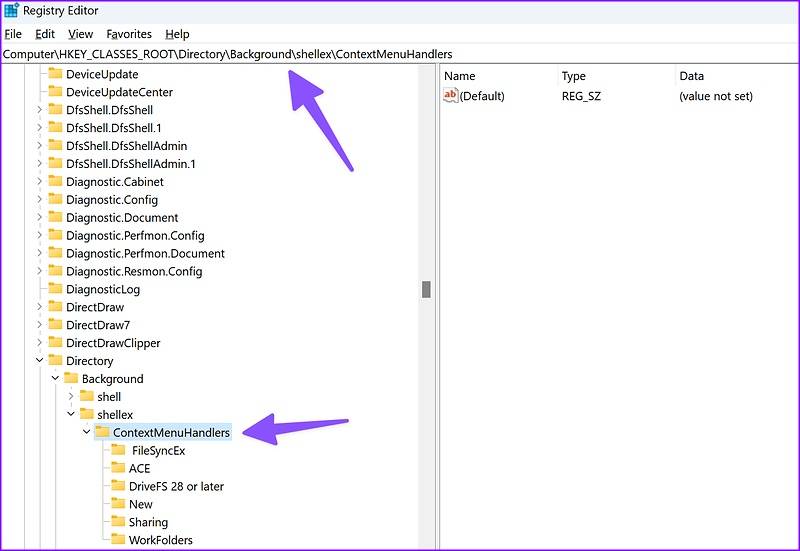
第二步:沿着下面的路走。
Computer\HKEY_CLASSES_ROOT\Directory\Background\shellex\ContextMenuHandlers
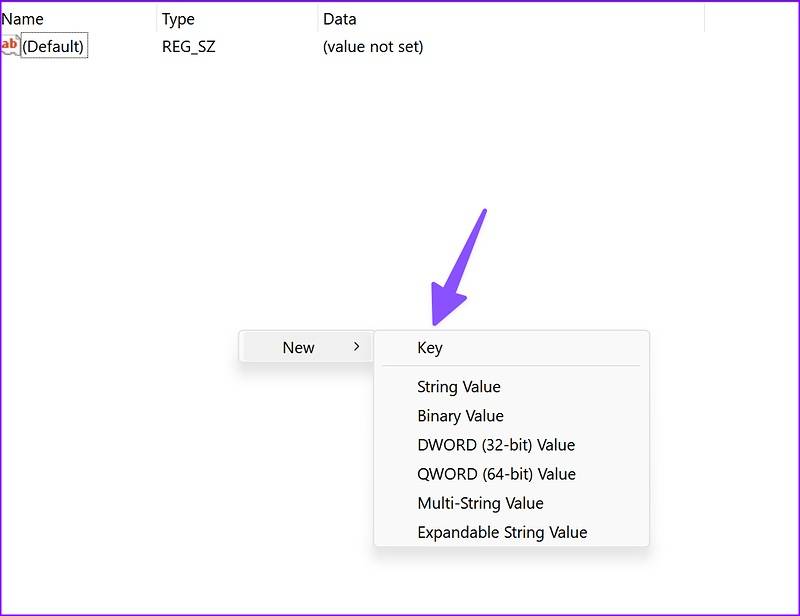
第三步:右键单击空白处,选择“新建”并选择“键”。
第四步:类型新的作为关键标题。
第五步:双击它打开编辑字符串菜单。
第6步:在值数据中复制并粘贴以下内容,然后单击“确定”:
{D969A300-E7FF-11d0-A93B-00A0C90F2719}第7步:关闭注册表编辑器并重新启动文件资源管理器(请参阅上面的步骤)并创建新文件夹。
5.运行WINDOWS安全扫描
恶意和损坏的文件可能会阻止您在电脑上创建新文件夹。您可以使用Windows安全性扫描您的电脑,让它诊断并解决问题。
第一步:单击Windows密钥并搜索Windows安全性。
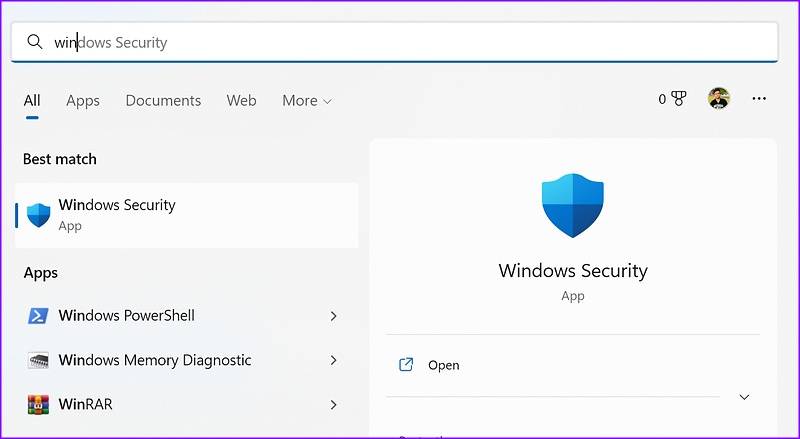
第二步:按回车键打开应用程序。从侧栏中选择病毒和威胁防护。
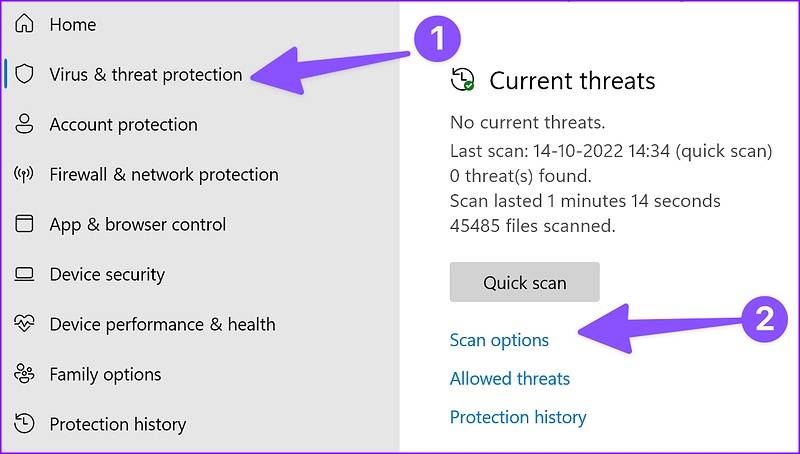
第三步:选择“扫描选项”
第四步:选择“完全扫描”旁边的单选按钮,然后单击“立即扫描”
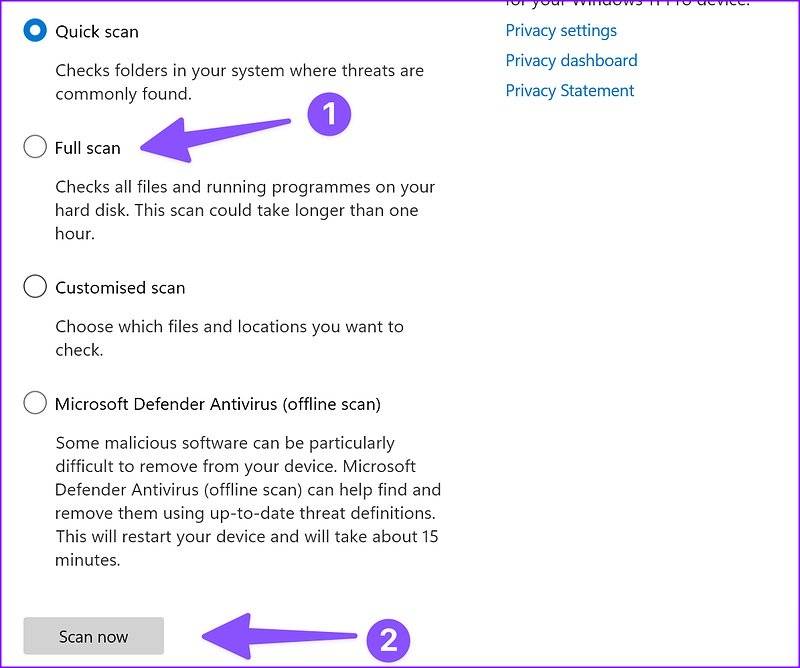
Windows安全扫描完成后,打开文件资源管理器应用程序并开始创建新文件夹。
6.调整WINDOWS安全设置
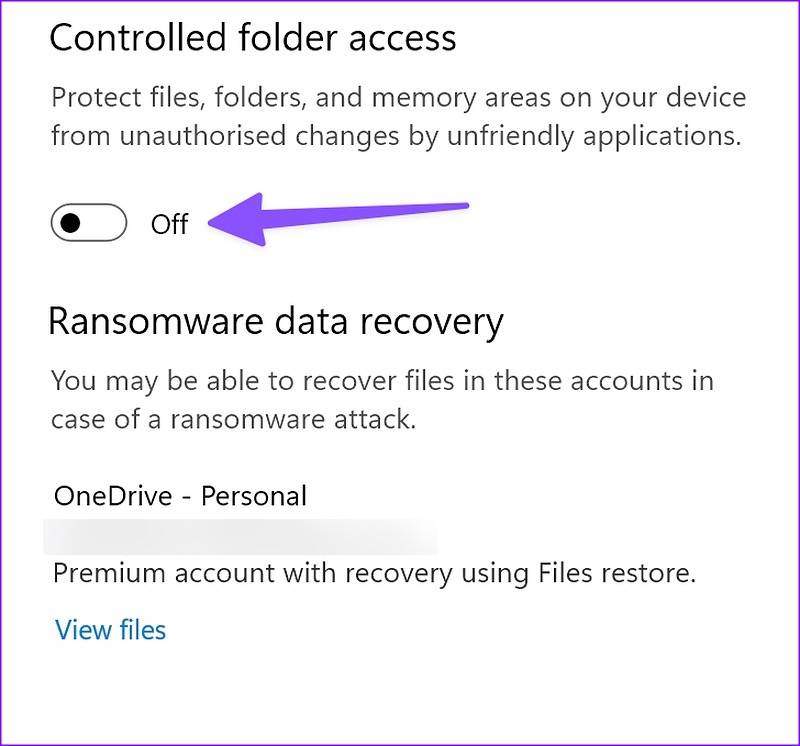
启用受控文件夹访问可保护设备上的文件、文件夹和内存区域,使其免受随机应用程序未经授权的更改。如果已启用该选项,请使用以下步骤将其禁用。
第一步:按Windows+I键打开设置应用程序。从左栏转到“隐私和安全”部分,然后在右窗格中选择“Windows安全”。然后,选择“病毒和威胁防护”(检查上述步骤)。
第二步:单击“管理勒索软件保护”选项。
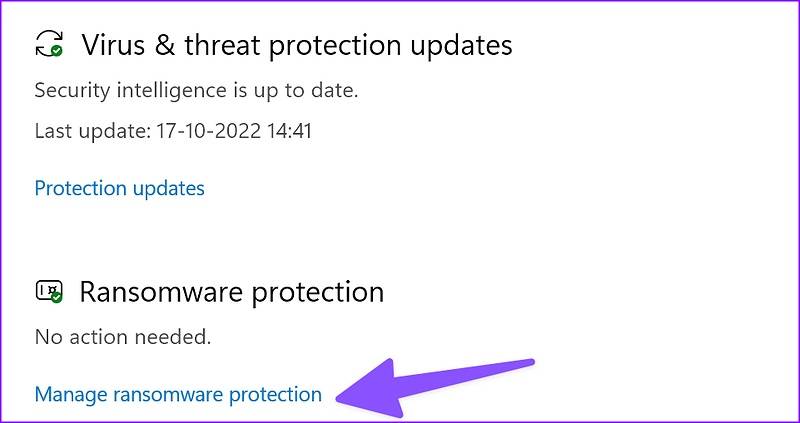
第三步:从以下菜单中禁用“受控文件夹访问”切换。
7.将文件资源管理器还原为默认设置
错误的设置调整可能会阻止您在计算机上创建文件夹。您可以将文件资源管理器还原为默认设置,然后重试。
第一步:按Windows+E键打开文件资源管理器。
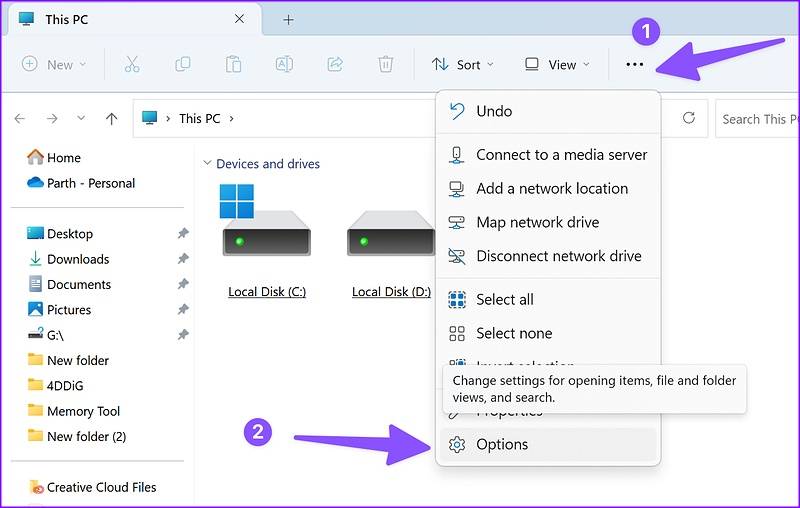
第二步:选择顶部的三点菜单。
第三步:单击“选项”。
第四步:选择恢复默认值。
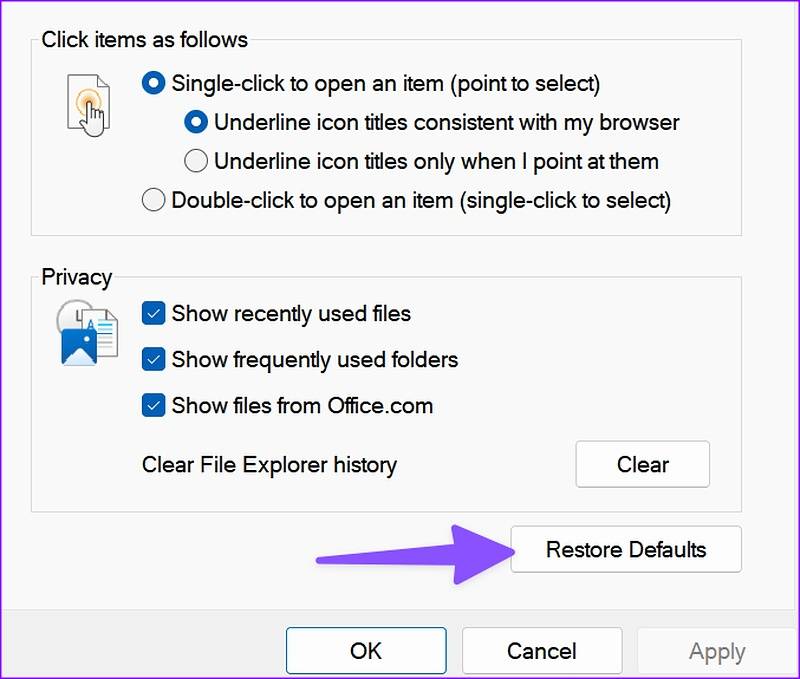
第五步:单击应用并单击确定。
8.更新WINDOWS 11
微软最近重新设计了默认的文件资源管理器,增加了新的界面和标签等功能。然而,这个应用程序并不是没有问题的。有时,我们会面临这样的问题缩略图不显示,文件资源管理器不工作,或无法创建文件夹。
这个软件巨头很快就解决了突出的问题。下载最新版本的应用程序时,你必须更新最新版本的Windows浏览器。
第一步:按Windows+I键打开Windows设置菜单。
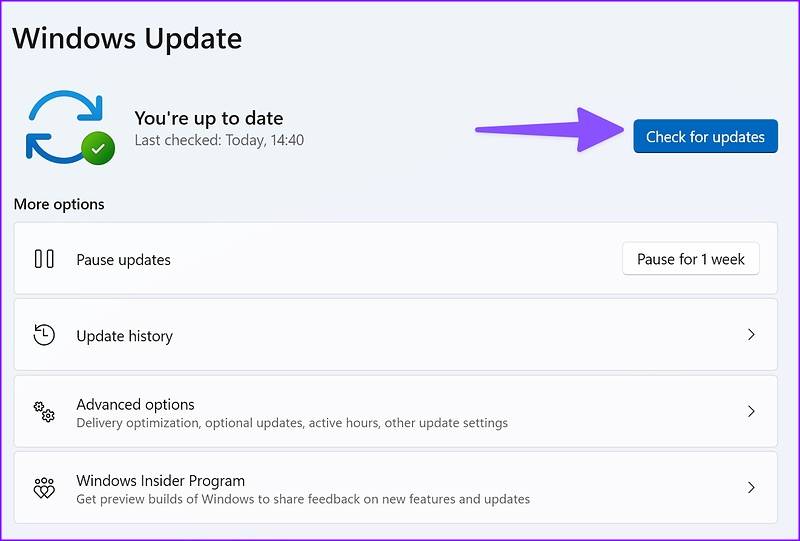
第二步:从侧栏中选择“Windows Update”。
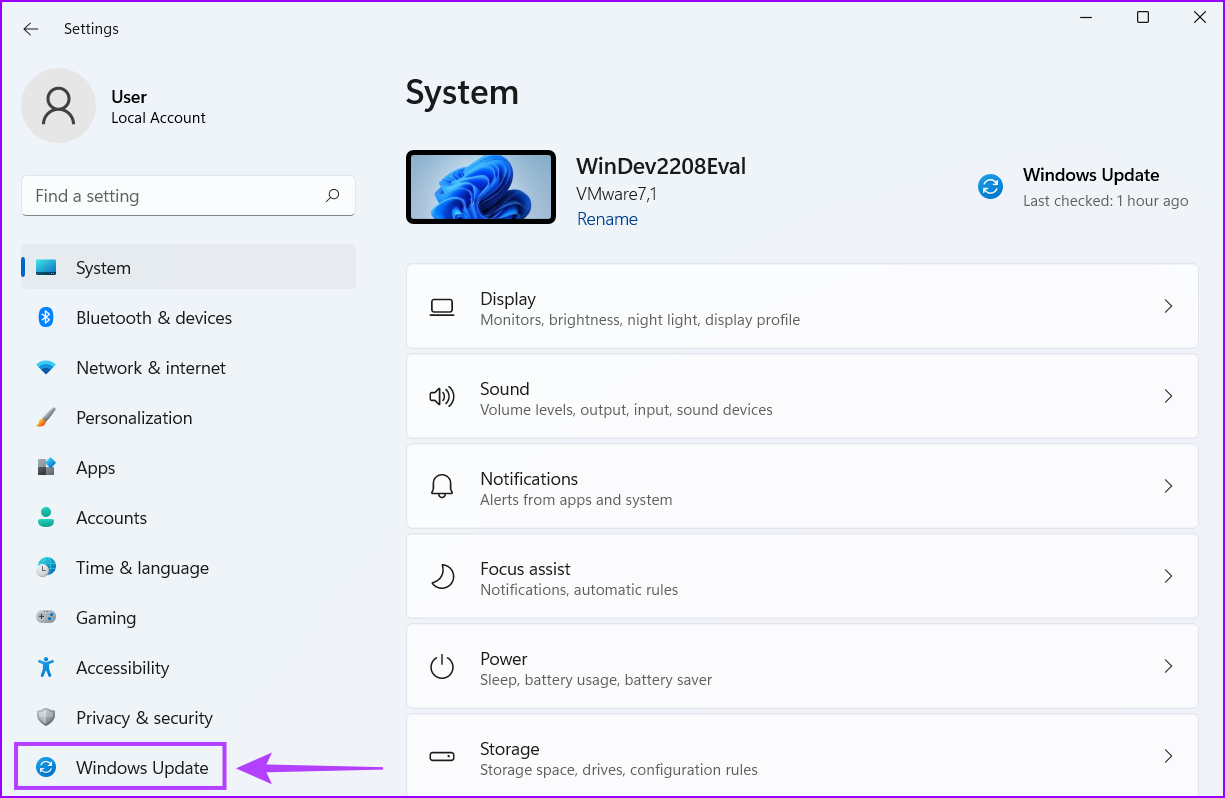
第三步:在您的电脑上下载并安装挂起的Windows更新。
遇到3ds Max安装报错1625?这通常是因为系统禁止了Windows Installer服务。本文提供通过组策略编辑器和注册表编辑器两种方法,快速解除限制并成功安装3ds Max。


360安全卫士清理注册表:四种核心方案深度解析 电脑用久了,感觉有点“沉”?除了硬盘里的文件,注册表里那些卸载不干净的残留、用不到的废弃条目,往往是拖慢系统响应的隐形“历史包袱”。这时候,利用好手边的工具——比如常见的360安全卫士,就能高效、安全地做一次“系统瘦身”。下面这四种经过验证的操作路径,


注册表单手机号与验证码联合校验需注意:手机号用正则test()方法;验证码先trim再判断长度与格式;每个条件单独赋值后联合判断;按钮禁用状态在关键节点更新,并检查验证码有效期。

关于Windows注册表,你是不是既听说过它的强大,又有点不敢乱动?别担心,今天这一篇就是为你准备的实用指南。不需要你成为电脑高手,只要跟着下面的步骤,就能玩转注册表,让Windows更顺手、更个性。 一. 秀出自我风格的屏幕保护画面 1.气泡屏幕保护 想让气泡屏保不再只是单调的半透明?操作很简单。
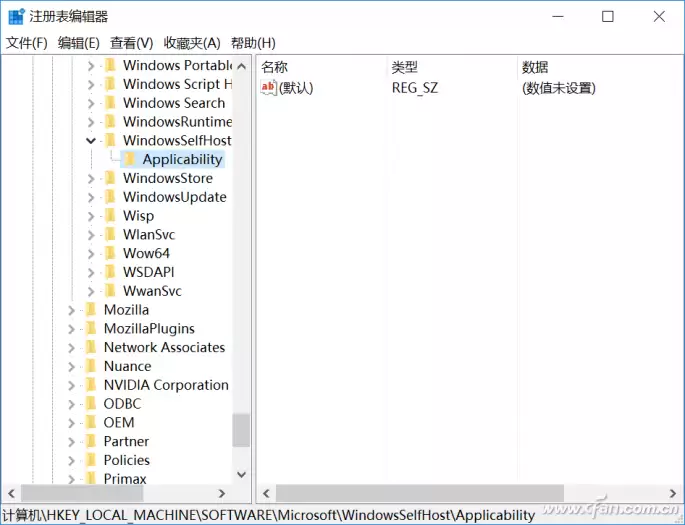
Windows用久了,系统盘总会攒下一堆临时文件、缓存垃圾,甚至注册表里那些残留的无效项,也会拖慢响应速度。与其装那些“全家桶”式的第三方优化工具,不如试试更轻巧的办法——系统自带的命令行和一款干净的经典工具。 先说清理系统垃圾文件。方法很简单:新建一个文本文档,把下面这段批处理代码复制进去: @e
注册表损坏导致Windows系统连安全模式都进不去,这种情况相信不少老玩家都遇到过。重装系统固然干脆利落,但数据可能就此流失,不到万不得已谁也不愿走那条路。其实,在纯DOS环境下对注册表进行备份和恢复,就是一条可行的补救出路。下面就来聊聊在DOS环境下具体怎么操作。 第一种方法:使用 regedit
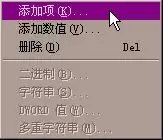
注册表编辑器是Windows系统中一个相当底层的配置管理工具,它允许用户直接操作注册表中的主键(或子键)以及对应的键值项数据。虽然界面看起来有些“硬核”,但只要掌握了几个基本操作——新建、修改、删除,日常维护其实并不复杂。下面我们就一步步拆解这些动作。 建立主键(或子键) 在注册表编辑器的左窗格中,
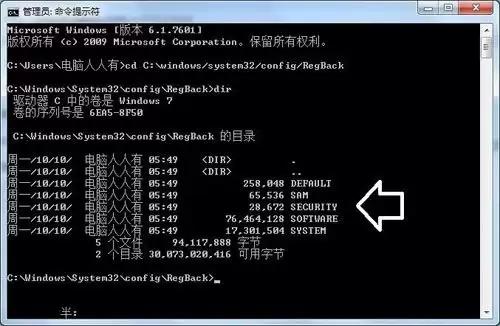
说到系统注册表的备份与还原,很多朋友第一反应就是借助第三方工具。其实Windows系统本身就内置了一套默认的备份机制,只是藏得比较深,平时容易被忽略。今天就手把手带大家走一遍这个流程,看看怎么利用系统自带的RegBack文件夹来完成注册表的还原操作。 操作前的提醒:因为权限问题,在当前运行的系统里直





火山引擎是字节跳动旗下企业级云与AI服务平台。聚焦大模型核心能力,依托字节自研豆包多模态大模型,凭借火山方舟一站式平台,提供模型精调、推理部署、智能应用搭建等全链路服务,结合高性能AI算力,助力各行业快速落地大模型数字化与智能化应用。



