

如何在 Microsoft Edge 中启用或禁用系统打印对话框
Edge浏览器中曾经出现过一个系统打印对话框提示。此系统会打印一个对话框,其中包含许多与打印机相关的设置,您可以在不打开任何单独的打印机设置页面的情况下进行切换。当前版本的Edge已从其构建中省略了此功能。但是,有一种方法可以在浏览器页面上启用此系统打印对话框。如何在MicrosoftEdge中启用或禁用系统打印对话框页面您可以使用注册表编辑器启用系统打印对话框选项。1.按Win键并在搜索框中输入“注册表”。2.然后,点击“注册表编辑器”打开系统上的注册表编辑器。3.您正在向特定注册表地
Edge 浏览器中曾经出现过一个系统打印对话框提示。此系统会打印一个对话框,其中包含许多与打印机相关的设置,您可以在不打开任何单独的打印机设置页面的情况下进行切换。当前版本的 Edge 已从其构建中省略了此功能。但是,有一种方法可以在浏览器页面上启用此系统打印对话框。
如何在 Microsoft Edge 中启用或禁用系统打印对话框页面
您可以使用注册表编辑器启用系统打印对话框选项。
1. 按 Win键并在搜索框中输入“注册表”。
2.然后,点击“注册表编辑器”打开系统上的注册表编辑器。
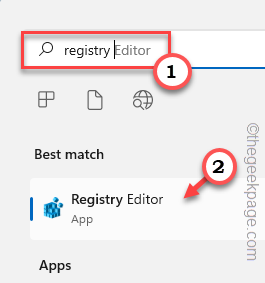
3. 您正在向特定注册表地址添加新值。通常,它根本不会影响您的系统。但是,建议您进行系统备份。
一个。打开注册表编辑器后,点击“文件”并单击“导出”选项以备份注册表。
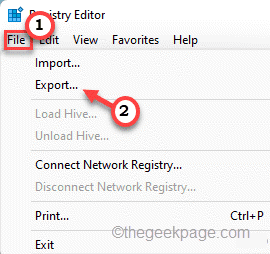
湾。您可以轻松地将备份保存在您选择的位置。
3.取完备份后,往这边走——
计算机\HKEY_LOCAL_MACHINE\SOFTWARE\Policies\Microsoft\
4.在右侧,右键单击“ Microsoft ”键并点击“ New> ”并选择第一个选项“ Key ”以创建一个新键。
5. 将此键命名为“ Edge ”。
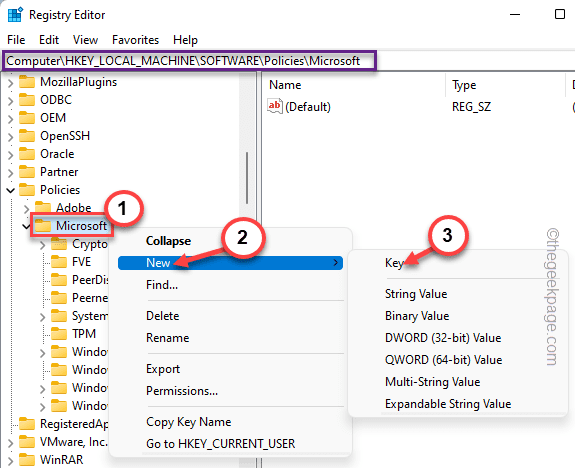
6. 然后,确保选择了这个新密钥。现在,右键单击右侧并点击“ New> ”和“ DWORD (32-bit) Value ”。
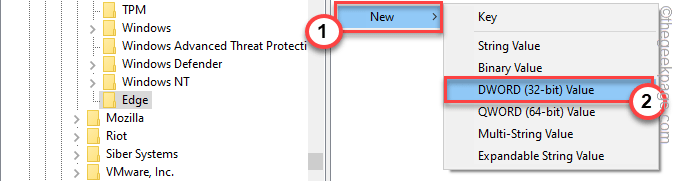
7. 将新键命名为“ UseSystemPrintDialog ”。
8. 现在,只需双击它进行修改。
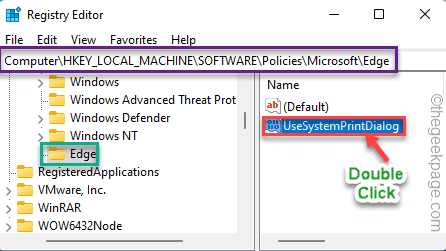
9. 将新值设置为“ 1 ”,然后单击“ OK ”。
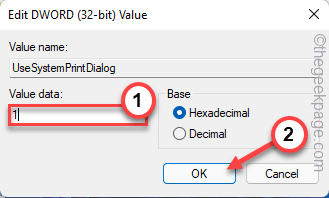
现在,只需关闭每个窗口并重新启动您的 PC/笔记本电脑一次。设备重新启动后,打开 Edge 并打印任何网页。旧系统打印对话框将再次出现。
如何删除 Microsoft Edge 中的系统打印对话框
如果您想要当前的打印对话框,您可以按照这些简单的步骤进行操作。
1. 打开注册表编辑器。
2. 打开后,往这边走——
计算机\HKEY_LOCAL_MACHINE\SOFTWARE\Policies\Microsoft\Edge
3.然后,右键单击右侧窗格中的“ UseSystemPrintDialog ”值,然后点击“ Delete ”将其删除。
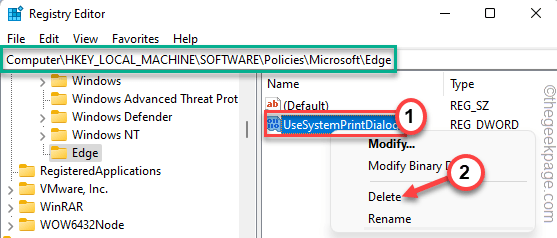
4. 您将看到一条警告消息。点击“是”确认删除。
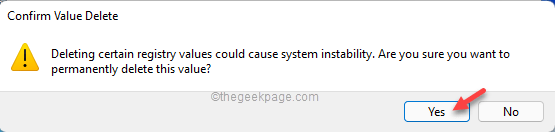
在此之后,只需重新启动您的机器。您将在 Edge 中获得当前的打印预览页面。
下载注册表文件
如果您不想陷入编辑注册表文件的麻烦,我们已经为您创建了这些注册表脚本。只需下载您需要的(启用脚本和禁用脚本)并在您的系统上运行它。
1. 下载特定脚本以在您的系统上运行。
2. 下载脚本后,您必须在本地驱动器上解压缩 zip 文件。
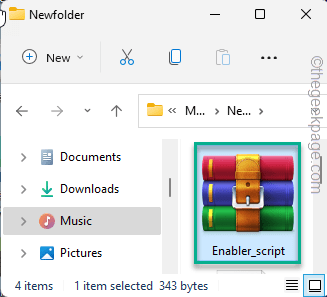
3.解压zip文件后,你会发现一个注册表脚本。
4. 只需右键点击“ Enabler_script ”,然后从右键单击上下文菜单中单击“显示更多选项”。
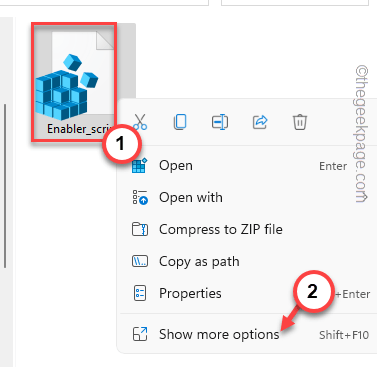
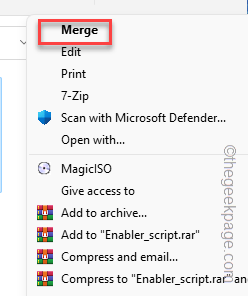
5. 现在,点击“合并”。
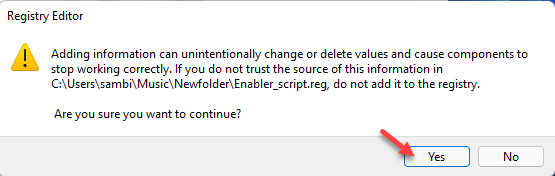
您将在系统上收到有关合并脚本风险的警告提示。
5. 只需点击“是”。
现在,只需关闭所有内容并重新启动系统。当您尝试打印某些内容时,Edge 浏览器上会出现系统打印对话框消息。
如果要禁用系统打印对话框消息,则必须合并系统上的“禁用脚本”。
修复 2 – 编辑组策略
如果您使用的是 Windows 11 Pro,则可以设置特定的组策略来启用“系统打印”对话框。
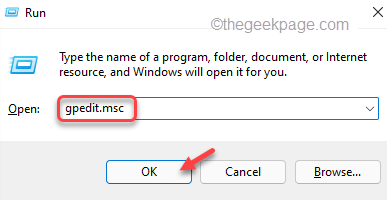
1.你必须同时按下 Win键+R 键。
2.写下这个然后按 Enter。
gpedit.msc
G
3.打开实用程序页面后,请按此方式进行-
计算机配置 > 管理模板 > 经典管理模板 (ADM) > Microsoft Edge > 打印
4. 现在,在右侧窗格中,您将找到“使用系统打印对话框打印”策略。
5. 因此,双击该策略以访问它。
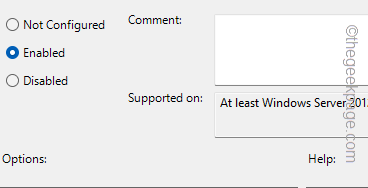
6. 现在,将策略设置设置为“启用”状态。
7. 之后,点击“应用”和“确定”以应用并保存更改。
关闭本地组策略编辑器。之后,重新启动机器。现在,启动 Edge 浏览器并测试它是否有效。
想知道Windows 10家庭版和专业版怎么选?本文不聊跑分,只讲远程桌面、磁盘加密和组策略等关键功能的实际差异,帮你判断是否真的需要升级到专业版。
遇到3ds Max安装报错1625?这通常是因为系统禁止了Windows Installer服务。本文提供通过组策略编辑器和注册表编辑器两种方法,快速解除限制并成功安装3ds Max。


360安全卫士清理注册表:四种核心方案深度解析 电脑用久了,感觉有点“沉”?除了硬盘里的文件,注册表里那些卸载不干净的残留、用不到的废弃条目,往往是拖慢系统响应的隐形“历史包袱”。这时候,利用好手边的工具——比如常见的360安全卫士,就能高效、安全地做一次“系统瘦身”。下面这四种经过验证的操作路径,

注册表单手机号与验证码联合校验需注意:手机号用正则test()方法;验证码先trim再判断长度与格式;每个条件单独赋值后联合判断;按钮禁用状态在关键节点更新,并检查验证码有效期。

关于Windows注册表,你是不是既听说过它的强大,又有点不敢乱动?别担心,今天这一篇就是为你准备的实用指南。不需要你成为电脑高手,只要跟着下面的步骤,就能玩转注册表,让Windows更顺手、更个性。 一. 秀出自我风格的屏幕保护画面 1.气泡屏幕保护 想让气泡屏保不再只是单调的半透明?操作很简单。
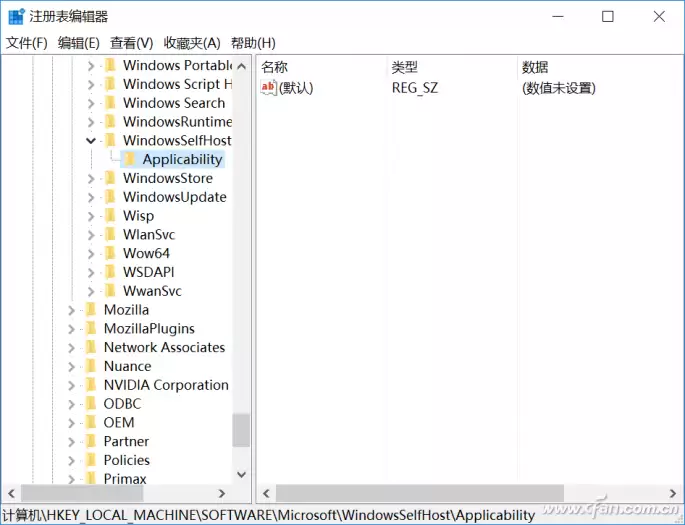
Windows用久了,系统盘总会攒下一堆临时文件、缓存垃圾,甚至注册表里那些残留的无效项,也会拖慢响应速度。与其装那些“全家桶”式的第三方优化工具,不如试试更轻巧的办法——系统自带的命令行和一款干净的经典工具。 先说清理系统垃圾文件。方法很简单:新建一个文本文档,把下面这段批处理代码复制进去: @e
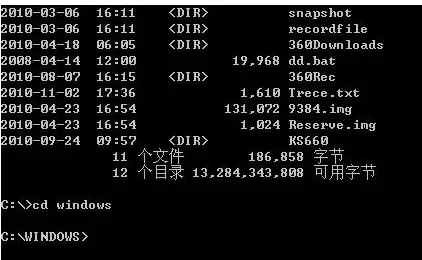
注册表损坏导致Windows系统连安全模式都进不去,这种情况相信不少老玩家都遇到过。重装系统固然干脆利落,但数据可能就此流失,不到万不得已谁也不愿走那条路。其实,在纯DOS环境下对注册表进行备份和恢复,就是一条可行的补救出路。下面就来聊聊在DOS环境下具体怎么操作。 第一种方法:使用 regedit
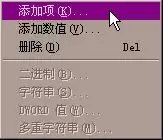
注册表编辑器是Windows系统中一个相当底层的配置管理工具,它允许用户直接操作注册表中的主键(或子键)以及对应的键值项数据。虽然界面看起来有些“硬核”,但只要掌握了几个基本操作——新建、修改、删除,日常维护其实并不复杂。下面我们就一步步拆解这些动作。 建立主键(或子键) 在注册表编辑器的左窗格中,
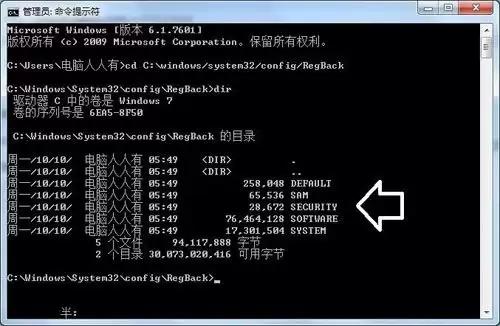
说到系统注册表的备份与还原,很多朋友第一反应就是借助第三方工具。其实Windows系统本身就内置了一套默认的备份机制,只是藏得比较深,平时容易被忽略。今天就手把手带大家走一遍这个流程,看看怎么利用系统自带的RegBack文件夹来完成注册表的还原操作。 操作前的提醒:因为权限问题,在当前运行的系统里直





火山引擎是字节跳动旗下企业级云与AI服务平台。聚焦大模型核心能力,依托字节自研豆包多模态大模型,凭借火山方舟一站式平台,提供模型精调、推理部署、智能应用搭建等全链路服务,结合高性能AI算力,助力各行业快速落地大模型数字化与智能化应用。



