

VMWare Workstation Fix 中没有足够的物理内存可用
VMWare上的虚拟机需要大量物理内存才能正常运行和运行。RAM是虚拟机的重要组成部分,如果没有足够数量的物理RAM可用,它甚至无法启动并抛出一个长错误消息“没有足够的物理内存来启动此虚拟机”。正如错误消息所暗示的,这是系统中物理内存不足的结果。解决方法——1.您应该做的第一件事是重新启动系统。这显然会为主机清除一些额外的内存。重启后直接启动VMWare,启动虚拟机。2.如果你有另一个虚拟机,尝试运行它并测试。修复1–编辑config.ini文件您可以编辑配置文件,以便虚拟机仅使用系统可
VMWare 上的虚拟机需要大量物理内存才能正常运行和运行。RAM 是虚拟机的重要组成部分,如果没有足够数量的物理 RAM 可用,它甚至无法启动并抛出一个长错误消息“没有足够的物理内存来启动此虚拟机”。正如错误消息所暗示的,这是系统中物理内存不足的结果。
解决方法——
1.您应该做的第一件事是重新启动系统。这显然会为主机清除一些额外的内存。重启后直接启动VMWare,启动虚拟机。
2.如果你有另一个虚拟机,尝试运行它并测试。
修复 1 – 编辑 config.ini 文件
您可以编辑配置文件,以便虚拟机仅使用系统可用的总物理内存的 75%。
1. 打开文件资源管理器。
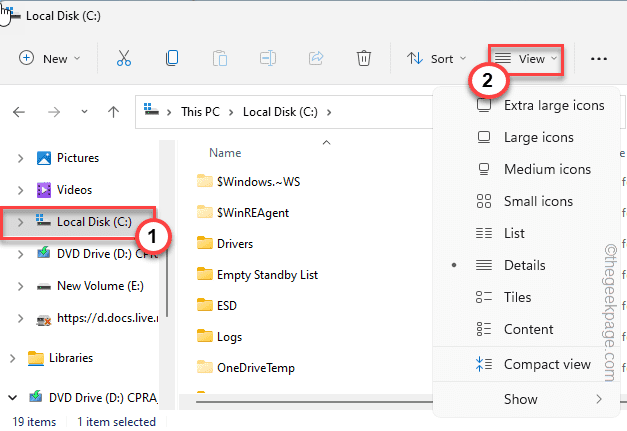
2. 然后,单击左侧窗格中的“本地磁盘 (C:) ”。
3. 现在,单击菜单栏中的“查看”。
4. 之后,点击“显示> ”并确保选中“隐藏项目”选项。
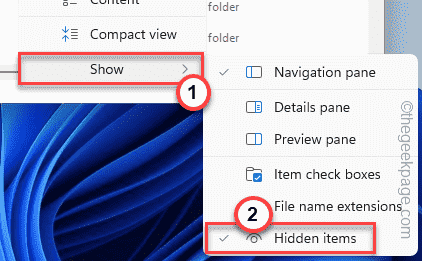
这将在文件资源管理器中显示隐藏的项目。
5. 现在,只需导航到这个位置 -
ProgramData\VMware\VMware 工作站
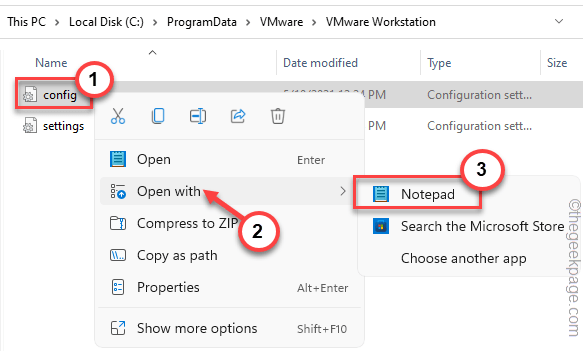
6. 在这里,您将找到“ config.ini ”文件。现在右键点击文件并单击“打开方式> ”选项。
7. 现在,从上下文菜单中选择“记事本”。
8. 在记事本中打开文件后,向下滚动到页面末尾。
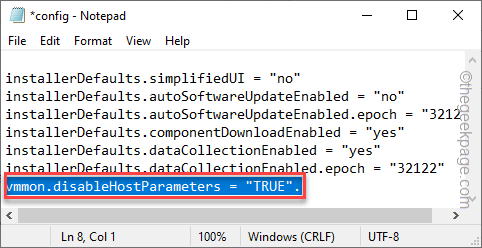
9. 您可以将这一行粘贴到底部。
vmmon.disableHostParameters = "真"。
10.您可以同时按Ctrl+S键保存文件。
保存文件后,关闭记事本屏幕。重启系统
测试这是否适合您。
修复 2 – 卸载最近的 Windows 更新
一些用户指出,最近的 Windows 更新是罪魁祸首。
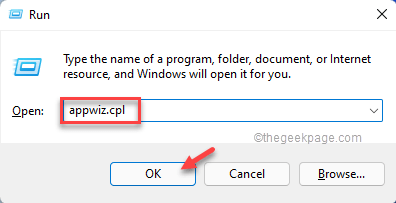
1.首先,同时按下 Windows键+R 键。
2. 只需输入此内容,然后点击“确定”。
应用程序向导
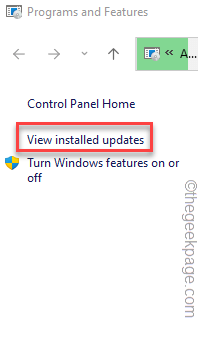
3. 在最左侧,单击第二个选项“查看已安装的更新”。
4. 在更新列表中,您可以看到哪些更新包是最新的。
5.然后,右键点击最新的更新包,然后单击“卸载”。
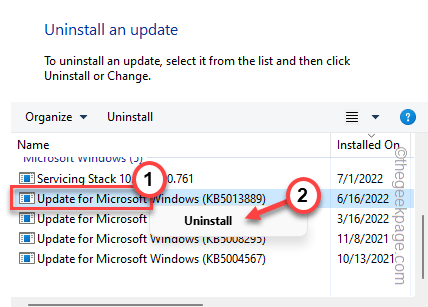
Windows 将卸载更新包。该过程完成并重新启动计算机后,请继续并再次重新启动虚拟机。
修复 3 – 检查 VM 的 RAM 分配
了解该系统的物理 RAM 量,然后纠正虚拟机的 RAM 分配。
在执行任何操作之前,请关闭系统上运行的任何打开的 VMWare 实例。
步骤1
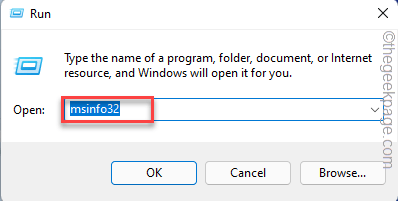
1. 如果您不知道系统上的实际 RAM 数量,请同时按下Win 键+R键。
2. 然后,输入这个词并单击“确定”。
msinfo32
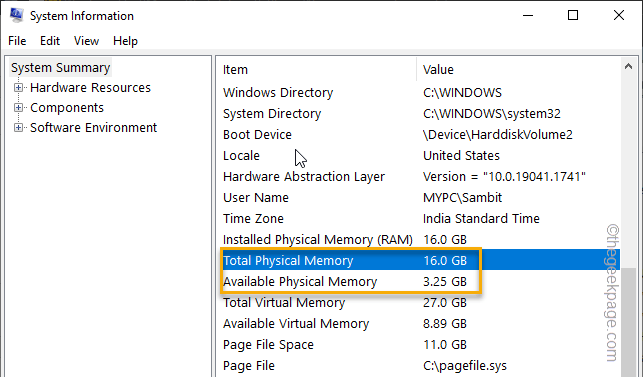
3. 只需向下滚动右侧窗格,直到看到“总物理内存”。
请注意您当前拥有的 RAM 数量。
如果仔细看,还可以看到“可用物理内存”。这应该始终大于您分配给 VM 的 RAM。
您可以关闭此窗口。
第2步
现在您可以轻松调整为虚拟机分配的内存。
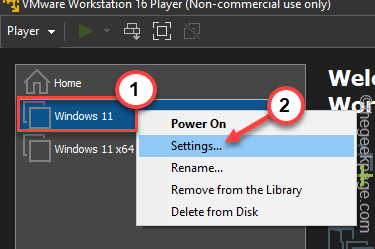
1. 在您的系统上启动 VMWare WorkStation。
2. 现在,右键单击虚拟机并点击“设置”。
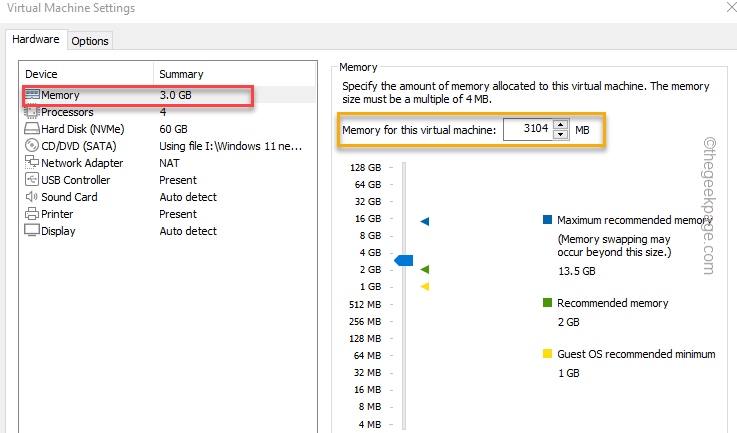
3. 现在,点击左侧窗格中的“内存”。
4.您可以根据总物理内存和总可用内存调整分配的内存。将其调整为大约 3-4 GB,因为通常所有操作系统都在该 RAM 范围内可持续运行。
5. 现在,点击“确定”保存。
在此之后,从同一窗口启动虚拟机。检查这是否可行。
修复 4 – 杀死需要 RAM 的进程
有些应用程序往往会在您背后占用大量系统 RAM。
1. 关闭您已启动/尝试启动的所有虚拟机。
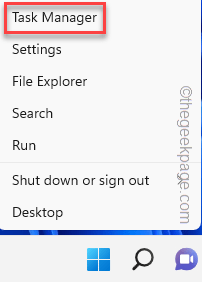
2. 首先,单击任务栏上的Windows 图标,然后点击“任务管理器”。
3. 在任务管理器中,您将找到系统上正在运行的所有应用程序。
4. 查看“ RAM ”选项卡以查看哪些应用程序消耗了最大量的 RAM。找到此类应用程序后,右键点击它并点击“结束任务”将其杀死。
结束所有需要 RAM 的应用程序并关闭任务管理器。
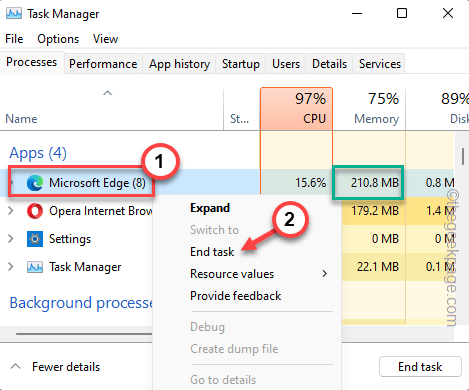
现在,您可以再次重新启动虚拟机。
修复 5 – 以管理员身份运行 VMWare
如果其他方法都没有奏效,请以管理员身份运行 VMWare。
1. 转到您的桌面并查找 vmplayer 图标。如果你在那里找不到它,你可以使用搜索框搜索它。
2. 现在,右键单击“ vmplayer ”应用程序并点击“属性”。
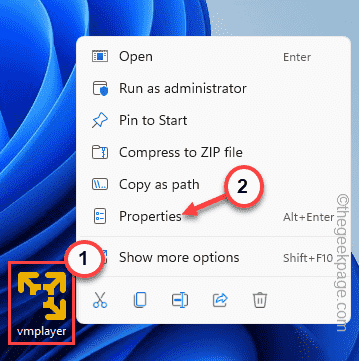
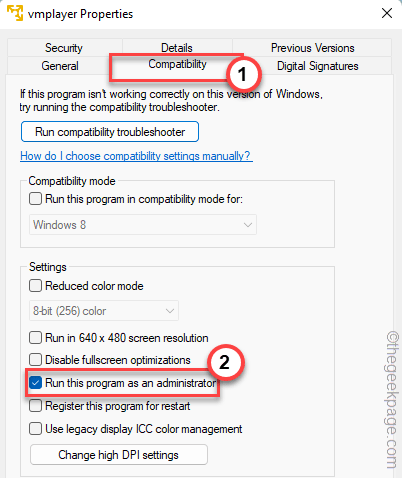
3. 在 vmplayer 属性窗口中,转到“兼容性”部分。
4. 只需勾选“以管理员身份运行此程序”框。
5. 然后,单击屏幕底部的“应用”,然后单击“确定”。
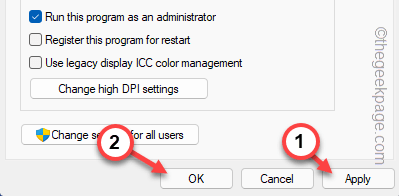
现在,只需重新启动 VMplayer 并启动虚拟机。它应该工作得很好。
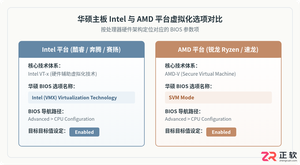
华硕主板开启 CPU 虚拟化技术的详细操作教程。涵盖 Intel 与 AMD 平台选项名称差异、进入 UEFI BIOS 高级模式步骤、参数启用方法、系统状态验证及常见问题排错。
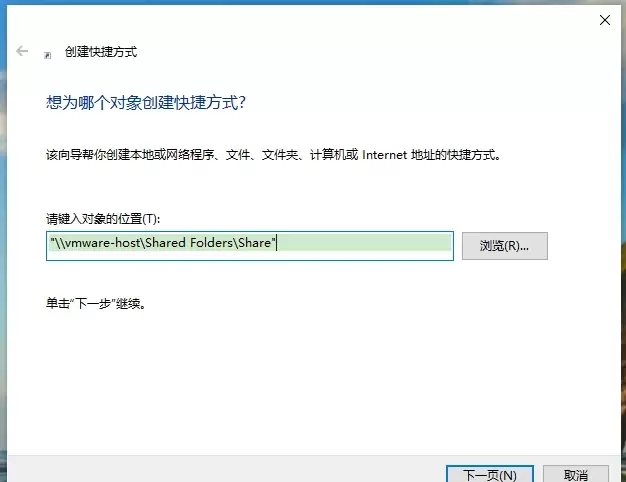
本文提供VMware虚拟机共享文件夹的配置与验证方法。核心步骤包括:确保VMware Tools已安装,在虚拟机设置中启用共享文件夹并添加主机目录,最后通过读写测试文件确认传输正常。适用于Windows及Linux虚拟机,旨在解决主机与虚拟机间文件交换问题。

Omdia预估,到2030年全球MiniLED电视出货量将逼近3000万台,RGBLED电视达710万台。其中中国市场MiniLED电视出货1040万台,RGBLED电视150万台。两大技术因高画质与低成本优势,正驱动电视增长,大屏化趋势进一步强化其优势。

全球首款AI智能体手机将于7月17日在WAIC2026亮相,由努比亚推出。该机为量产机型,搭载系统级AI引擎,可自主跨App完成复杂操作,实现从“能回答”到“能干活”的交互升级,标志AI智能体技术规模化落地。
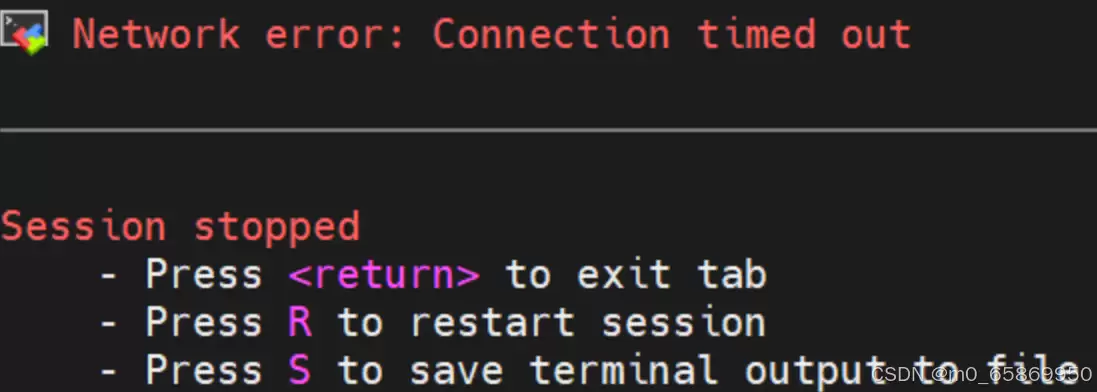
MobaXterm连接虚拟机超时,常见原因为防火墙未关或IP地址变动。先执行systemctlstatus/stop/disablefirewalld关闭防火墙,再通过ifconfig查看虚拟机当前IP,与session中设置的地址比对并修正,即可恢复正常连接。

JDK GC日志配置:从传统参数到统一日志系统想实时监控Ja va虚拟机的垃圾回收频率和耗时?直接在启动参数里加上GC日志开关就行。但这里面有个雷区——JDK版本不同,参数差异非常大。JDK 8及以前的老套路,在JDK 9之后基本失灵,必须切换到全新的-Xlog统一日志系统。下面把两个时代的配置方式
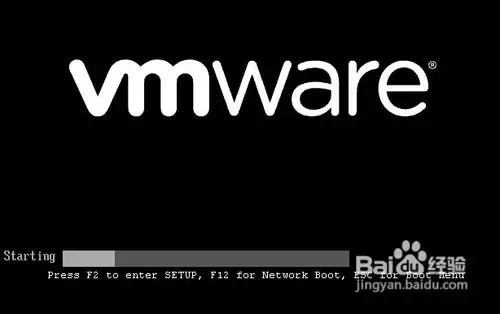
大家都知道,适当地调整BIOS设置能加快机器启动速度。其实对虚拟机来说,道理完全一样——而且虚拟机的运行速度本来就不如物理机,所以优化它的BIOS反而更有价值。下面以VMware 8为例,聊一聊虚拟机的BIOS里哪些地方值得动一动。 准备工作 操作系统:Windows 7 + VMware Work
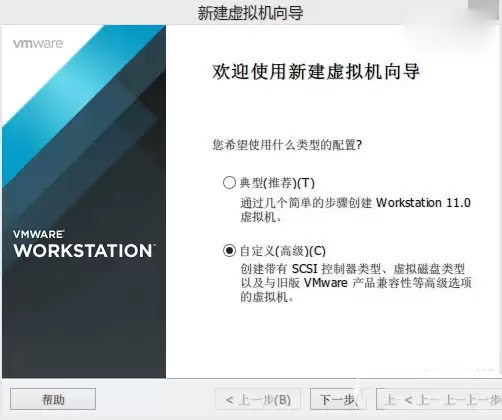
Win10预览版9901由于采用UEFI锁定,无法通过传统BIOS引导安装。具体方法:在VMwareWorkstation虚拟机软件中创建虚拟机时需选择自定义高级模式并将固件类型改为EFI;在VirtualBox虚拟机软件中,用户需在创建后进入设置切换固件类型为EFI,然后方可顺利安装。
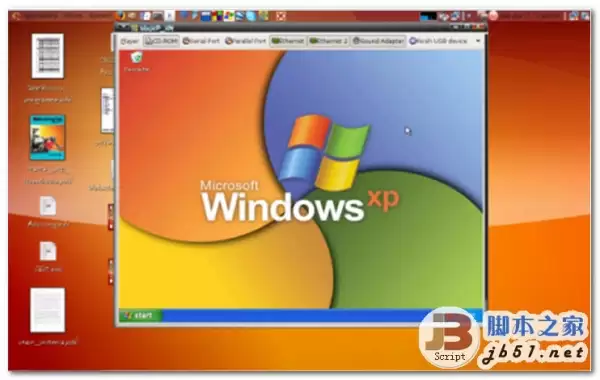
对于想要学习Linux的朋友来说,VMware Player是一个非常趁手的工具。它和VMware Workstation在性能上完全一致,只是功能上砍掉了一些高级特性——但换来的是体积小巧、完全免费,对个人用户来说反而更友好。实际使用中,它的运行流畅度和稳定性也比免费的VirtualBox要好不少
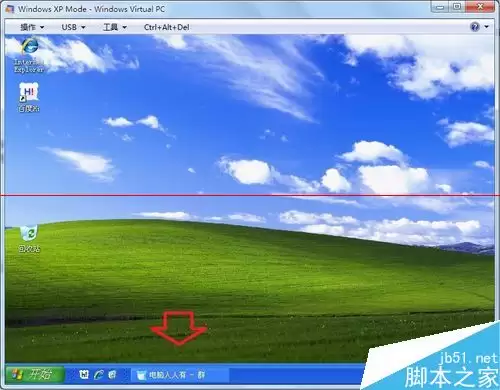
虚拟机会有一些莫名其妙的问题,好在可以在Windows7正常系统中验证问题的范围,外围正常,就是虚拟机内部机制的问题。 自动最小化 1、点击Windows7操作系统中的开始菜单→所有程序→Windows Virtual PC→Windows XP Mode 2、启动虚拟机…… 3、Windows7操





火山引擎是字节跳动旗下企业级云与AI服务平台。聚焦大模型核心能力,依托字节自研豆包多模态大模型,凭借火山方舟一站式平台,提供模型精调、推理部署、智能应用搭建等全链路服务,结合高性能AI算力,助力各行业快速落地大模型数字化与智能化应用。



