

微软希望通过将功能与 explorer.exe 解耦来提高 Windows 11 的运行速度
Windows任务管理器如果您是Windows的长期用户,您就会知道操作系统中的多个进程或功能都与文件资源管理器相关联。虽然explorer.exe应该只与文件管理相关联,但它也与Windows体验的其他部分相关联,例如任务栏,这对性能来说并不是一件好事。Microsoft一直在采取措施将任务栏、通知中心等功能与文件资源管理器(explorer.exe)分离。桌面和explorer.exe之间的集成是操作系统的瓶颈之一,因为繁重的资源密集型文件操作可能会使任务栏等不相关的
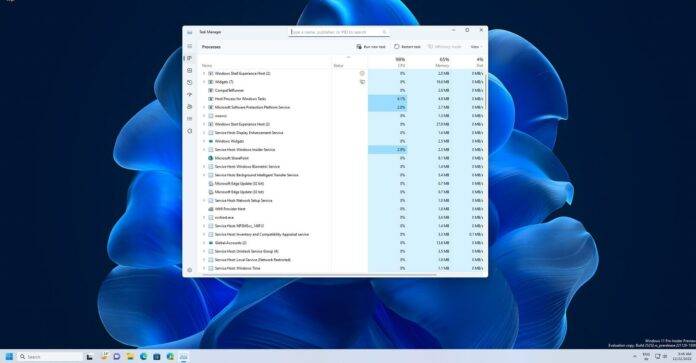
如果您是 Windows 的长期用户,您就会知道操作系统中的多个进程或功能都与文件资源管理器相关联。虽然 explorer.exe 应该只与文件管理相关联,但它也与 Windows 体验的其他部分相关联,例如任务栏,这对性能来说并不是一件好事。
Microsoft 一直在采取措施将任务栏、通知中心等功能与文件资源管理器 (explorer.exe) 分离。桌面和 explorer.exe 之间的集成是操作系统的瓶颈之一,因为繁重的资源密集型文件操作可能会使任务栏等不相关的功能无响应。
更糟糕的是,如果您的 explorer.exe 进程崩溃,它还会导致桌面和其他几个功能崩溃。当然,如果您重新启动进程本身,这可以修复,但如果功能与 explorer.exe 分离,Windows 11 桌面崩溃可能会显着减少
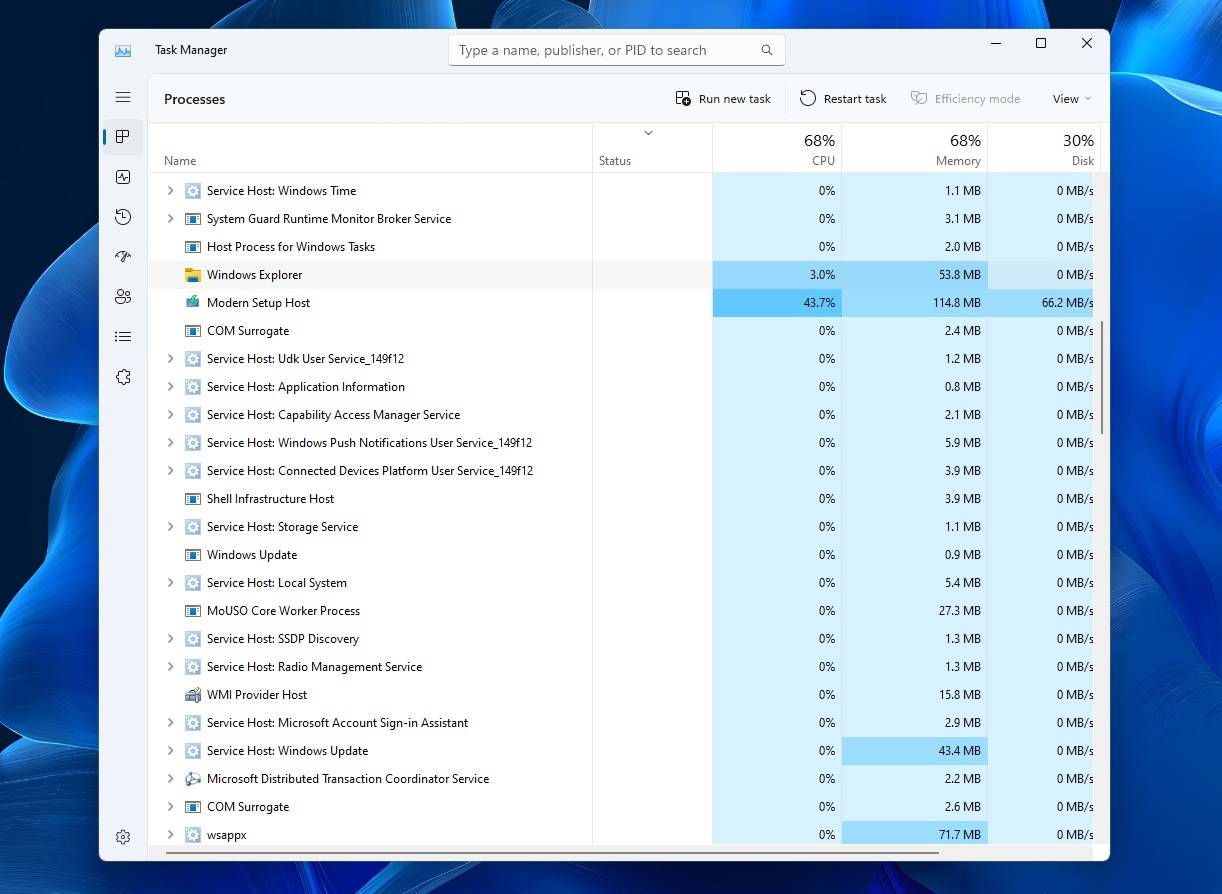
微软现在已经开始将“Impressive Shell”从文件资源管理器中分离出来。
对于那些不熟悉 Windows 开发的人来说,Impressive Shell 是随 Windows 8 添加到 Windows 中的,它最初负责 Charms Bar 等功能。Impressive Shell 与名为“ShellAppRuntime.exe”的进程相关联,该进程链接到 explorer.exe。
在最新的预览版中,微软一直在尝试将沉浸式外壳从文件资源管理器中移出。
这首先是由“Start Is All Back”的开发人员发现的,他们观察到:“dev 25252 中的有趣功能:ImmersiveShellInShellAppRuntime (id:39319758)。将沉浸式外壳移出资源管理器。尚未启动 ShellAppRuntime.exe,但最终,所有这些地铁大杂烩可能更可靠一些”。
当时,Windows 无法启动 ShellAppRuntime.exe,但似乎已在最新版本中修复。
在较新的版本中,现在可以独立启动 ShellAppRuntime.exe。之前链接到 explorer.exe 的 ShellAppRuntime.exe 现在可以在没有 Explorer.exe 的情况下独立启动和工作。事实上,在 ShellAppRuntime 也启动之前,Search UI 不会打开。
当然,体验是有问题的,操作系统的其他方面仍然深度集成到文件管理过程中。
在不久的将来,Windows 11 功能将存在于不同的软件进程中,使 Windows 可以更轻松地运行这些功能,而无需依赖文件资源管理器。它还应该减少崩溃并使操作系统更快。例如,文件资源管理器崩溃不会破坏整个桌面。
重要的是要了解“功能与 explorer.exe 的解耦”处于早期阶段,用户不会很快看到或感觉到任何变化。除了性能之外,此举还为使开发过程更快、更容易铺平了道路。
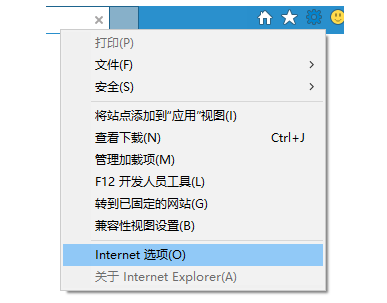
win7系统explorer.exe一直卡死怎么办?很多用户在使用win7电脑运行软件的时候,经常会有这种提示,导致部分应用无法正常开启进行使用,那么面对这种情况很多人都是不知道要怎么进行解决的,那么本期的win7教程内容,就来为广大用户们进行解答,希望能够给各位带来帮助。win7系统explorer.exe一直卡死解决办法1、首先第一步,我们需要打开IE浏览器。点击右上方的工具栏目,找到Internet选项并将其打开。2、接上一步,接着我们转到高级选项,点击重置。再勾选删除个人设置就可以啦。3、除了上述
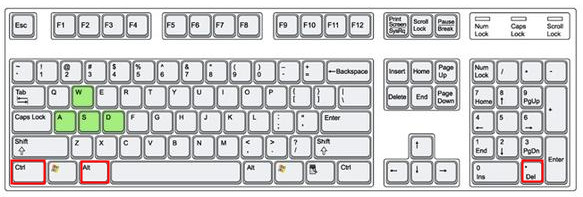
explorer.exe是Windows的文件资源管理器,主要用于管理Windows的图形外壳,包括桌面和文件管理,禁用该程序容易导致Windows图形界面无法使用。那么explorer.exe已禁用要如何重新开启?下面小编就给大家介绍详细的解决办法。方法一:1、找到键盘上的“Ctrl+Alt+Del”组合键即可打开),打开任务管理器。2、弹窗中找到左上角“文件”下方的“运行新任务”。3、输入框中输入“explorer.e
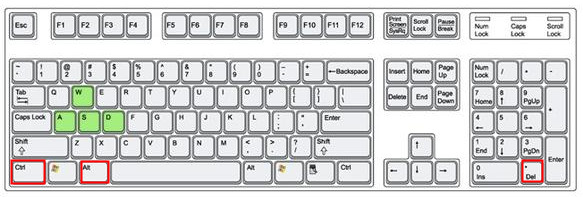
最近有Win10用户发现电脑开机桌面上不显示任何的软件图标,并且提示explorer.exe应用程序错误,这是怎么一回事?如果遇到这个问题,可以试试小编带来的解决办法,说不定可以帮到你。方法一:1、首先,遇到不显示桌面图标的情况,win10系统用户无法使用桌面进行操作,因此找到键盘上的“Ctrl+Alt+Del(。)”键,同时按下接入安全界面。2、单击“任务管理器”打开。3、左上角单击“文件”→“运行新任务&rd
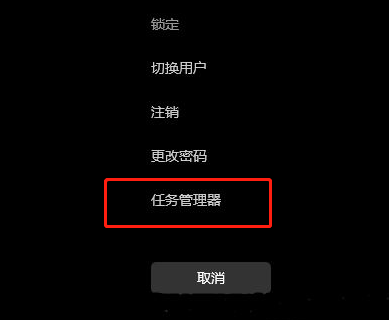
当我们在使用电脑的时候就会遇到一些explorer的无响应的情况,这个时候我们可以进入到任务管理器里面来进行修改和处理。win10explorer.exe无响应桌面卡死方法一1、按下“Ctrl+Alt+Del”,然后选择“任务管理器”2、往下翻找到“Windows资源管理器”3、再点击右下角的重新启动就可以了。方法二打开管理员的命令提示符,然后输入“sfc/scannow”命令,这个主要就是拿来修复一些系统的错误的。
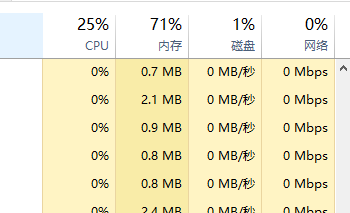
win7explorer占用cpu过高一般情况下持续过高的话,就是有问题的,也有可能是电脑配置的问题,下面来看看详细原因和解决方法吧,想解决的不要错过了哦。win7explorer占用cpu过高怎么办:1、小编建议使用第三方杀毒软件,杀毒—清理插件—优化电脑。2、在确保不是在使用CPU,或者病毒原因,让桌面的文件变少。3、关闭桌面酷炫的动态视频,可以减少占用CPU过高的问题了。处理完重启!4、查看电脑配置是否不够,建议及时更新换代配置。win7explorer占用cpu过高原因:1、系统服务占用,例如自动
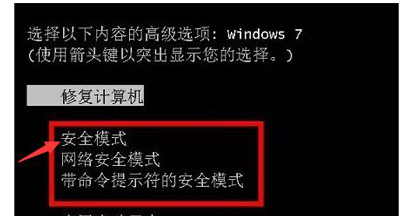
win7explorer无法启动已破坏无法启动,很多用户都是黑屏或者屏幕上都没有显示,遇到这个问题先不要慌,只要在安全模式中输入相应代码就可以了,下面就一起来看看详细的修复教程吧。win7explorer无法启动已破坏1、开机时按住F8打开高级选项菜单,选择“带命令提示符的安全模式”。2、开机之后就会看到命令提示符窗口,输入“sfc/scannow”然后回车,等待系统扫描修复完成后先最小化别关闭。3、接着在键盘中按下“Ctrl+Shift+Esc”快捷键打开任务管理器。4、点击“文件--新建任务(运行)”
<figureclass="imageimage--expandable"><imgsrc="/uploads/20230413/16813678326437a318584cc.jpg"alt="1629907698_windows_11_insider_preview_4_promo_story"/></figure><p>就像前一周一样,微软本周也没有构建的Windows11Dev
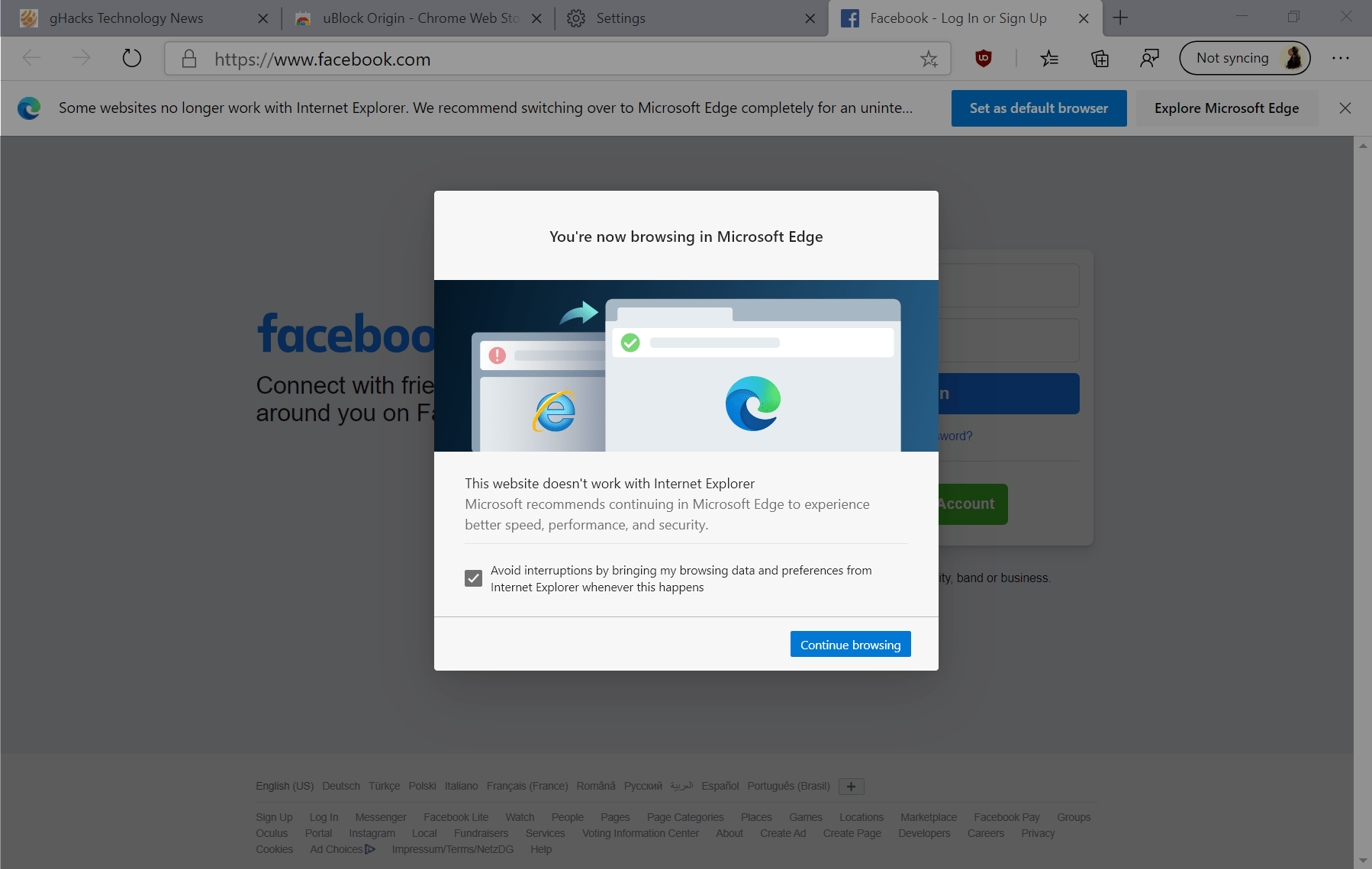
微软于2021年年中宣布,将于2022年6月在大多数Windows版本中停用该公司的InternetExplorer11浏览器。这一天越来越近了,虽然许多家庭用户和组织已经转向其他浏览器,但有些人还没有迁移到其他浏览器.微软要求组织在2022年6月15日之前为InternetExplorer设置退休日期,以确保公司员工在IE退休时不会遇到问题。据微软称,InternetExplorer11在其退役日期将不再启动,MicrosoftEdge将自动
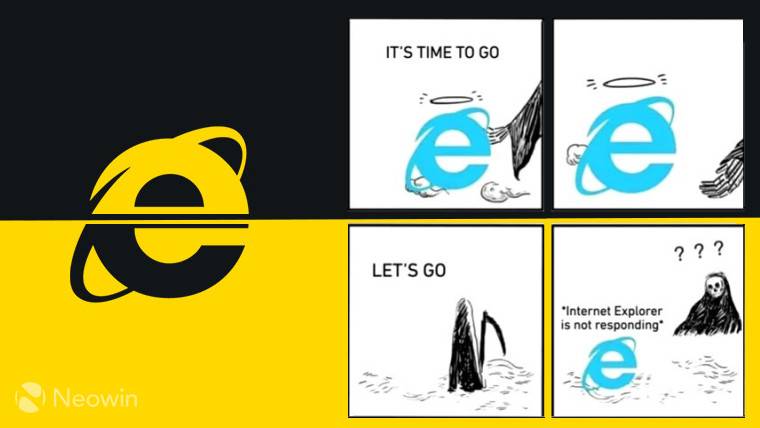
2022年6月15日是Microsoft结束对InternetExplorer11(IE11)的支持并关闭其旧版浏览器章节的日子。一段时间以来,该公司一直在提醒用户注意这一生命周期结束日期,并呼吁他们计划迁移到MicrosoftEdge。Microsoft将IE11与Windows8.1捆绑在一起,作为Windows的现代默认Web浏览器。尽管它从未达到Chrome的(当前)高度,但它是2014年使用量第二大的桌面浏览器,仅次于IE8。当然,随着20

自定义Windows是大多数用户认真对待的事情。它可以提高生产力、美观性,更重要的是,它是一种在您的设备上表达您的个性的方式。如果您一直在自定义Windows11,那么您将意识到您没有太多可用的屏幕空间。但是,您可以通过在Windows11中隐藏任务栏来收回部分内容。这将允许全屏应用程序以全屏方式实际运行,更重要的是,您可以在屏幕下方留出空间,您可以在其中放置第三方小部件等。让我们来看看在Windows11中隐藏任务栏的各种方法。如何在Windows11上隐藏任务栏您可以使用W





火山引擎是字节跳动旗下企业级云与AI服务平台。聚焦大模型核心能力,依托字节自研豆包多模态大模型,凭借火山方舟一站式平台,提供模型精调、推理部署、智能应用搭建等全链路服务,结合高性能AI算力,助力各行业快速落地大模型数字化与智能化应用。



