

怎样启用被禁用的explorer.exe?如何解除对explorer.exe的禁用?
explorer.exe是Windows的文件资源管理器,主要用于管理Windows的图形外壳,包括桌面和文件管理,禁用该程序容易导致Windows图形界面无法使用。那么explorer.exe已禁用要如何重新开启?下面小编就给大家介绍详细的解决办法。方法一:1、找到键盘上的“Ctrl+Alt+Del”组合键即可打开),打开任务管理器。2、弹窗中找到左上角“文件”下方的“运行新任务”。3、输入框中输入“explorer.e
explorer.exe是Windows的文件资源管理器,主要用于管理Windows的图形外壳,包括桌面和文件管理,禁用该程序容易导致Windows图形界面无法使用。那么explorer.exe已禁用要如何重新开启?下面小编就给大家介绍详细的解决办法。
方法一:
1、找到键盘上的“Ctrl+Alt+Del”组合键即可打开),打开任务管理器。
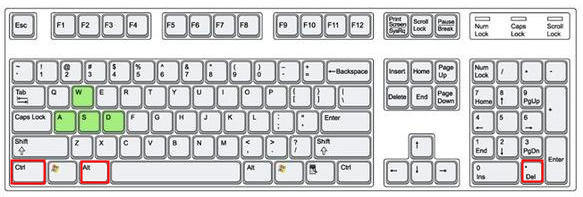
2、弹窗中找到左上角“文件”下方的“运行新任务”。

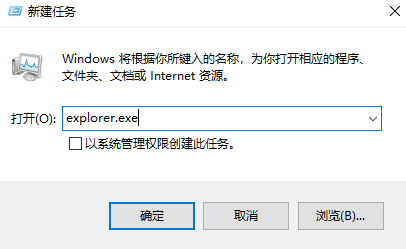
3、输入框中输入“explorer.exe”,“确定”后,查看是否恢复。
方法二:
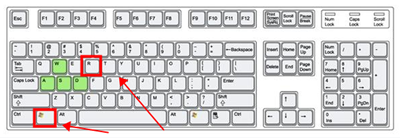
1、重启电脑查看是否恢复,若还没有恢复则使用“win+R”键打开运行窗口。
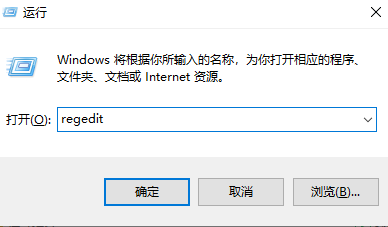
2、弹窗中输入命令“regedit”单击确定或者按下回车键打开注册表编辑器。
3、依次找到“HKEY_LOCAL_MACHINE\SOFTWARE\Microsoft\Windows NT\CurrentVersion\Winlogon”的位置,然后查看右侧窗口的Shell值是否为“Explorer.exe”。
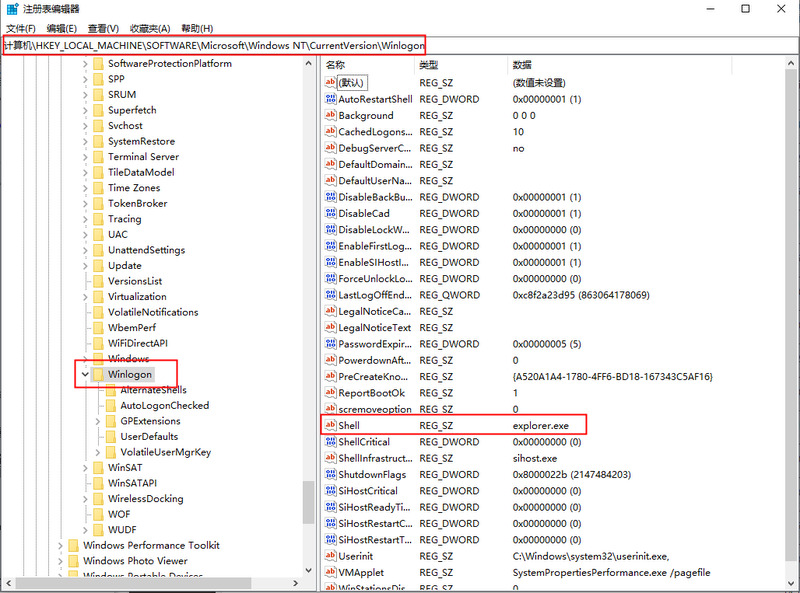
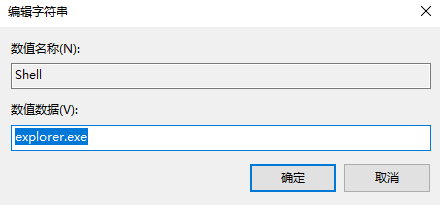
4、若不是,则双击Shell值,在下方“数值数据”中输入“Explorer.exe”,单击确定选项并重启电脑。
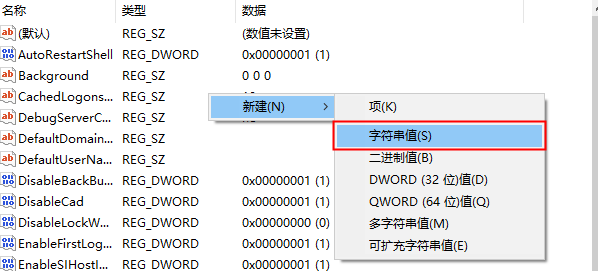
5、若右侧窗口中没有Shell值,则右侧窗口空白处,右键单击选择“新建”→“字符串值”,右键重命名为“Shell”。
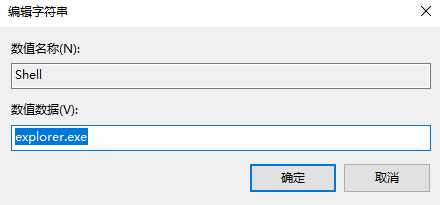
6、同样的双击打开该值,在下方“数值数据”中输入“Explorer.exe”,确定并重启查看是否恢复。
方法三:
1、若重启电脑还是没有恢复,则打开“我的电脑”,找到C:\Windows文件夹目录中的“explorer.exe”进程文件查看是否正常,若受损则需要重新下载“explorer.exe”进程文件。
2、下载后,将“explorer.exe”进程文件重新添加到“C:\Windows”文件夹目录中。
3、若是用户电脑无法正常运行,则使用U盘拷贝其他人的C:\Windows文件夹中的“explorer.exe”进程文件。
4、插入U盘,按下电源键,等屏幕亮起后反复按下“F8”键进入安全模式中,然后使用同样的方法将U盘中的“explorer.exe”进程文件,添加到你的C:\Windows文件夹中即可恢复。
方法四:
使用第三方杀毒软件全盘扫描查杀木马病毒,或者还原系统,或者进行系统重装。
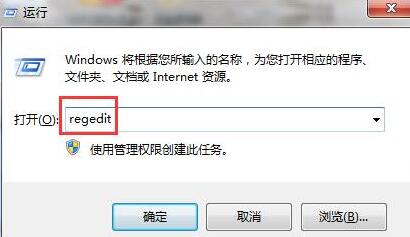
1、按win+r进入运行窗口,输入regedit,回车进入注册表编辑器。2、依次定位到HKEY_CLASSES_ROOTexefileshellopencommand。3、双击打开默认值,将里面的数值数据改为"%1"%*。
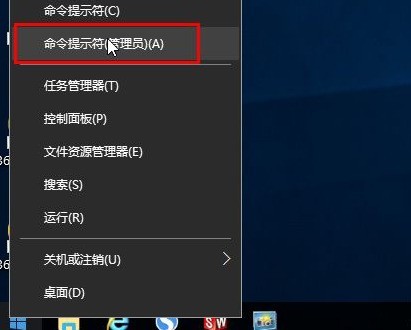
1、首先我们需要先进行些设置,然后在尝试双击打开。鼠标右键开始菜单,选择【命令提示符(管理员)】打开。2、打开管理员命令提示符界面,输入assoc.exe=exefile,如图所示。3、回车,出现exe=exefile,如图所示。4、现在后缀名为exe的文件就可以鼠标双击打开了。5、如果还不行的话,可以用杀毒软件查杀下电脑,排除是否是病毒原因造成的打不开。
你在Windows上运行的每个应用程序都有一个组件程序来更新它。因此,如果你使用的是谷歌Chrome或谷歌地球,它会运行一个GoogleUpdate.exe应用程序,检查是否有更新可用,然后根据设置进行更新。然而,如果您不再看到它,而是在Windows11/10的任务管理器中看到一个进程updater.exe,这是有原因的。什么是Updater.exe在Windows11/10中?谷歌已经为其所有应用程序推出了更新,如GoogleEarth、GoogleDrive、Chrome等。这次更新带来了两个重大变
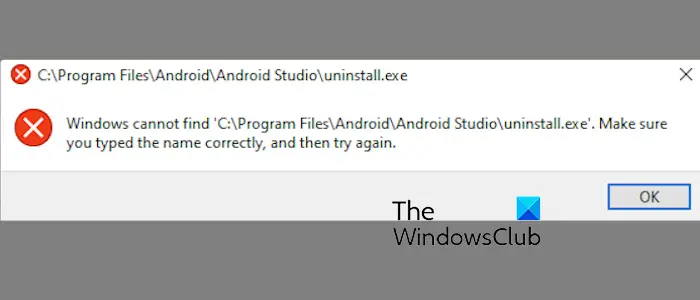
在尝试卸载应用程序时,Windows是否不断抛出Windows找不到Uninstall.exe错误?一些用户报告在从其PC上删除应用程序或程序时遇到此错误。以下是已升级的错误消息的示例:Windows找不到‘C:ProgramFiles<;Software-Name>;uninstall.exe’。请确保您键入的名称正确,然后重试。根据遇到此错误的软件的不同,上述错误消息中的“uninstall.exe”文件的路径不同。为什么Windows不允许我卸载?Windows出现unins

为什么win7不能运行exe文件在使用Windows7操作系统时,许多用户可能会遇到一个常见的问题,即无法运行exe文件。exe文件是Windows操作系统中常见的可执行文件,它们通常用于安装和运行各种应用程序。然而,有些用户可能会发现,当他们尝试运行exe文件时,系统并不会响应或给出错误信息。造成这个问题的原因有很多。下面将列举一些常见的原因以及相应的解
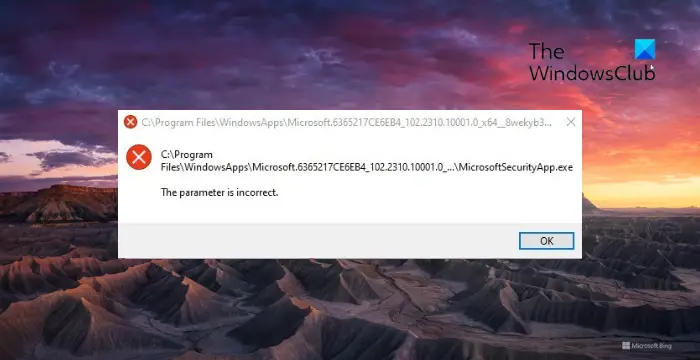
如果您无法在Windows中找到MicrosoftSecurityApp.exe,本文将为您提供帮助。MicrosoftSecurityApp.exe是MicrosoftDefender应用程序的一部分,可在Microsoft应用商店中获得。需要注意的是,该MicrosoftDefender应用程序仅适用于使用Microsoft365个人或家庭订阅的用户,与Windows内置的安全应用程序并无关联。修复Windows找不到MicrosoftSecurityApp.exe当您尝试运行MicrosoftDef
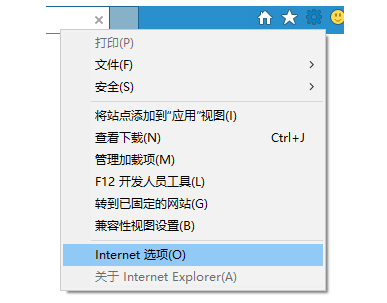
win7系统explorer.exe一直卡死怎么办?很多用户在使用win7电脑运行软件的时候,经常会有这种提示,导致部分应用无法正常开启进行使用,那么面对这种情况很多人都是不知道要怎么进行解决的,那么本期的win7教程内容,就来为广大用户们进行解答,希望能够给各位带来帮助。win7系统explorer.exe一直卡死解决办法1、首先第一步,我们需要打开IE浏览器。点击右上方的工具栏目,找到Internet选项并将其打开。2、接上一步,接着我们转到高级选项,点击重置。再勾选删除个人设置就可以啦。3、除了上述
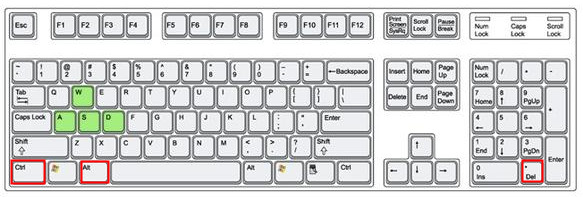
最近有Win10用户发现电脑开机桌面上不显示任何的软件图标,并且提示explorer.exe应用程序错误,这是怎么一回事?如果遇到这个问题,可以试试小编带来的解决办法,说不定可以帮到你。方法一:1、首先,遇到不显示桌面图标的情况,win10系统用户无法使用桌面进行操作,因此找到键盘上的“Ctrl+Alt+Del(。)”键,同时按下接入安全界面。2、单击“任务管理器”打开。3、左上角单击“文件”→“运行新任务&rd
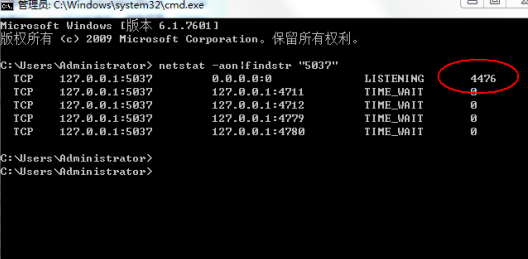
adb是电脑运行安卓设备的必要程序之一,不管是运行安卓模式器还是安卓手机连接电脑,都必须用到该功能。但是有用户将手机连接电脑后,一直弹出adb.exe已停止工作的提示,这是怎么回事?出现这个提示一般是电脑端口被占用,下面就来看看解决办法。具体步骤如下:1、首先我们应该在电脑中查看5037的端口情况,输入netstat-aon|findstr“5037”。2、我们可以看到PID为4476的程式使用了关端口,然我我们打开任务管理器。我们可以看到进程为“360MobileLo
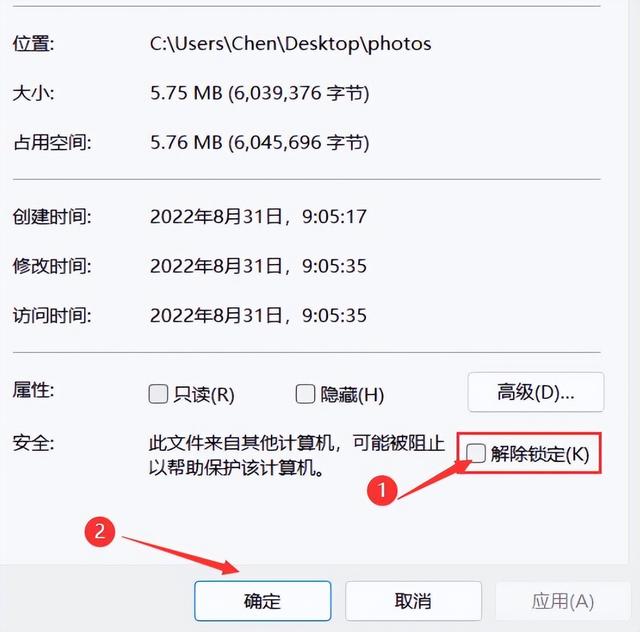
最近由于Win11的升级,发现从网上下载的.exe文件无法正常打开,双击后无任何反应。但小编的权限是管理员呀,这是为什么呢?经过摸索,发现是因为Win11系统的安全机制把下载的.exe等有安全因素的文件给屏蔽掉了:解决办法也很简单,按上图:第一步先把解除锁定,再点击确定即可。这样重新再打开.exe即可正常使用了!





火山引擎是字节跳动旗下企业级云与AI服务平台。聚焦大模型核心能力,依托字节自研豆包多模态大模型,凭借火山方舟一站式平台,提供模型精调、推理部署、智能应用搭建等全链路服务,结合高性能AI算力,助力各行业快速落地大模型数字化与智能化应用。



