

解决Windows中uninstall.exe未找到的问题

Windows 11 是微软全新操作系统,现代化界面,流畅操作体验,适用于学习、工作与日常生活。它更偏向把系统状态查看和常用调节动作放在一起,适合需要持续观察和微调设备状态的场景。
在尝试卸载应用程序时,Windows是否不断抛出Windows找不到Uninstall.exe错误?一些用户报告在从其PC上删除应用程序或程序时遇到此错误。以下是已升级的错误消息的示例:Windows找不到‘C:ProgramFiles<;Software-Name>;uninstall.exe’。请确保您键入的名称正确,然后重试。根据遇到此错误的软件的不同,上述错误消息中的“uninstall.exe”文件的路径不同。为什么Windows不允许我卸载?Windows出现unins
在尝试卸载应用程序时,Windows是否不断抛出Windows找不到Uninstall.exe错误?一些用户报告在从其PC上删除应用程序或程序时遇到此错误。以下是已升级的错误消息的示例:
Windows找不到‘C:Program Files<;Software-Name>;uninstall.exe’。请确保您键入的名称正确,然后重试。
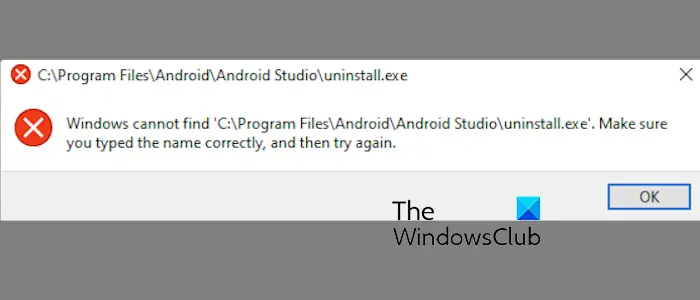
根据遇到此错误的软件的不同,上述错误消息中的“uninstall.exe”文件的路径不同。
为什么Windows不允许我卸载?
Windows出现uninstall.exe错误的主要原因是与要卸载的程序相关的卸载文件丢失、损坏或被删除。此外,系统损坏和恶意软件感染也可能导致类似错误。
修复Windows找不到uninstall.exe错误
如果您无法在Windows PC上卸载应用程序并不断出现Windows找不到uninstall.exe错误,请使用以下解决方案来修复该错误:
在继续之前,请在您的PC上执行恶意软件扫描,并检查您的PC上是否存在恶意软件或病毒。
1]检查有问题的应用程序的安装目录
修复该错误的另一种方法是检查安装了无法卸载的应用程序的文件夹。以下是操作方法:
使用快捷键Win+E打开文件资源管理器,然后前往安装该程序的文件夹。有用户报告在卸载Steam时遇到此问题。通常,默认安装路径是在C:Program Files(X86)Steam、C:Program FilesSteam或C:Program FilesValveSteam。
找到uninstall.exe文件。如果您找到它,双击该文件并按照提示的说明继续完成应用程序的卸载。
阅读:如何阻止用户在Windows中安装或运行程序?
2]使用其他方法卸载应用程序
Windows提供了不同的卸载应用程序的方法。如果上述方法不起作用,你可以尝试另一种方法卸载该应用程序。假设您在使用设置卸载应用程序时遇到此错误。在这种情况下,您可以使用控制面板卸载该应用程序。反之亦然。
以下是如何通过控制面板卸载应用程序:
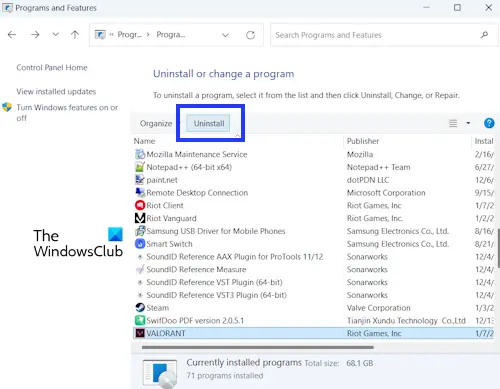
- 首先,使用Win+I打开运行,然后进入“控制面板”,快速打开控制面板。
- 现在,单击程序类别下的卸载程序选项。
- 接下来,选择有问题的应用程序,然后按卸载选项。
- 按照屏幕上的说明操作,检查是否可以卸载该应用程序。
如果控制面板出现错误,你可以使用Windows设置删除应用程序,并检查它是否正常工作。
如果您无法卸载程序,您可能会发现以下链接很有帮助:
- 使用设置中灰色的卸载按钮卸载应用程序。
- 使用命令提示符卸载程序
- 如何在安全模式下卸载程序
- 使用注册表卸载程序
4]重新安装应用程序,然后将其卸载
如果卸载程序文件丢失或意外删除,您可以重新安装应用程序,然后将其卸载以修复问题。从其网站下载最新版本的软件,然后运行安装程序。安装该程序时,请选择与前一个相同的安装目录,然后继续安装。安装文件将被替换,丢失的文件将被恢复。完成后,您可以通过设置应用程序卸载该应用程序。
请参阅:您没有足够的访问权限来卸载Windows中的程序错误。
5]使用第三方卸载程序
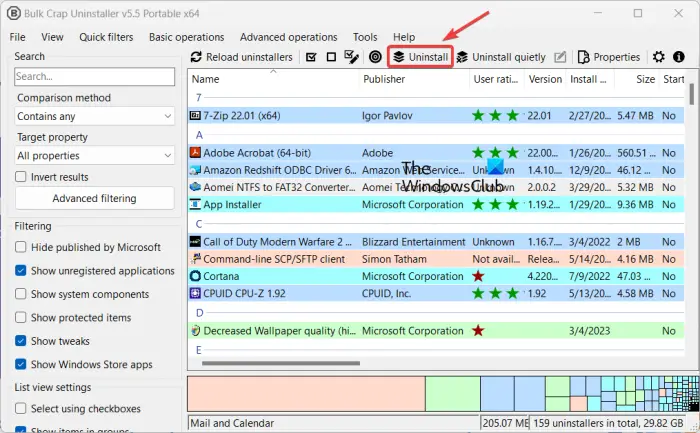
如果上述方法都不起作用,您可以使用第三方卸载软件从您的计算机上卸载有问题的应用程序。使用第三方卸载程序的好处是,它可以完全卸载程序,并删除您无法使用正常方法卸载的顽固应用程序。
因此,您可以使用免费的卸载程序,如BCUninstaller、MyUninstaller等,并删除抛出错误的程序。
6]手动卸载有问题的应用程序
如果你仍然无法删除该应用程序,请从你的电脑上手动卸载它。以下是完成此操作的完整分步过程:
首先,创建注册表的备份,以防出现错误。然后,确保该应用程序未在您的PC上运行。您可以使用任务管理器来执行此操作。
现在,打开文件资源管理器并移动到应用程序的安装文件夹。它通常位于“C:Program Files”或“C:Program Files(x86)”目录中。
接下来,删除应用程序的安装文件夹;选择它并按Delete按钮。
之后,按Win+R以调用Run框,并在其中输入regdit以打开注册表编辑器。
现在,您需要找到有问题的应用程序的注册表项。您可能会在以下位置之一找到这些条目:
HKEY_Current_UserSoftware
HKEY_LOCAL_MACHINESoftware
HKEY_LOCAL_MACHINE软件Wow6432节点
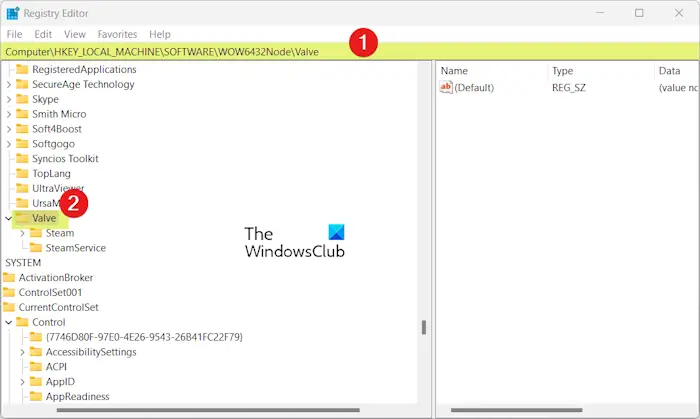
搜索链接到要卸载的应用程序的文件夹或注册表项。这些条目通常以应用程序或其开发者/发行商的名字命名。
找到有问题的应用程序的注册表项后,右键单击它并选择Delete选项将其清除。删除所有相关条目并退出注册表编辑器应用程序。
您现在可以重新启动PC以完成卸载过程。
如何卸载Windows找不到的程序?
If you can’t find a program listed under the Control Panel or Settings app, you can manually uninstall it directly from its installation folder. Locate the installation folder in File Explorer and then find its uninstaller executable file. It is usually named as “uninstall.exe.”
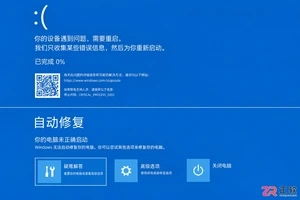
本文介绍Windows电脑蓝屏后的正确处理流程:包括记录停止代码、执行安全重启、进入恢复环境进行启动修复或进入安全模式,以及如何在系统不稳定时保护未保存的重要数据。适用于遇到系统崩溃担心数据丢失的用户。
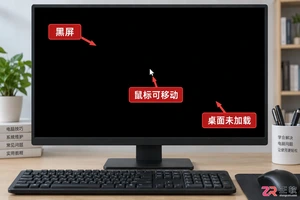
解决Windows电脑登录后黑屏但鼠标可动的问题,通过任务管理器重启桌面进程或进入安全模式卸载近期安装的冲突软件,快速恢复桌面显示。
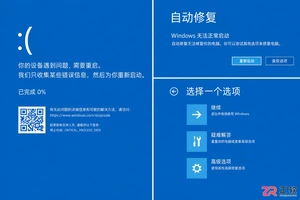
本文指导用户在遭遇Windows蓝屏死机后,如何正确记录错误信息、执行安全重启并进入恢复环境。通过启动修复、安全模式等方法保护未保存文件,并提供后续排查建议,避免因操作不当导致数据丢失或系统损坏。
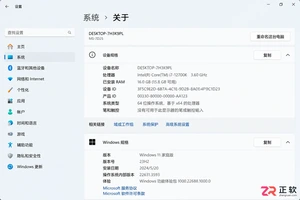
面对Windows12配置要求,别只盯着内存看。本文教你在Win11中准确记录处理器型号、磁盘剩余空间、TPM版本及安全启动状态,建立完整的设备档案,待官方标准明确后快速对照,避免盲目升级或误判兼容性。
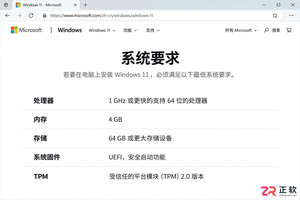
网传Windows12配置要求多为误读,实则是Windows11的标准或AI PC的特定门槛。本文详解如何区分不同硬件要求,并指导用户正确查看当前电脑配置,避免盲目更换硬件。
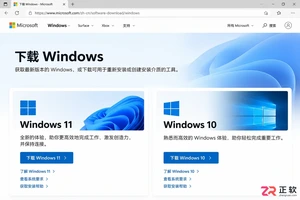
寻找Windows 12安装教程时,如何区分官方入口与网络镜像?本文指导用户在微软软件下载与支持页面核对产品名称、版本号(如26H2)及适用设备,明确当前未发布Windows 12正式版的事实,避免误操作。
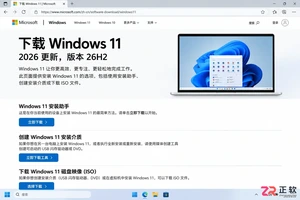
网上出现Windows12安装包是真的吗?本教程教你通过微软官网下载页、官方公告和SHA256哈希值核验文件真伪,区分预览版与正式版,确保系统安装安全。
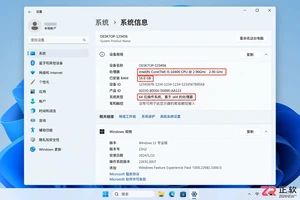
网传Windows12配置要求引发老电脑用户关注。本文详解如何查看处理器型号、检查TPM与安全启动状态,并通过Windows 11兼容性测试评估硬件潜力,助你在官方标准发布前做好充分准备。
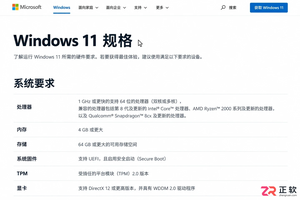
网上流传的Windows 12显卡白名单可信吗?本文教你通过微软官方规格页确认系统版本,理解DirectX 12驱动要求,并使用dxdiag查看本机真实显卡型号,理性判断硬件兼容性。





火山引擎是字节跳动旗下企业级云与AI服务平台。聚焦大模型核心能力,依托字节自研豆包多模态大模型,凭借火山方舟一站式平台,提供模型精调、推理部署、智能应用搭建等全链路服务,结合高性能AI算力,助力各行业快速落地大模型数字化与智能化应用。



