

Windows12安装教程:如何确认微软已经发布正式安装介质

Windows 11 是微软全新操作系统,现代化界面,流畅操作体验,适用于学习、工作与日常生活。它更偏向把系统状态查看和常用调节动作放在一起,适合需要持续观察和微调设备状态的场景。
网上出现Windows12安装包是真的吗?本教程教你通过微软官网下载页、官方公告和SHA256哈希值核验文件真伪,区分预览版与正式版,确保系统安装安全。
看到群里有人发“Windows12正式版ISO”,文件名写得有模有样,甚至还能看到所谓的安装界面截图,心里难免痒痒想试试。但先别急着点下载,文件名、网页标题甚至截图都能伪造,最稳妥的办法是回到微软官方渠道,把产品名、公告和具体介质一一对应起来,再决定要不要动真格。
截至2026年10月30日,微软中文版软件下载入口列出的主力产品依然是Windows 11,最新标注为“Windows 11 2026更新,版本26H2”。目前并没有确凿证据表明Windows12正式安装介质已经公开,所以这篇内容主要讲怎么核实,不提供任何未经证实的镜像下载或安装步骤。
看清下载页到底写的是什么名字
直接进微软官网的【软件下载】区域,从产品入口点进去。这时候别管搜索引擎摘要里怎么写,重点看浏览器地址栏是不是微软域名,以及页面正文的大标题。
如果页面主标题写的是Windows 11,那下面的下载按钮、媒体创建工具说明就全是围绕Windows 11展开的。不能因为外面有些文章把它称为“Windows12”,你就觉得它改名了。记下页面上显示的具体产品名称、版本号以及你查询的日期,这才是后续判断的基准。只看到第三方网盘链接、论坛附件或者写着“内部流出”的说明,都还不足以证明这是微软的正式发布。
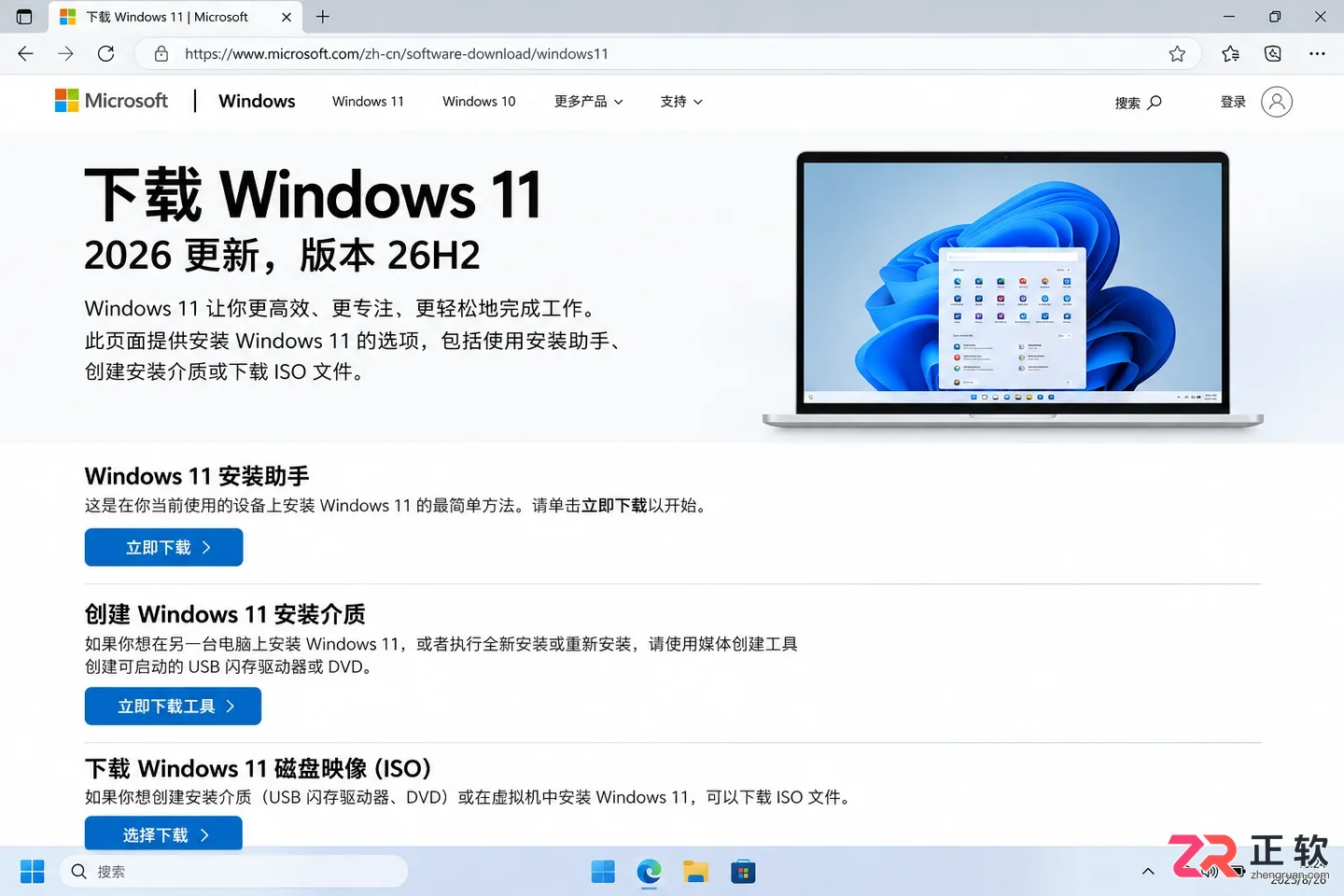
微软官网下载页明确标示产品名称为Windows 11
让公告内容和版本状态对得上号
光看下载页还不够,还得去查微软Windows官方博客的公告,以及Microsoft Learn上的【Windows版本运行状况】页面。这里有个常见的误区:不能用一篇介绍Windows 11新功能的文章,去证明另一个叫Windows12的产品已经上市。
比如2026年9月29日的官方公告,明确发布的是Windows 11 2026更新(即版本26H2),版本运行状况页也同步更新了26H2的发行信息和已知问题。这些信息只能支撑Windows 11的状态,不能强行解读成Windows12来了。以后如果页面内容有变,记得重新核对当时的公告和版本信息,不要拿着半年前的截图当今天的依据。另外要注意,面向特定企业设备的推送和普通用户的公开下载,往往不是一回事。
分清是正式版ISO还是预览通道
就算真的在微软站点找到了ISO文件,也得仔细看看它属于哪个渠道。如果文件名或页面描述里带着Windows Insider、Beta、Experimental或者Release Preview这些词,那它属于预览体验计划,是给开发者或测试人员用的,不等于普通用户能装的正经正式版。
像2026年8月27日官方提到Windows 11版本26H2进入Release Preview渠道,后来才补充了ISO下载;到了9月29日才有正式可用的发布说明。判断时要结合日期和渠道,别把不同阶段的记录混为一谈。还要认清下载类型:安装助手是用来升级的,媒体创建工具用来做启动盘,ISO才是磁盘映像。现在Windows 11页面上分得清清楚楚,但这不代表Windows12也有同样的工具,更不能照搬其他版本的硬件要求。
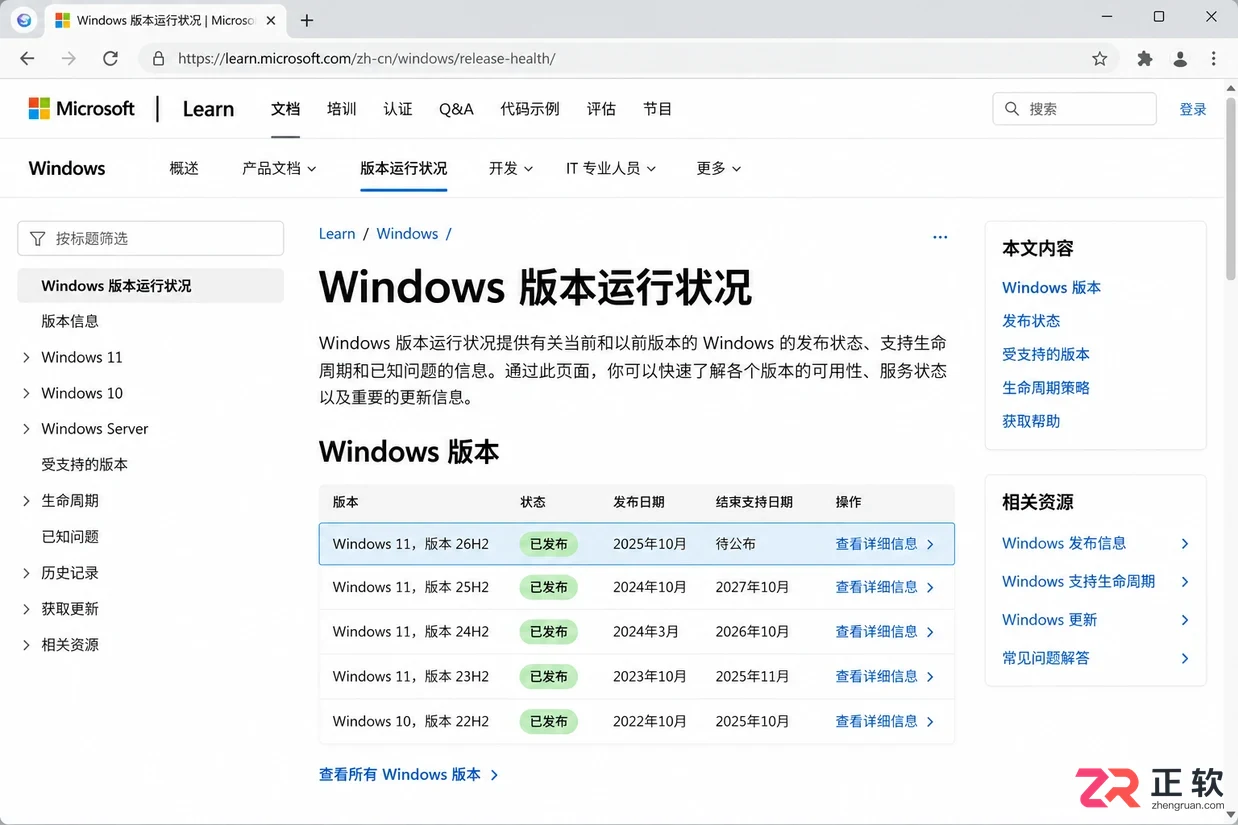
Microsoft Learn版本运行状况页面显示26H2发布信息
用哈希值给下载文件验明正身
只有先确认了官方产品和介质来源,才能去核验你手里已经下载的文件。如果官方下载页提供了SHA256校验值,一定要拿同一版本、同一语言和处理器架构的记录来比,别拿英语版的值去验中文包。
在Windows PowerShell里,可以用一行命令算出文件的哈希值:
Get-FileHash "C:\ISO\待核验镜像.iso"
把引号里的路径换成你实际存放ISO的位置,运行后读取输出中的SHA256字符串,跟官方页面上的记录逐个字符比对。这只是文件校验的技术示例,本文并没有提供具体的镜像文件或实测结果。
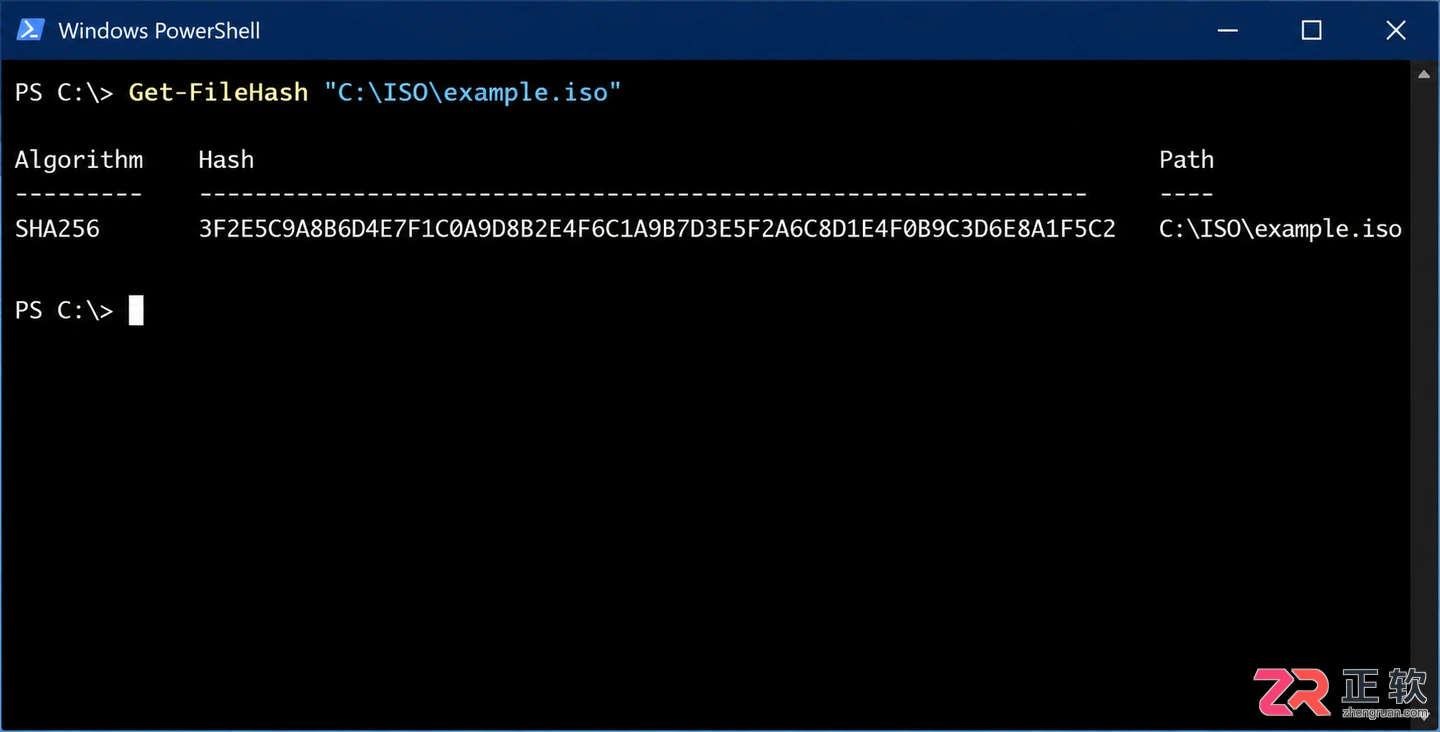
使用PowerShell命令获取ISO文件的SHA256哈希值
哈希值一致,只能说明你下载的文件和那个可信记录是一样的;但如果那个记录本身来自不明下载站,那这步验证就没意义。只有当产品名称、发布状态、介质来源和文件校验全部对应上,才轮到你去考虑备份数据、检查兼容性和准备安装。在此之前,保持耐心,等微软真正官宣才是正解。
网传Windows12配置要求引发老电脑用户关注。本文详解如何查看处理器型号、检查TPM与安全启动状态,并通过Windows 11兼容性测试评估硬件潜力,助你在官方标准发布前做好充分准备。
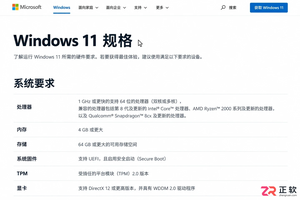
网上流传的Windows 12显卡白名单可信吗?本文教你通过微软官方规格页确认系统版本,理解DirectX 12驱动要求,并使用dxdiag查看本机真实显卡型号,理性判断硬件兼容性。
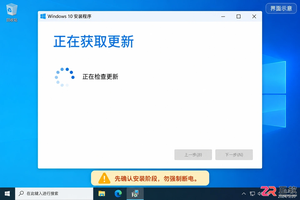
遇到Windows 10安装程序显示“正在获取更新”怎么办?本文详解如何区分桌面向导与重启安装阶段,提供网络连接检查、正常退出方法及“暂时不获取更新”选项的使用步骤,确保数据安全并顺利完成安装准备。
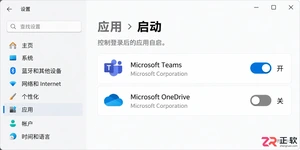
想在Windows登录后自动打开常用软件?本文介绍如何在Windows 11中通过设置面板和任务管理器管理启动项,并为不在列表中的应用添加启动文件夹快捷方式,确保开机流程高效且可控。
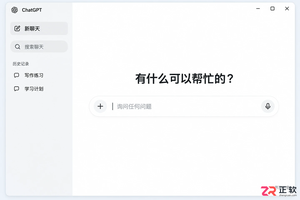
详解如何在Windows系统中安全下载并安装ChatGPT官方桌面应用。包括核对官方来源、执行安装程序、登录账号及验证聊天功能的完整步骤,避免使用非官方客户端或绕过系统安全设置。
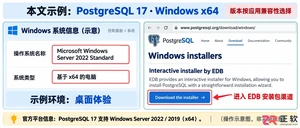
详解在 Windows Server 2022 上安装 PostgreSQL 17 的步骤,包括下载安装包、配置超级用户密码、验证 Windows 服务状态及使用 psql 进行本机连接测试,适合新手快速搭建本地数据库环境。
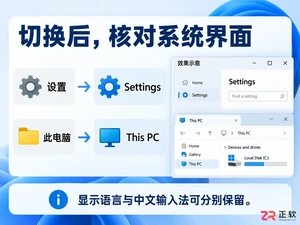
详细图解 Windows 11 将系统显示语言改为英文的操作流程。涵盖语言包安装、显示语言切换、注销生效验证及中文输入法保留设置,避免单语言版本误区。
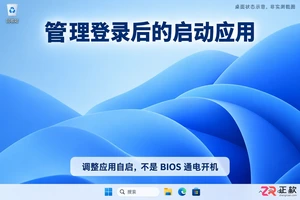
详解Windows 11开机启动项设置方法。包括在设置中关闭多余自启软件、使用任务管理器管理状态,以及通过shell:startup文件夹为常用程序添加自动启动快捷方式,优化登录后的桌面体验。
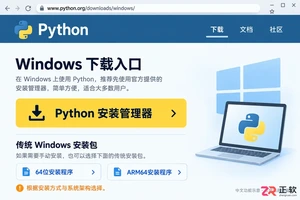
详解Windows环境下Python的下载与安装步骤,包括如何正确添加PATH环境变量、使用py启动器管理多版本,以及通过命令行验证安装是否成功,适合初学者参考。
介绍在 Windows Server 上安装 Office 的正确流程,包括确认桌面体验、选择安装包、使用部署工具配置及安装后验证,适用于 Microsoft 365 Apps 和 Office LTSC 环境。





火山引擎是字节跳动旗下企业级云与AI服务平台。聚焦大模型核心能力,依托字节自研豆包多模态大模型,凭借火山方舟一站式平台,提供模型精调、推理部署、智能应用搭建等全链路服务,结合高性能AI算力,助力各行业快速落地大模型数字化与智能化应用。



Autodesk Maya 是面向影视、电视、动画和游戏行业的专业三维制作软件,集多边形与 NURBS 建模、角色绑定、关键帧和动作捕捉动画、Bifrost 特效模拟、材质开发及 Arnold 渲染于一体,


