

windows开机启动设置怎么设置方法详解

Windows 11 是微软全新操作系统,现代化界面,流畅操作体验,适用于学习、工作与日常生活。它更偏向把系统状态查看和常用调节动作放在一起,适合需要持续观察和微调设备状态的场景。
想在Windows登录后自动打开常用软件?本文介绍如何在Windows 11中通过设置面板和任务管理器管理启动项,并为不在列表中的应用添加启动文件夹快捷方式,确保开机流程高效且可控。
让常用应用在登录Windows后自动打开,或者阻止一堆软件同时弹窗干扰工作,最直接的办法就是调整启动应用。这里所说的“开机启动”是指用户登录桌面后的应用自启行为,不涉及BIOS底层设置或系统自动登录功能。通过合理管理,既能提升效率,又能避免不必要的资源占用。
在开始调整前,请先确认目标应用。对于安全防护软件、单位统一管理的组件、驱动程序同步工具等,不要仅因为显示“启动影响高”就随意关闭;遇到不认识的项目,建议先核实其发布者和具体用途。
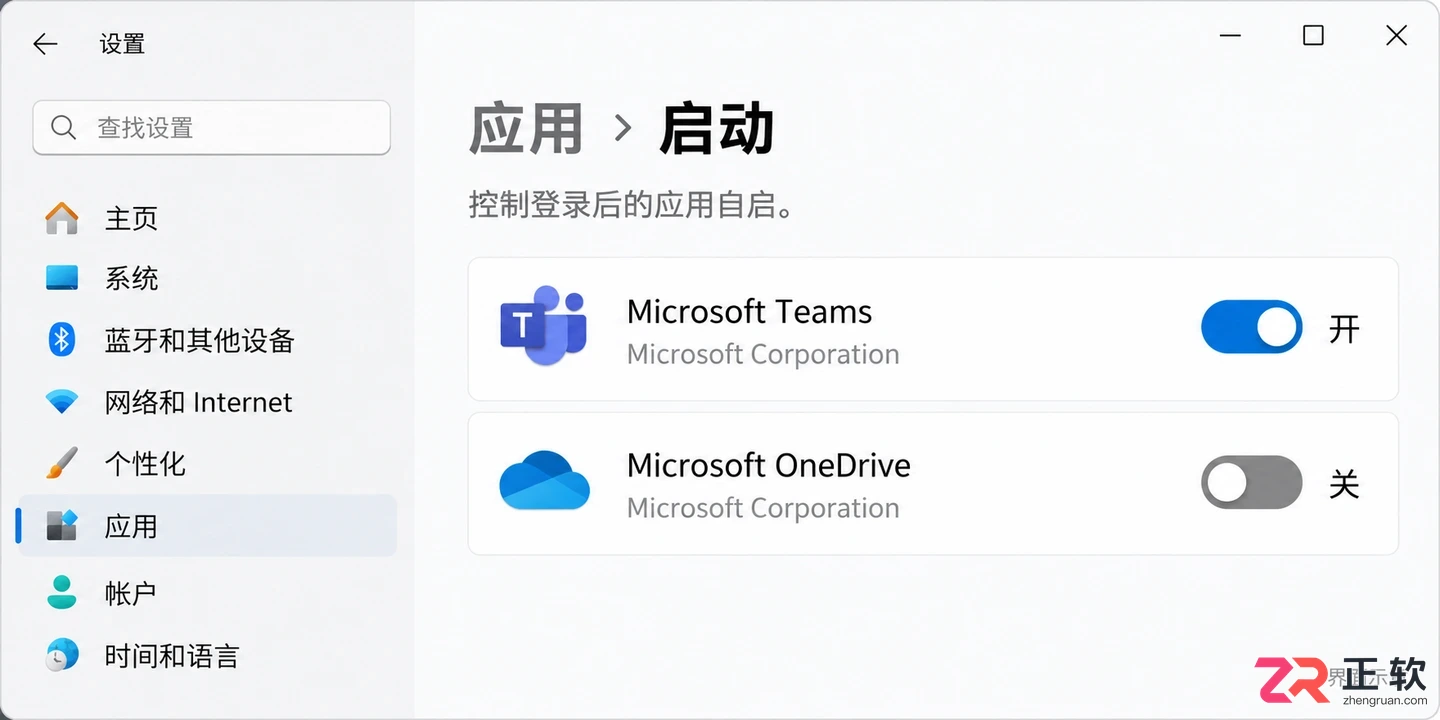
Windows 11 设置 > 应用 > 启动界面,显示应用列表及开关状态
1. 从设置打开启动应用列表
按键盘上的 Win+I 组合键打开【设置】窗口,在左侧菜单选择【应用】,然后点击右侧的【启动】选项。在这里,你可以看到所有已注册为可自启动的应用列表。
找到你需要调整的目标应用,观察其名称、发布者以及当前的开关状态。将开关设为“开”,表示允许该应用在每次登录时自动启动;设为“关”,则停止其自动启动行为。
需要注意的是,这个开关并不等于卸载应用,也不代表会立即结束当前正在运行的程序。如果你刚刚关闭了某个应用的自启动,它可能仍然停留在通知区域或后台运行,需要手动正常退出才能完全关闭。
建议每次只修改一个你确定用途的项目,并记下原来的状态。这样在重新登录后,你可以轻松确认变化效果,并在需要时回到同一位置恢复原状。
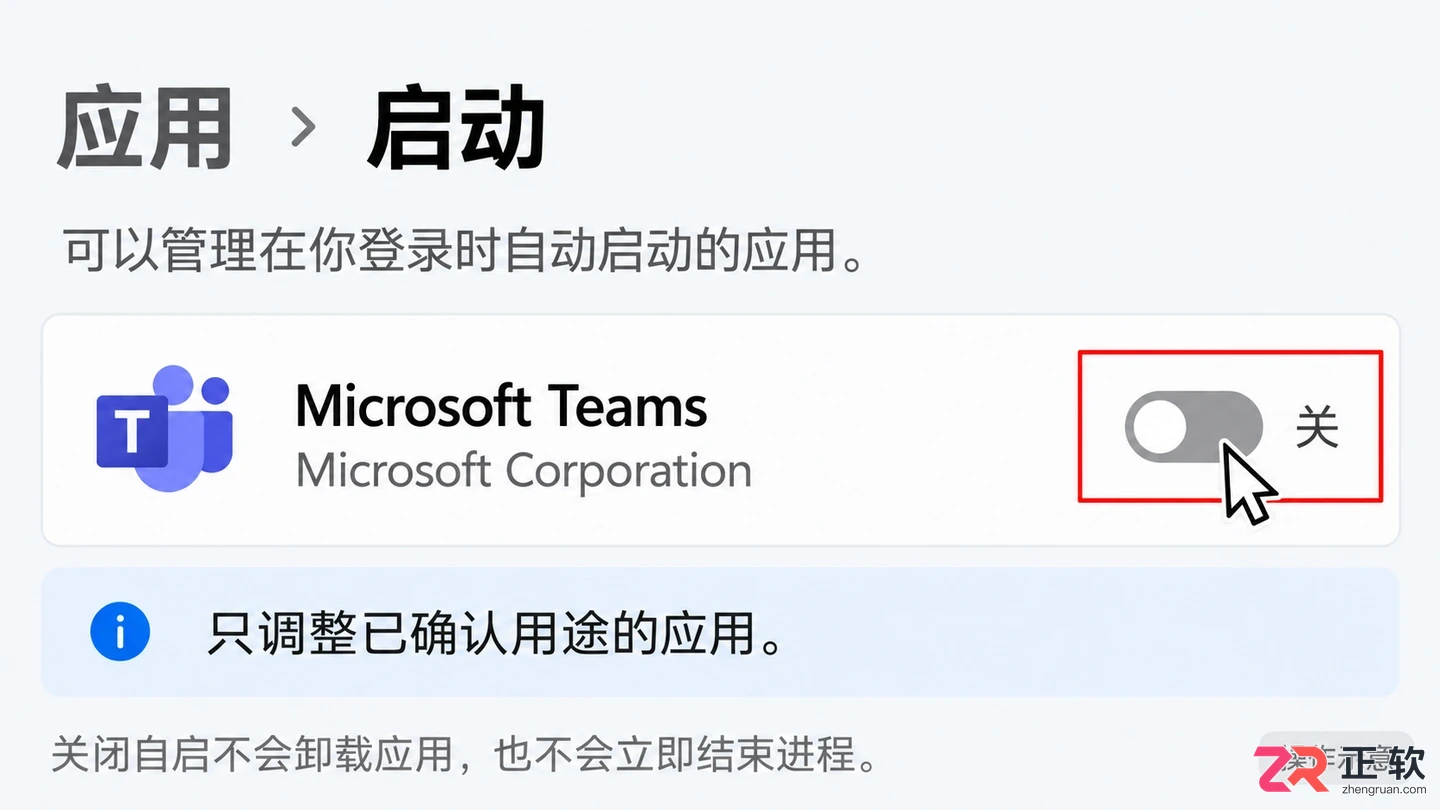
1. 从设置打开启动应用列表
2. 用任务管理器核对状态与影响
除了设置面板,任务管理器也是管理启动项的重要工具。按 Ctrl+Shift+Esc 打开【任务管理器】,切换到顶部的【启动应用】标签页(在Windows 11中可能位于左侧图标栏或顶部标签中)。
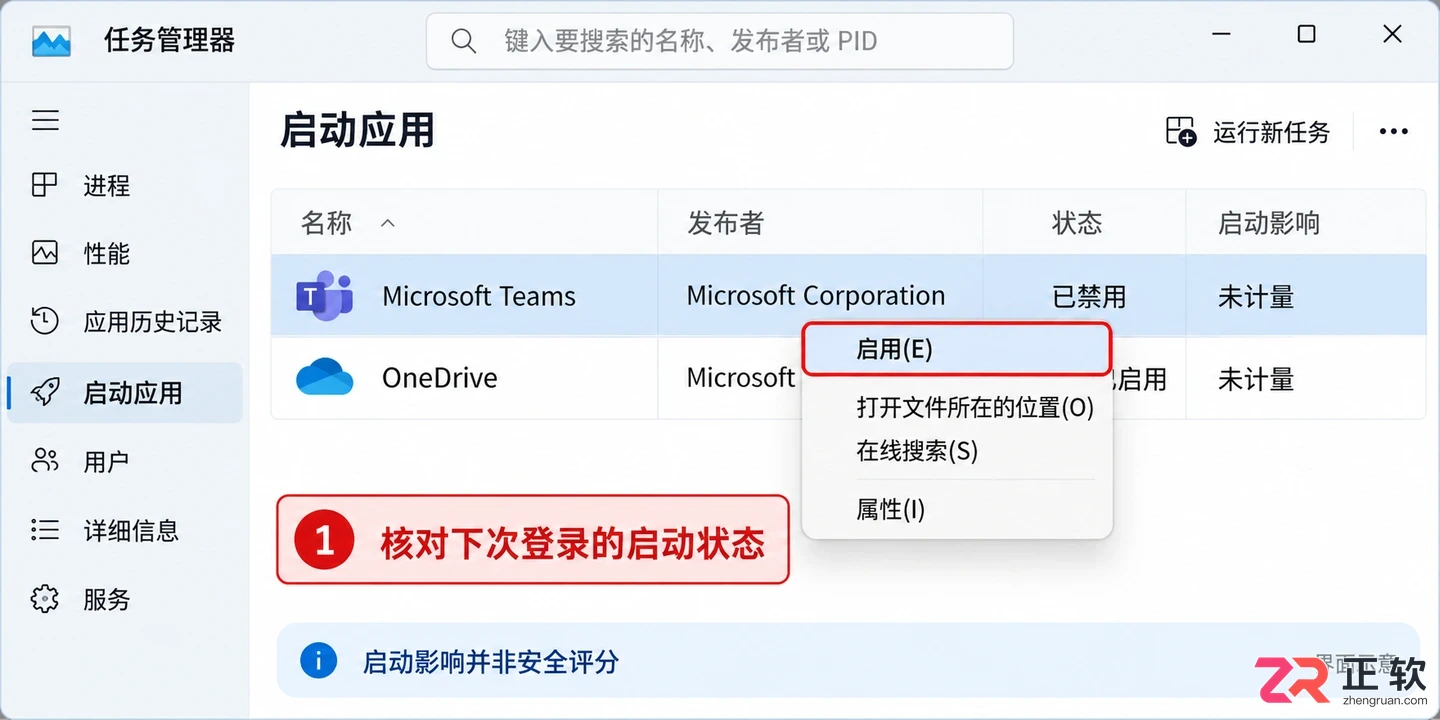
任务管理器启动应用页面,显示启用/禁用状态及启动影响
在列表中找到同一个应用,核对它的启用或禁用状态是否与设置中一致。任务管理器不仅提供管理能力,还显示了“启动影响”这一参考指标。
选中项目后,点击界面右下角或右键菜单中的【启用】或【禁用】即可进行操作。请不要将此处的操作与“进程”页面中的“结束任务”混淆:前者管理的是下次登录时的行为,后者处理的是当前正在运行的进程,两者的目标完全不同。
“启动影响”主要用于帮助判断应用对系统资源的开销程度,并非安全性评分。不要依据此指标禁用不熟悉的安全软件,也不要为了追求极致的启动速度而关闭单位要求必须运行的服务。
3. 不在列表中的应用,检查它自己的设置
有些应用不会出现在系统的启动列表中,但它们可能在自身的设置里提供了“开机启动”、“随系统启动”或“登录时启动”的选项。
首先打开该应用,进入其设置或偏好选项,查看是否有相关勾选框。如果应用内部已经启用了自启动,就不需要在其他地方重复添加,否则可能导致重复运行或冲突。
如果应用没有相应选项,也不在系统的启动列表中,我们可以使用Windows提供的“启动文件夹”方法来手动添加。本文仅介绍为当前用户添加正常应用快捷方式的方法,不修改注册表,也不使用计划任务来绕过管理员确认。
请注意,需要管理员权限才能运行的程序,不应通过随意降低系统保护来实现静默启动;如果是单位电脑,请严格遵循管理员给出的部署方式处理。
4. 给当前用户添加启动快捷方式
如果必须手动添加,请按以下步骤操作。首先,按 Win+R 打开“运行”对话框,输入 shell:appsfolder 并回车,这将打开包含所有已安装应用的文件夹视图。
接着,再次按 Win+R,输入 shell:startup 并回车,这将打开当前用户的“启动”文件夹。任何放在这个文件夹里的快捷方式,都会在用户登录时自动执行。
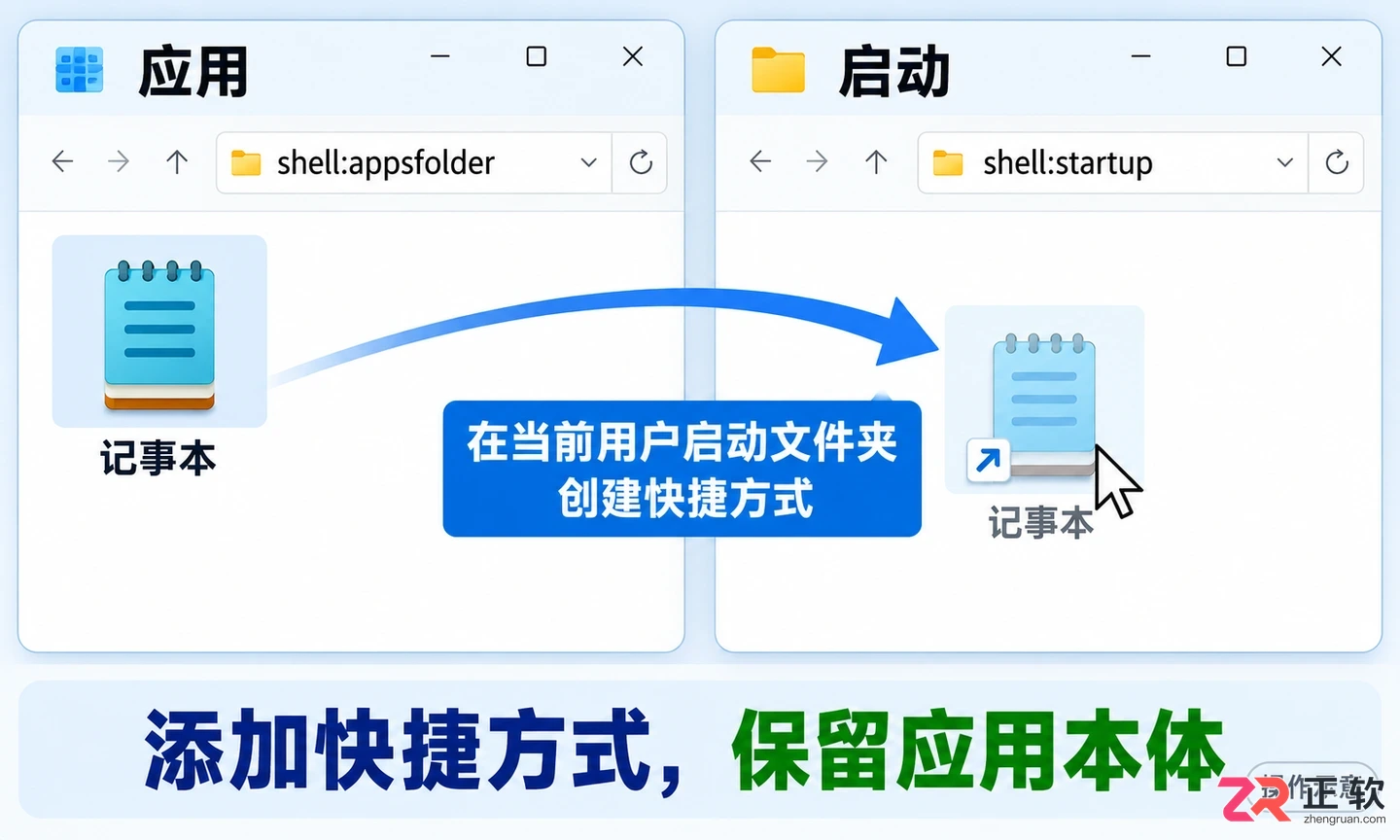
通过shell命令打开的应用列表与启动文件夹,演示拖拽创建快捷方式
将这两个窗口并排显示。从 shell:appsfolder 窗口中找到目标应用,按住鼠标左键将其拖拽到 shell:startup 窗口中。系统会自动创建一个快捷方式。
请务必核对放入的是指向正确应用的快捷方式,而不是把整套程序文件移动过去。创建完成后,双击这个新快捷方式测试是否能正常打开应用,测试完毕后正常退出应用。
shell:startup 路径仅针对当前登录的用户生效。除非有特殊需求,否则不要改用所有用户的公共启动目录,更不要把下载目录里来源不明的脚本或可执行文件放进去,以免带来安全风险。
以后如果不再需要该应用自启动,只需进入启动文件夹,移除你自己添加的那条快捷方式即可。请只处理启动文件夹里的快捷方式,不要删除应用本体和你的工作文件。
5. 保存工作后重新登录验证
设置完成后,先保存所有打开的文档并关闭正在进行的任务。然后,选择正常注销当前用户并重新登录,或者在合适的时间重启电脑。
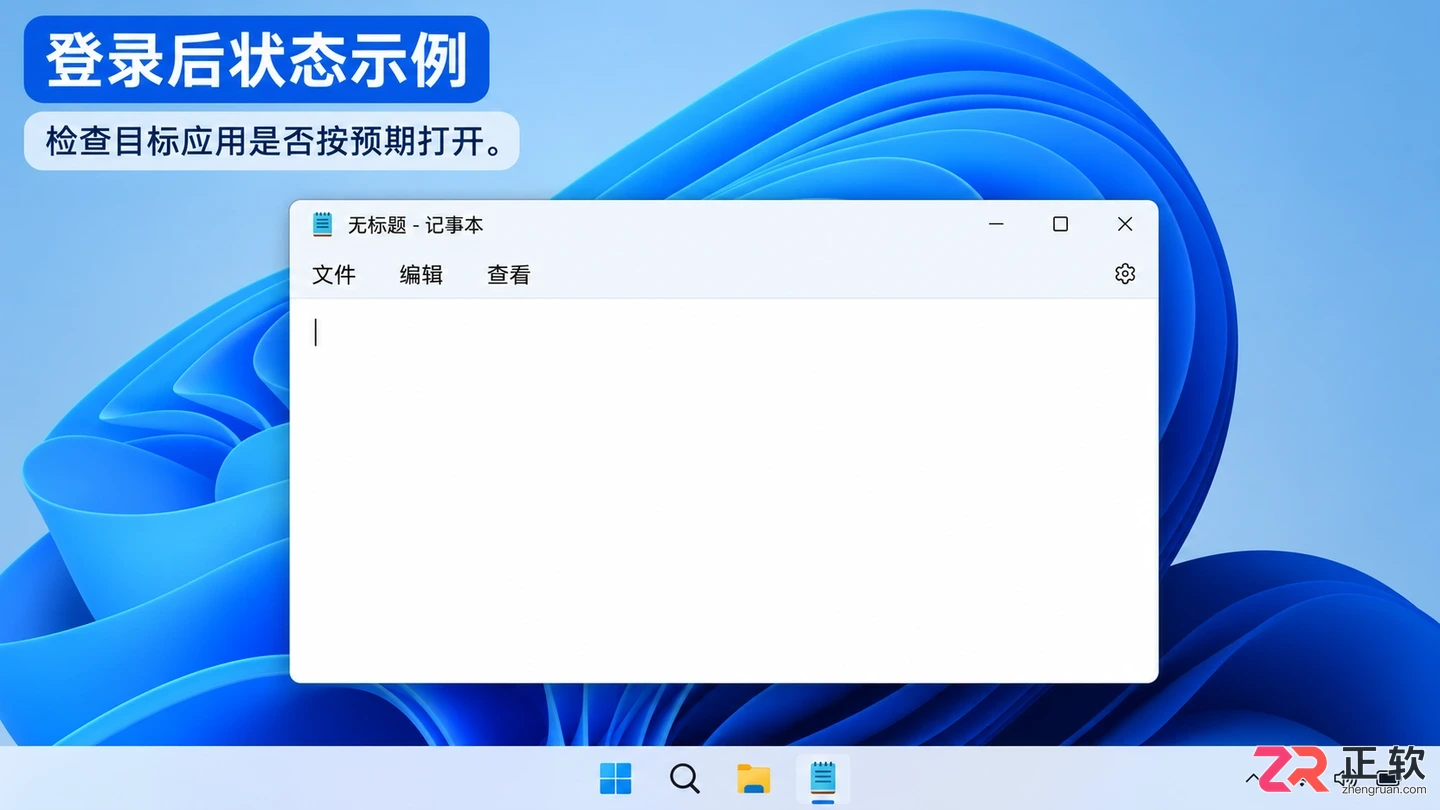
重新登录后的桌面,目标应用已自动启动
观察目标应用是否按照预期自动启动,同时确认没有因为多重设置而导致重复打开多个实例。
如果你禁用了某个应用但它仍然启动,请检查是否还存在应用自身的内部启动设置、启动文件夹中残留的快捷方式,或其他正常的启动来源。不要简单地将多个来源的问题归结为一个开关无效。
最后,只保留确有需要的自启动项。当登录后能自动打开目标应用,同时其他必要功能仍正常运行,才算真正完成了这次设置。仅仅改变了列表里的开关而不进行实际验证,并不是完整的操作流程。

详解如何在Windows系统中安全下载并安装ChatGPT官方桌面应用。包括核对官方来源、执行安装程序、登录账号及验证聊天功能的完整步骤,避免使用非官方客户端或绕过系统安全设置。
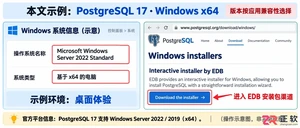
详解在 Windows Server 2022 上安装 PostgreSQL 17 的步骤,包括下载安装包、配置超级用户密码、验证 Windows 服务状态及使用 psql 进行本机连接测试,适合新手快速搭建本地数据库环境。

详细图解 Windows 11 将系统显示语言改为英文的操作流程。涵盖语言包安装、显示语言切换、注销生效验证及中文输入法保留设置,避免单语言版本误区。

详解Windows 11开机启动项设置方法。包括在设置中关闭多余自启软件、使用任务管理器管理状态,以及通过shell:startup文件夹为常用程序添加自动启动快捷方式,优化登录后的桌面体验。
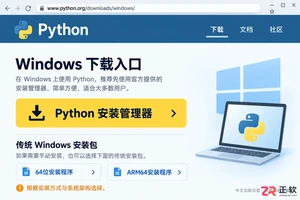
详解Windows环境下Python的下载与安装步骤,包括如何正确添加PATH环境变量、使用py启动器管理多版本,以及通过命令行验证安装是否成功,适合初学者参考。
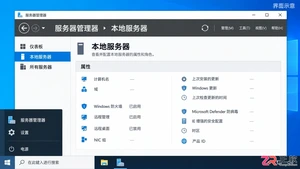
介绍在 Windows Server 上安装 Office 的正确流程,包括确认桌面体验、选择安装包、使用部署工具配置及安装后验证,适用于 Microsoft 365 Apps 和 Office LTSC 环境。
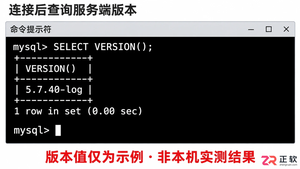
逐步指导在Windows系统上安装MySQL 5.7社区版。包括Visual C++运行库准备、MySQL Installer组件选择、服务器端口与Root密码配置、Windows服务设置及命令行连接验证。适合需要维护旧版本兼容性的开发环境。
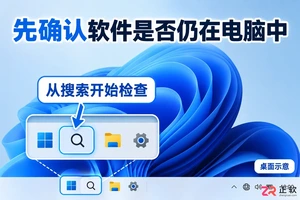
在 Windows 11 中误删软件怎么办?本文详解 Microsoft Store 应用重装、传统桌面软件安装包查找、系统还原点回退及 Windows 备份恢复的区别与操作步骤,助你准确找回所需程序。
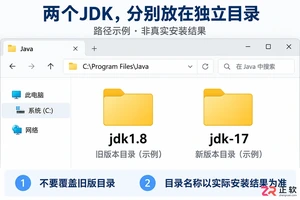
无需卸载旧版JDK,在Windows中安装第二个JDK版本。本文详解如何设置不同安装目录、配置JAVA_HOME和Path环境变量,以及如何使用命令行验证版本和为不同项目指定JDK。
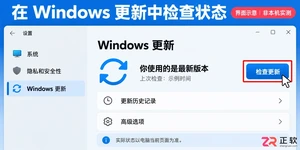
详细介绍Windows系统更新的配置步骤,包括如何检查更新、调整活动时间避免自动重启、使用暂停功能以及查看高级选项,确保电脑在合适的时间完成安全补丁安装。





火山引擎是字节跳动旗下企业级云与AI服务平台。聚焦大模型核心能力,依托字节自研豆包多模态大模型,凭借火山方舟一站式平台,提供模型精调、推理部署、智能应用搭建等全链路服务,结合高性能AI算力,助力各行业快速落地大模型数字化与智能化应用。


Autodesk Maya 是面向影视、电视、动画和游戏行业的专业三维制作软件,集多边形与 NURBS 建模、角色绑定、关键帧和动作捕捉动画、Bifrost 特效模拟、材质开发及 Arnold 渲染于一体,
火山引擎是字节跳动旗下企业级云与AI服务平台。聚焦大模型核心能力,依托字节自研豆包多模态大模型,凭借火山方舟一站式平台,提供模型精调、推理部署、智能应用搭建等全链路服务,结合高性能AI算力,助力各行业快速落地大模型数字化与智能化应用。


