

windows配置更新怎么操作详细步骤教程

Windows 11 是微软全新操作系统,现代化界面,流畅操作体验,适用于学习、工作与日常生活。它更偏向把系统状态查看和常用调节动作放在一起,适合需要持续观察和微调设备状态的场景。
详细介绍Windows系统更新的配置步骤,包括如何检查更新、调整活动时间避免自动重启、使用暂停功能以及查看高级选项,确保电脑在合适的时间完成安全补丁安装。
合理配置 Windows 更新,能让系统在后台安静地下载补丁,并避开你的工作高峰时段进行重启。这种做法既保证了安全性,又避免了突然弹窗打断重要任务。下面将基于同一台电脑的操作环境,依次演示从检查状态到调整策略的完整流程。
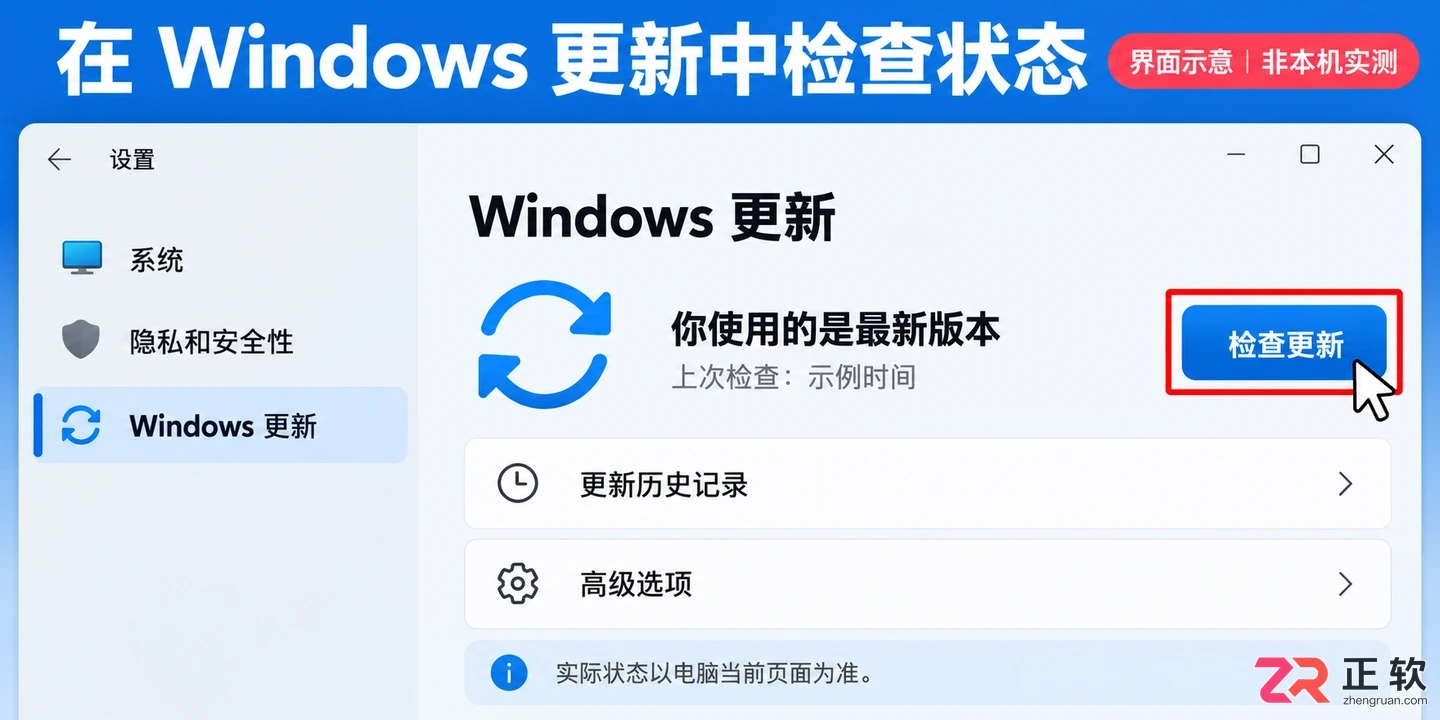
Windows 更新主界面显示检查更新按钮及当前状态
1. 打开 Windows 更新页面并检查状态
首先保存所有正在编辑的文档,点击任务栏左侧的【开始】按钮,选择齿轮图标进入【设置】。在设置主界面中,找到并点击【Windows 更新】;如果是较旧版本的 Windows 10,可能需要先进入【更新和安全】分类,再选择左侧的【Windows 更新】。
进入页面后,观察顶部的状态提示。如果显示“你使用的是最新版本”,说明当前暂无待处理任务。若需主动查询,点击【检查更新】按钮。系统会立即连接服务器检索可用补丁。此时请确保网络连接稳定,因为驱动或大型累积更新可能需要较长时间下载。列表中出现的条目可能包含质量更新、驱动程序或可选功能,具体名称取决于你的硬件和系统版本。
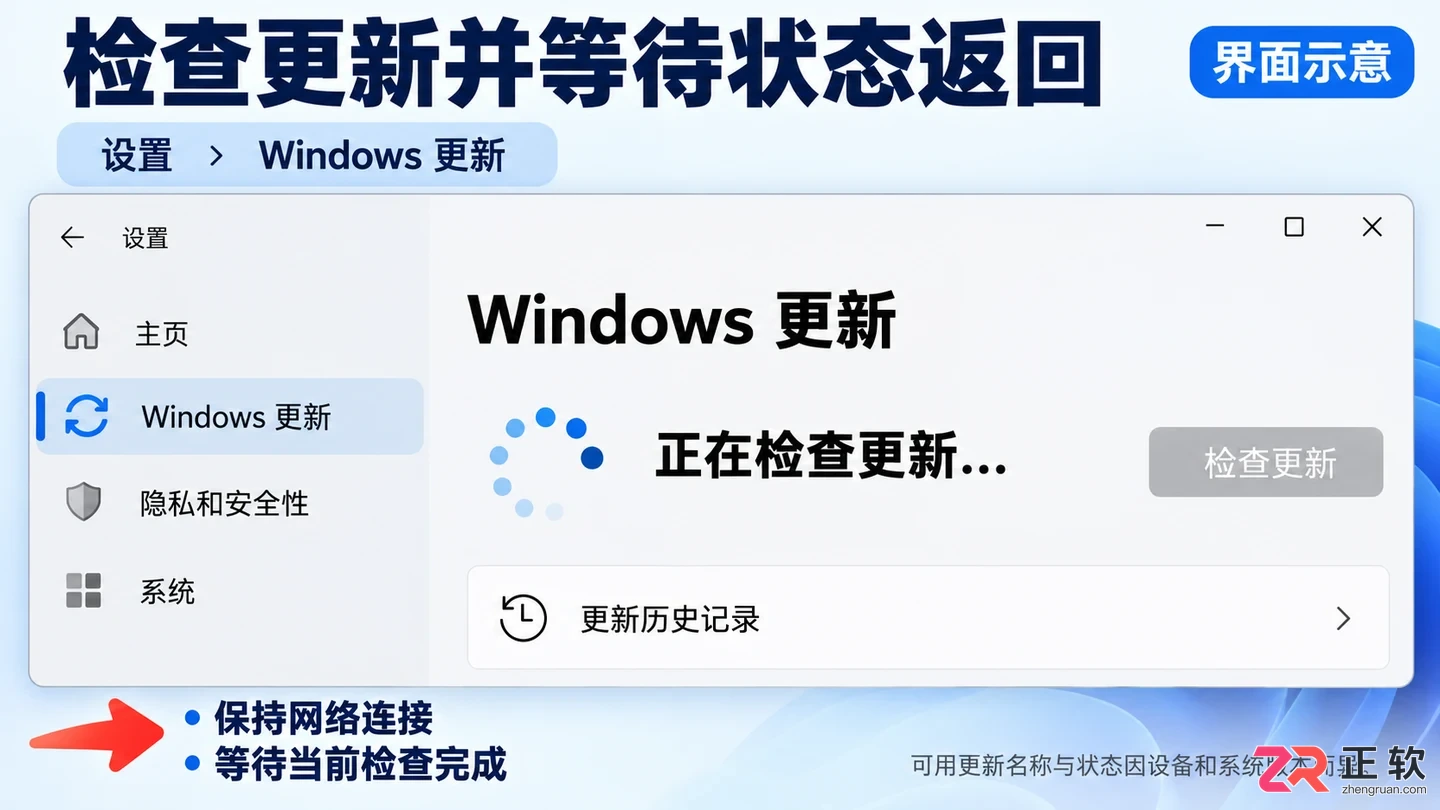
1. 打开 Windows 更新页面并检查状态
2. 调整更新时间、活动时间和重启提醒
当更新下载完成后,系统通常会提示需要重启才能生效。为了避免在工作时突然重启,可以点击【安排重启】,选择一个你不在使用电脑的时间段。更有效的做法是设置【活动时间】。点击进入该选项,设定你每天通常使用电脑的起始和结束时间(例如上午 9 点到下午 6 点)。在此期间,Windows 会尽量避免自动重启,但依然会在后台下载和安装部分无需重启的更新。
如果遇到紧急任务需要临时阻止更新,可以使用【暂停更新】功能。在【Windows 更新】主页点击【暂停更新 7 天】或类似选项。请注意,暂停时长是有限的,且不同版本提供的最长暂停时间不同。暂停期间,建议定期回到此页面查看状态。一旦暂停期结束或你手动点击【恢复更新】,系统将重新开始检查并安装积压的补丁。不要长期依赖暂停功能,以免错过关键的安全修复。
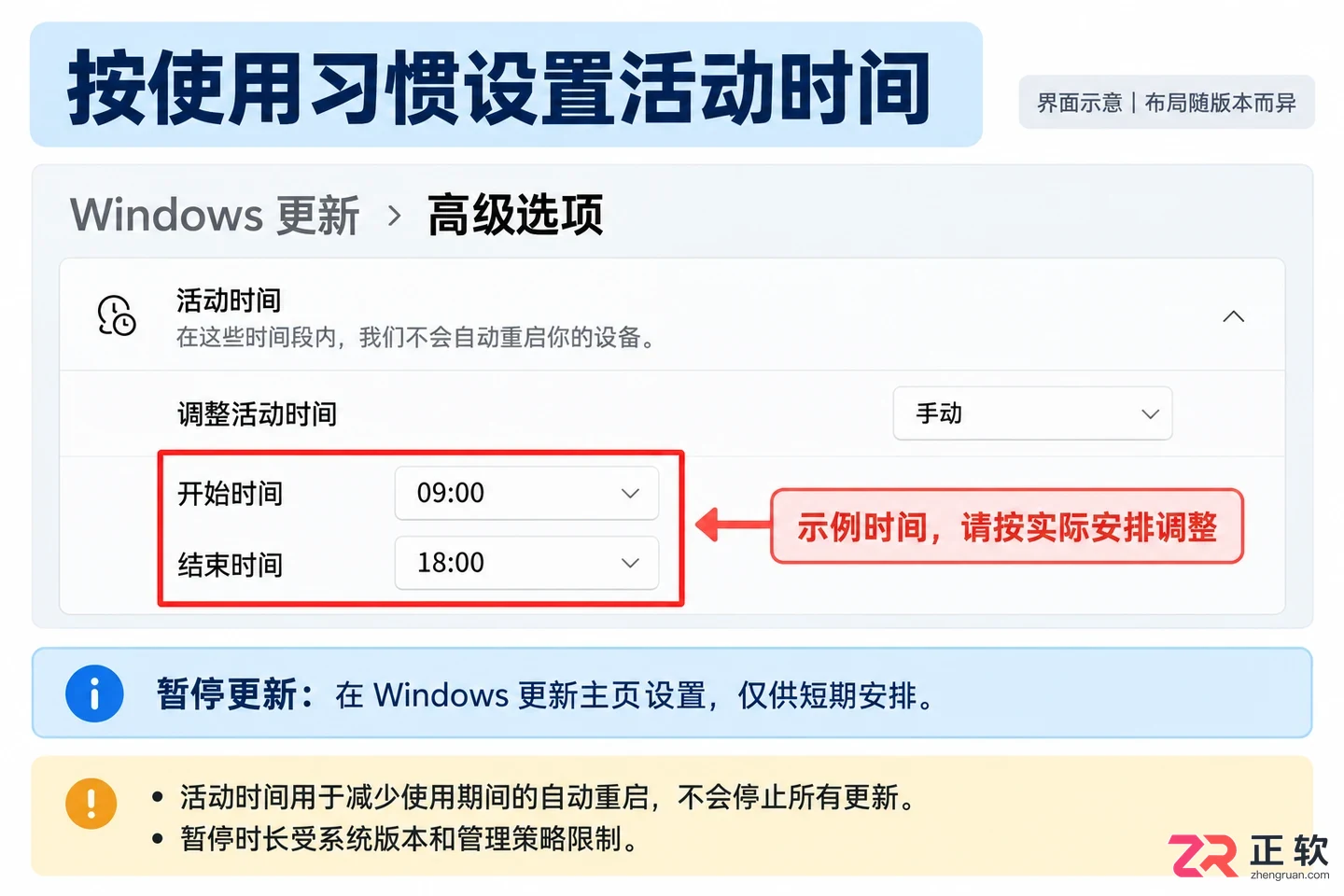
调整活动时间范围与暂停更新设置
3. 查看高级更新选项并保持设置一致
在【Windows 更新】页面底部,点击【高级选项】。这里提供了更细致的控制开关,例如“收到其他 Microsoft 产品的更新”或“更新 Windows 时提供驱动程序”。对于个人用户,建议仔细阅读每个开关旁的说明文字,根据需求开启或关闭。例如,如果你使用非微软品牌的特定硬件驱动,可能需要关注驱动程序更新的设置。
需要注意的是,如果电脑属于公司或学校网络,部分选项可能显示为灰色并标注“由组织管理”。这意味着管理员已通过组策略统一控制了更新行为。在这种情况下,请勿尝试通过修改注册表或使用第三方工具强行绕过限制,这可能导致系统不稳定或违反管理规定。保持默认的策略设置是最稳妥的选择。
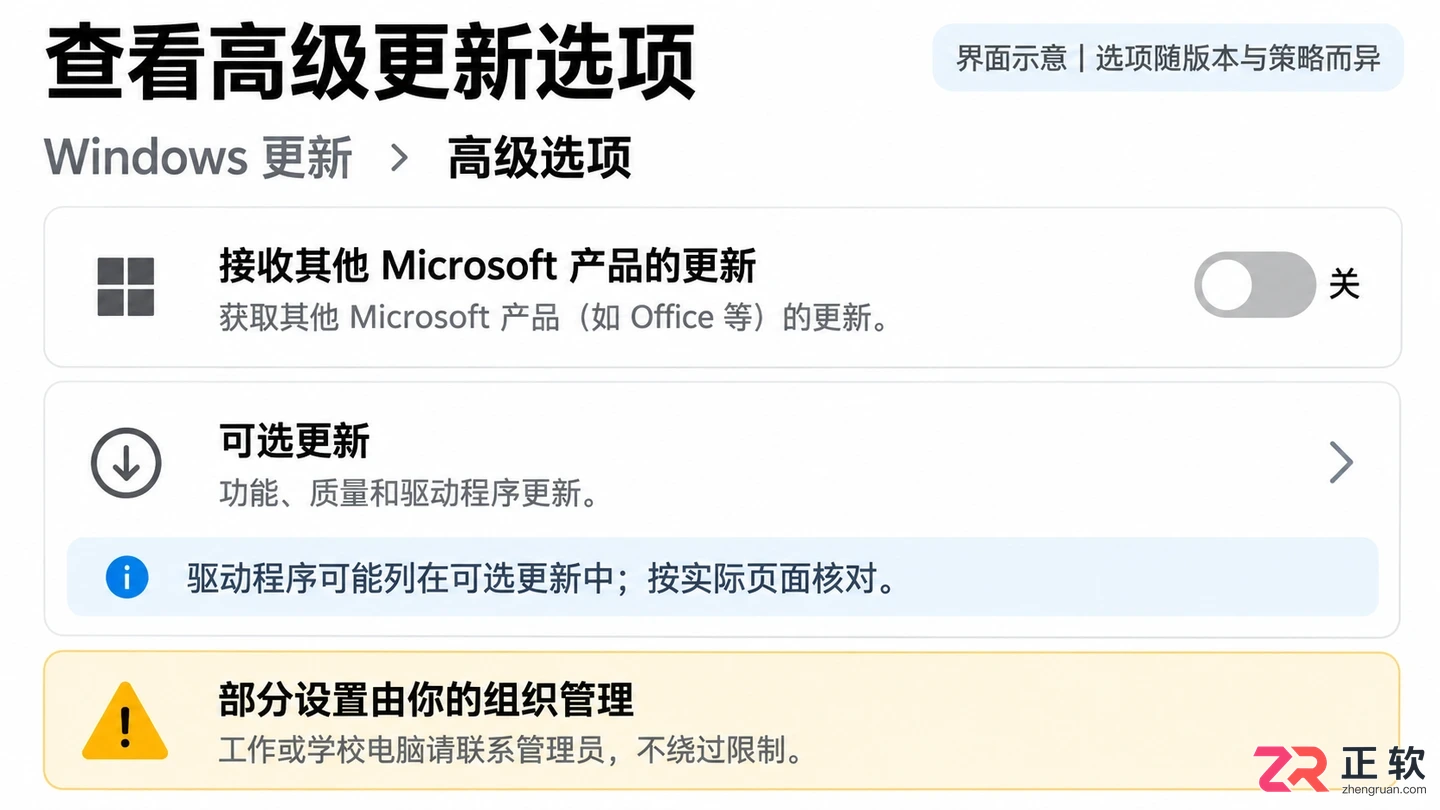
高级选项中关于驱动程序和其他产品更新的设置
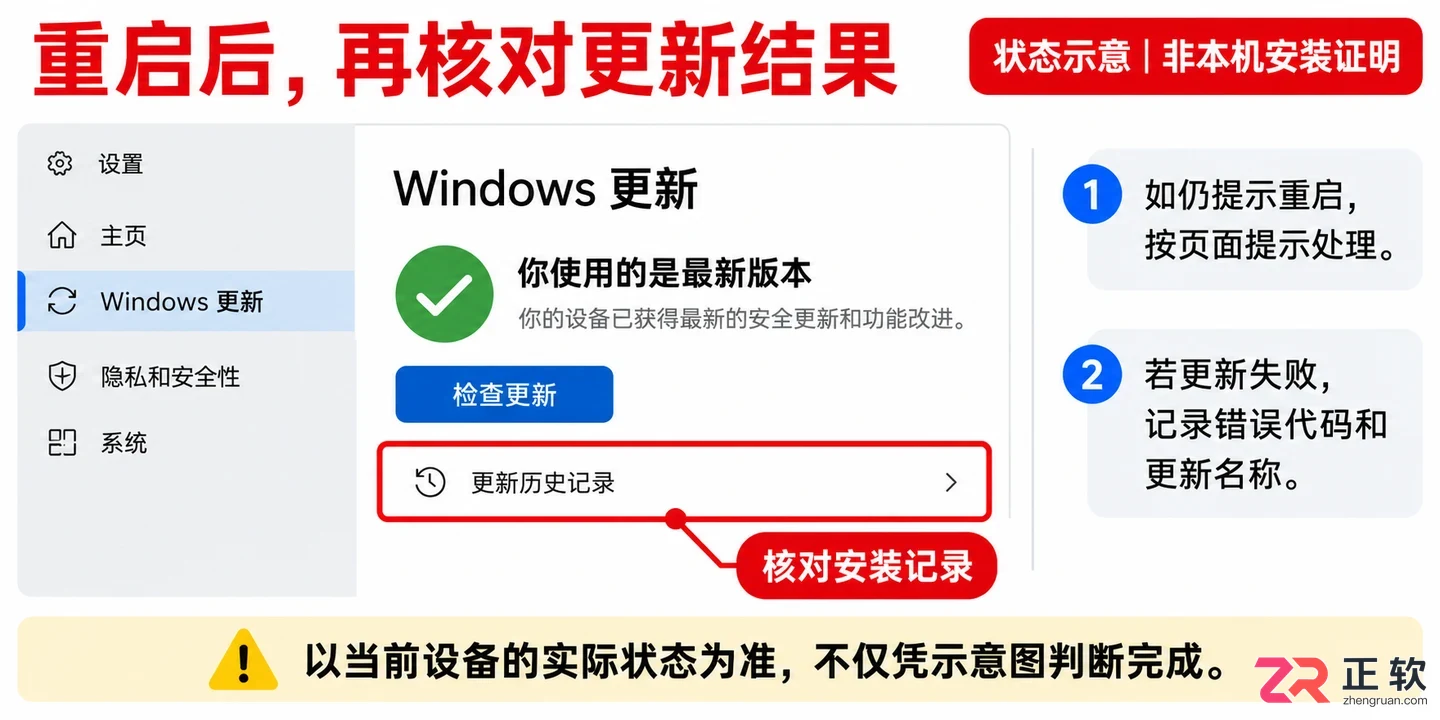
4. 更新后回到页面确认结果
完成安装并重启电脑后,再次打开【设置】中的【Windows 更新】页面。确认顶部是否显示“你使用的是最新版本”。如果仍有未完成的更新或挂起的重启请求,请按提示继续操作。若遇到更新失败并显示错误代码,请记录该代码及失败的更新名称,以便后续通过官方支持渠道排查。
配置完成后,建议保留已设置的【活动时间】,让系统在日常使用中自动维护。仅在确有特殊安排时短期使用【暂停更新】。这样既能确保本次配置生效,也能让电脑在长期运行中持续获得必要的安全保护。
4. 更新后回到页面确认结果
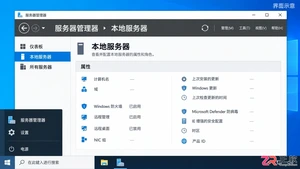
介绍在 Windows Server 上安装 Office 的正确流程,包括确认桌面体验、选择安装包、使用部署工具配置及安装后验证,适用于 Microsoft 365 Apps 和 Office LTSC 环境。
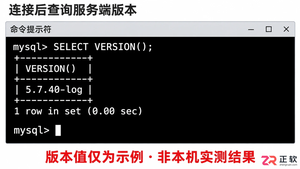
逐步指导在Windows系统上安装MySQL 5.7社区版。包括Visual C++运行库准备、MySQL Installer组件选择、服务器端口与Root密码配置、Windows服务设置及命令行连接验证。适合需要维护旧版本兼容性的开发环境。
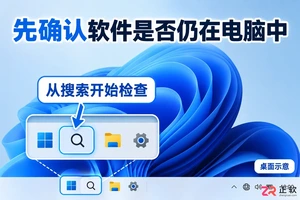
在 Windows 11 中误删软件怎么办?本文详解 Microsoft Store 应用重装、传统桌面软件安装包查找、系统还原点回退及 Windows 备份恢复的区别与操作步骤,助你准确找回所需程序。
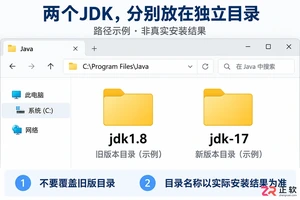
无需卸载旧版JDK,在Windows中安装第二个JDK版本。本文详解如何设置不同安装目录、配置JAVA_HOME和Path环境变量,以及如何使用命令行验证版本和为不同项目指定JDK。
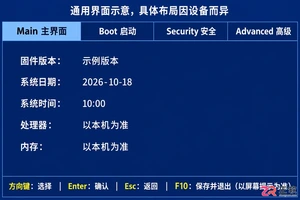
了解如何在Windows电脑的BIOS/UEFI中设置硬盘密码。本文详解进入安全设置区域、区分密码类型、正确配置硬盘锁以及开机验证的方法,同时提醒数据备份与遗忘密码的风险。
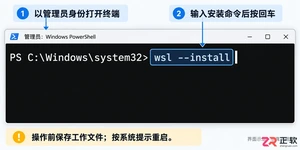
详解Windows子系统(WSL)的安装步骤,包括使用wsl --install一键部署、Linux用户初始化、WSL2版本设置及默认发行版配置。提供实用的命令行操作与文件互访技巧,助力开发者在Windows上无缝运行Linux环境。
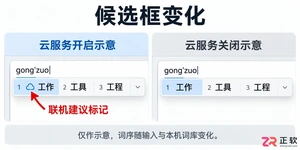
想在 Windows 10 中关闭微软拼音的云候选和在线建议?本教程详解从系统设置进入微软拼音选项的路径,教你准确找到并关闭云服务开关,同时区分物理键盘文本建议,确保隐私与输入体验。
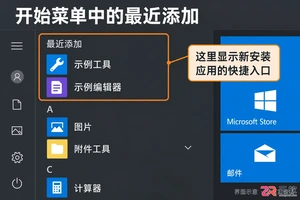
在Windows 10中,开始菜单默认会显示最近安装的应用。本教程指导用户通过个性化设置关闭“显示最近添加的应用”,保持界面整洁,同时说明关闭后如何查找应用及恢复显示的方法。
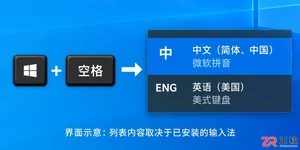
打字时Ctrl+Shift没反应?本文详解Windows 10中修改中英文输入切换键的步骤,包括进入高级键盘设置、更改按键顺序及解决软件快捷键冲突的方法,助你找回顺手的输入节奏。
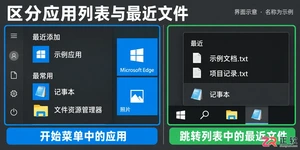
详解Windows 10开始菜单中最近添加应用和最近打开文件的清理方法。包括通过个性化设置关闭显示、右键移除单项记录、清理任务栏跳转列表及文件资源管理器历史,确保隐私且不误删数据。




火山引擎是字节跳动旗下企业级云与AI服务平台。聚焦大模型核心能力,依托字节自研豆包多模态大模型,凭借火山方舟一站式平台,提供模型精调、推理部署、智能应用搭建等全链路服务,结合高性能AI算力,助力各行业快速落地大模型数字化与智能化应用。




