

windows 计算机如何在 bios 中设置硬盘密码

Windows 11 是微软全新操作系统,现代化界面,流畅操作体验,适用于学习、工作与日常生活。它更偏向把系统状态查看和常用调节动作放在一起,适合需要持续观察和微调设备状态的场景。
了解如何在Windows电脑的BIOS/UEFI中设置硬盘密码。本文详解进入安全设置区域、区分密码类型、正确配置硬盘锁以及开机验证的方法,同时提醒数据备份与遗忘密码的风险。
在 Windows 电脑上设置硬盘密码,保护的是硬盘在开机阶段的物理访问权限。这与 Windows 登录密码不同,也不同于 BitLocker 软件加密。该功能依赖电脑固件(BIOS/UEFI)和硬盘本身的支持,并非所有机型都提供此选项。以下将按界面区域逐一说明操作位置与注意事项。
概述
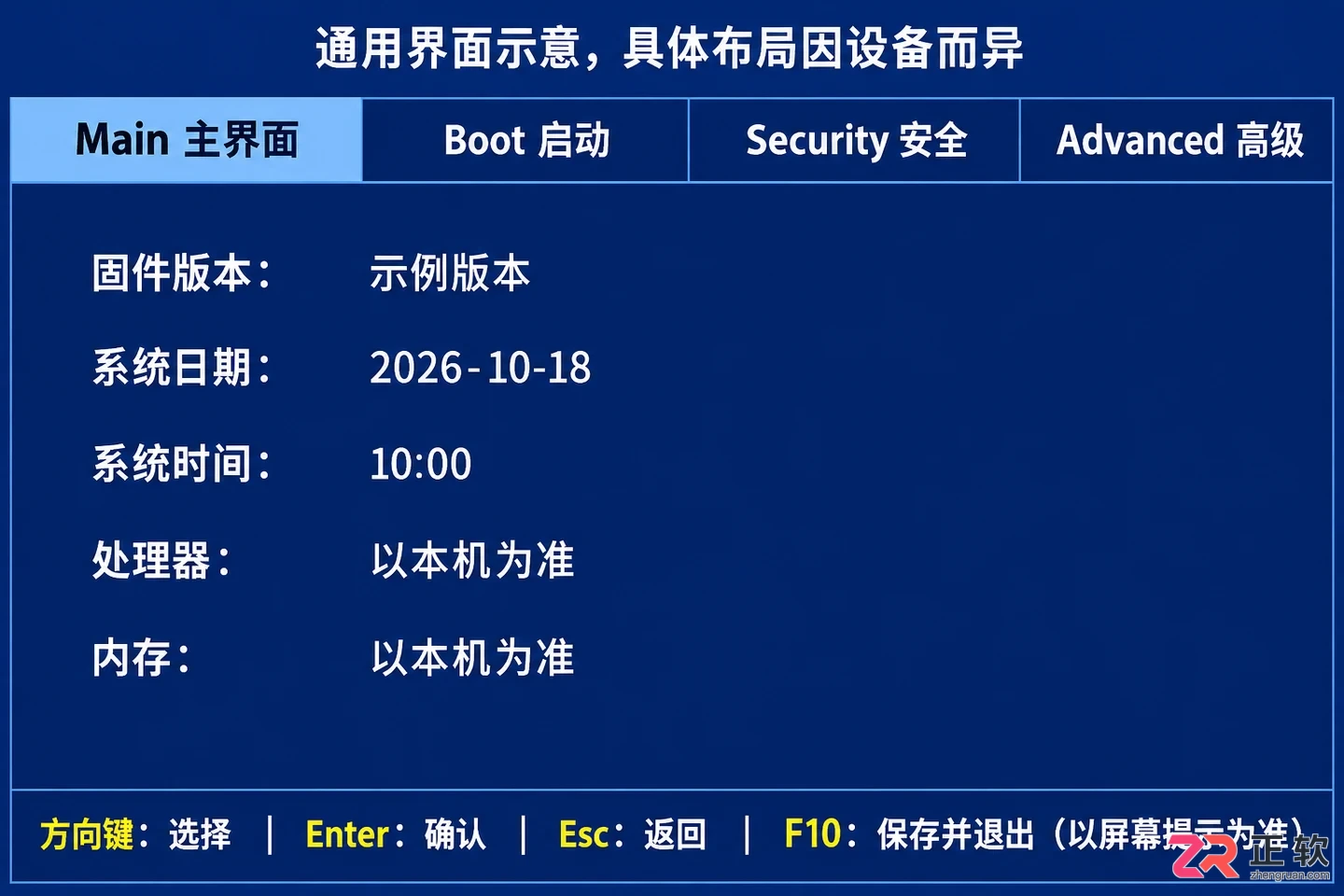
硬盘密码设置位于电脑底层的固件界面中。进入后,用户需要在众多启动项和硬件参数中找到专门的安全控制区域。整体界面通常分为信息概览、启动顺序、高级设置和安全选项几个板块。
BIOS/UEFI 设置主界面,展示主要功能区域分布
关于【BIOS/UEFI】入口
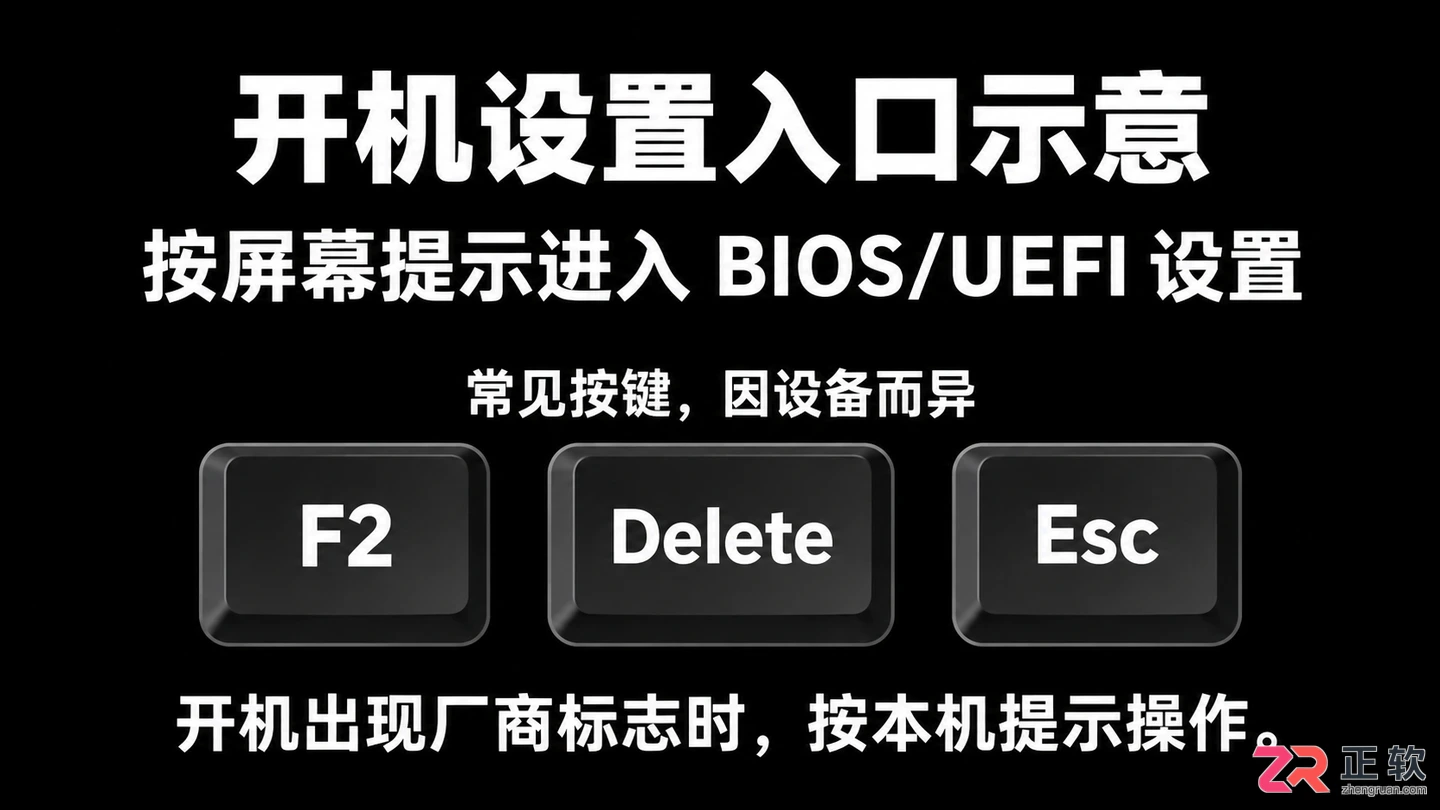
首先正常关闭 Windows 电脑,然后重新开机。在屏幕出现厂商 Logo 的瞬间,根据提示按下进入设置的按键。常见的按键包括 F2、Delete 或 Esc,具体取决于电脑品牌。部分新款电脑也可以在 Windows 的“恢复”选项中通过“高级启动”进入 UEFI 固件设置。
进入界面后,先确认当前处于 BIOS/UEFI 设置环境,而非普通的启动菜单。界面顶部或侧边通常列有 Main、Boot、Security、Advanced 等标签页。此时不要随意修改启动顺序,先观察界面布局,找到与安全相关的区域。
关于【BIOS/UEFI】入口
关于【Security】或【Passwords】区域
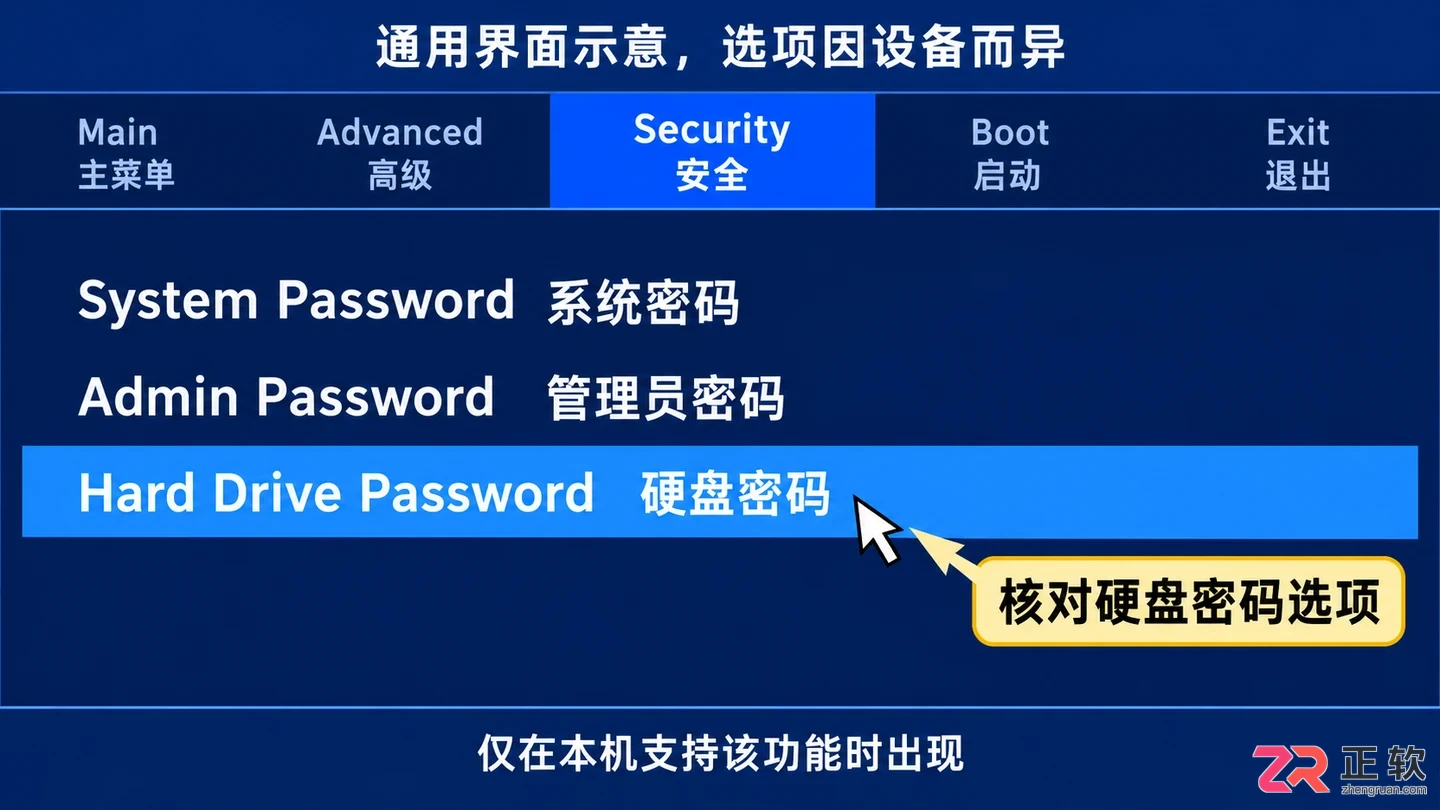
在 BIOS 界面中,使用方向键移动光标,找到名为 Security、Passwords 或类似名称的标签页。硬盘密码选项通常隐藏在此处,可能显示为 Hard Drive Password、HDD Password、SSD Password 或特定 SATA 端口的安全设置。
需要特别注意区分三类常见的密码选项:
- System Password(系统密码):限制电脑通电后的启动过程。
- Admin Password(管理员密码):限制进入 BIOS 修改其他设置。
- Hard Drive Password(硬盘密码):直接锁定存储设备,防止硬盘被移至其他电脑读取。
如果在安全区域找不到硬盘密码选项,可能是因为当前机型不支持、硬盘接口类型不兼容,或者固件版本隐藏了该功能。切勿用系统密码或管理员密码替代硬盘密码,它们的保护层级完全不同。
Security 标签页下的密码选项列表
关于【Hard Drive Password】的设置关系
选中硬盘密码项目后,界面通常会提供 Set、Change 或 Clear 等选项。首次设置时,按提示输入新密码并再次确认。部分品牌电脑要求先设置 Admin Password,才能启用更敏感的硬盘安全选项。
输入密码时,请确认键盘的大小写锁定状态和数字键区是否正常。建议使用容易记忆但难以猜测的组合,并务必在物理介质上记录密码。某些界面会显示 User 和 Master 两种角色,User 用于日常解锁,Master 用于紧急恢复或管理,具体定义需参考本机说明书,不要凭直觉操作。
关于【保存退出】与开机验证
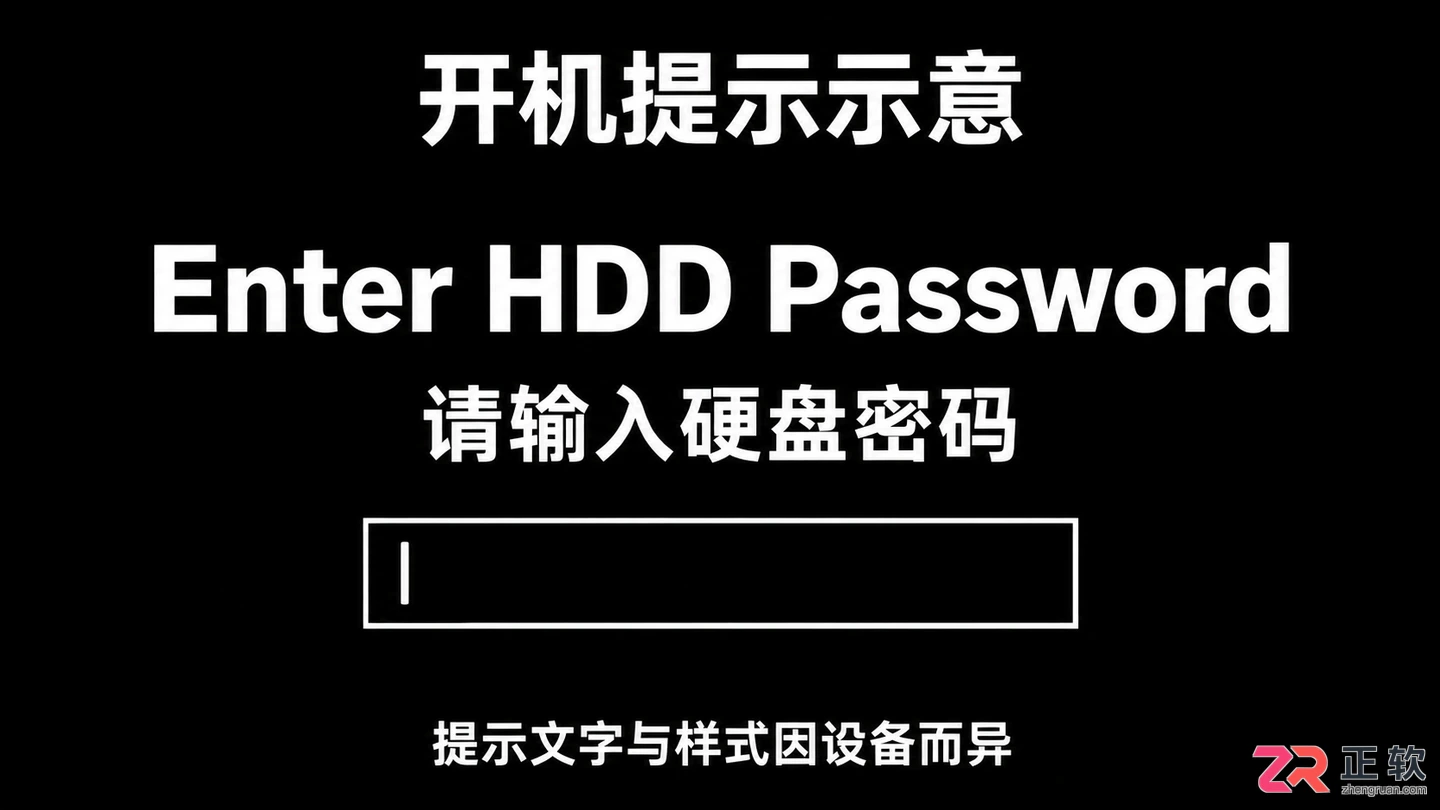
设置完成后,必须执行保存操作。通常按 F10 键或选择 Save Changes and Exit(保存更改并退出)选项。电脑重启后,如果设置生效,在进入 Windows 加载界面前,屏幕会提示输入硬盘密码。
输入刚才设置的密码,观察电脑是否能继续引导进入系统。验证不仅要看能否开机,还要进入桌面打开几个关键文件,确认硬盘数据可读。如果密码错误,不要连续多次尝试,以免触发硬盘锁定机制。
重启后出现的硬盘密码输入提示
关于风险、备份与替代方案
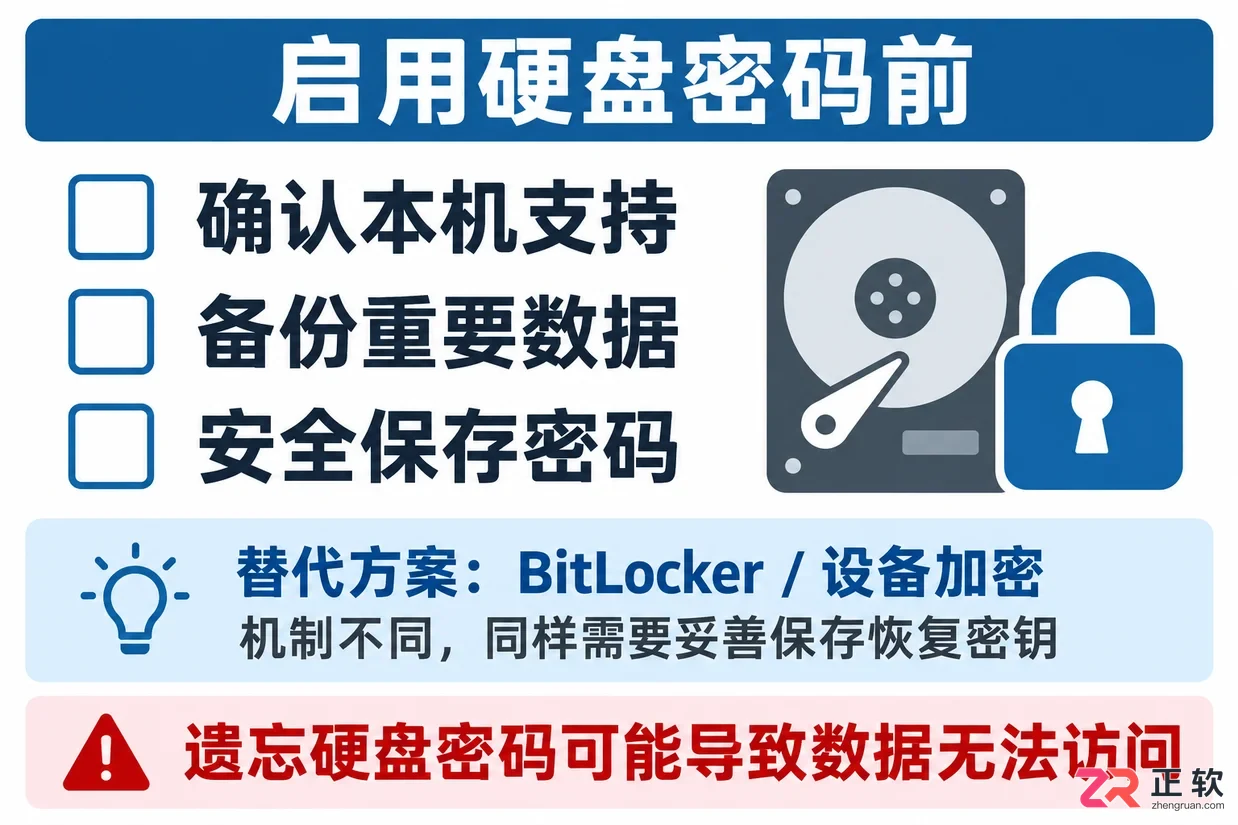
硬盘密码属于硬件层面的保护,一旦遗忘,重置难度极大,甚至可能导致数据永久丢失。不同厂商的处理策略差异很大,部分消费级硬盘可能无法通过官方渠道恢复。因此,设置前务必备份重要数据,并将密码记录在安全的地方。
如果电脑不提供硬盘密码选项,或者你需要更灵活的数据加密方案,可以考虑使用 Windows 自带的 BitLocker 或设备加密功能。这些软件加密方案与 BIOS 硬盘密码机制不同,但同样需要妥善保存恢复密钥。对于办公电脑,还需先确认组织的安全策略是否允许此类设置。
最后,再次核对电脑型号、BIOS 版本和硬盘类型是否与当前操作匹配。只有在确认本机确实支持该功能,且已完成数据备份的情况下,才建议保存并启用硬盘密码。
关于风险、备份与替代方案
在 Windows 11 中误删软件怎么办?本文详解 Microsoft Store 应用重装、传统桌面软件安装包查找、系统还原点回退及 Windows 备份恢复的区别与操作步骤,助你准确找回所需程序。
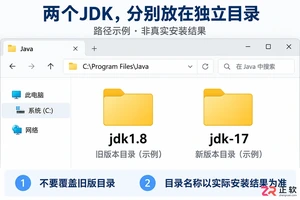
无需卸载旧版JDK,在Windows中安装第二个JDK版本。本文详解如何设置不同安装目录、配置JAVA_HOME和Path环境变量,以及如何使用命令行验证版本和为不同项目指定JDK。
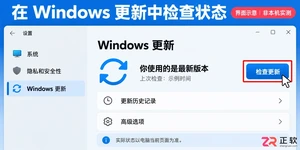
详细介绍Windows系统更新的配置步骤,包括如何检查更新、调整活动时间避免自动重启、使用暂停功能以及查看高级选项,确保电脑在合适的时间完成安全补丁安装。
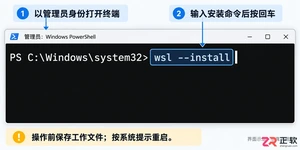
详解Windows子系统(WSL)的安装步骤,包括使用wsl --install一键部署、Linux用户初始化、WSL2版本设置及默认发行版配置。提供实用的命令行操作与文件互访技巧,助力开发者在Windows上无缝运行Linux环境。
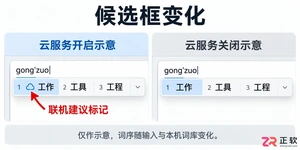
想在 Windows 10 中关闭微软拼音的云候选和在线建议?本教程详解从系统设置进入微软拼音选项的路径,教你准确找到并关闭云服务开关,同时区分物理键盘文本建议,确保隐私与输入体验。
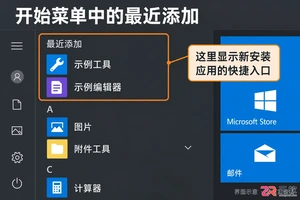
在Windows 10中,开始菜单默认会显示最近安装的应用。本教程指导用户通过个性化设置关闭“显示最近添加的应用”,保持界面整洁,同时说明关闭后如何查找应用及恢复显示的方法。
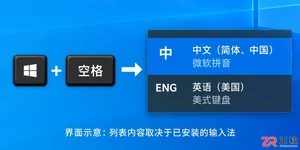
打字时Ctrl+Shift没反应?本文详解Windows 10中修改中英文输入切换键的步骤,包括进入高级键盘设置、更改按键顺序及解决软件快捷键冲突的方法,助你找回顺手的输入节奏。
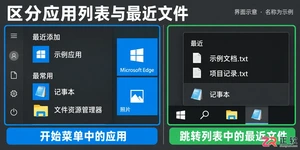
详解Windows 10开始菜单中最近添加应用和最近打开文件的清理方法。包括通过个性化设置关闭显示、右键移除单项记录、清理任务栏跳转列表及文件资源管理器历史,确保隐私且不误删数据。
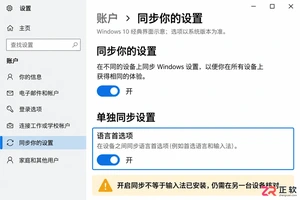
换电脑后无需重新添加中文输入法。本教程指导您在 Windows 10 中登录微软账户,开启“语言首选项”同步,并正确配置语言包与键盘布局,实现多台电脑间输入法设置的自动同步与验证。
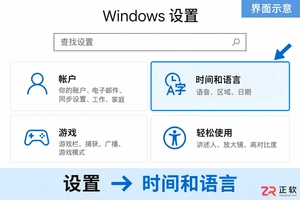
找不到Win10输入法设置?本文详细演示从【开始菜单】进入【时间和语言】,管理中文输入法选项、设置默认输入方式及调整切换快捷键的完整操作流程。




火山引擎是字节跳动旗下企业级云与AI服务平台。聚焦大模型核心能力,依托字节自研豆包多模态大模型,凭借火山方舟一站式平台,提供模型精调、推理部署、智能应用搭建等全链路服务,结合高性能AI算力,助力各行业快速落地大模型数字化与智能化应用。




