

paste安装配置教程详解软件安装与基础设置步骤

详解 Paste 在 macOS 上的安装启动、菜单栏验证、快捷键自定义、同步选项及内容固定方法,帮助用户快速掌握剪贴板历史管理技巧。
Paste 是一款运行在 macOS 上的剪贴板增强工具,它能自动保存你复制过的文字、图片和文件路径,形成可视化的历史记录。相比系统自带的单次粘贴,它的直接好处是支持回溯查找和多设备同步,让重复性的文案搬运或代码片段调用变得轻松。完成基础配置后,只需一个快捷键即可唤出历史面板,选中即粘贴。
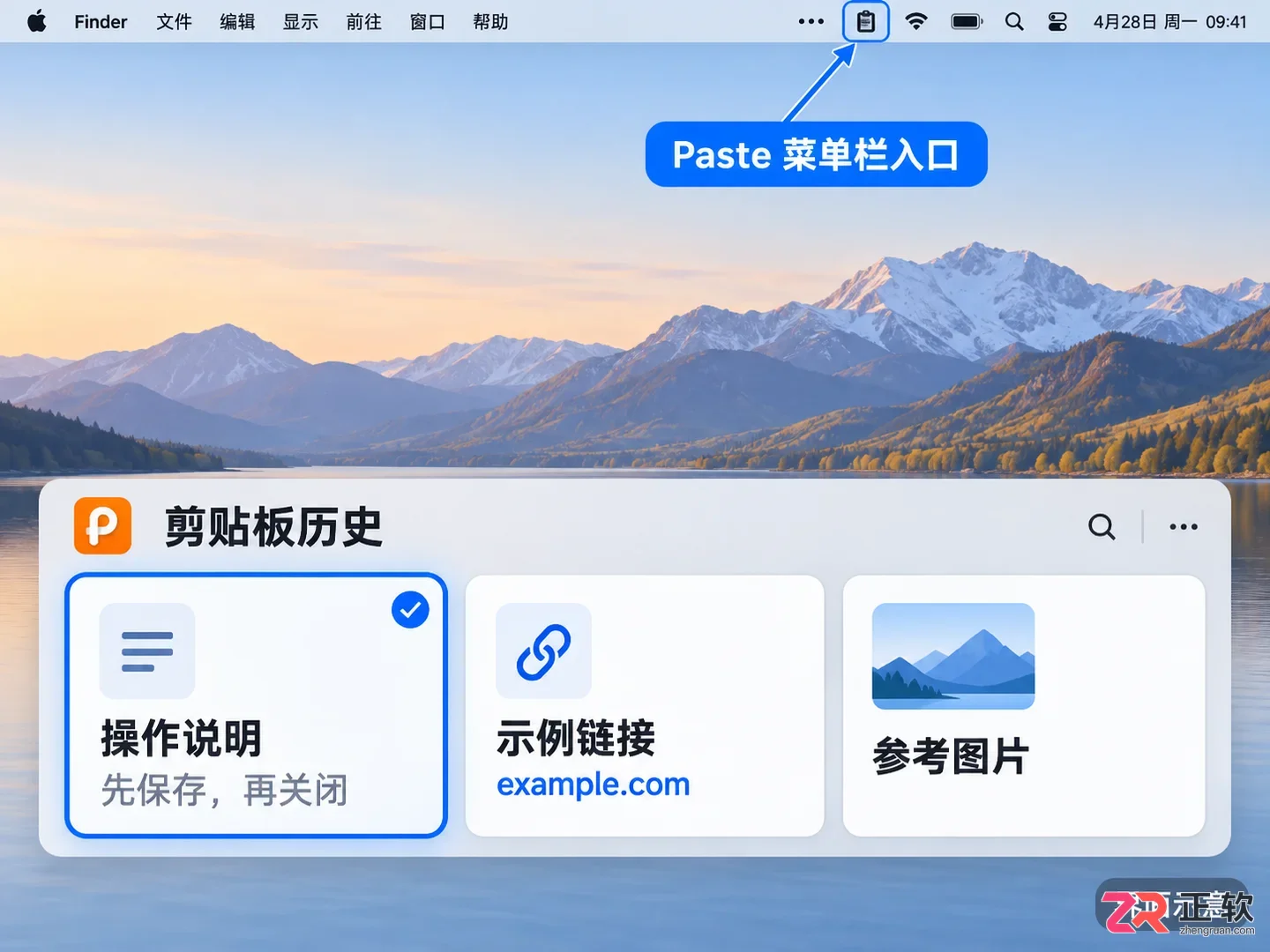
Paste 主界面及菜单栏入口
概念上,它相当于给剪贴板加了一个“时间轴”。最低准备条件是一台运行较新版本 macOS 的 Mac 电脑,以及从官方渠道或 Mac App Store 获取的安装包。
1. 安装应用并确认后台运行
下载并安装 Paste 后,从【应用程序】文件夹或 Launchpad 中启动它。首次打开时,根据提示完成试用选择或账号登录;若当前版本允许直接使用,则直接进入主界面。
由于 Paste 需要持续监听剪贴板变化,启动后请勿立即退出程序。观察屏幕右上角的菜单栏,确认是否出现了 Paste 的图标。点击该图标,若能弹出历史面板,说明应用已在后台正常运行。如果未看到图标,请检查活动监视器中 Paste 进程是否存在,而非重复安装。
2. 测试历史记录捕获功能
在开始复杂设置前,先验证核心功能。复制一段普通的测试文字,例如“Hello Paste”。接着点击菜单栏中的 Paste 图标,或使用默认快捷键 Shift-Command-V 唤出面板。
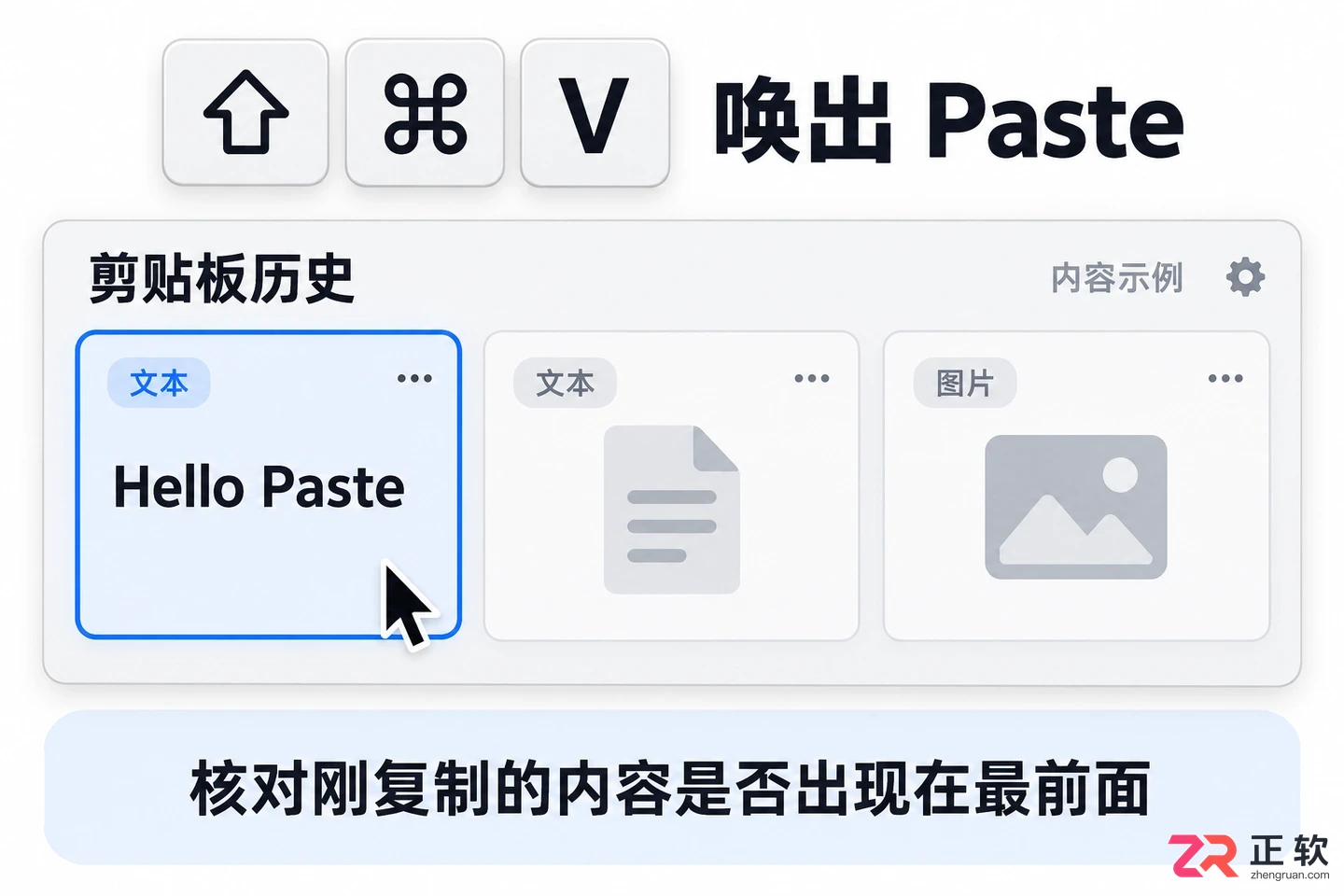
历史面板实时捕获复制内容
在弹出的历史面板中,你应该能立刻看到刚才复制的文字出现在列表首位。点击该条目,它会再次被复制到剪贴板,此时在任意文本编辑器中按下 Command-V 即可完成粘贴。这一步确认了“复制-记录-检索-粘贴”的链路是通畅的。
3. 自定义全局快捷键
默认快捷键可能与你的其他软件冲突,建议根据个人习惯修改。点击菜单栏图标进入 Paste,选择【Settings】(设置),找到【Shortcuts】或【Keyboard】选项卡。
点击快捷键输入框,按下你想要的新组合键,例如 Option-Command-V。设置完成后,切换到一个空白文档,先复制内容,再按下新设置的快捷键。如果面板顺利弹出,说明修改生效;若无反应,请检查该组合键是否被输入法或其他全局工具占用。
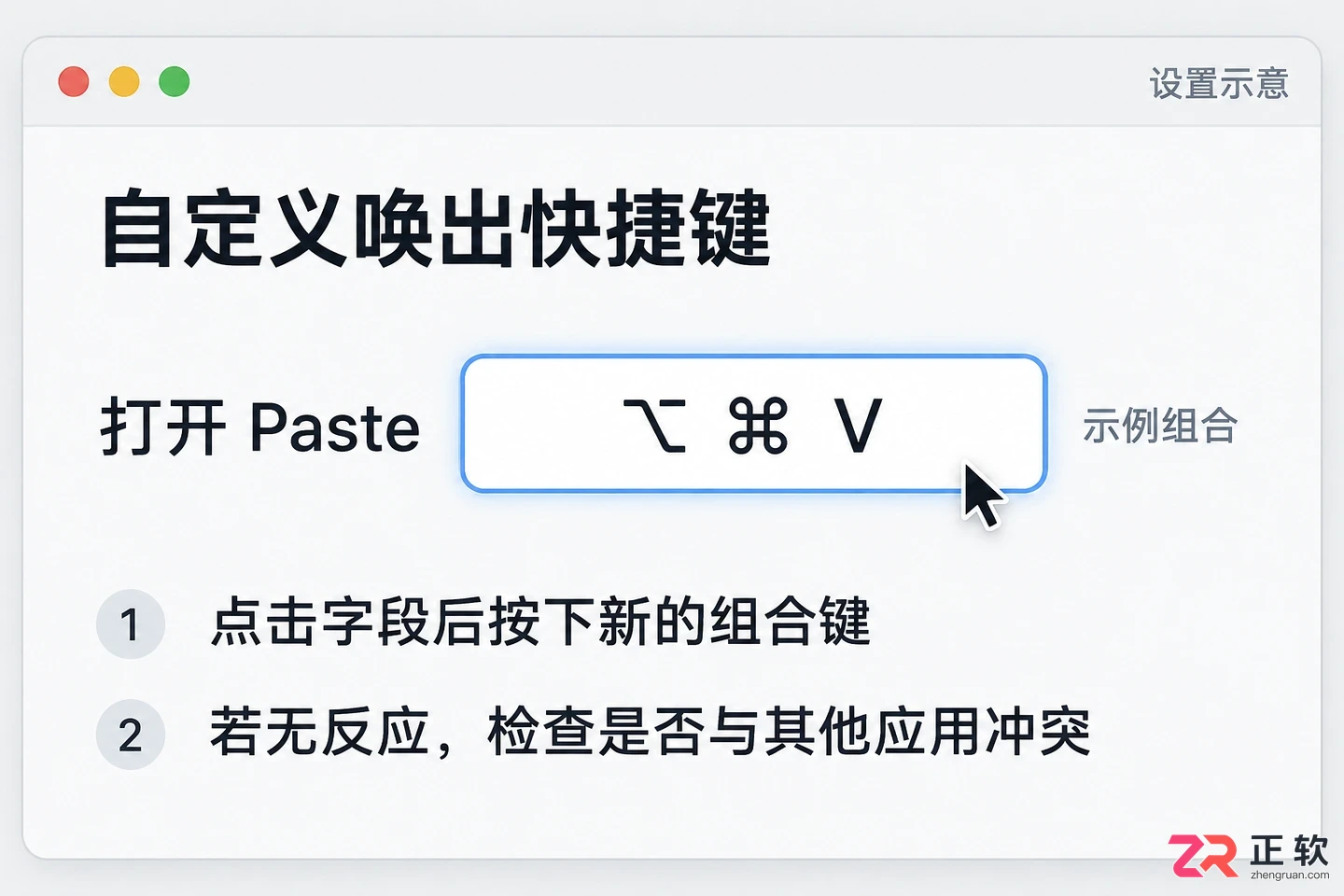
3. 自定义全局快捷键
4. 调整启动行为与同步选项
在【Settings】的【General】或【Behavior】页面中,勾选【Launch at login】(登录时启动),确保每次开机后 Paste 都能自动在后台待命,避免遗漏复制内容。
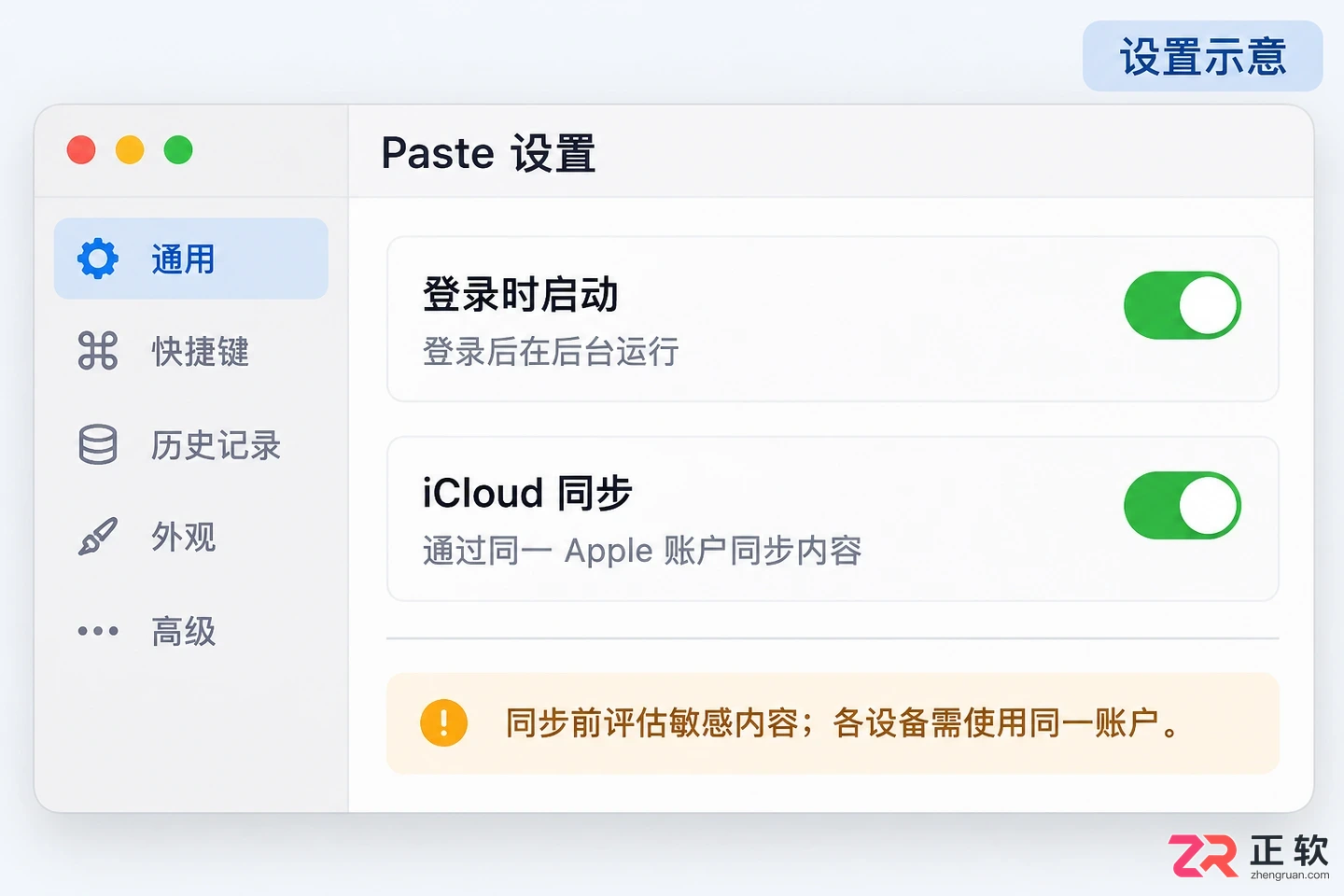
自定义快捷键与 iCloud 同步设置
若你拥有多台 Apple 设备,可在【Sync】选项中开启 iCloud 同步。开启前请注意,这意味着剪贴板内容会上传至云端并在关联设备间共享。对于涉及工作机密或个人隐私的内容,建议评估同步范围,或在后续使用中利用排除功能保护敏感数据。
5. 固定常用内容与分类管理
对于高频使用的签名、代码模板或常用链接,不要依赖普通历史记录,因为它们可能会随时间推移被新内容顶替。在历史面板中,右键点击重要条目,选择【Pin】(固定)或将其拖入特定的【Category】(分类)。
你可以新建如“邮件模板”、“开发代码”等分类,将固定内容归类存放。这样即使清空了临时历史记录,这些核心资产依然保留在面板顶部或指定标签页中,方便随时调用。
6. 最终验证与使用建议
完成上述设置后,进行一次完整流程验证:复制一段新文字,使用自定义快捷键唤出面板,搜索并粘贴该内容。同时检查菜单栏图标是否稳定存在,固定内容是否在重启应用后依然可见。
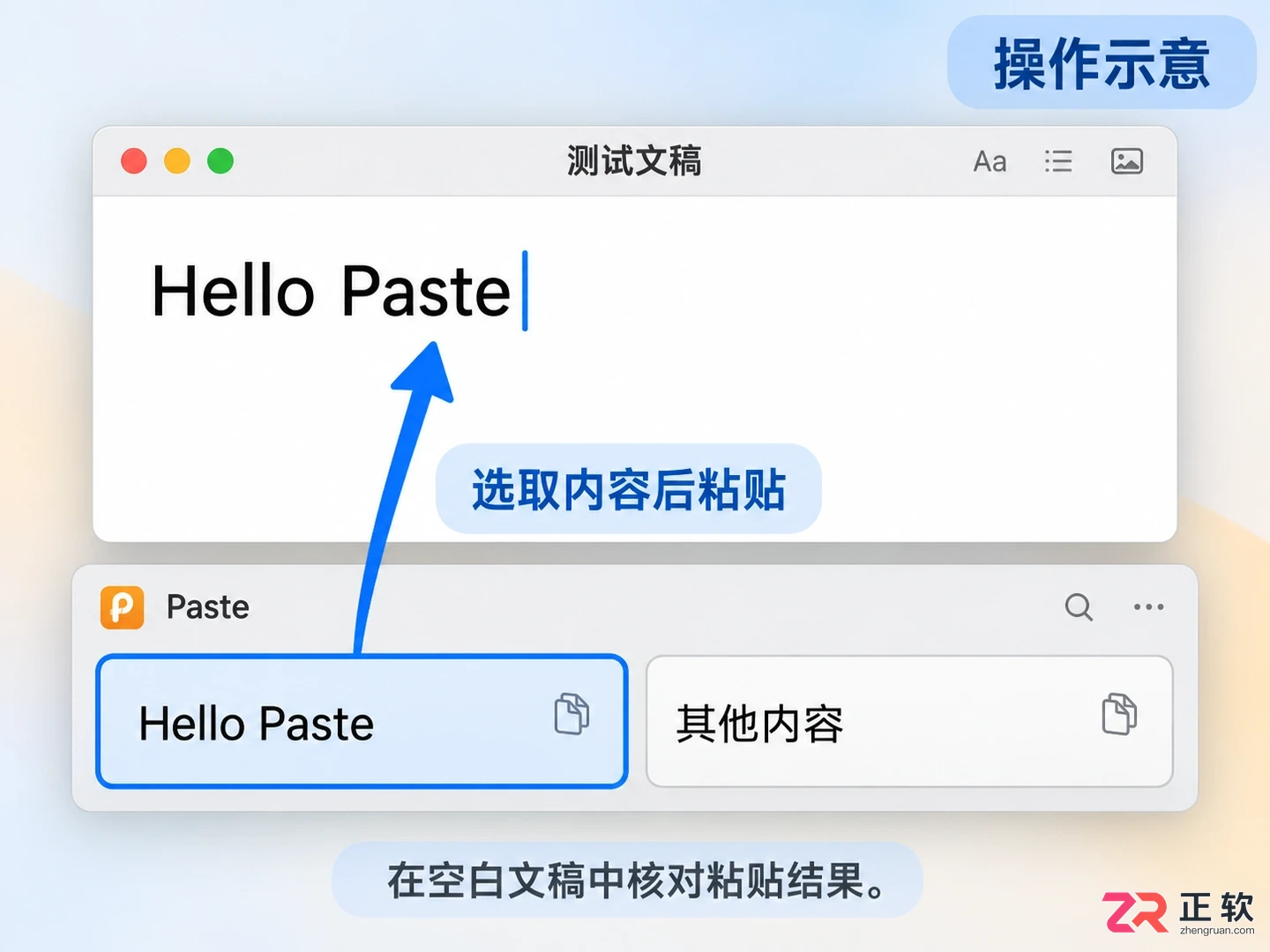
从 Paste 面板选中并粘贴内容
日常使用时,建议先用普通文本熟悉操作节奏,再逐步引入图片或多格式内容。定期清理过期的临时记录,并保持固定区域的整洁,能让 Paste 真正成为提升效率的工具,而不是增加视觉负担的列表。
想知道Paste Special快捷键是什么?本文介绍Windows Office中Ctrl+Alt+V的使用方法,包括在Word中只保留文本、在Excel中只粘贴数值和公式的操作步骤,解决粘贴格式混乱问题。




火山引擎是字节跳动旗下企业级云与AI服务平台。聚焦大模型核心能力,依托字节自研豆包多模态大模型,凭借火山方舟一站式平台,提供模型精调、推理部署、智能应用搭建等全链路服务,结合高性能AI算力,助力各行业快速落地大模型数字化与智能化应用。




