

blender动画教程高级角色动画制作实战详解

深入解析Blender角色动画工作区,涵盖3D视图姿态控制、时间轴关键帧管理、Dope Sheet动作整理及Graph Editor曲线调节,通过界面导览理清高级动画制作的核心逻辑与操作关系。
Blender 的角色动画制作并非单纯在 3D 视图中拖动骨骼,而是一项需要协同姿态调整、关键帧管理与曲线编辑的系统工程。对于进阶用户而言,理解各编辑器区域的职能边界与协作关系,是提升动画质量的前提。以下将以 Blender 常见界面布局为基础,梳理高级角色动画制作中的核心工作区及其实际应用。
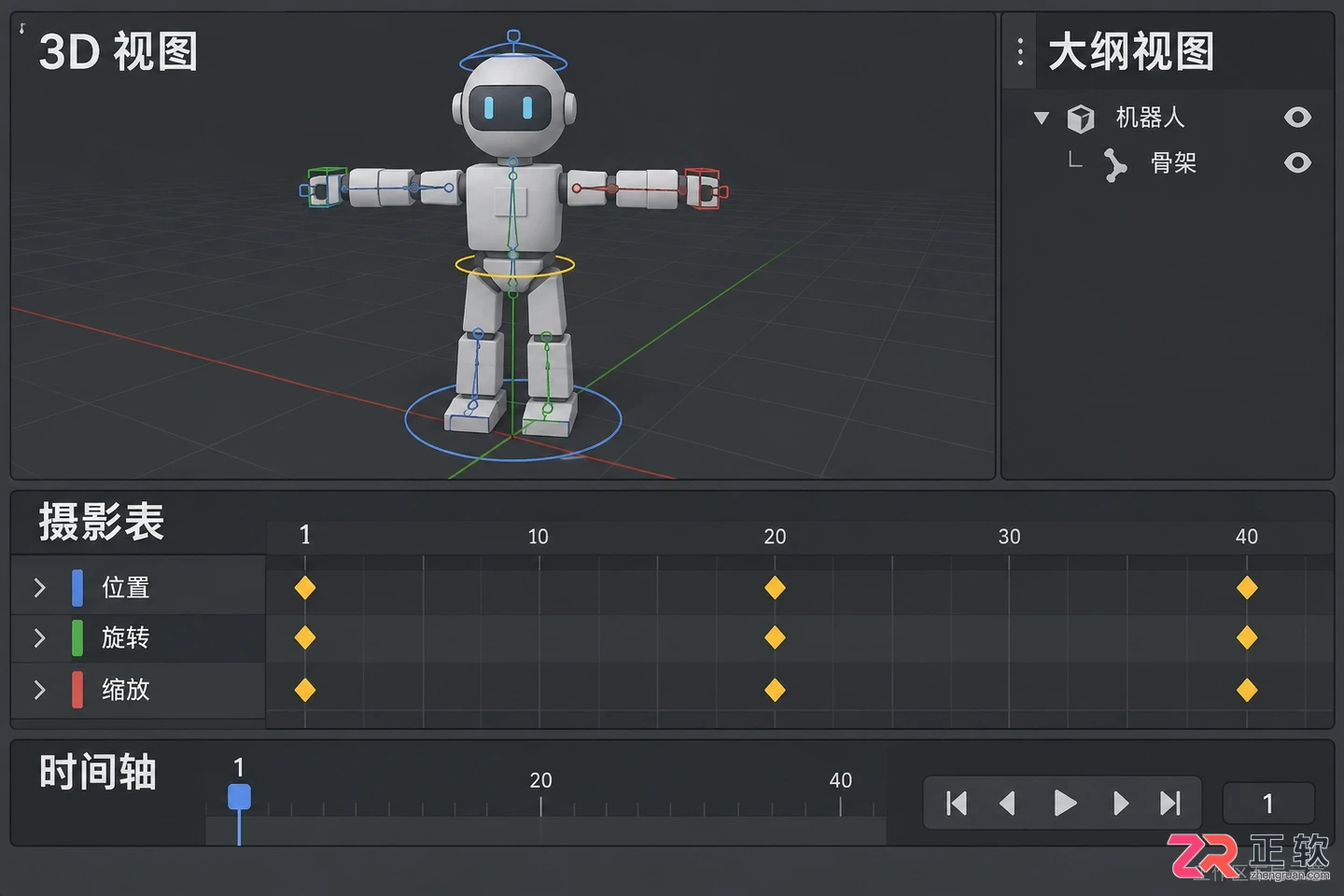
Blender角色动画工作区整体布局,标注3D视图、时间轴、Dope Sheet等核心区域
关于【3D视图】和角色骨架
3D 视图位于工作区中央,是观察角色形态、选择骨骼组件以及调整最终姿态的核心区域。在加载带有绑定骨架的角色模型后,首要步骤是从对象模式切换至姿态模式,确保选中的是用于控制变形的骨骼或控制器,而非静态网格。
在此区域进行动画制作时,主要关注以下几点:
- 姿态调整:选中目标骨骼,通过移动、旋转工具观察角色肢体变化,确保关节弯曲符合解剖学逻辑或风格化需求。
- 视角检查:频繁切换正面、侧面及用户自定义视图,排查肢体穿模或比例失调问题。
- 显示优化:利用叠加层显示选项,高亮显示控制骨骼,使其在复杂模型表面清晰可辨。
需要注意的是,高级角色绑定通常包含复杂的控制器层级、约束系统及反向动力学(IK)设置。控制器的命名与布局取决于具体的绑定方案,操作时应依据当前文件的实际结构进行选择,避免套用固定名称导致选择错误。
关于【时间轴】和关键帧
时间轴通常停靠在界面底部,主要用于定位当前帧数、预览动作节奏以及插入基础关键帧。拖动时间滑块可以快速浏览角色在不同时间点的姿态,点击播放按钮则能连续预览关键帧之间的插值效果。
当角色姿态调整完毕后,需使用插入关键帧命令记录骨骼的变换数据。成功插入后,时间轴上会显示对应的关键帧标记。在制作走路、转身等周期性或连续性动作时,建议先确立起始姿态与结束姿态这两个关键节点,再逐步补充中间过渡帧,这样更便于把控整体动作的节奏感。
时间轴的优势在于直观与快速,适合宏观预览,但在处理多骨骼、高密度的关键帧数据时显得力不从心。若需对大量关键帧进行精细化筛选与编辑,应结合下方的 Dope Sheet 使用。
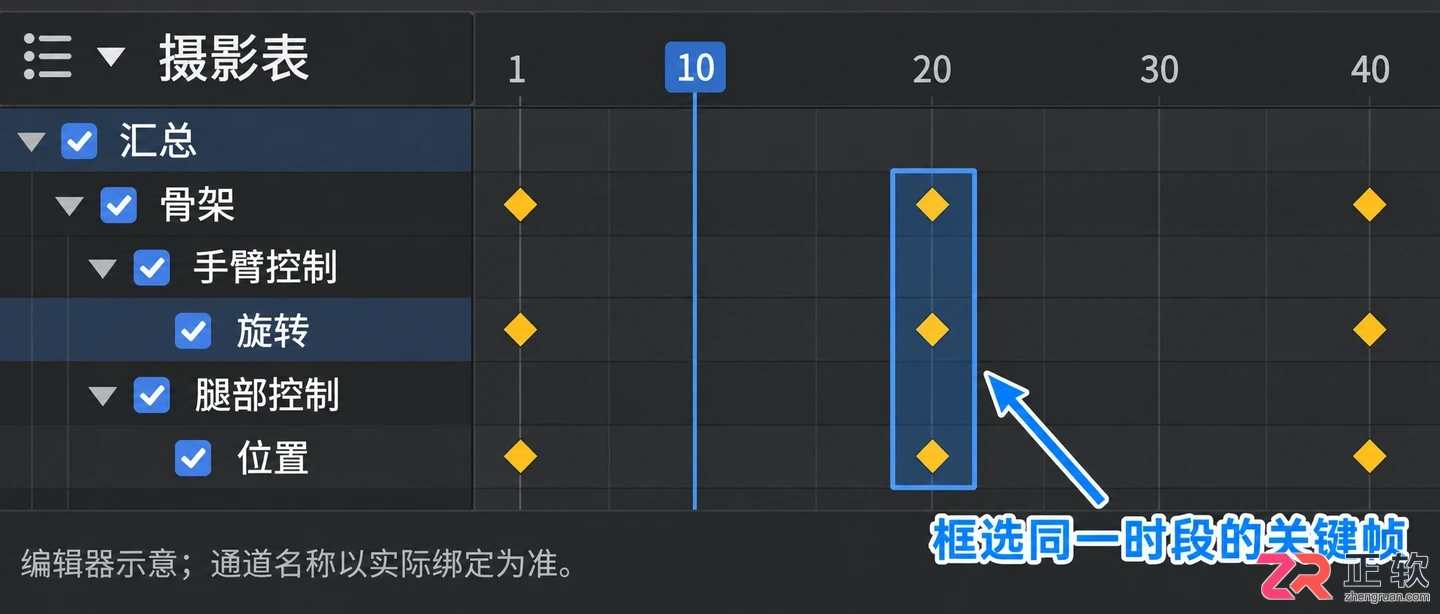
Dope Sheet中展开的骨骼通道与关键帧分布
关于【Dope Sheet】和动作整体
将任意编辑器窗口切换为 Dope Sheet(摄影表),即可按通道层级查看角色动作的关键帧分布。相比时间轴,Dope Sheet 能提供更丰富的动画信息密度,是整理整套动作时间关系的理想工具。
在 Dope Sheet 中,创作者通常执行以下操作:
- 批量移动:框选特定时间段内的所有关键帧,整体前移或后移,以调整动作发生的时机。
- 通道定位:展开对象、骨架及具体骨骼的通道树,精准定位到特定的控制器,避免误选。
- 节奏微调:调整关键动作之间的帧间隔,使角色的起落、停顿及转身过程更加清晰明确。
- 数据整理:利用动作编辑器视图,对当前角色的动作数据进行归纳与管理。
若仅需概览角色整体动作,可选择汇总显示模式;若需对单根骨骼进行精确到帧的编辑,则应展开对应通道单独操作,以确保修改的准确性。
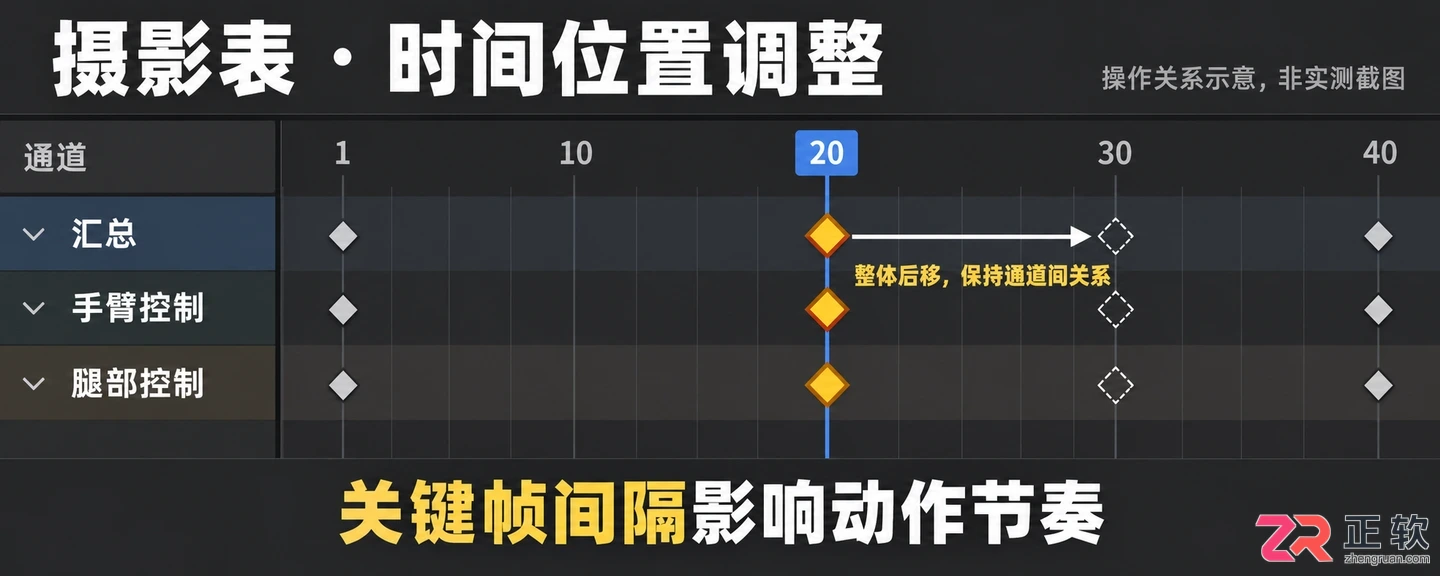
关于【Dope Sheet】和动作整体
关于【Graph Editor】和运动曲线
Graph Editor(曲线编辑器)通过函数曲线展示动画属性随时间的变化趋势,是解决高级角色动画中缓入缓出、抖动及节奏平滑问题的关键工具。选中关键帧后,曲线直观地反映了数值的变化率,曲线的陡峭程度直接决定了动作变化的快慢。
例如,当角色手臂抬起时,若曲线在结束位置呈现直角突变,动作会显得生硬突兀。此时,可通过调整关键帧的插值类型或拖动贝塞尔手柄,使曲线在起点或终点趋于平缓,从而实现自然的加速或减速效果。
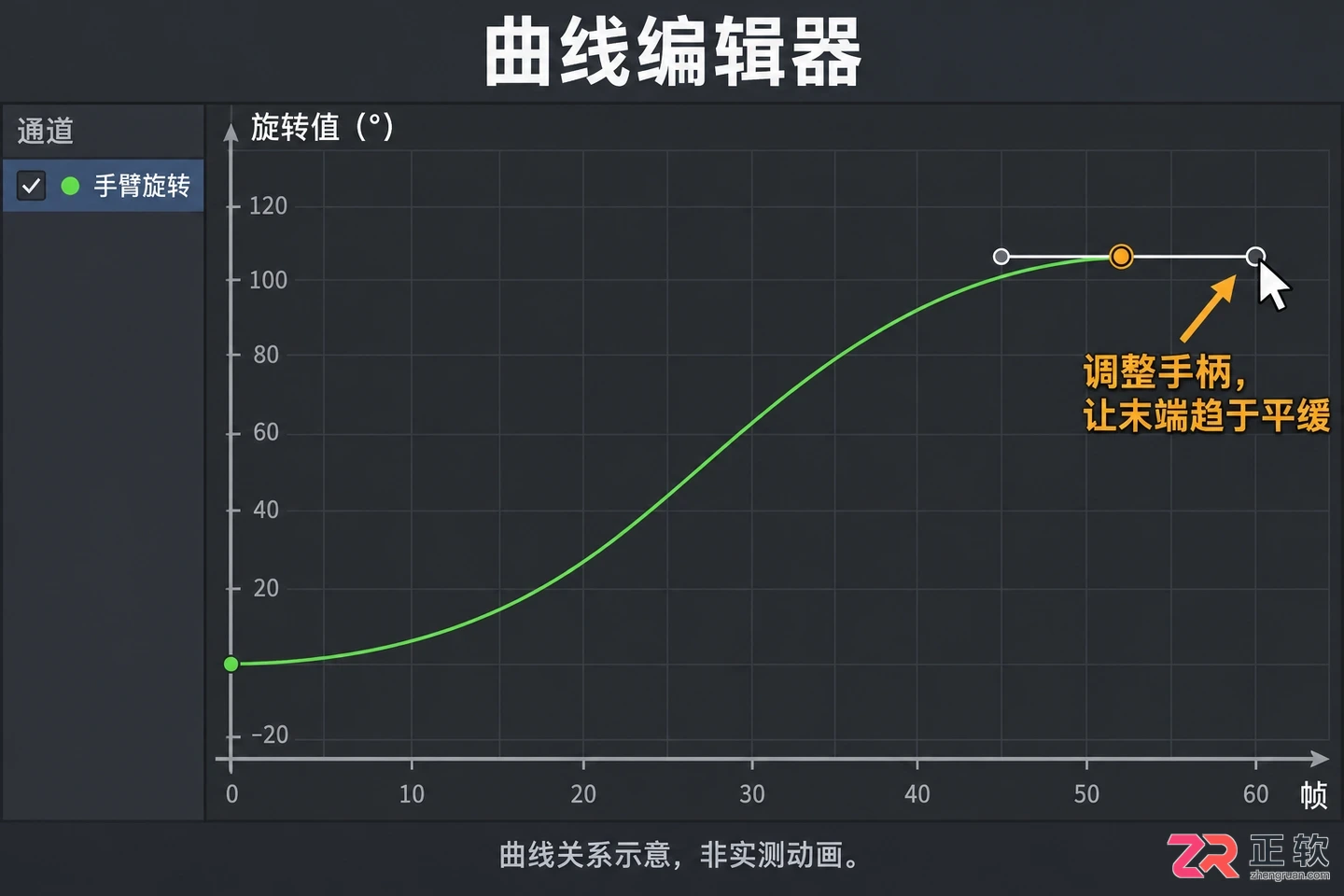
Graph Editor中显示的手臂抬起动作曲线及手柄调整
在使用 Graph Editor 时,建议遵循“由主到次”的原则:先调整躯干、四肢等主要部位的曲线,确立整体动态,再修正手指、面部等细节部位,避免因信息过载而失去对整体节奏的控制。Dope Sheet 负责管理关键帧的时间位置,而 Graph Editor 负责雕琢数值变化的质感,二者相辅相成。
关于【Outliner】和【属性】面板
Outliner(大纲视图)通常位于界面右上方,以树状结构展示场景中的所有元素,包括角色模型、骨架、相机、灯光及集合等。在复杂的动画场景中,通过 Outliner 可以快速确认当前选中的对象类型。常见的操作失误如误选模型网格而非骨架,导致无法调整姿态,可通过此面板迅速纠正。
属性面板位于界面右侧,根据当前选中对象的不同,动态显示对象数据、骨架设置、约束条件、修改器及场景参数等信息。在处理绑定角色时,务必先通过 Outliner 或 3D 视图确认选择对象,再在属性面板中查看对应的骨架或约束设置。在对象类型不明确的情况下直接修改参数,极易破坏绑定结构。
关于【摄像机】和动画预览
高级角色动画的最终呈现依赖于镜头语言。仅在 3D 视图中观察控制器移动是不够的,必须切换到摄像机视图,评估角色在画面构图中的位置、动作幅度是否适宜以及是否存在遮挡关系。
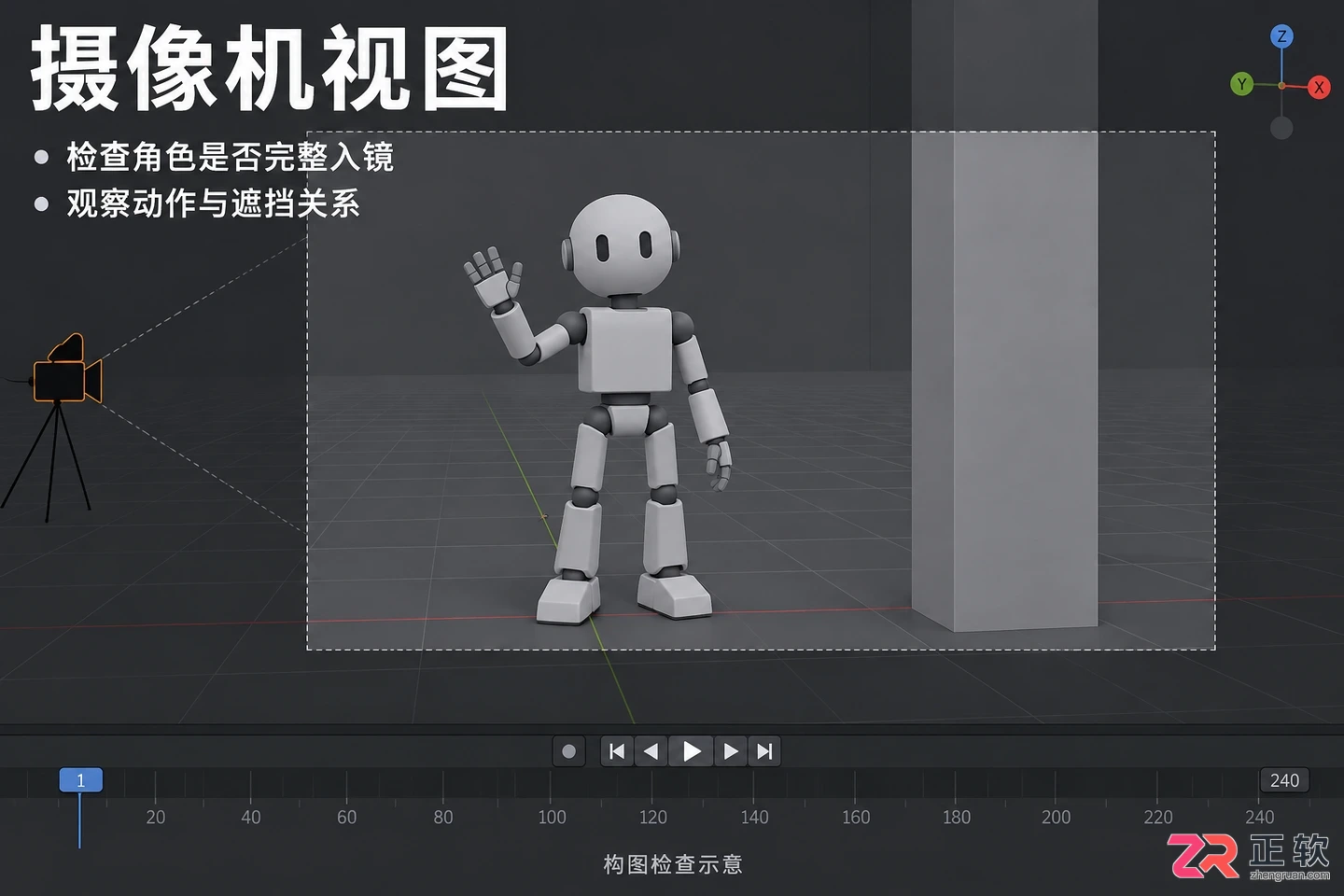
切换至摄像机视图观察角色在画面中的构图与动作
一个完整的预览与修正流程通常如下:首先在时间轴上播放完整片段,检查动作连贯性;随后回到 Dope Sheet 核查关键动作的时间点是否准确;最后进入 Graph Editor 调整那些视觉上仍显不自然的速度变化。通过串联 3D 视图的姿态控制、时间轴的定位、Dope Sheet 的组织、Graph Editor 的细化以及 Outliner 与属性面板的设置管理,创作者可以建立起一套高效且严谨的高级角色动画工作流。熟悉这一界面协作逻辑后,即可依据具体角色文件的绑定特性,深入开展动作创作。
学习Blender中将文字或曲线对象转换为网格的详细步骤。涵盖对象选择、模式切换、菜单转换命令及编辑模式检查,适合需要进一步进行顶点编辑的用户参考。
Blender渲染结果变了怎么办?本文详解如何通过对照旧工程,逐步恢复渲染引擎、采样、分辨率、颜色管理、灯光及材质设置,确保渲染效果与之前保持一致。
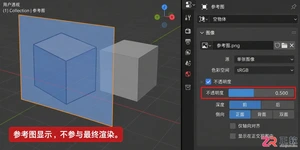
在Blender中导入图片后如何调整透明度?本文分步讲解两种常用方法:一是调整建模参考图的视图不透明度以便对照建模;二是为场景中的图片平面设置材质Alpha及混合模式,实现渲染透明效果。操作直观,关键设置即时反馈。
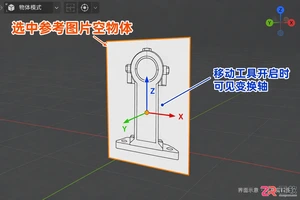
详解Blender中添加图片后的调整技巧。包括如何选中Empty图像对象,使用快捷键G/R/S配合轴向锁定进行精准位移、旋转和缩放,以及通过对象数据属性设置透明度和前后显示关系,解决参考图遮挡模型或方向错误的问题。
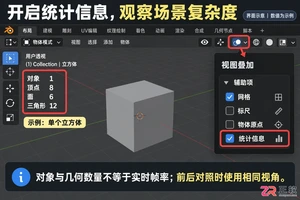
Blender操作卡顿怎么办?本教程教你通过大纲视图隐藏重对象、切换实体显示模式、关闭非必要叠加层及合理管理集合,快速解决视图帧率低的问题,保持工作文件可编辑性。
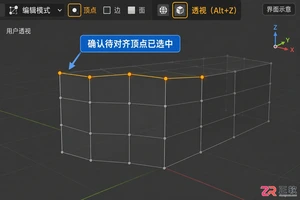
学习如何在Blender中将杂乱的顶点对齐为完美直线。通过编辑模式下的顶点选择与轴向缩放归零(S+X/Y/Z+0)操作,快速修正模型边缘,保持几何体可编辑性。
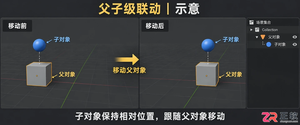
学习如何在Blender中使用Ctrl+P设置父子级、Alt+P清除关系。详解对象选择顺序、大纲视图验证及保持变换选项,快速实现模型联动控制。
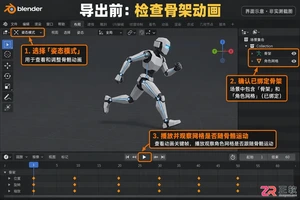
学习如何将Blender角色动画准确导出至Unreal Engine 5。本文提供FBX导出关键设置、Bake Animation配置及UE5导入时的Skeleton复用技巧,解决骨骼错位和动画丢失问题。
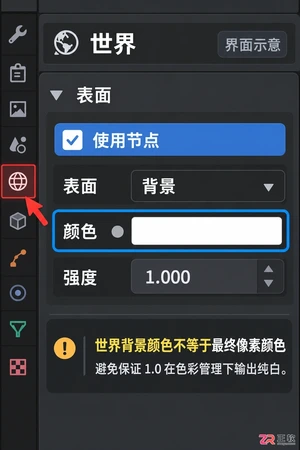
学习如何在Blender中将动画背景设置为纯白色。通过调整世界环境属性、检查相机视图渲染效果以及管理透明通道,解决视图与渲染不一致的问题,确保动画输出背景干净统一。
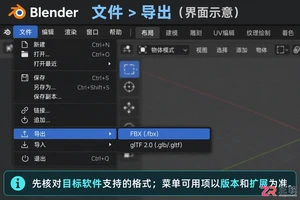
解决Blender骨骼动画导出难题,无需盲目寻找第三方软件。本文详解Blender自带FBX与glTF导出器的适用场景、关键设置项(如烘焙动画、轴向校正),以及如何根据Unity、Unreal或Web项目需求选择最佳导出方案。




火山引擎是字节跳动旗下企业级云与AI服务平台。聚焦大模型核心能力,依托字节自研豆包多模态大模型,凭借火山方舟一站式平台,提供模型精调、推理部署、智能应用搭建等全链路服务,结合高性能AI算力,助力各行业快速落地大模型数字化与智能化应用。




