

如何防止编辑 Word 文档的页眉/页脚
对于Word文档,页眉和页脚非常重要。您可以在页眉或页脚中嵌入公司名称或网站URL等重要信息。因此,即使文件经过许多人,您的信用也不会被盗。但Word文档始终可以编辑,包括页眉和页脚。那么有没有一种方法可以锁定文档的页眉和页脚,以便其他使用它的人无法编辑它们?嗯,肯定有!在本文中,我们将通过一些非常简单的步骤解释如何锁定和保护文档的页眉/页脚,以便其他人在不知道您最初设置的密码的情况下无法对其进行编辑。继续阅读,了解如何掌握这个令人敬畏的Word技巧。如何在Word中锁定和保护页眉和页
对于 Word 文档,页眉和页脚非常重要。您可以在页眉或页脚中嵌入公司名称或网站 URL 等重要信息。因此,即使文件经过许多人,您的信用也不会被盗。但 Word 文档始终可以编辑,包括页眉和页脚。那么有没有一种方法可以锁定文档的页眉和页脚,以便其他使用它的人无法编辑它们?嗯,肯定有!
在本文中,我们将通过一些非常简单的步骤解释如何锁定和保护文档的页眉/页脚,以便其他人在不知道您最初设置的密码的情况下无法对其进行编辑。继续阅读,了解如何掌握这个令人敬畏的 Word 技巧。
如何在 Word 中锁定和保护页眉和页脚
第 1 步:首先打开要保护页眉/页脚的 Word 文档。
然后单击文档第一页的第一个点。我们将根据这一点将您的文档分为 2 个部分。此点上方的部分将是标题部分,而此点之后/下方的部分将是实际文档。
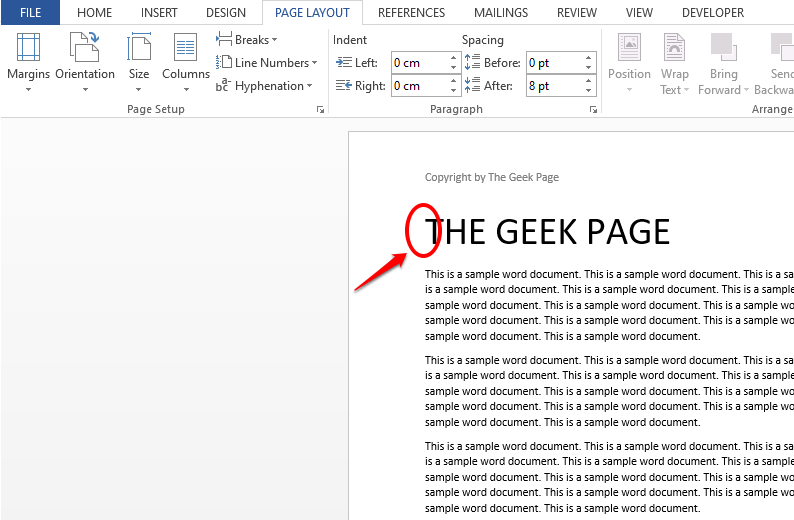
第 2 步:现在单击顶部面板上的PAGE LAYOUT选项卡。
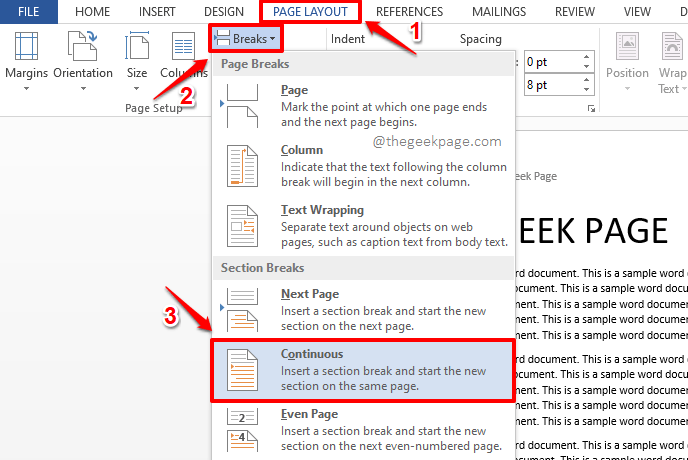
在PAGE LAYOUT选项下,单击名为Breaks的下拉菜单,然后从选项列表中选择Continuous。
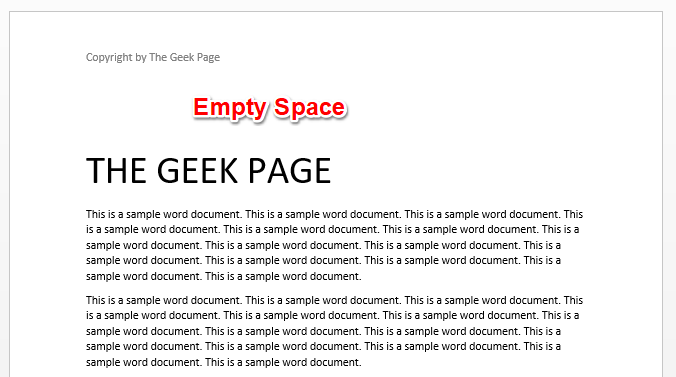
第 3 步:如您现在所见,您的文档在标题之前添加了一个空白区域。这实际上是添加的分节符。
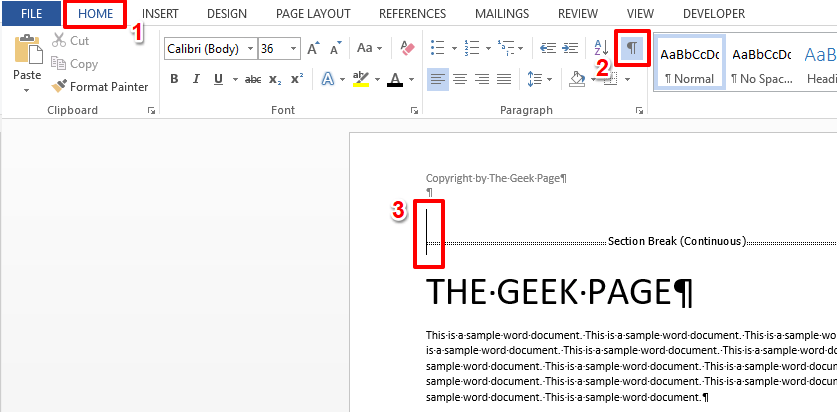
第 4 步:要减小部分分割宽度,请单击顶部的HOME选项卡。接下来,单击“显示/隐藏”按钮。
现在您将能够查看您添加的分节符(连续)。让我们把它变小以减少空白空间的宽度。为此,首先单击分节符的初始点。
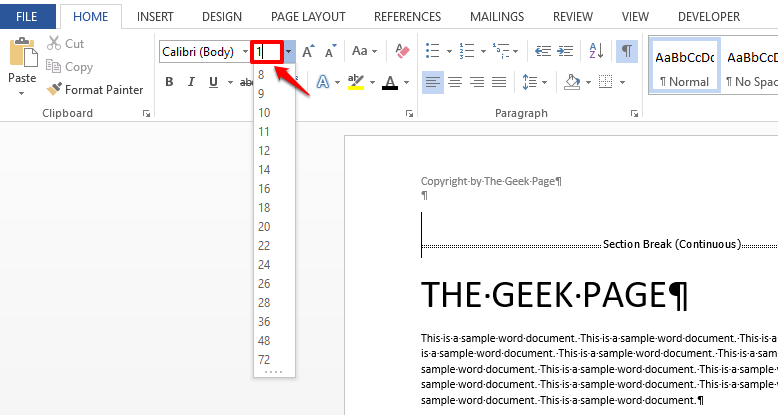
第 5 步:然后在字体大小下拉列表中输入1并按Enter键。
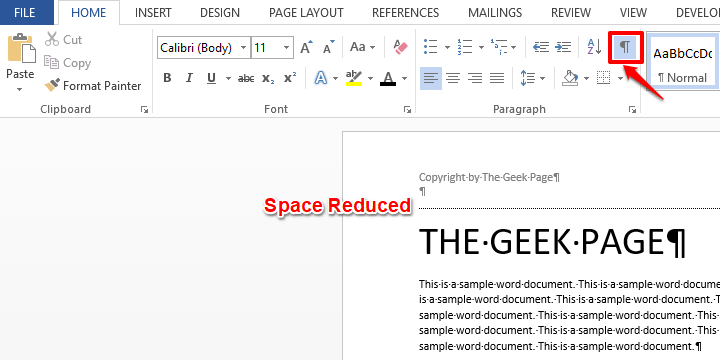
第 6 步:如您现在所见,标题之前的空白空间现在大大减少了。现在,让我们隐藏分节符。为此,再次单击“显示/隐藏”按钮。
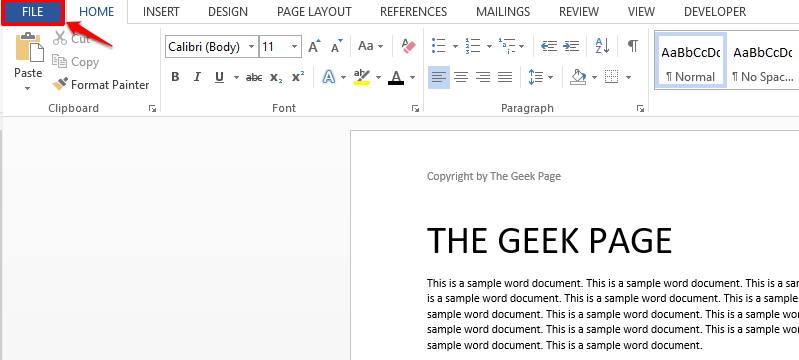
第7步:现在您的文档已全部格式化,让我们继续锁定您的标题,使其无法编辑。单击顶部的文件选项卡。
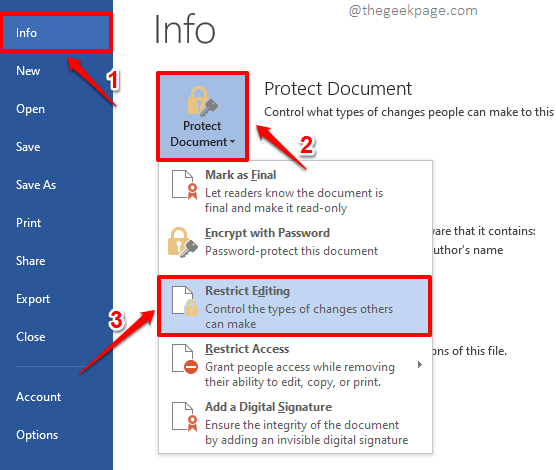
第 8 步:在左侧导航窗格中,首先单击信息图块。
现在单击名为Protect Document的下拉选项。
最后,从可用选项列表中选择选项限制编辑。
第 9 步:在文档的右侧,您现在可以查看限制编辑选项。
首先,选中Editing Restrictions部分下的文档中 Allow only this type of editing选项对应的复选框。
然后从下面的下拉菜单中选择No Changes (Read only) 。
最后,单击Word 文档的第一个点。
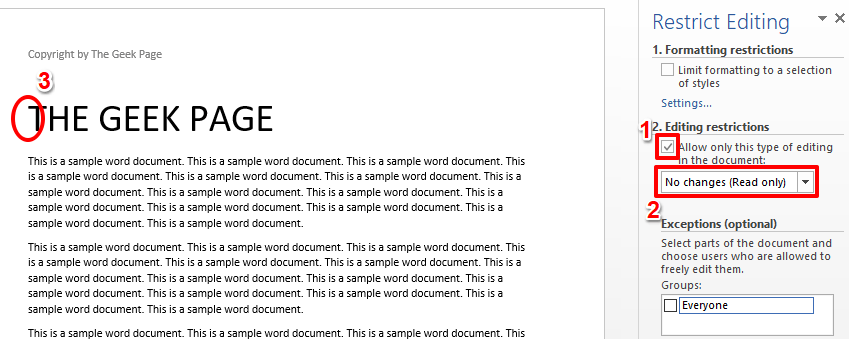
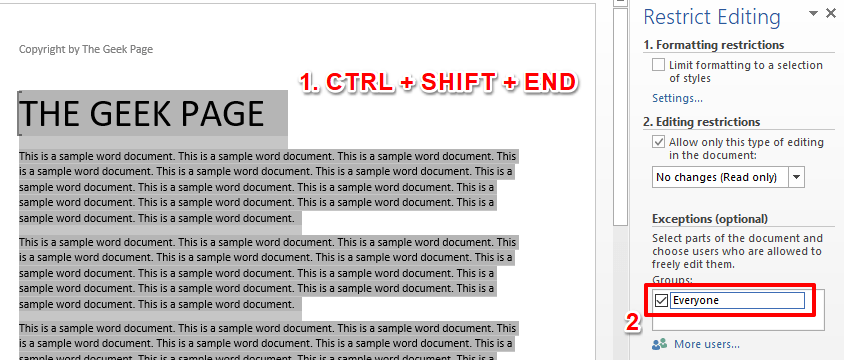
第 10 步:单击 Word 文档第一页的第一个点后,同时按CTRL + SHIFT + END键一次选择整个文档。
选择整个文档后,在限制编辑选项中,选中与例外(可选)部分下的每个人选项对应的复选框。
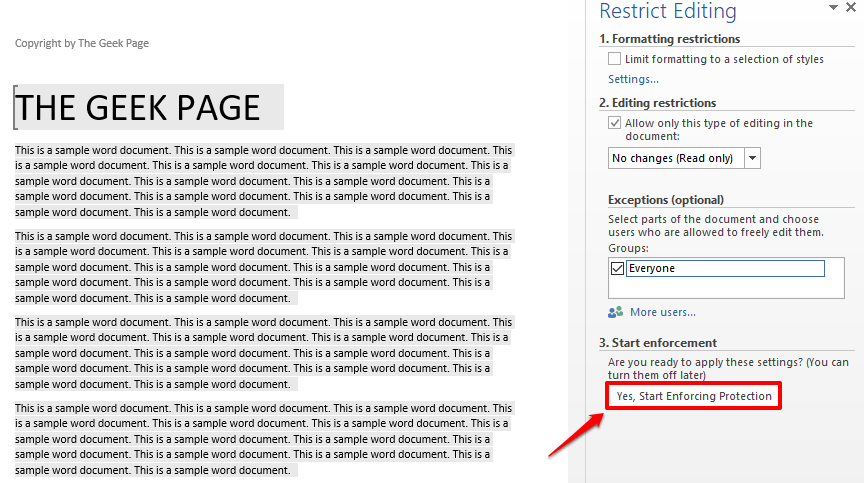
第 11 步:您现在可以看到您的整个文档已被选中。就是这样。点击是,开始强制执行保护按钮继续。
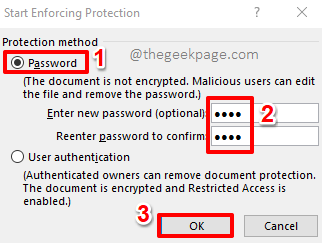
第 12 步:您现在将进入“开始强制执行保护”窗口,您必须在其中输入密码并确认,以防止其他用户覆盖您的部分锁定设置。
为此,首先选择与Password对应的单选按钮。然后输入密码,请务必稍后记住,在输入新密码(可选)字段中并在重新输入密码以确认字段中重复相同的密码。一切就绪后,点击OK按钮。
注意:您可以选择不提供密码。但强烈建议您提供密码,否则恶意用户可以覆盖您的设置,并且您的页眉/页脚可以被他们解锁并被编辑。
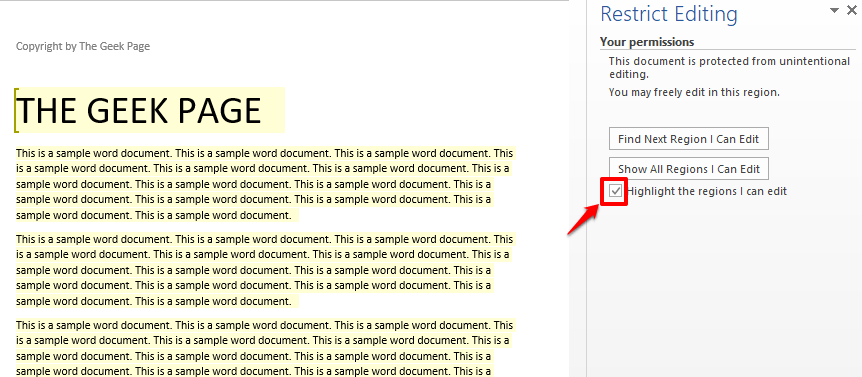
第 13 步:您的整个文档现在将以黄色突出显示,黄色表示您可以在文档中编辑的部分。如果您查看标题,您会发现它没有以黄色突出显示,这意味着无法再编辑标题。
如果您想删除黄色突出显示,然后单击与选项突出显示我可以编辑的区域相对应的复选框。这将取消选中该复选框。
第 14 步:黄色突出显示现在将消失,您可以安全地单击与限制编辑选项相对应的关闭按钮。
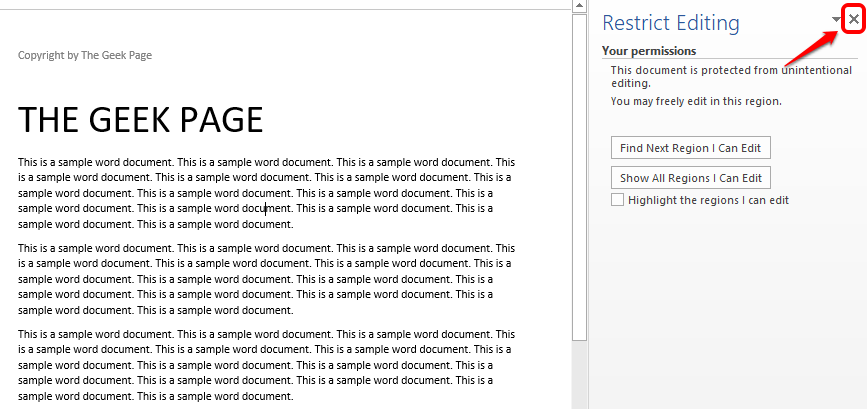
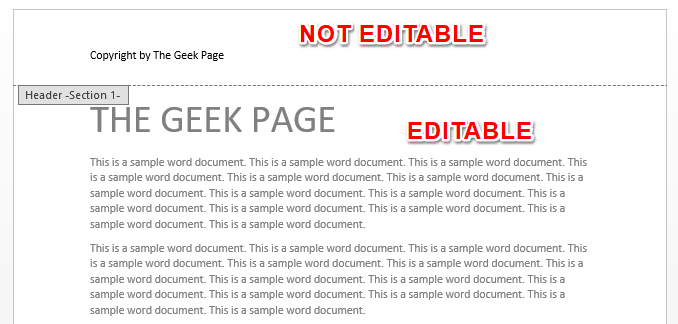
第15步:中提琴!如果您现在双击标题部分,您可以轻松验证标题部分只能选择并且不能编辑。然而,文档的其余部分仍然是可编辑的。
注意:如果您也想锁定页脚,您可以按照相同的步骤操作。您只需要在页脚之前中断文档。其余步骤将是相同的。
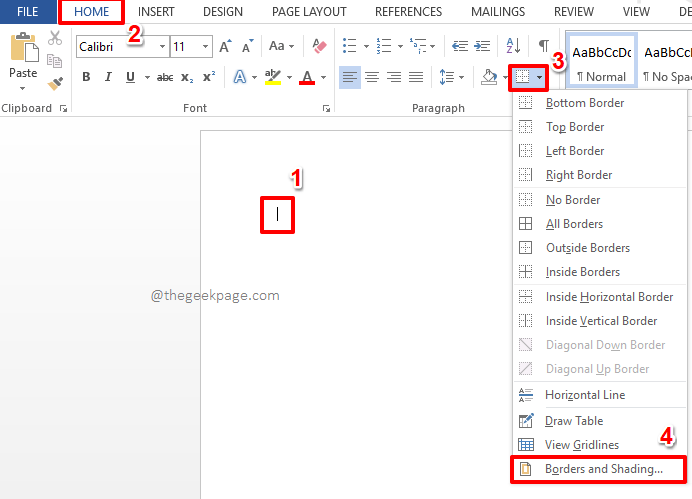
出于各种目的,您可能需要不时地在Word文档中插入水平线。您可能需要分隔一个部分,您可能需要在标题中添加长下划线,等等。您可能还知道输入3个连字符(-–-)并按Enter键会在文档中插入一条标准水平线。但是,如果您厌倦了文档中一直使用相同的旧水平线,您可能想尝试自己定制的水平线。或者更简单,插入Excel已有的内置水平线。无论您的要求是什么,我们都涵盖了所有内容。如果您必须经常在文档中插入水平线,我们也详细介绍了如何为水平线分配关键字快捷方式!那么,让我们直接进入文章,好吗?第1部分:
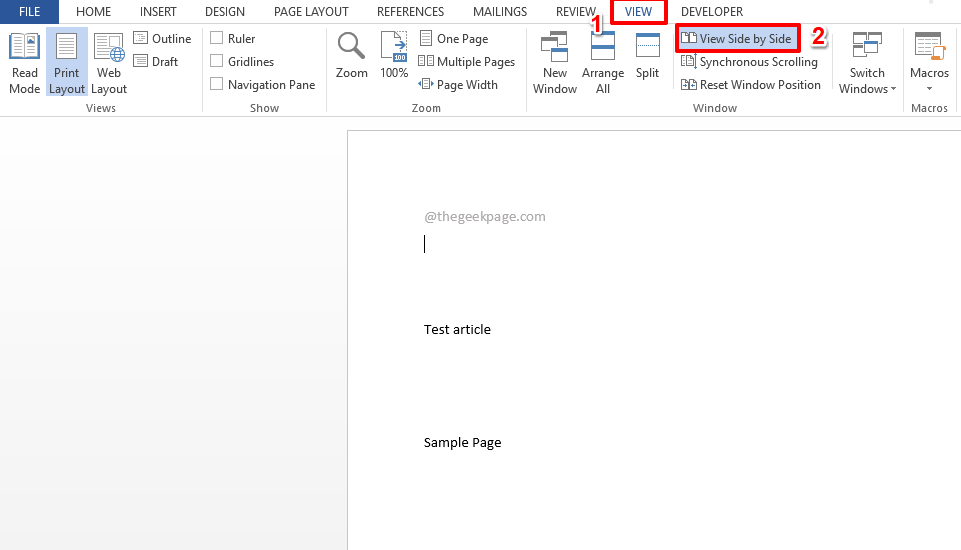
如果您有2个Word文档,并且必须比较它们,您通常会做的是打开一个,阅读它,最小化它,打开另一个,阅读它,最小化它,等等。好吧,这确实很痛苦,即使考虑这个过程也会让我丧命。但这不再是一种折磨。如果我们说您可以同时打开两个文档并将它们完美地并排对齐,这样您就可以同时比较它们而不会感到头疼怎么办?听起来好得令人难以置信?好吧,准备好大吃一惊吧!在本文中,我们详细介绍了Word的并排查看功能,使用该功能您可以轻松地一次比较2个文档。继续阅读,了解如何掌握这个惊人的Wordhack。如何查看和比较
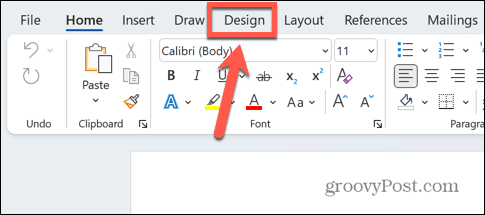
如何在Windows上删除水印MicrosoftWord应用程序有一些细微差别,具体取决于您是在Windows还是Mac上使用它。这意味着删除水印的步骤将根据您使用的计算机类型而有所不同。使用“设计”菜单应该可以从您的Word文档中删除水印。如果它不起作用,您可以尝试下面概述的页眉和页脚方法。如何使用设计菜单从Word文档中删除水印设计菜单是在MicrosoftWord中找到水印工具的地方。此工具用于为您的文档创建水印,也可用于删除水印。要使用Windows上的

想把 EndNote 菜单改成中文?需使用 2025.3 或更新版本。本文详解如何在 Windows 11 中检查更新、设置系统显示语言为简体中文,并通过重新登录使 EndNote 界面完全汉化。

详解 Windows 端 EndNote 2025 如何导入期刊要求的参考文献格式。涵盖下载 .ens 文件、另存副本、勾选常用样式及在 Word 中切换输出样式的操作步骤,帮助作者快速适配投稿规范。

本教程演示如何在 Windows 版 Typora 中开启 Highlight 高亮功能,通过双等号语法标记重点文本,并展示如何编辑、取消高亮及验证源码保存状态。

了解讯飞智作平台的在线创作流程:从文字配音到数字人视频生成,再到AIGC工具箱的素材处理。通过具体案例演示如何选择合适的功能入口、调整参数及核对成品权益,适合需要快速制作音频或播报视频的用户参考。

本文详细介绍 Gemini 官方网页版入口地址、个人与组织账号登录流程、运行环境要求、账号体系差异对比及常见访问异常的排查解决方法。

针对初次接触Steam平台的玩家,提供正版Steam官网网址识别、客户端官方安装包下载、本地安装配置及账号安全注册登录的详细图文操作教程。

针对各类支持驱动配置的鼠标,系统梳理鼠标宏设置软件的核心设置逻辑、全流程操作步骤、运行模式选择与排错验证方法,帮助读者准确掌握宏功能的配置与使用。





火山引擎是字节跳动旗下企业级云与AI服务平台。聚焦大模型核心能力,依托字节自研豆包多模态大模型,凭借火山方舟一站式平台,提供模型精调、推理部署、智能应用搭建等全链路服务,结合高性能AI算力,助力各行业快速落地大模型数字化与智能化应用。



