

如何从 Word 文档中删除水印
如何在Windows上删除水印MicrosoftWord应用程序有一些细微差别,具体取决于您是在Windows还是Mac上使用它。这意味着删除水印的步骤将根据您使用的计算机类型而有所不同。使用“设计”菜单应该可以从您的Word文档中删除水印。如果它不起作用,您可以尝试下面概述的页眉和页脚方法。如何使用设计菜单从Word文档中删除水印设计菜单是在MicrosoftWord中找到水印工具的地方。此工具用于为您的文档创建水印,也可用于删除水印。要使用Windows上的
如何在 Windows 上删除水印
Microsoft Word 应用程序有一些细微差别,具体取决于您是在 Windows 还是 Mac 上使用它。这意味着删除水印的步骤将根据您使用的计算机类型而有所不同。
使用“设计”菜单应该可以从您的 Word 文档中删除水印。如果它不起作用,您可以尝试下面概述的页眉和页脚方法。
如何使用设计菜单从 Word 文档中删除水印
设计菜单是在 Microsoft Word 中找到水印工具的地方。此工具用于为您的文档创建水印,也可用于删除水印。
要使用 Windows 上的“设计”菜单从 Word 文档中删除水印:
- 单击设计 菜单。
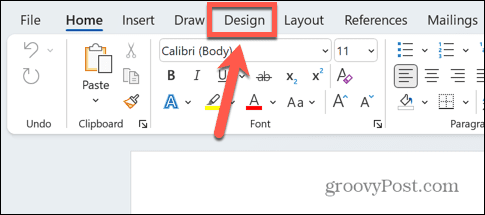
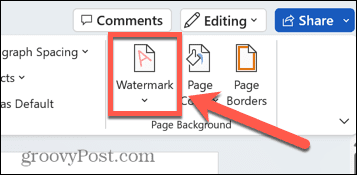
- 在功能区中,单击水印 图标。
- 选择删除水印。
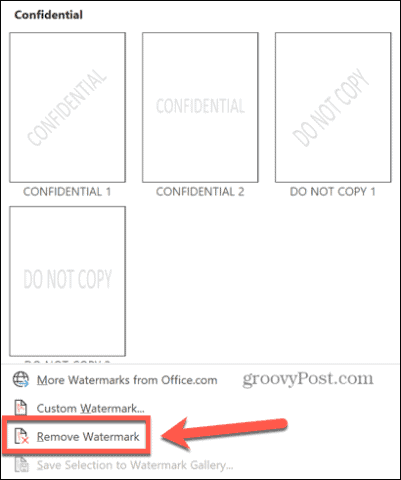
- 您的水印现在应该被删除了。如果这不起作用,请尝试下面显示的方法。
如何通过页眉和页脚去除水印
如果水印工具方法不起作用,您可以尝试手动删除水印,当您访问页眉和页脚时,水印应该是可编辑的。
要通过页眉和页脚删除水印:
- 双击页面顶部以打开页眉和页脚。
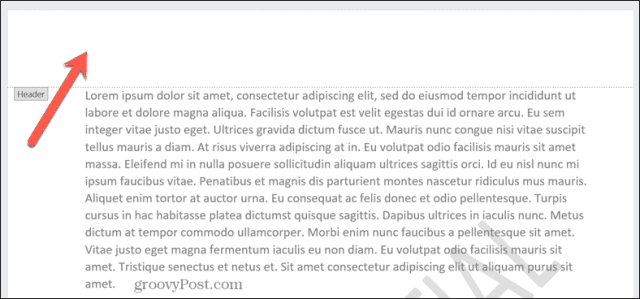
- 将鼠标悬停在水印上,直到光标变成四向箭头。如果这没有自动发生,请尝试单击水印。
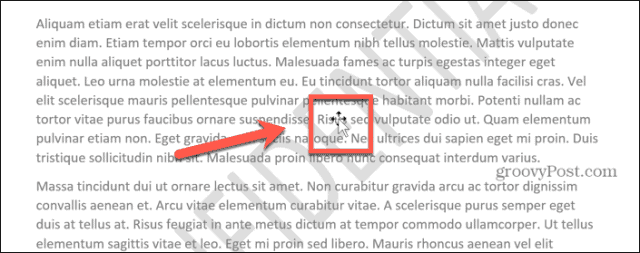
- 光标变为四向箭头后,单击水印将其选中。
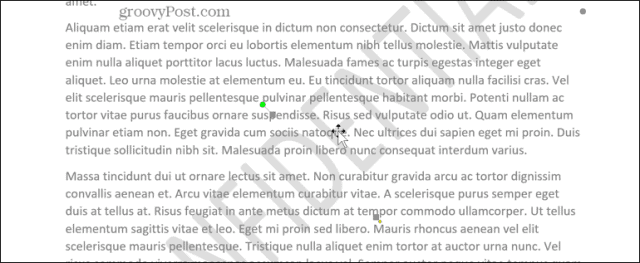
- 按键盘上的Delete键删除水印。
- 对页面上的任何其他水印重复该过程。
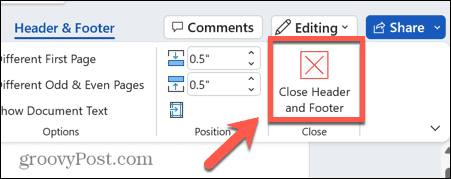
- 单击关闭页眉和页脚返回正常编辑文档。
如何在 Mac 上删除水印
如果您在 Mac 上使用 Word,则这些步骤与在 Windows 上的步骤略有不同。再次尝试通过“设计”菜单删除水印,或者尝试通过页眉和页脚手动删除水印(如果不起作用)。
如何使用设计菜单删除水印
设计菜单是您可以为 Word 文档创建水印的地方,您应该能够通过同一菜单删除水印。
要在 Mac 上使用“设计”菜单从 Word 文档中删除水印:
- 单击设计 菜单。
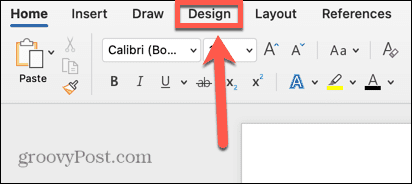
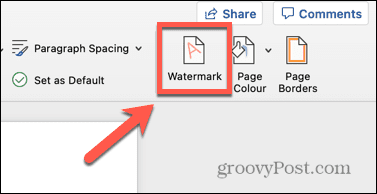
- 在功能区中,单击水印 工具。
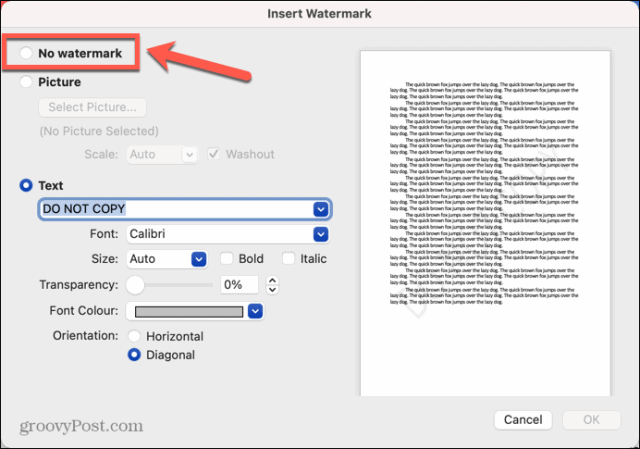
- 选择无水印单选按钮。
- 单击 确定。
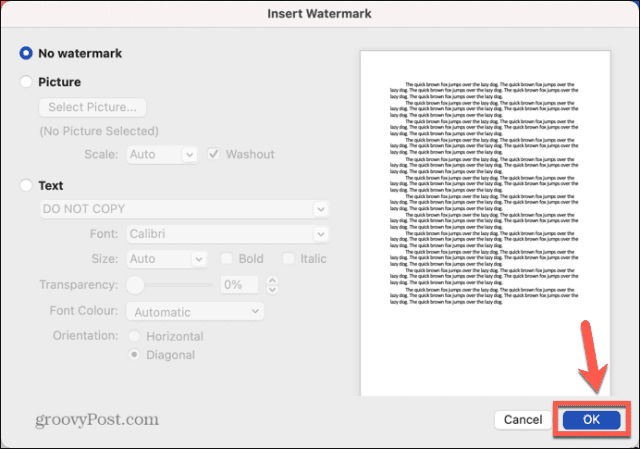
- 您的水印应该被删除。如果不是,请尝试以下方法。
如何使用页眉和页脚删除水印
您也可以手动删除水印。为了选择水印而不是文档文本,您需要进入页眉和页脚编辑模式。
要使用页眉和页脚删除水印:
- 双击文档顶部以打开页眉和页脚。
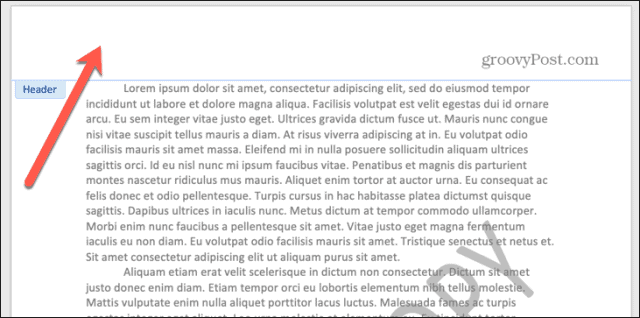
- 单击水印,水印周围会出现一个框。
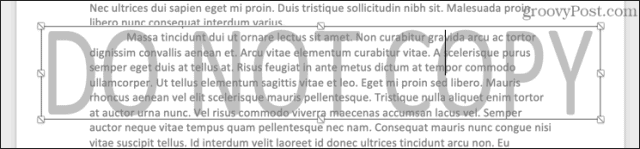
- 将鼠标悬停在框的一个边框上,直到出现四向箭头。
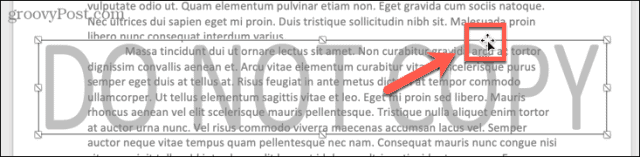
- 再次单击,水印将被选中。
- 按键盘上的退格 键。
- 您的水印现在应该被删除了。
- 删除任何其他水印,然后单击关闭页眉和页脚。
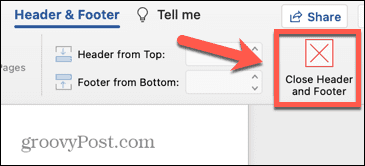
- 您现在可以继续照常编辑 Word 文档。
创建 Microsoft Word 文档
学习如何从 Word 文档中删除水印可以确保完成的文档看起来完全符合您的要求。还有许多其他技巧可以使您的 Word 文档看起来与您在脑海中想象的完全一样。
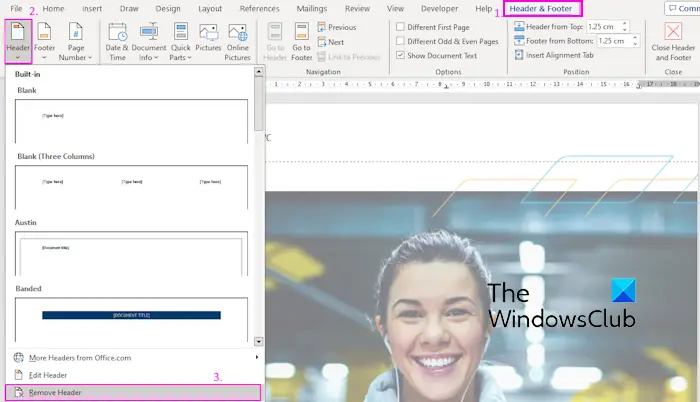
在这篇文章中,我们将向您展示如何在MicrosoftWord中删除文档的页眉和页脚。如何删除Word中的页眉和页脚?以下是在MicrosoftWord中从文档中删除页眉和页脚的不同方法:使用删除页眉/删除页脚功能。使用Delete键清除文档中的所有页眉和页脚。使用“检查文档”功能删除页眉和页脚。使用VBA脚本删除页眉和页脚。1]使用删除页眉/删除页脚功能要从活动文档的选定页面中删除页眉和页脚,可以利用Word提供的专用选项。这些选项包括删除页眉和删除页脚功能。使用这些功能十分简单:首先,打开源文档并转到要
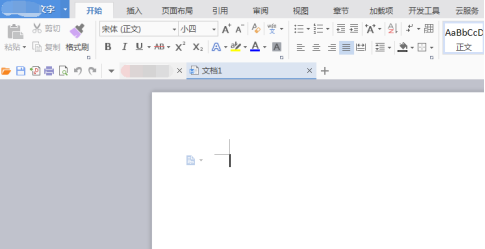
我们在编辑大量文章内容时,都会给文章每页进行页眉页脚的添加,而利用wps文档可以非常快捷的给文章添加页眉页脚。大部分首页是不进行页眉页脚的设置的,那么到底该怎么在任意一页设置页眉页脚呢?下面小编就给大家讲解下详细步骤:一、创建页眉页脚。1、首先启动软件,新建一个空白文档或者打开一个已有文档,这里新建一个空白文档。2、在插入菜单下,有“页眉和页脚”选项,单击该按钮,进行创建页眉和页脚。3、此时可以发现,整篇文档的所有页面,页眉都处于可编辑状态,这里对页眉输入文字“编辑页眉”,并通过文字工具对其设置:字体、颜
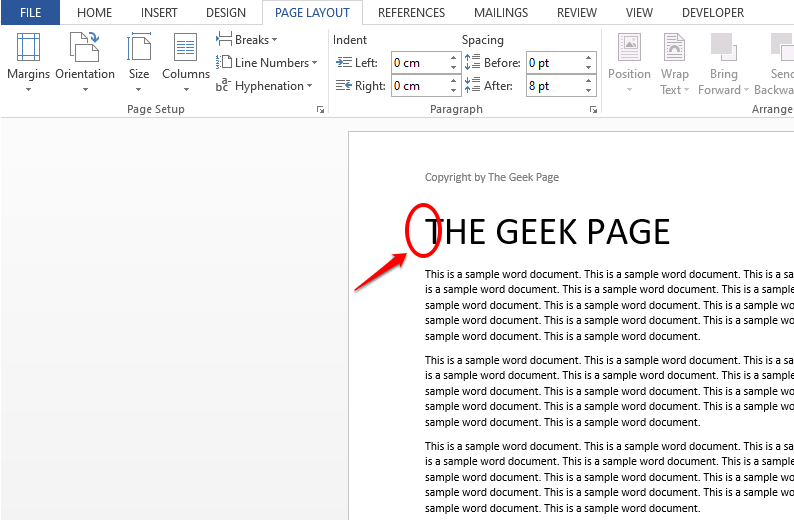
对于Word文档,页眉和页脚非常重要。您可以在页眉或页脚中嵌入公司名称或网站URL等重要信息。因此,即使文件经过许多人,您的信用也不会被盗。但Word文档始终可以编辑,包括页眉和页脚。那么有没有一种方法可以锁定文档的页眉和页脚,以便其他使用它的人无法编辑它们?嗯,肯定有!在本文中,我们将通过一些非常简单的步骤解释如何锁定和保护文档的页眉/页脚,以便其他人在不知道您最初设置的密码的情况下无法对其进行编辑。继续阅读,了解如何掌握这个令人敬畏的Word技巧。如何在Word中锁定和保护页眉和页
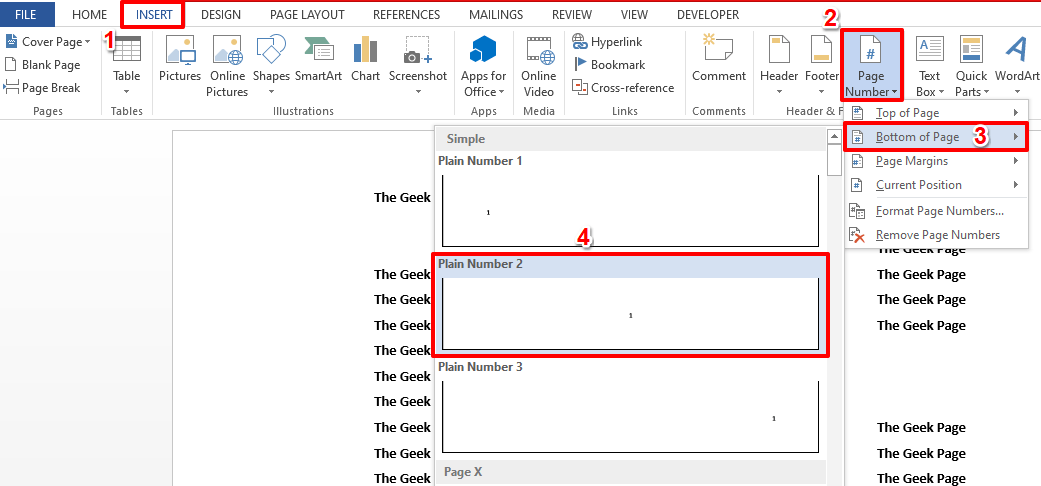
因此,您的Word文档的其中一个页面上有一个巨大的表格,并且您不希望在该页面上显示页码。同时,如果隐藏页码为7,您希望对页面进行计数,并且下一页码应为8。好吧,您可能已经浪费了很多时间来寻找解决方案。即使您找到了解决方案,您也可能会因为认为它太复杂而无法实施而感到迷茫。好吧,GeekPage可以为您简化复杂的事情。在本文中,我们以非常简单的步骤解释了如何轻松地从Word文档中省略某个页码,您可以轻松理解这些页码。希望你觉得这篇文章有帮助。如何省略单个页码第1步:首先,让我们在页脚中插入

奈末Word批量替换助手如何批量替换Word页眉?奈末Word批量替换助手是一款能够帮助用户批量替换Word文档的替换工具,在这款软件中可以选择用户想要替换的区域,就比如Word文档中的正文、页眉和页脚,如果用户在编辑Word文件的时候将多个文件的页眉都写错了的话,就可以通过奈末Word批量替换助手这款软件来批量将这些页眉转换成自己需要的,这样就可以解决页眉出错的问题了,相信还有很多用户不知道要如何操作这款软件,正软小编就来跟大家分享一下具体的操作方法吧,希望能够对大家有所帮助。
先按服务器名称查看验证状态,再清理指定本地实例;注意终端列表显示差异、环境变量来源及 Alpha 使用范围。








火山引擎是字节跳动旗下企业级云与AI服务平台。聚焦大模型核心能力,依托字节自研豆包多模态大模型,凭借火山方舟一站式平台,提供模型精调、推理部署、智能应用搭建等全链路服务,结合高性能AI算力,助力各行业快速落地大模型数字化与智能化应用。



