

如何在 Microsoft Word 文档中隐藏单个页码
因此,您的Word文档的其中一个页面上有一个巨大的表格,并且您不希望在该页面上显示页码。同时,如果隐藏页码为7,您希望对页面进行计数,并且下一页码应为8。好吧,您可能已经浪费了很多时间来寻找解决方案。即使您找到了解决方案,您也可能会因为认为它太复杂而无法实施而感到迷茫。好吧,GeekPage可以为您简化复杂的事情。在本文中,我们以非常简单的步骤解释了如何轻松地从Word文档中省略某个页码,您可以轻松理解这些页码。希望你觉得这篇文章有帮助。如何省略单个页码第1步:首先,让我们在页脚中插入
因此,您的 Word 文档的其中一个页面上有一个巨大的表格,并且您不希望在该页面上显示页码。同时,如果隐藏页码为 7,您希望对页面进行计数,并且下一页码应为 8。好吧,您可能已经浪费了很多时间来寻找解决方案。即使您找到了解决方案,您也可能会因为认为它太复杂而无法实施而感到迷茫。好吧,Geek Page 可以为您简化复杂的事情。
在本文中,我们以非常简单的步骤解释了如何轻松地从 Word 文档中省略某个页码,您可以轻松理解这些页码。希望你觉得这篇文章有帮助。
如何省略单个页码
第 1 步:首先,让我们在页脚中插入普通页码。
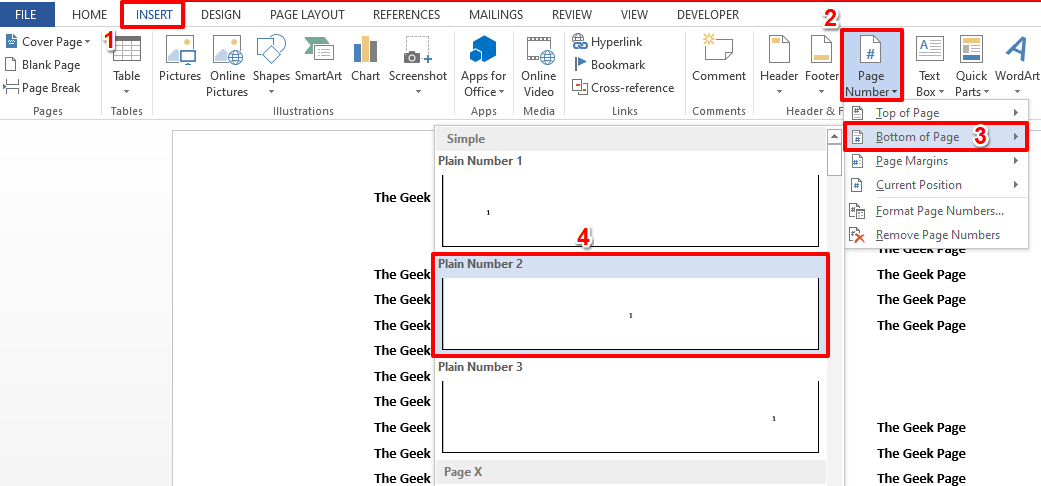
为此,打开文档并点击顶部功能区的插入选项卡。
从“插入”选项卡选项中,单击名为“页码”的下拉菜单,然后选择您希望页码出现的位置的选项。我们选择了“页面底部”选项,此外,我们选择了普通数字 2格式作为我们的子选项。
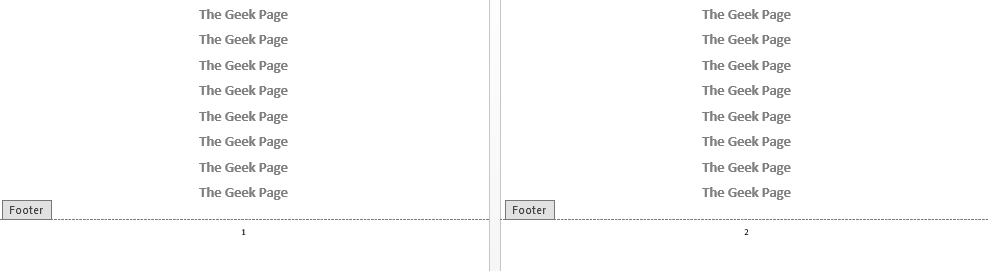
第 2 步:如果您现在查看文档,您可以看到页码已成功添加到页脚。
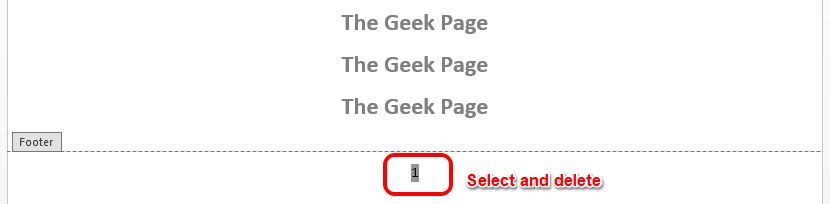
第 3 步:下一步,双击任何页码并按删除键删除页码。
第 4 步:现在键入键CTRL + F9插入花括号。请记住,打字不起作用,您必须自己按CTRL + F9键。

第 5 步:接下来,您必须准备好以下代码。我们将解释如何完成这项工作。
{ IF { PAGE } "page_num_to_omit" { PAGE }}很简单,没什么花哨的。
- 同时按下CTRL + F9键以获得第一个花括号集。这一步会给你结果{ }。
- 接下来,输入IF。因此,在此步骤结束时,您的代码将是{ IF }。
- 现在再次按CTRL + F9以插入另一组花括号,您的代码应该是{ IF { } }。
- 现在,在 IF 的花括号内,输入PAGE。PAGE 是一个字段。所以你的代码应该是{ IF { PAGE } }。
- 接下来,跳出花括号并输入<>。这里 <> 代表不等于运算符。在此步骤结束时,您的代码应类似于{ IF { PAGE } <> }。
- 现在您要指定要省略的页码。您可以在双引号中指定任何页码。在下面的示例中,我们省略了第 4 页。因此,此步骤结束时的代码应类似于{ IF { PAGE } <> “4” } 。
- 我们快到了。最后一次按CTRL + F9以插入另一组花括号。这会给你代码{ IF { PAGE } <> “4” { } }。
- 最后在新的花括号中输入PAGE ,你的条件页脚就准备好了, { IF { PAGE } <> “4” { PAGE } }。
该代码只是说仅当页码不等于 4 时才包含 PAGE。因此,除页码 4 之外的所有页码都是可见的。
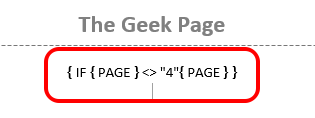
第 6 步:您现在可以选择并右键单击您插入的条件页脚,然后单击更新字段选项以立即查看结果。
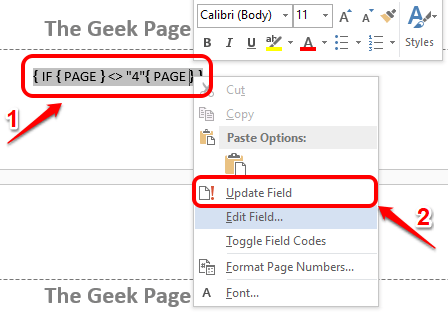
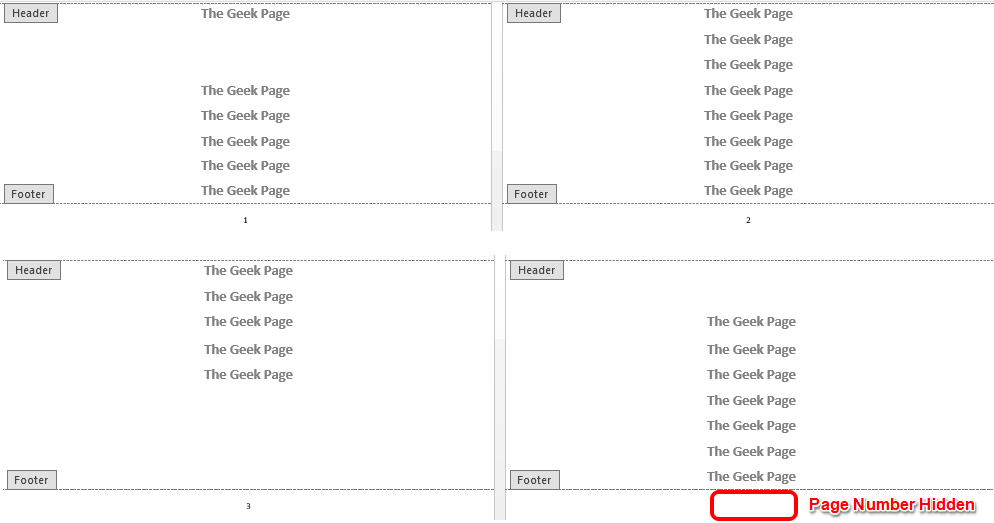
第7步:中提琴!是的,只有第 4 页被隐藏,所有其他页码都是可见的,完全符合您的要求!
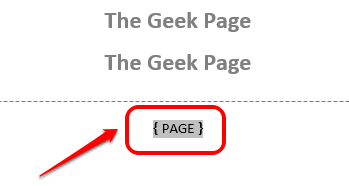
第 8 步:如果您想恢复隐藏特定页码并希望所有页码再次可见,您只需双击页码,点击删除选项,然后插入以下代码,就像它是如何在第 5 步中完成的。
{ 页 }要插入上述代码,您需要先同时按下CTRL + F9键,然后在它们之间键入PAGE。该代码只是说显示所有页码。
页脚现在将无条件显示所有页码。因此,不会隐藏任何页码。

AI文风暴露?破折号引发的“身份危机”与文化之争 最近法国政坛的一则趣闻,不经意间戳中了数字时代的一个普遍焦虑。法国总理加布里埃尔·阿塔尔上个月在社交媒体上发布了一则关于公共财政的帖子,内容本身中规中矩,但文字间频繁出现的破折号,却让这条推文迅速“出圈”。不少眼尖的网民立刻质疑:这该不会是AI代笔的
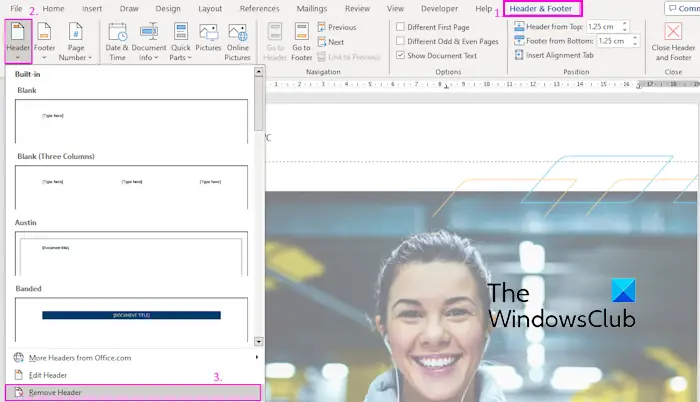
在这篇文章中,我们将向您展示如何在MicrosoftWord中删除文档的页眉和页脚。如何删除Word中的页眉和页脚?以下是在MicrosoftWord中从文档中删除页眉和页脚的不同方法:使用删除页眉/删除页脚功能。使用Delete键清除文档中的所有页眉和页脚。使用“检查文档”功能删除页眉和页脚。使用VBA脚本删除页眉和页脚。1]使用删除页眉/删除页脚功能要从活动文档的选定页面中删除页眉和页脚,可以利用Word提供的专用选项。这些选项包括删除页眉和删除页脚功能。使用这些功能十分简单:首先,打开源文档并转到要
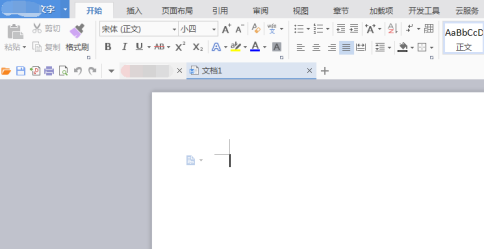
我们在编辑大量文章内容时,都会给文章每页进行页眉页脚的添加,而利用wps文档可以非常快捷的给文章添加页眉页脚。大部分首页是不进行页眉页脚的设置的,那么到底该怎么在任意一页设置页眉页脚呢?下面小编就给大家讲解下详细步骤:一、创建页眉页脚。1、首先启动软件,新建一个空白文档或者打开一个已有文档,这里新建一个空白文档。2、在插入菜单下,有“页眉和页脚”选项,单击该按钮,进行创建页眉和页脚。3、此时可以发现,整篇文档的所有页面,页眉都处于可编辑状态,这里对页眉输入文字“编辑页眉”,并通过文字工具对其设置:字体、颜
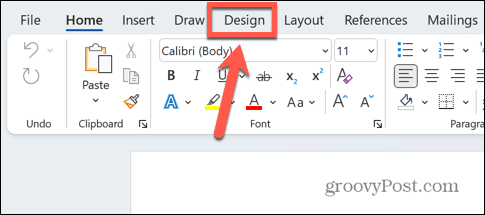
如何在Windows上删除水印MicrosoftWord应用程序有一些细微差别,具体取决于您是在Windows还是Mac上使用它。这意味着删除水印的步骤将根据您使用的计算机类型而有所不同。使用“设计”菜单应该可以从您的Word文档中删除水印。如果它不起作用,您可以尝试下面概述的页眉和页脚方法。如何使用设计菜单从Word文档中删除水印设计菜单是在MicrosoftWord中找到水印工具的地方。此工具用于为您的文档创建水印,也可用于删除水印。要使用Windows上的

奈末Word批量替换助手如何批量替换Word页眉?奈末Word批量替换助手是一款能够帮助用户批量替换Word文档的替换工具,在这款软件中可以选择用户想要替换的区域,就比如Word文档中的正文、页眉和页脚,如果用户在编辑Word文件的时候将多个文件的页眉都写错了的话,就可以通过奈末Word批量替换助手这款软件来批量将这些页眉转换成自己需要的,这样就可以解决页眉出错的问题了,相信还有很多用户不知道要如何操作这款软件,正软小编就来跟大家分享一下具体的操作方法吧,希望能够对大家有所帮助。

本教程演示如何在 Windows 版 Typora 中开启 Highlight 高亮功能,通过双等号语法标记重点文本,并展示如何编辑、取消高亮及验证源码保存状态。

了解讯飞智作平台的在线创作流程:从文字配音到数字人视频生成,再到AIGC工具箱的素材处理。通过具体案例演示如何选择合适的功能入口、调整参数及核对成品权益,适合需要快速制作音频或播报视频的用户参考。

本文详细介绍 Gemini 官方网页版入口地址、个人与组织账号登录流程、运行环境要求、账号体系差异对比及常见访问异常的排查解决方法。

针对初次接触Steam平台的玩家,提供正版Steam官网网址识别、客户端官方安装包下载、本地安装配置及账号安全注册登录的详细图文操作教程。

针对各类支持驱动配置的鼠标,系统梳理鼠标宏设置软件的核心设置逻辑、全流程操作步骤、运行模式选择与排错验证方法,帮助读者准确掌握宏功能的配置与使用。





火山引擎是字节跳动旗下企业级云与AI服务平台。聚焦大模型核心能力,依托字节自研豆包多模态大模型,凭借火山方舟一站式平台,提供模型精调、推理部署、智能应用搭建等全链路服务,结合高性能AI算力,助力各行业快速落地大模型数字化与智能化应用。



