

Word中如何移除文档中的页眉和页脚?
在这篇文章中,我们将向您展示如何在MicrosoftWord中删除文档的页眉和页脚。如何删除Word中的页眉和页脚?以下是在MicrosoftWord中从文档中删除页眉和页脚的不同方法:使用删除页眉/删除页脚功能。使用Delete键清除文档中的所有页眉和页脚。使用“检查文档”功能删除页眉和页脚。使用VBA脚本删除页眉和页脚。1]使用删除页眉/删除页脚功能要从活动文档的选定页面中删除页眉和页脚,可以利用Word提供的专用选项。这些选项包括删除页眉和删除页脚功能。使用这些功能十分简单:首先,打开源文档并转到要
在这篇文章中,我们将向您展示如何在Microsoft Word中删除文档的页眉和页脚。
如何删除Word中的页眉和页脚?
以下是在Microsoft Word中从文档中删除页眉和页脚的不同方法:
1]使用删除页眉/删除页脚功能
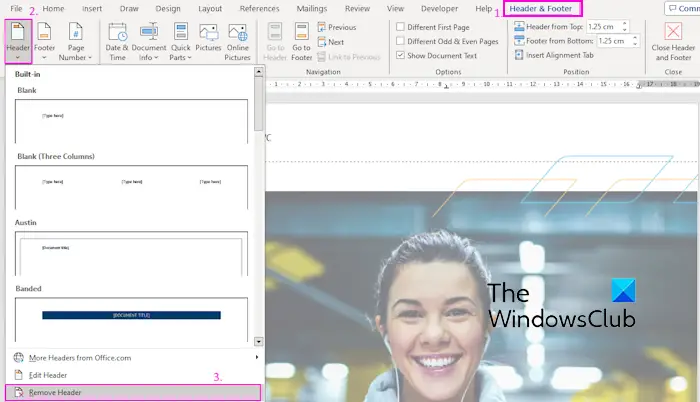
要从活动文档的选定页面中删除页眉和页脚,可以利用Word提供的专用选项。这些选项包括删除页眉和删除页脚功能。使用这些功能十分简单:
- 首先,打开源文档并转到要从中删除页眉或页脚的页面。
- 现在,点击页眉部分,然后移动到页眉页脚选项卡。
- 接下来,点击Header(标题)下拉按钮。
- 之后,选择Remove Header选项。
- 对页脚重复相同的步骤。
尽管这种方法是最直接、最便捷的,但有些用户反映在某个阶段这种方法并不奏效。此时,您可以考虑尝试本帖中介绍的另一种方法来删除页眉和页脚。
2]使用Delete键清除文档中的所有页眉和页脚
要删除Word文档中的所有页眉和页脚,可以通过删除页眉和页脚区域中的内容来实现。这在文档中存在多个相同页眉和页脚时尤其有用。可以通过选中页眉或页脚区域,然后按下Delete键来删除它们。这种方法简单有效,可以帮助快速清除文档中的所有页眉和页脚。
- 首先,打开一个文档并双击第一页的页眉部分。
- 从页眉和页脚选项卡中,取消选中不同的首页和不同的奇数和偶数页复选框。
- 现在,选择标题的内容,然后按键盘上的Delete键。
- 最后,单击关闭页眉和页脚选项。
- 同样,使用相同的方法删除页脚。
阅读:如何在Word文档中插入页眉和页脚?
3]使用检查文档功能删除页眉和页脚
另一种删除文档中页眉和页脚的方法是使用Word的“检查文档”功能。以下是如何使用此功能:
首先,打开一个文档并转到文件&>信息选项。
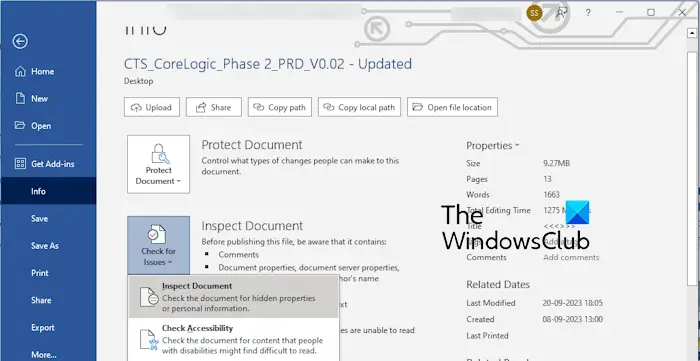
现在,单击Check for Issues下拉选项。接下来,选择Inspect Document选项。
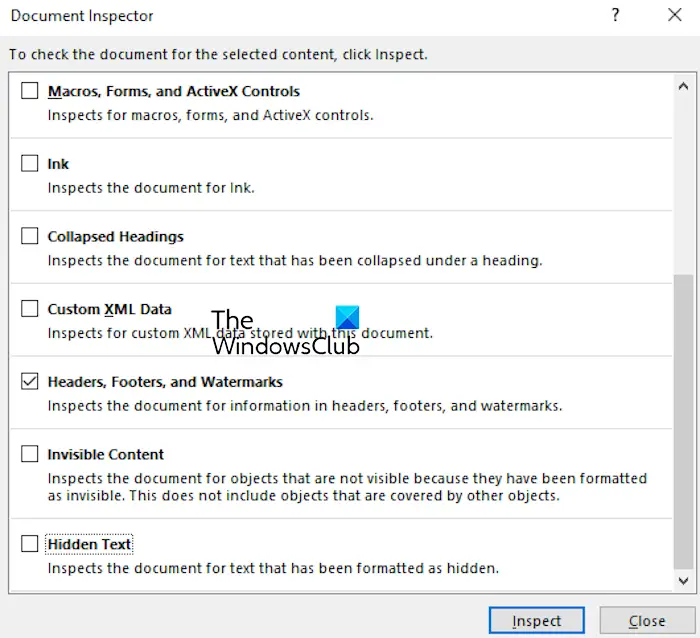
之后,在“文档检查器”对话框窗口中,勾选“页眉、页脚和水印”复选框。
然后,按检查按钮,让它检查文档中的所有页眉、页脚和水印。
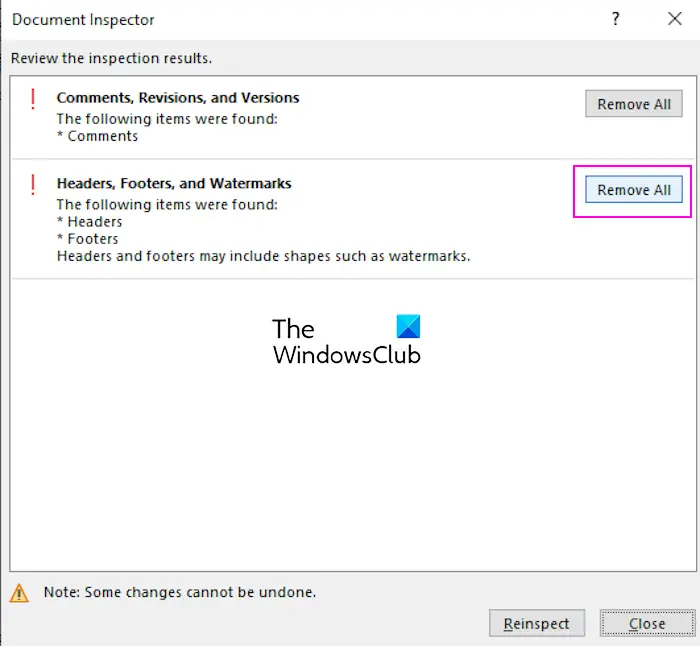
检查完成后,单击Remove All按钮清除所有页眉和页脚。
如果页眉和页脚包含水印,则它们也将被删除。
4]使用VBA脚本删除页眉和页脚
您还可以使用JavaScript脚本删除Microsoft Word中的页眉和页脚。具体操作如下:
首先,在Microsoft Word中打开源文档。
接下来,转到“开发人员”选项卡并单击“Visual Basic”选项,或按Alt+F11打开“Visual Basic for Applications(VBA)”编辑器。
现在,点击插入模块选项,然后在模块窗口中输入以下脚本:
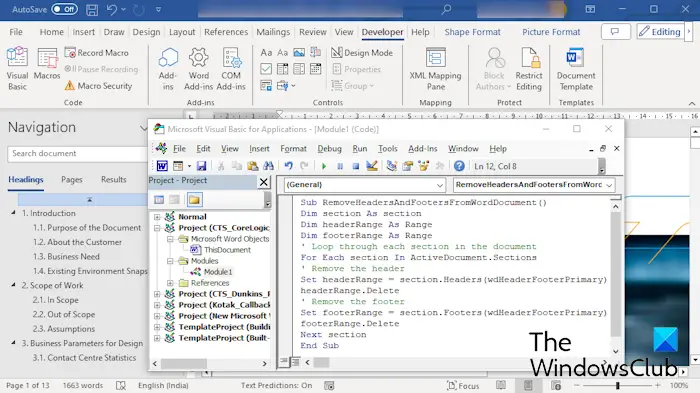
SubRemoveHeadersAndFootersFromWordDocument()
尺寸截面作为截面
Dim headerRange As Range
尺寸页脚范围作为范围
'遍历文档中的每个部分
对于ActiveDocument中的每个节。节
'删除标题
Set headerRange = section.Headers(wdHeaderFooterPrimary).Range
headerRange.Delete
'删除页脚
Set footerRange = section.Footers(wdHeaderFooterPrimary).Range
footerRange.Delete
下节
End Sub
完成后,关闭VBA编辑器窗口。
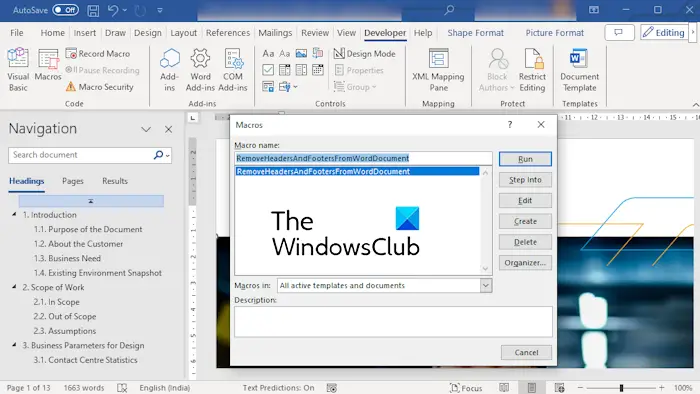
现在,单击Developer&>Macros选项,选择创建的宏,然后按Run按钮运行VBA脚本。这将删除活动文档中存在的所有页眉和页脚。
因此,这些是清除Word文档中页眉和页脚的多种方法。如果无法使用常规方法删除页眉和页脚,则可以使用另一种方法,如检查文档或VBA脚本删除页眉和页脚。
为什么我无法在Word中删除我的标题?
无法删除Word文档中的页眉和页脚可能有多种原因。这可能是因为文档受到保护,或者您没有编辑页眉和页脚所需的权限。此外,如果页眉和页脚链接到不同的节,或者页眉或页脚中有隐藏内容,则在Word中删除页眉和页脚时可能会遇到问题。
如何去除文档中的页眉和页脚?
如果你想删除谷歌文档中的页眉和页脚,你可以双击页眉部分。之后,使用CTRL+A选择所有内容,然后按Delete键。或者,单击选项下拉按钮并选择删除标题选项。同样,你也可以删除Google Docs中的页脚。
Now read: How to lock and protect Header and Footer in Word?

随着移动互联网的快速发展,今日头条已经成为我国最受欢迎的新闻资讯平台之一。许多用户在头条上发布内容,分享自己的见解和心得。时间久了,可能会觉得某些内容不再具有价值,想要删除。那么,头条怎么批量删除发布过的内容呢?本文将详细介绍删除方法。一、头条怎么批量删除发布过的内容?1.登录今日头条APP,进入“我的”页面。2.在“我的”页面中,找到“作品管理”模块,点击进入。3.在作品管理页面,你可以看到自己发布过的所有作品。找到想要删除的作品,点击右下角的“...”按钮。4.在弹出的菜单中,选择“删除”选项。确认删
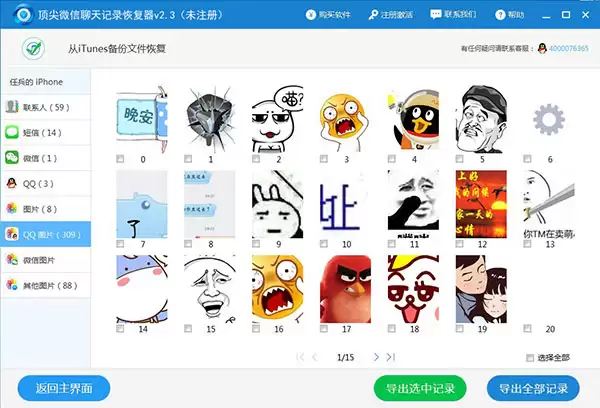
误删QQ聊天记录可通过三种方法恢复:联系朋友导出记录,或从本地文件夹还原Misc.db等文件,或使用专业数据恢复软件深度扫描。方法由易到难,根据实际情况选择即可解决。建议提前备份以防数据丢失。

你是不是也遇到过这种情况:明明已经在 macOS 上卸载了某个应用,可 Launchpad(也就是「启动台」)里那个图标偏偏赖着不走,怎么都清不掉。点上去吧,要么提示文件已不存在,要么干脆没反应。这种「看着碍眼、删又删不掉」的残留图标,确实让人有点抓狂。今天咱们就来聊聊,如何用四种不同的思路,把这些

将某软件添加/删除右键菜单打开 想快速在各种文件上点击右键,就能直接用你喜欢的编辑器打开?或者反过来,想把右键菜单里那个不常用的选项清理掉?其实,通过修改注册表就能轻松实现。整个过程就像搭积木,跟着下面几个步骤走,既安全又高效。 第一步、新建一个.txt文件,修改后缀名为.reg 首先,在电脑桌面或
西瓜视频作为国内知名的短视频平台,吸引了大量用户入驻并分享自己的精彩瞬间。有时评论区的负面言论和不当行为会影响到视频观看体验,甚至对当事人造成伤害。那么,如何删掉西瓜视频上的评论呢?一、怎样删掉西瓜视频的评论?1.登录西瓜视频账号,找到要删除评论的视频。2.在视频播放页面,点击评论区按钮进入评论区。3.找到要删除的评论,点击评论旁边的举报按钮。4.在弹出的举报菜单中,选择举报理由,例如“垃圾广告”、“恶意攻击”等。5.填写举报描述,简要说明举报原因。6.提交举报后,平台会对评论进行审核。如果审核通过,评论

Go语言是一种由Google开发的编程语言,逐渐在软件开发领域广受欢迎。其中,处理字符串是编程中常见的任务之一。本文将介绍如何在Go语言中删除字符串中的特定元素或子串,以帮助读者更好地掌握该编程语言。一、删除字符串中的指定字符在Go语言中,要删除字符串中的指定字符,可以使用strings包中的ReplaceAll方法。以下是一个简单的示例代码:pa

腾讯视频的“观看历史记录”功能允许用户查看他们之前在腾讯视频平台上观看过的内容。那么腾讯视频怎么删除最近在看呢?下面就让小编为大家详细介绍一下吧。腾讯视频怎么删除最近在看1、首先打开腾讯视频软件,进入到首页后可以切换到短视频、会员专区、消息、个人中心,我们点击右下角的【个人中心】;2、然后在个人中心的页面中我们点击【观看历史】按钮;3、接着来到观看历史的页面中后我们可以看到视频内容了,在这里我们点击右上角的【编辑】;4、最后点击过后选择好需要删除的视频之后点击右下角的【全部删除】即可;

玩家在射雕中进行游戏时多余角色可以删除,有很多玩家不知道多余角色要怎么删除,玩家只需在设置中找到角色管理,每个角色的右边都有删除按键,选择删除即可。射雕怎么删除多余角色1、首先进入游戏后,点击游戏主页面的设置按键。2、然后在设置中找到角色按钮,选择并进入角色管理页面。3、进入角色管理页面后就能看到已经创建的角色列表,每个角色的右边都有删除按键。4、最后只需在想要删除的角色旁边点击删除,当前页面会出现是否确定删除该角色的提示,点击确定即可。5、玩家成功删除角色后,会再次弹出删除成功的信息。
韩小圈作为喜欢看韩剧用户必备的一款软件,其全面的韩剧资源备受用户喜爱。无论是小甜剧还是其他类型的韩剧,这里都能满足你的需求。而且,所有影视资源都免费提供观看,而且其中用户还可以发布帖子并与其他用户互动,满足社交种草需求,但是有的时候有需要删除收藏的帖子,那么韩小圈收藏的帖子究竟该如何删除呢,这篇教程攻略就将为大家带来详细的操作步骤介绍。韩小圈怎么删除收藏的帖子?1、首先,在韩小圈我的界面点击进入我的收藏选项。2、然后我们需要在弹出的界面里选择帖子。3、最后点击右上角的删除图标即可。4、最后选择想要删除的帖
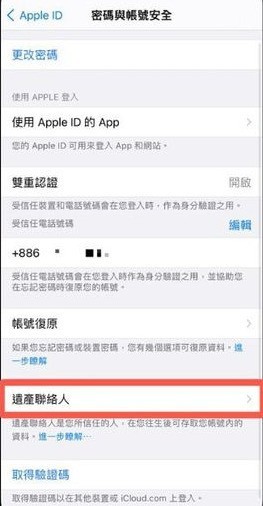
1、在手机设置-Appleid-密码与账号安全中找到遗产联系人进入。2、这时页面会直接显示所有遗产联络人列表,选择解除的用户进入。3、在这可以看大移除联络人,点击即可成功删除。





火山引擎是字节跳动旗下企业级云与AI服务平台。聚焦大模型核心能力,依托字节自研豆包多模态大模型,凭借火山方舟一站式平台,提供模型精调、推理部署、智能应用搭建等全链路服务,结合高性能AI算力,助力各行业快速落地大模型数字化与智能化应用。



