

Go怎么结合Gin导出Mysql数据到Excel表格
一款功能相当强大的录音及音频编辑软件,不仅可以编辑音频,而且还可以录音,功能丰富,操作简单,使用方便,实用性强,并且占用电脑内存小,运行速度快,不卡顿电脑,使电脑系统保持良好的运行状态。支持许多格式的音频文件,包括WAV、OGG、VOC、IFF、AIFF、
1、实现目标Golang使用excelize导出表格到浏览器下载或者保存到本地。后续导入的话也会写到这里2、使用的库gogetgithub.com/xuri/excelize/v23、项目目录go-excel├─app│├─excelize││└─excelize.go│├─model││└─sysUser.go│└─service│└─userService.go├─common│└─mysql.go├─go.mod├─go.sum├─main.go└─setting.json4、主要代码编写读取配置文
1、实现目标
Golang 使用excelize 导出表格到浏览器下载或者保存到本地。
后续导入的话也会写到这里
2、使用的库
go get github.com/xuri/excelize/v2
3、项目目录
go-excel
├─ app
│  ├─ excelize
│  │  └─ excelize.go
│  ├─ model
│  │  └─ sysUser.go
│  └─ service
│     └─ userService.go
├─ common
│  └─ mysql.go
├─ go.mod
├─ go.sum
├─ main.go
└─ setting.json
4、主要代码编写
读取配置文件是用的viper
4.1、excelize.go(主要工具类)
ExportExcelByStruct 函数 是从网络上直接copy的,研究他这个写法花了好一会儿,所以也写上去了,提供大家学习
import (
	"fmt"
	"math/rand"
	"net/url"
	"reflect"
	"strconv"
	"time"

	"github.com/gin-gonic/gin"
	"github.com/xuri/excelize/v2"
)

var (
	defaultSheetName = "Sheet1" //默认Sheet名称
	defaultHeight    = 25.0     //默认行高度
)

type lzExcelExport struct {
	file      *excelize.File
	sheetName string //可定义默认sheet名称
}

func NewMyExcel() *lzExcelExport {
	return &lzExcelExport{file: createFile(), sheetName: defaultSheetName}
}

//导出基本的表格
func (l *lzExcelExport) ExportToPath(params []map[string]string, data []map[string]interface{}, path string) (string, error) {
	l.export(params, data)
	name := createFileName()
	filePath := path + "/" + name
	err := l.file.SaveAs(filePath)
	return filePath, err
}

//导出到浏览器。此处使用的gin框架 其他框架可自行修改ctx
func (l *lzExcelExport) ExportToWeb(params []map[string]string, data []map[string]interface{}, c *gin.Context) {
	l.export(params, data)
	buffer, _ := l.file.WriteToBuffer()
	//设置文件类型
	c.Header("Content-Type", "application/vnd.ms-excel;charset=utf8")
	//设置文件名称
	c.Header("Content-Disposition", "attachment; filename="+url.QueryEscape(createFileName()))
	_, _ = c.Writer.Write(buffer.Bytes())
}

//设置首行
func (l *lzExcelExport) writeTop(params []map[string]string) {
	topStyle, _ := l.file.NewStyle(`{"font":{"bold":true},"alignment":{"horizontal":"center","vertical":"center"}}`)
	var word = 'A'
	//首行写入
	for _, conf := range params {
		title := conf["title"]
		width, _ := strconv.ParseFloat(conf["width"], 64)
		line := fmt.Sprintf("%c1", word)
		//设置标题
		_ = l.file.SetCellValue(l.sheetName, line, title)
		//列宽
		_ = l.file.SetColWidth(l.sheetName, fmt.Sprintf("%c", word), fmt.Sprintf("%c", word), width)
		//设置样式
		_ = l.file.SetCellStyle(l.sheetName, line, line, topStyle)
		word++
	}
}

//写入数据
func (l *lzExcelExport) writeData(params []map[string]string, data []map[string]interface{}) {
	lineStyle, _ := l.file.NewStyle(`{"alignment":{"horizontal":"center","vertical":"center"}}`)
	//数据写入
	var j = 2 //数据开始行数
	for i, val := range data {
		//设置行高
		_ = l.file.SetRowHeight(l.sheetName, i+1, defaultHeight)
		//逐列写入
		var word = 'A'
		for _, conf := range params {
			valKey := conf["key"]
			line := fmt.Sprintf("%c%v", word, j)
			isNum := conf["is_num"]

			//设置值
			if isNum != "0" {
				valNum := fmt.Sprintf("'%v", val[valKey])
				_ = l.file.SetCellValue(l.sheetName, line, valNum)
			} else {
				_ = l.file.SetCellValue(l.sheetName, line, val[valKey])
			}

			//设置样式
			_ = l.file.SetCellStyle(l.sheetName, line, line, lineStyle)
			word++
		}
		j++
	}
	//设置行高 尾行
	_ = l.file.SetRowHeight(l.sheetName, len(data)+1, defaultHeight)
}

func (l *lzExcelExport) export(params []map[string]string, data []map[string]interface{}) {
	l.writeTop(params)
	l.writeData(params, data)
}

func createFile() *excelize.File {
	f := excelize.NewFile()
	// 创建一个默认工作表
	sheetName := defaultSheetName
	index := f.NewSheet(sheetName)
	// 设置工作簿的默认工作表
	f.SetActiveSheet(index)
	return f
}

func createFileName() string {
	name := time.Now().Format("2006-01-02-15-04-05")
	rand.Seed(time.Now().UnixNano())
	return fmt.Sprintf("excle-%v-%v.xlsx", name, rand.Int63n(time.Now().Unix()))
}

//excel导出(数据源为Struct) []interface{}
func (l *lzExcelExport) ExportExcelByStruct(titleList []string, data []interface{}, fileName string, sheetName string, c *gin.Context) error {
	l.file.SetSheetName("Sheet1", sheetName)
	header := make([]string, 0)
	for _, v := range titleList {
		header = append(header, v)
	}
	rowStyleID, _ := l.file.NewStyle(`{"font":{"color":"#666666","size":13,"family":"arial"},"alignment":{"vertical":"center","horizontal":"center"}}`)
	_ = l.file.SetSheetRow(sheetName, "A1", &header)
	_ = l.file.SetRowHeight("Sheet1", 1, 30)
	length := len(titleList)
	headStyle := Letter(length)
	var lastRow string
	var widthRow string
	for k, v := range headStyle {

		if k == length-1 {

			lastRow = fmt.Sprintf("%s1", v)
			widthRow = v
		}
	}
	if err := l.file.SetColWidth(sheetName, "A", widthRow, 30); err != nil {
		fmt.Print("错误--", err.Error())
	}
	rowNum := 1
	for _, v := range data {

		t := reflect.TypeOf(v)
		fmt.Print("--ttt--", t.NumField())
		value := reflect.ValueOf(v)
		row := make([]interface {
		}, 0)
		for l := 0; l < t.NumField(); l++ {

			val := value.Field(l).Interface()
			row = append(row, val)
		}
		rowNum++
		err := l.file.SetSheetRow(sheetName, "A"+strconv.Itoa(rowNum), &row)
		_ = l.file.SetCellStyle(sheetName, fmt.Sprintf("A%d", rowNum), fmt.Sprintf("%s", lastRow), rowStyleID)
		if err != nil {
			return err
		}
	}
	disposition := fmt.Sprintf("attachment; filename=%s.xlsx", url.QueryEscape(fileName))
	c.Writer.Header().Set("Content-Type", "application/octet-stream")
	c.Writer.Header().Set("Content-Disposition", disposition)
	c.Writer.Header().Set("Content-Transfer-Encoding", "binary")
	c.Writer.Header().Set("Access-Control-Expose-Headers", "Content-Disposition")
	return l.file.Write(c.Writer)
}

// Letter 遍历a-z
func Letter(length int) []string {
	var str []string
	for i := 0; i < length; i++ {
		str = append(str, string(rune('A'+i)))
	}
	return str
}
4.2、userService.go(接受请求)
其中导出的函数都已经测试是ok的,可以直接用,数据改成自己的就好,
注意的事项里面我也写了,避雷!!
import (
	"go-excel/app/excelize"
	"go-excel/app/model"
	config "go-excel/common"
	"github.com/gin-gonic/gin"
)


//获取所有用户数据-excel
func GetAllUserExportToWeb(ctx *gin.Context) {
	var users []model.TUser
	db := config.GetDB()
	db.Find(&users)

	//定义首行标题
	dataKey := make([]map[string]string, 0)
	dataKey = append(dataKey, map[string]string{
		"key":    "id",
		"title":  "索引",
		"width":  "20",
		"is_num": "0",
	})
	dataKey = append(dataKey, map[string]string{
		"key":    "username",
		"title":  "用户名",
		"width":  "20",
		"is_num": "0",
	})
	dataKey = append(dataKey, map[string]string{
		"key":    "remark",
		"title":  "备注",
		"width":  "20",
		"is_num": "0",
	})

	//填充数据
	data := make([]map[string]interface{}, 0)
	if len(users) > 0 {
		for _, v := range users {
			data = append(data, map[string]interface{}{
				"id":       v.ID,
				"username": v.Username,
				"remark":   v.Remark,
			})
		}
	}
	ex := excelize.NewMyExcel()

	// ex.ExportToWeb(dataKey, data, ctx)

	//保存到D盘
	ex.ExportToPath(dataKey, data, "D:/")
}

//excel 导出
func GetUserExcelByMap(ctx *gin.Context) {
	var users []model.TUser
	db := config.GetDB()
	db.Find(&users)

	titles := []string{"ID", "用户名", "备注"}

	ex := excelize.NewMyExcel()

	var datas []interface{}
	for _, v := range users {
		//这里最好新建一个struct 和titles一致,不然users里面的多余的字段也会写进去
		datas = append(datas, model.TUser{
			ID:       v.ID,
			Username: v.Username,
			Remark:   v.Remark,
		})
	}
	ex.ExportExcelByStruct(titles, datas, "用户数据", "用户", ctx)
}
4.2、测试结果
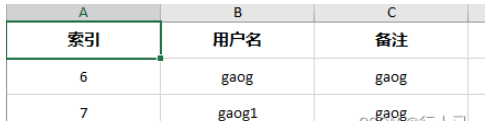
GetAllUserExportToWeb

GetUserExcelByMap
详解Navicat导入数据库的标准步骤,涵盖SQL脚本执行与CSV数据导入两种核心场景。针对导入过程中常见的字符集乱码、主键冲突及外键约束错误,提供具体的设置方法与修复建议,确保数据迁移准确无误。
深入理解SQL PRIMARY KEY与UNIQUE约束的区别。文章从行标识与重复限制的目标出发,详解主键的非空特性、外键引用角色以及多数据库对NULL值的处理差异。结合users表实战示例,指导开发者如何根据字段稳定性与业务语义合理选择约束类型,避免设计误区。
刚开始设计关系型数据库?了解PRIMARY KEY、FOREIGN KEY、UNIQUE、NOT NULL、CHECK、DEFAULT等约束的作用、语法和排错方法。本文以PostgreSQL语法为主,结合用户订单场景,清晰展示如何防止脏数据并处理常见约束冲突。
深入解析SQL游标导致的死锁与资源未释放问题。通过PostgreSQL与MySQL语法对比,展示如何识别长事务持锁、分析锁等待链,并提供短事务提交、异常清理及批量处理的最佳实践,确保数据库连接与锁资源及时释放。
后端开发者在维护数据库时,常需对现有表添加主键、唯一或外键约束。若直接执行ADD CONSTRAINT,往往因存量数据不合规导致报错。本文详解操作前的数据清洗步骤、标准SQL语法及MySQL等特殊写法,帮助你在生产环境安全完成结构变更。
针对 SQL 初学者的分组统计实战指南。深入解析 GROUP BY 分组机制、WHERE 与 HAVING 的执行时机差异,以及 COUNT 函数对 NULL 值的处理逻辑。通过具体代码示例演示如何正确筛选聚合结果,并排查因 JOIN 连接导致的统计数据异常,提升报表准确性。
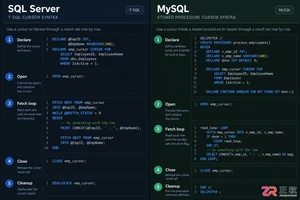
本文详细对比SQL Server和MySQL中游标的基本用法。从DECLARE声明到FETCH遍历,再到CLOSE关闭与DEALLOCATE/Handler清理,解析两者在语法结构、变量接收及异常处理上的核心差异。通过标准代码示例展示如何安全使用游标,避免资源泄漏,适用于需要进行数据库存储过程开发或跨平台迁移的开发者。

深入解析SQL中INNER JOIN与LEFT JOIN的核心区别。通过users和orders表实例,展示匹配行保留与NULL补位机制,重点讲解ON与WHERE子句中放置右表过滤条件的不同后果,提供防止LEFT JOIN退化的实战技巧及行数异常排查步骤。
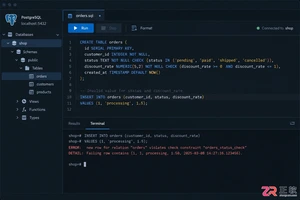
深入理解 SQL CHECK 约束在 PostgreSQL、MySQL 等数据库中的实现差异。文章通过订单业务场景,讲解如何定义单列范围与多列逻辑约束,分析 NULL 值对布尔条件的影响,并提供修改已有表结构时的安全操作建议,帮助开发者构建更健壮的数据完整性防线。
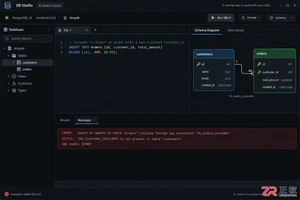
后端开发中,如何正确使用 SQL 外键约束来维护订单与明细表的关系?本文通过 PostgreSQL 示例,深入讲解外键的创建语法、插入顺序要求,以及 ON DELETE CASCADE、RESTRICT、SET NULL 等策略的实际影响与风险控制,助你构建健壮的数据库结构。





火山引擎是字节跳动旗下企业级云与AI服务平台。聚焦大模型核心能力,依托字节自研豆包多模态大模型,凭借火山方舟一站式平台,提供模型精调、推理部署、智能应用搭建等全链路服务,结合高性能AI算力,助力各行业快速落地大模型数字化与智能化应用。



