

Windows 11 无法识别 SSD?这是你应该做的
每当您将磁盘(无论是HDD还是SSD)连接到您的计算机时,它都会自动列在文件资源管理器、设备管理器和磁盘管理中。但是,一些用户报告说Windows11无法识别SSD。如果SSD是新的并且您是第一次连接它,那么您很可能会遇到问题,这可能是因为磁盘尚未初始化或格式化。但对于已经在使用的SSD,问题出在其他地方。在以下部分中,我们讨论了Windows11无法识别您的SSD的根本原因和故障排除方法。为什么Windows11无法识别SSD?我们浏览了几个论坛,用户在其中分享了问
每当您将磁盘(无论是 HDD 还是 SSD)连接到您的计算机时,它都会自动列在文件资源管理器、设备管理器和磁盘管理中。但是,一些用户报告说 Windows 11 无法识别 SSD。
如果 SSD 是新的并且您是第一次连接它,那么您很可能会遇到问题,这可能是因为磁盘尚未初始化或格式化。但对于已经在使用的 SSD,问题出在其他地方。
在以下部分中,我们讨论了 Windows 11 无法识别您的 SSD 的根本原因和故障排除方法。
为什么 Windows 11 无法识别 SSD?
我们浏览了几个论坛,用户在其中分享了问题以及他们的宝贵意见。基于此,我们能够确定一些问题,即为什么在 Windows 11 中无法识别 SSD。它们如下所列:
- 连接不当
- 未分配的磁盘空间
- 未分配驱动器号
- 错误配置的 BIOS 设置
- 过时的 SSD 驱动程序
如果您有任何机会能够从列表中识别问题,请前往相关方法并执行它。否则,请按照列出的顺序执行这些步骤以进行快速故障排除。
如果 Windows 11 无法识别 SSD,我该怎么办?
1. 检查连接
如果您使用的是外部 SSD,则很可能连接不正确。取下它,清洁端口和 USB,然后重新插入。它现在应该出现了。如果它没有将其连接到另一个端口并检查。
如果 Windows 11 仍然无法识别 SSD,请尝试将其连接到另一台计算机。如果它在那里工作,则可能是端口存在问题,您必须让专业人员对其进行检查和维修。
但是,如果在其他系统上也无法识别,请将其重新连接到第一个系统,并尝试下面列出的方法以使其启动并运行。
2.初始化SSD
- 按Windows+S启动搜索菜单,在顶部的文本字段中输入创建和格式化硬盘分区,然后单击出现的相关搜索结果。

- 检查有问题的 SSD 顶部是否有黑条,并显示Not Initialized。如果是这种情况,请右键单击它并从上下文菜单中选择初始化磁盘。
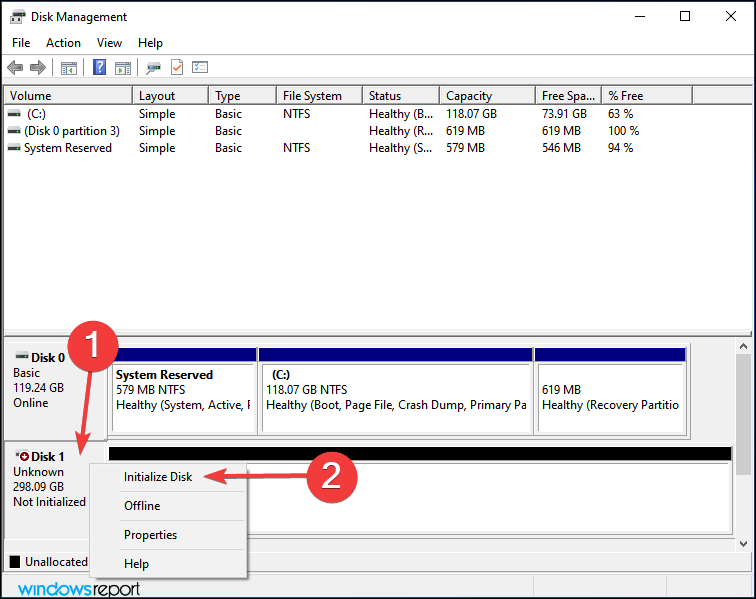
- 选择所需的分区样式,即MBR或GPT。我们建议选择GPT,因为它允许您创建更多分区,但也有一个缺点,它不被 Windows 8 和更早版本识别。
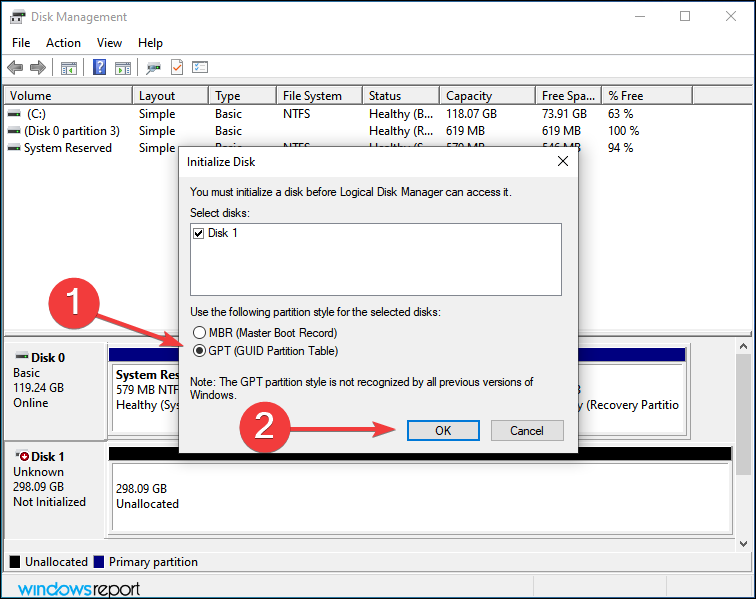
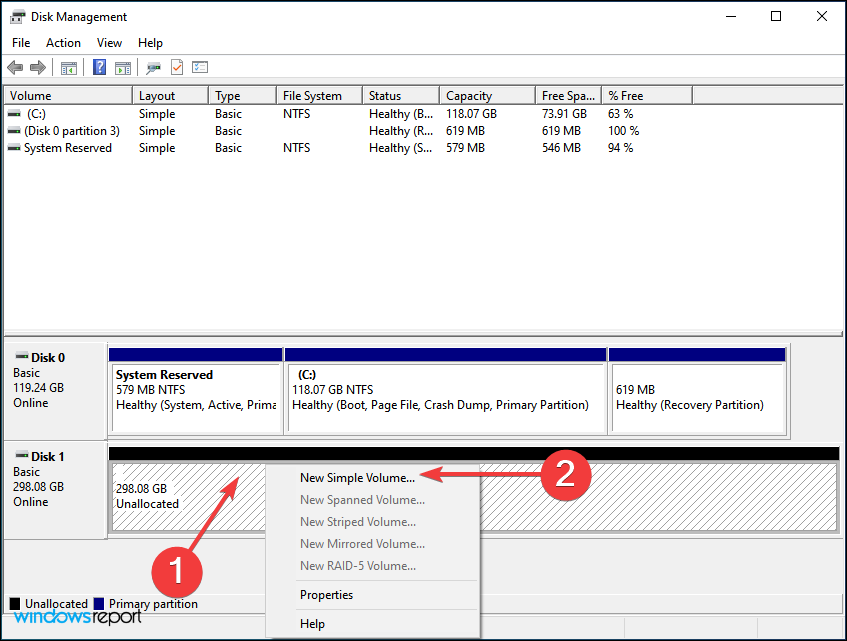
- 初始化 SSD 后,右键单击它并从上下文菜单中选择新建简单卷。
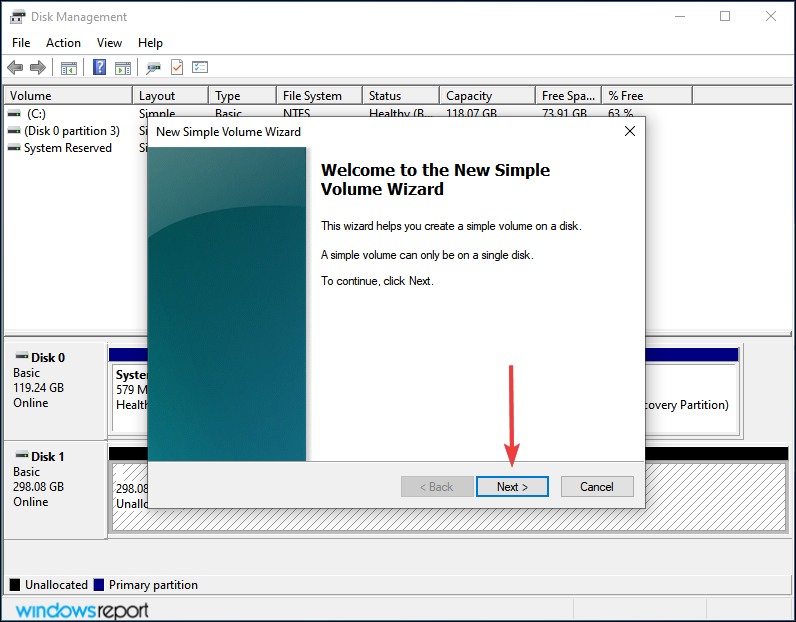
- 单击下一步继续。
- 以 MB 为单位输入卷大小。我们建议您保留默认条目,因为它是最大卷大小,然后单击Next。
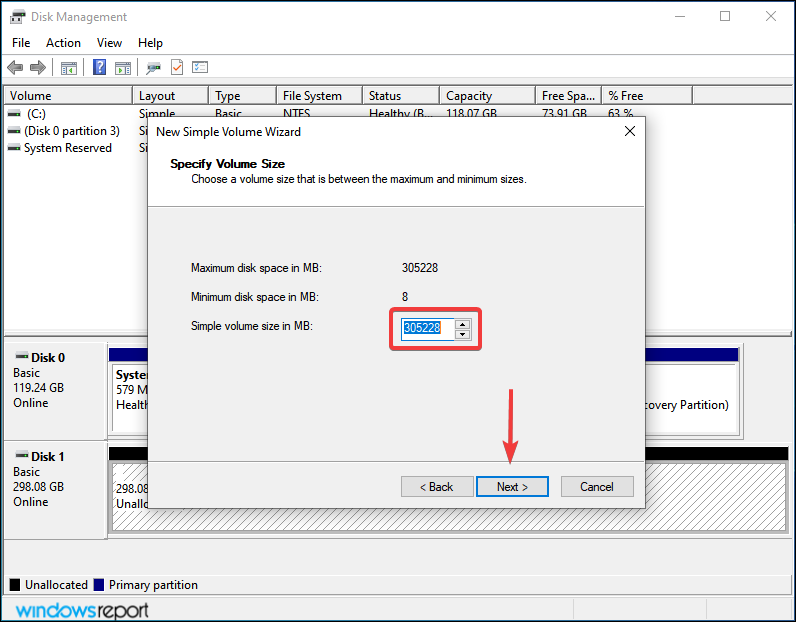
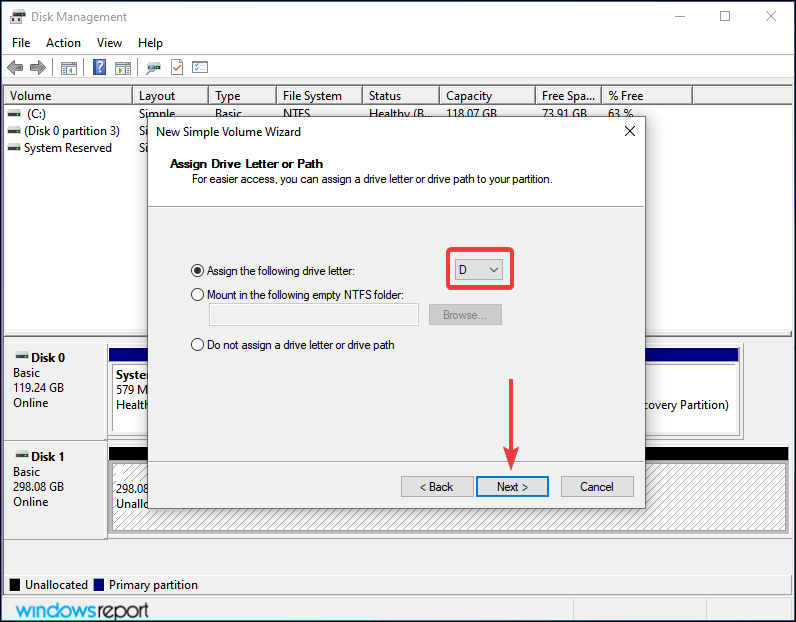
- 从下拉菜单中选择一个驱动器号,然后单击Next。
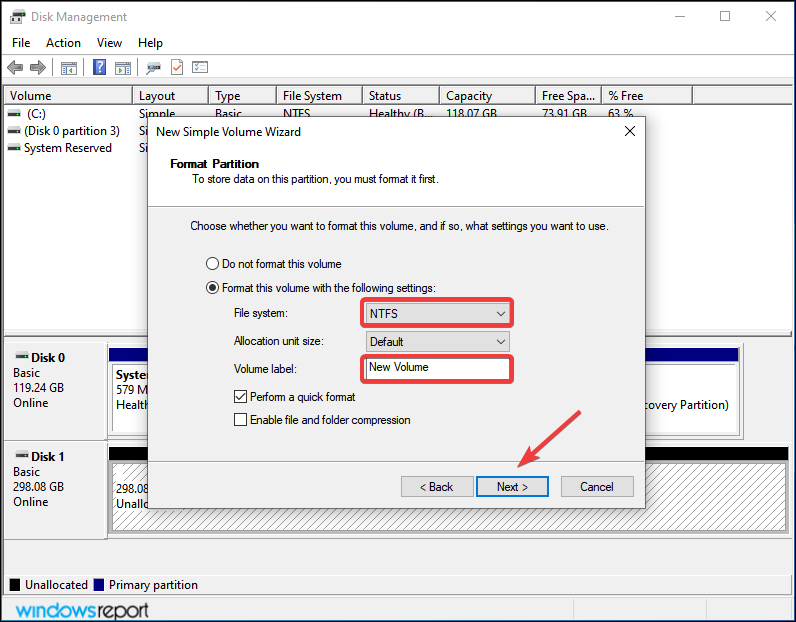
- 接下来,为 SSD 选择文件系统和卷标,然后单击Next。如果您是第一次创建卷,我们建议您在每一步都使用默认条目。
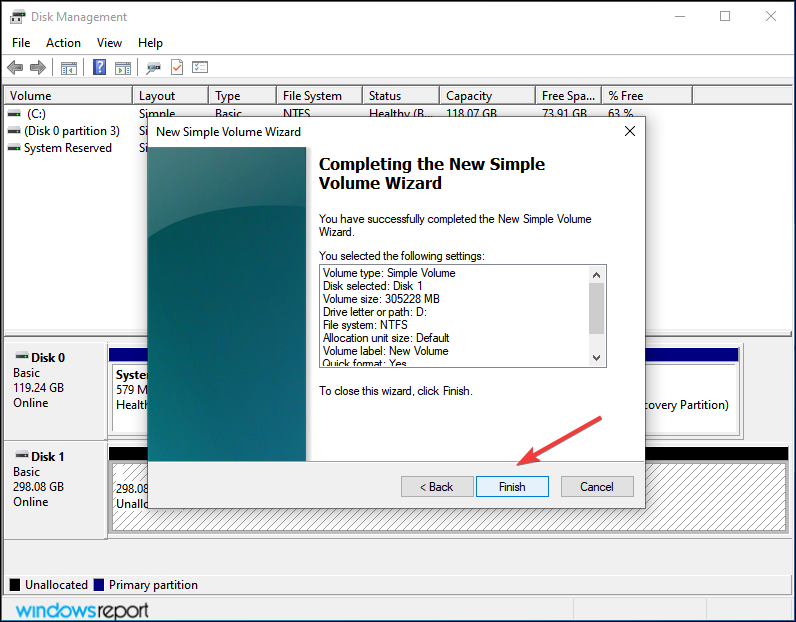
- 最后,验证详细信息并单击Finish。
如果 SSD 未初始化或由于某种原因其上的数据已损坏,Windows 11 将无法识别该驱动器。在这种情况下,初始化驱动器并在其上创建新卷将有助于解决问题。
3.分配/更改驱动器号
- 按Windows+S启动搜索菜单,在文本字段中输入创建和格式化硬盘分区,然后单击相关搜索结果。
- 右键单击 SSD 卷,然后从上下文菜单中选择更改驱动器号和路径。
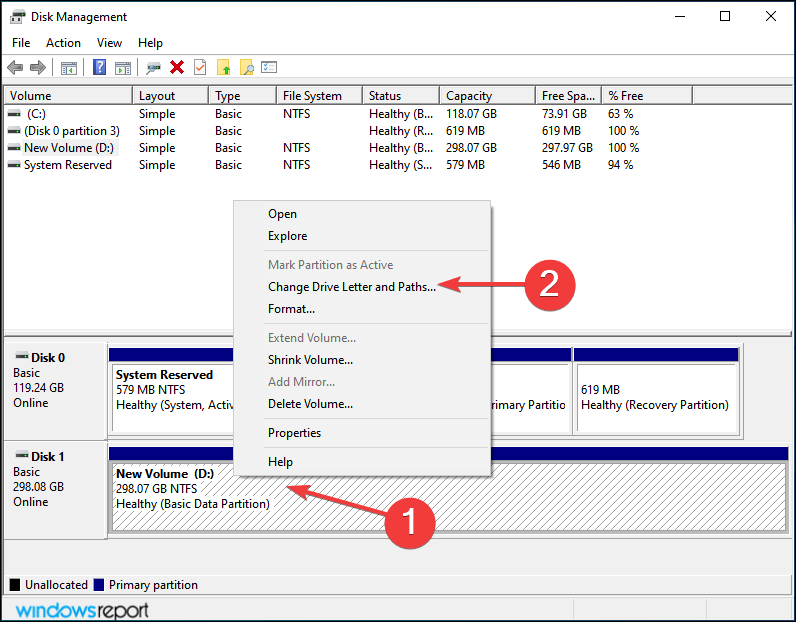
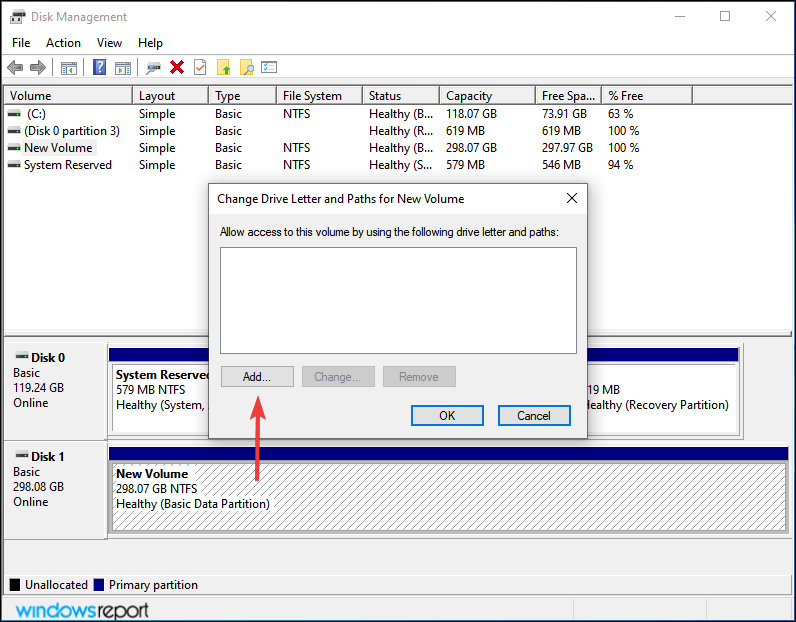
- 接下来,单击添加按钮。如果驱动器已经分配了一个字母,请单击更改。
- 勾选分配以下驱动器号选项,从下拉菜单中选择所需的驱动器号,然后单击确定分配它。
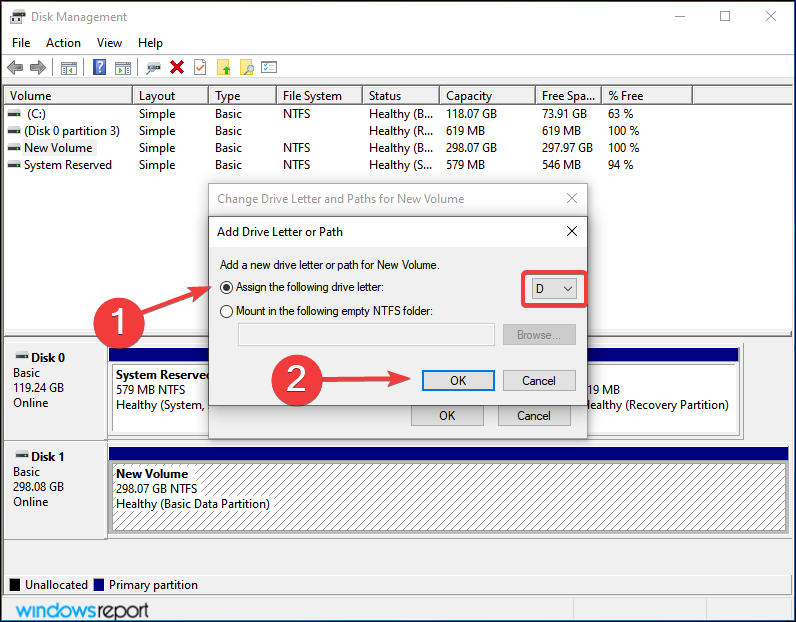
如果 SSD 上的卷尚未分配字母,则它不会在文件资源管理器中列出。在这种情况下,使用上面列出的步骤分配驱动器号,Windows 11 现在将识别 SSD。
即使它已被分配一个,但它存在一些问题,更改它应该会有所帮助。
4.检查BIOS设置
此处列出的步骤在您的计算机上可能会有所不同,但它们将使您对该过程有一个公平的理解。要了解具体步骤,请查看制造商网站上的支持或常见问题解答部分。- 关闭计算机,然后重新打开。显示屏亮起后,按Del或F12键或系统制造商的相关键进入BIOS设置。
- 找到并单击存储,然后选择存储选项条目。
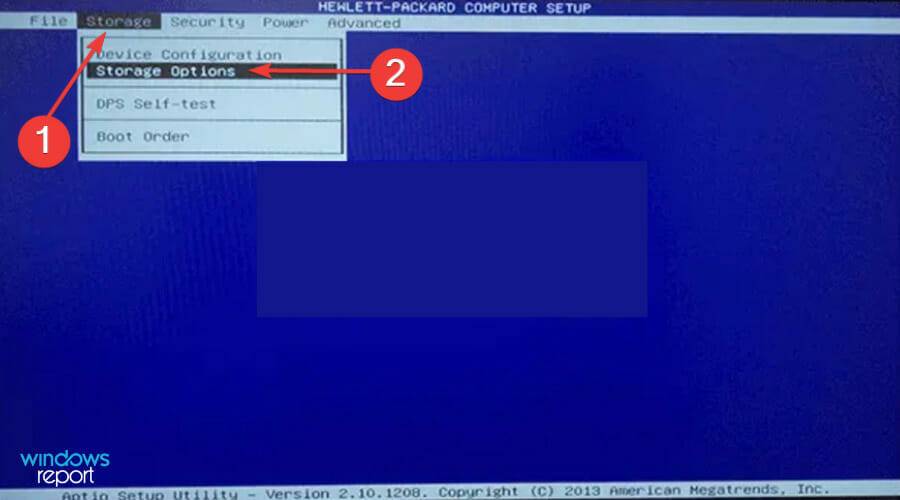
- 现在,将SATA Emulation设置为AHCI Mode,然后保存更改。
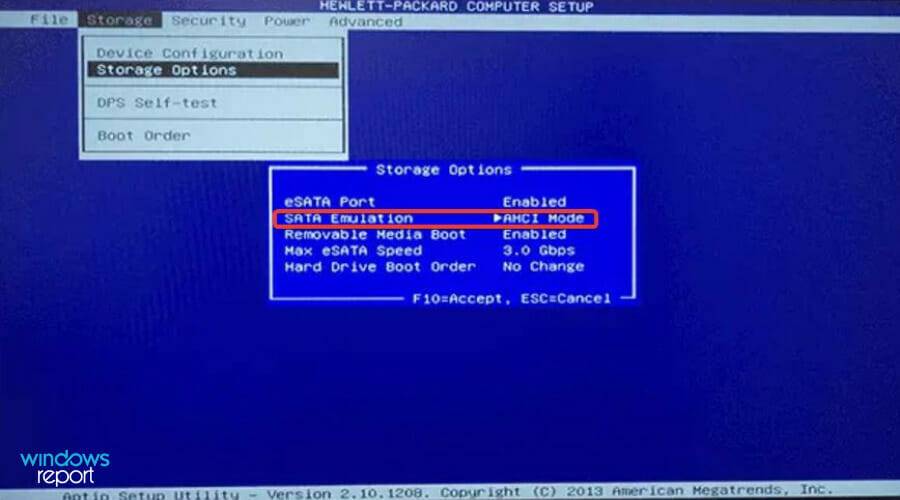
完成后,启动 Windows 11,现在应该可以识别 SSD。如果仍未列出,请转到下一个方法。
5.更新SSD驱动
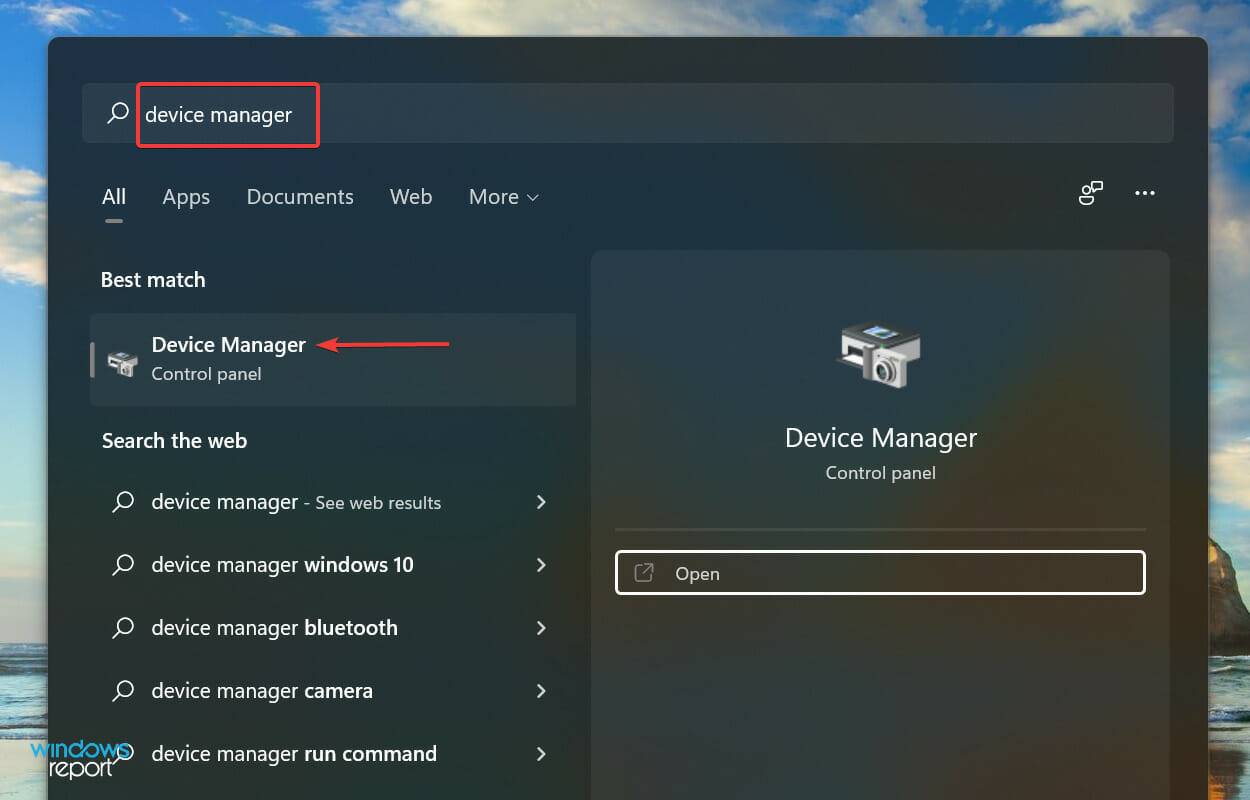
- 按Windows+S启动搜索菜单,在顶部的文本字段中输入设备管理器,然后单击相关搜索结果。
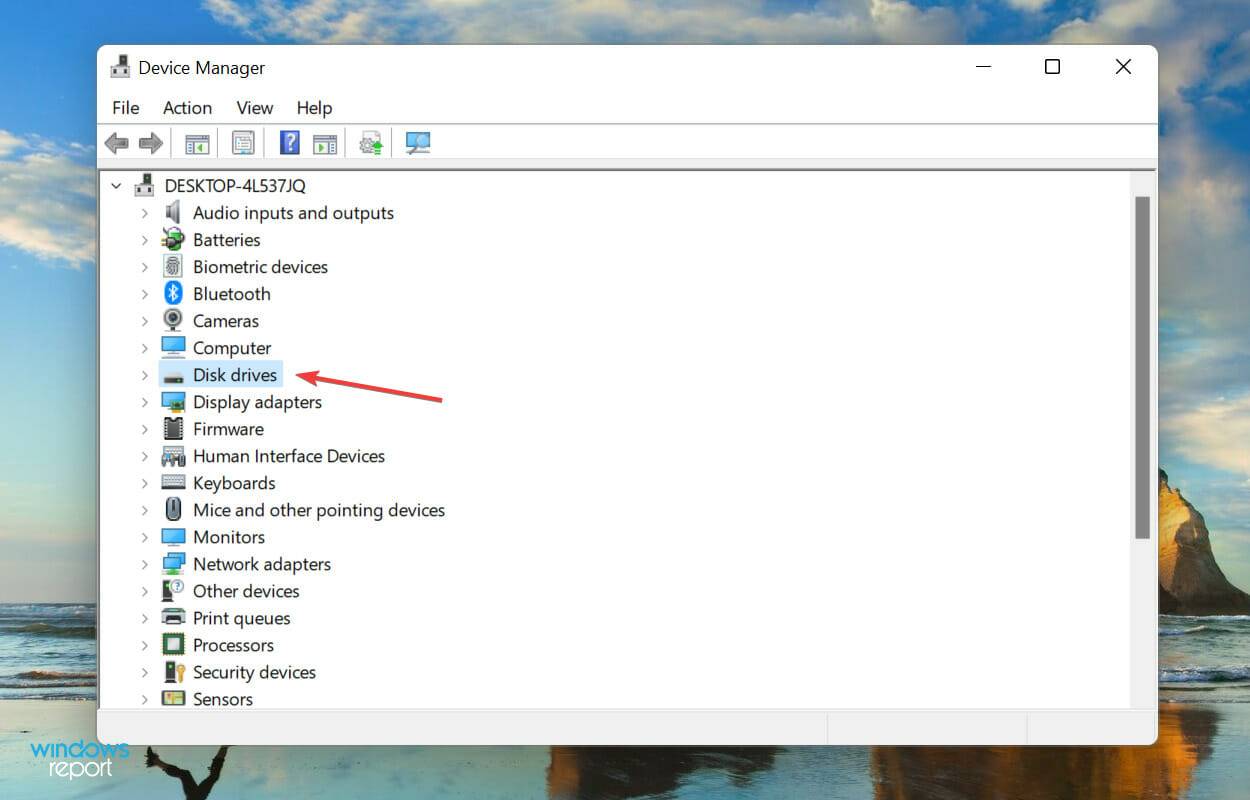
- 双击磁盘驱动器条目以展开并查看有问题的 SSD。
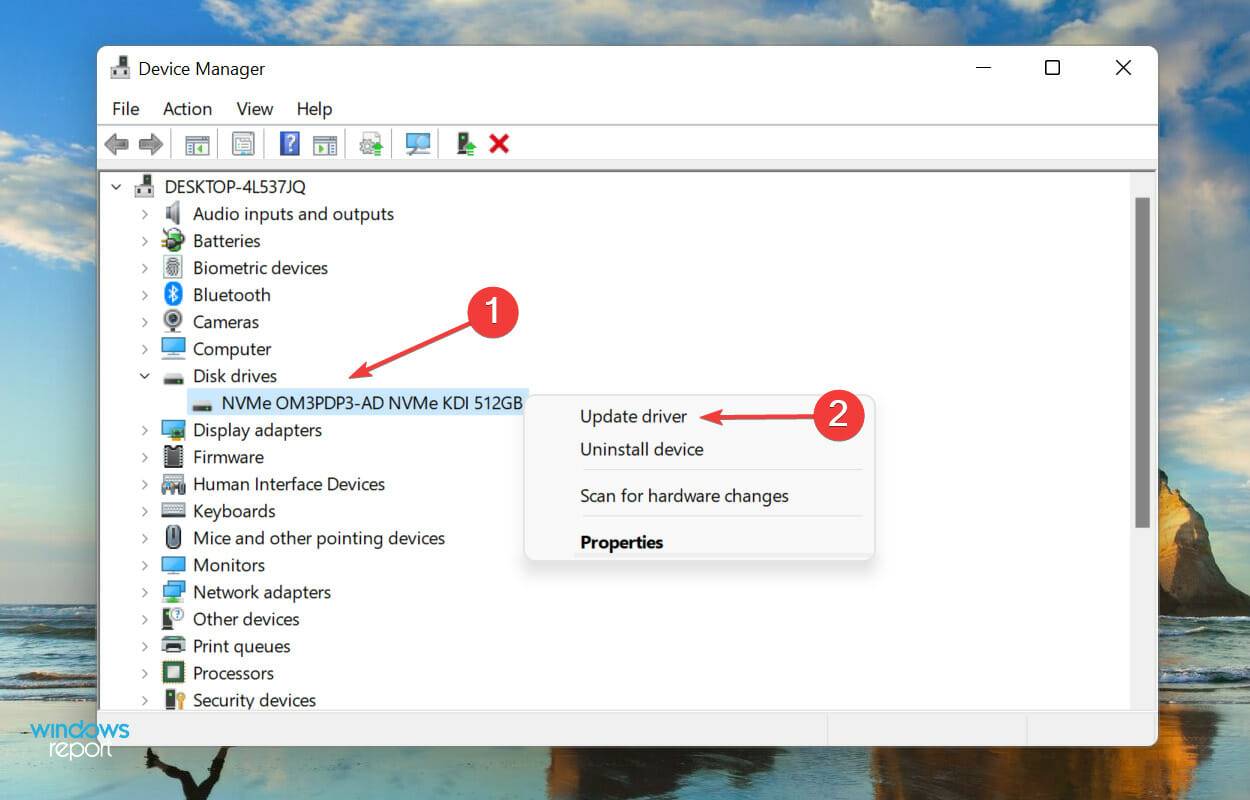
- 右键单击无法识别的SSD ,然后从上下文菜单中选择更新驱动程序。
- 接下来,从“更新驱动程序”窗口中显示的两个选项中选择“自动搜索驱动程序”。
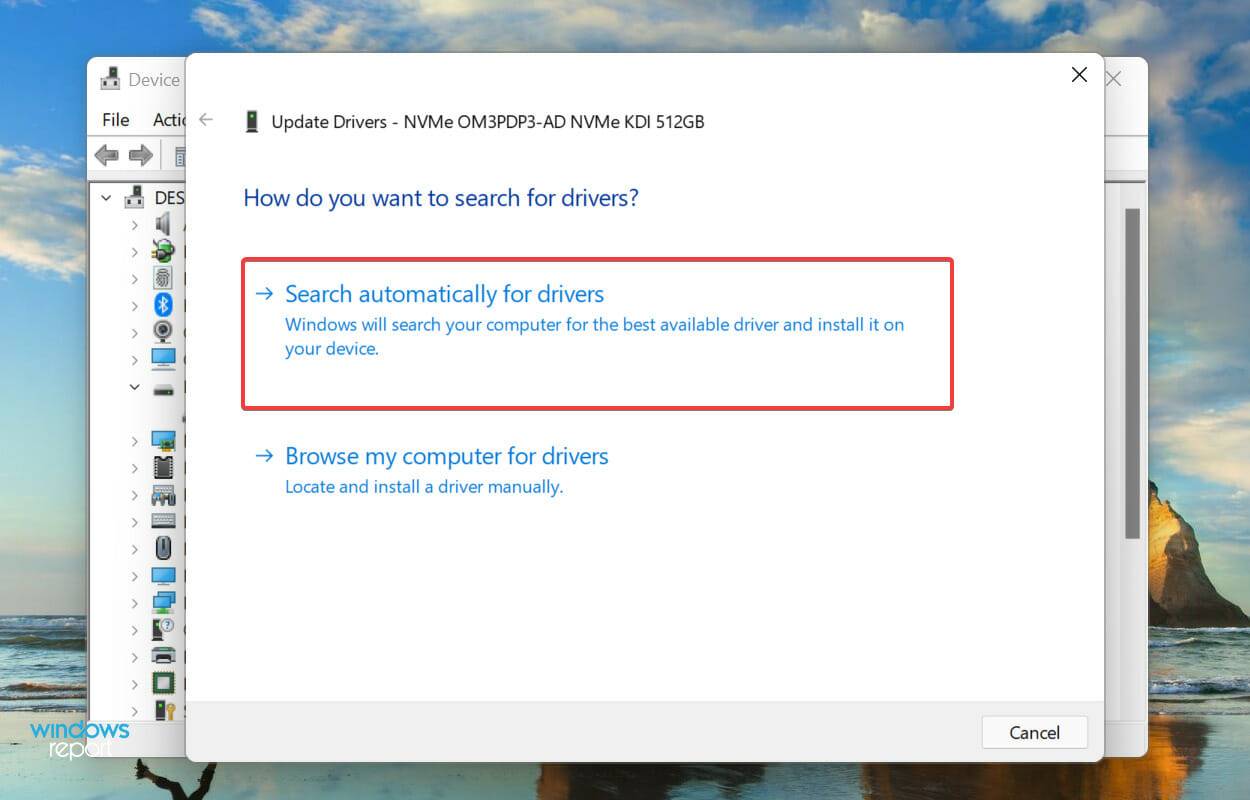
- 您的计算机现在将扫描系统上可用的最佳驱动程序并为 SSD 安装它。
众所周知,过时的驱动程序会导致相关设备出现一些问题,在这种情况下是 SSD。更新驱动程序时,除了引入新功能和消除以前已知的错误外,它还可以提高设备的性能。
但是,上面列出的设备管理器方法的缺点之一是它只扫描存储在系统上的驱动程序。因此,如果您之前没有下载过较新版本,则更新过程可能不会通过。
如果整个过程听起来太麻烦,您可以随时使用可靠的第三方应用程序。我们建议使用DriverFix,这是一种专用工具,可自动扫描可用源以获取最新版本,并使已安装的驱动程序保持最新。
更新驱动程序后,检查 Windows 11 现在是否可以识别 SSD。如果问题仍然存在,请转到最后一种方法。
6.更换SSD
如果其他方法都不起作用,则很可能是 SSD 本身的问题。一些用户报告说,在尝试了各种可用的故障排除方法后,他们后来发现 SSD 本身出现故障,更换它就可以了。
我应该对 SSD 进行碎片整理吗?
在我们回答这个问题之前,您必须了解对驱动器进行碎片整理实际上是什么。当您将数据存储在驱动器上时,它会一起放置在某个空间中,但是如果您从中删除某些文件,则该空间的一部分是空的。
您的系统将列出所有此类空白空间并在此处存储新文件。但是,如果新文件大于可用空间,则只会将其中的一部分保存在此处,而其余部分将保存在驱动器的另一部分中。
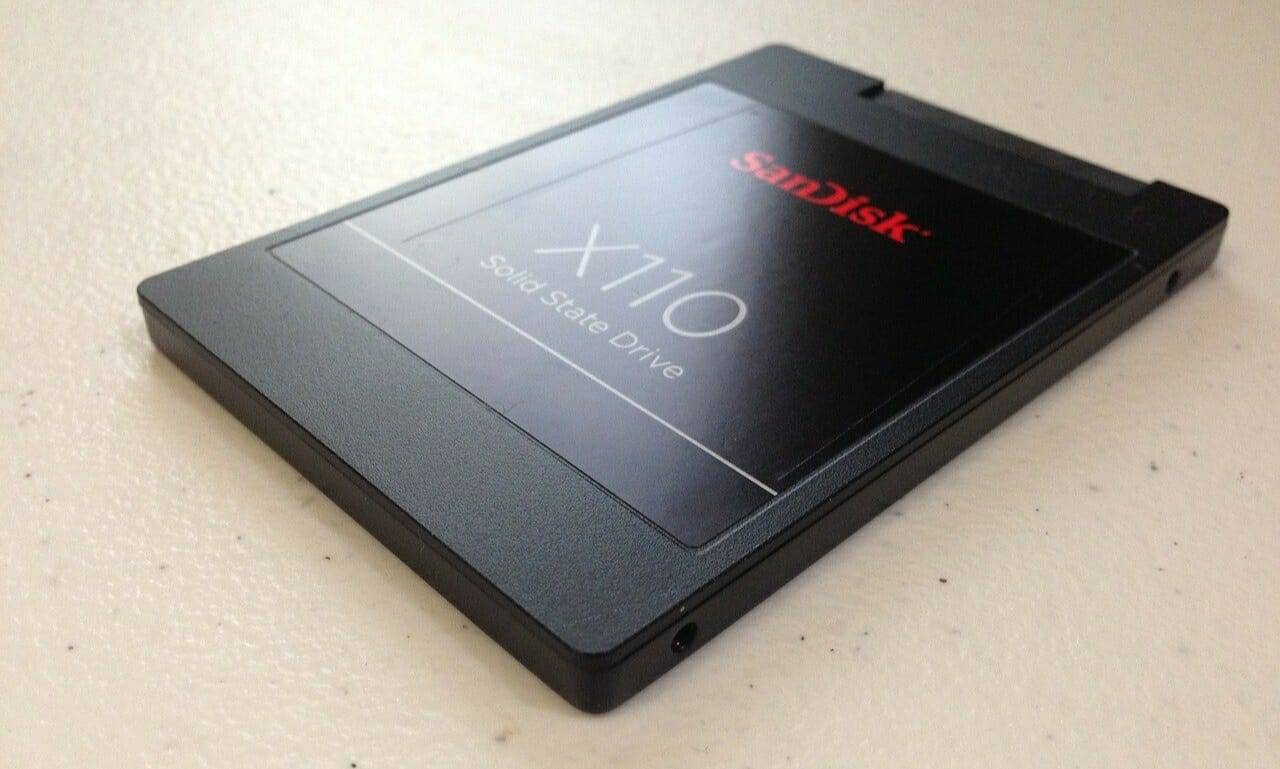
这就是碎片整理的概念出现的地方。当您对驱动器进行碎片整理时,其上的数据会重新排列,以便同一程序的所有文件存储在一起,从而可以快速读取。
因此,您注意到对 HDD 进行碎片整理的系统性能有了相当大的改进。
但是使用 SSD,无论数据是一起存储还是分开存储,都可以同样快速地读取数据。这就是为什么对 SSD 进行碎片整理没有真正好处的原因。相反,它可能会产生不利影响,并会缩短固态驱动器的使用寿命。
如果您正在寻找更简短的答案,那就是No。永远不要犯对 SSD 进行碎片整理的错误,因为它没有真正的好处,反而会导致存储单元的退化。
上面列出的方法将消除导致 Windows 11 无法识别 SSD 的任何问题。当您到达本文的这一部分时,错误会被消除,或者您会发现 SSD 有故障。

手把手教你在固态硬盘上安装Windows系统,包含硬件准备、BIOS关键设置、纯净版系统安装及安装后的性能优化技巧,避免常见误区,提升电脑运行速度。

漫蛙(Manwa):一个漫画爱好者的宝藏阅读平台 说起在线阅读漫画,漫蛙(Manwa)这个名字,在爱好者圈子里可谓是颇有分量。它能在众多同类平台里迅速占据一席之地,靠的可不是运气。海量的资源库和以用户为中心的设计,让它成功吸引了从新手到资深漫迷的广泛群体。无论是当下最火的日韩新番,还是那些承载着回忆
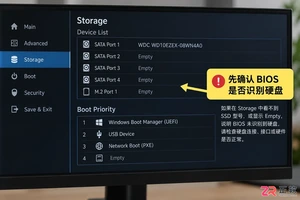
遇到固态硬盘突然无法识别或频繁掉盘?本文详解从物理重插、清理金手指到调整BIOS电源管理的实用修复方法,助你快速找回硬盘并保护数据安全。
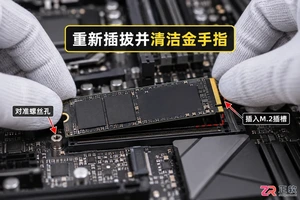
电脑突然识别不到硬盘或系统卡死重启?这可能是固态硬盘“掉盘”。本文详解掉盘的定义、四大核心原因及从BIOS检查到物理维护的完整排查步骤,帮助你判断是设置问题还是硬件损坏。
很多人问58同城商家招聘有没有网页版?答案是肯定的,而且完全够用。企业HR和个体工商户可以直接在电脑浏览器上完成注册认证、职位发布和简历筛选,不下载客户端就能干活。不过第一次用要注意——千万别走错门,认准 https://zhaopin.58.com 这个入口。从首页瞎点容易掉进旧版页面,认证流程可
这类问题通常得手动打开特定探测地址来触发跳转:先访问http://www.msftconnecttest.com,如果没有反应,再按顺序尝试http://captive.apple.com和http://connectivitycheck.gstatic.com;MacBook这边,建议新建一个网络
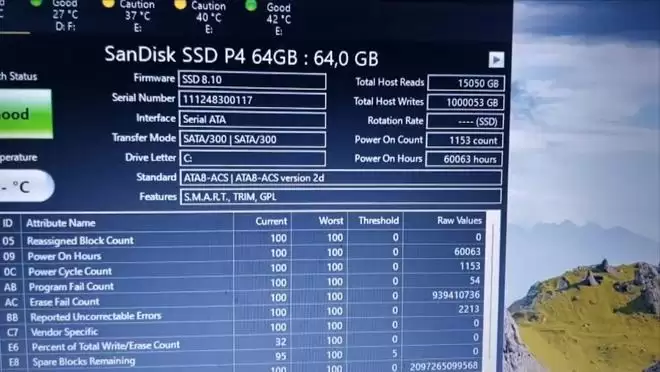
一项针对16年前闪迪P464GB固态硬盘的极限测试显示,其写入量达到1PB,是标称TBW值40TB的25倍,硬盘仍能正常运行。这表明TBW仅为保修参考值,并非寿命终点。老款2DMLCNAND因工艺成熟,耐用性反而超过现代主流型号。

OPPO云服务电脑端可通过官网访问,支持照片、联系人等数据多端实时同步,并针对大屏优化文件管理与浏览体验。采用二次验证与传输加密保障安全,支持断点续传、拖拽上传及常见文档与HEIC图片预览,界面适配灵活。
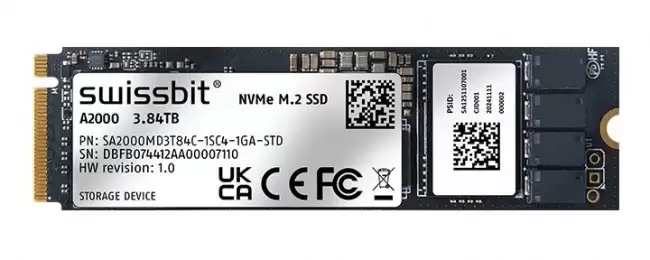
Swissbit推出A2000系列工业级SSD,采用自封装BiCS83DTLCNAND与PCIeGen4主控,支持NVMe1.4,M.22280形态,容量480GB至3.84TB。分A2000(0.3DWPD)和A2200(1DWPD)两版本,分别面向混合及企业级负载,均具备断电保护。
Mac文件的默认存储位置是内置硬盘,如果你有大文件(比如Final Cut Pro媒体库、AI模型),需要手动将其移至外接SSD。具体操作如下:首先要确认SSD已成功挂载(在/Volumes/下能看到),然后可以通过拖拽、在软件内选择“另存为”并指定路径、按下Shift+Cmd+G组合键后输入/Vo





火山引擎是字节跳动旗下企业级云与AI服务平台。聚焦大模型核心能力,依托字节自研豆包多模态大模型,凭借火山方舟一站式平台,提供模型精调、推理部署、智能应用搭建等全链路服务,结合高性能AI算力,助力各行业快速落地大模型数字化与智能化应用。



