

Universal Control 和 Sidecar:有什么区别?
Macs Fan Control 是一款专为Mac设计的风扇控制工具,有效解决电脑过热问题。了解如何设置和使用,请访问官网。在数码荔枝购买正版序列号、获取下载,避免使用破解。
Apple的Mac和iPad包括对名为Sidecar和UniversalControl的两个独立功能的支持,它们允许设备一起使用,但方式不同。什么是万能控制?从目前处于测试阶段的iPadOS15.4和macOSMonterey12.3开始,Apple引入了对UniversalControl的支持,这是一项期待已久的功能,旨在允许使用单个鼠标和键盘控制多台Mac和iPad。借助UniversalControl,您可以在附近任何已登录您的iCloud帐户
Apple 的 Mac 和 iPad 包括对名为 Sidecar 和 Universal Control 的两个独立功能的支持,它们允许设备一起使用,但方式不同。
什么是万能控制?
从目前处于测试阶段的 iPadOS 15.4 和 macOS Monterey 12.3 开始,Apple 引入了对 Universal Control 的支持,这是一项期待已久的功能,旨在允许使用单个鼠标和键盘控制多台 Mac 和 iPad。
借助 Universal Control,您可以在附近任何已登录您的 iCloud 帐户的 Mac 或 iPad 上使用相同的光标和键盘,并且它可以在多台 Mac 之间以及在彼此相距 10 米(30 英尺)以内的多台 Mac 和 iPad 之间工作。
Universal Control 与 Sidecar 有何不同?
使用 Universal Control,如果您有一台 Mac 和一台 iPad,甚至是多台 Mac 和 iPad,您可以在一台设备上使用键盘和光标。因此,例如,如果您的办公桌上有一台 MacBook Pro 和一台 iPad,只需在 iPad 上滑动即可使用 MacBook Pro 的触控板,Mac 的键盘将成为 iPad 的输入设备。如果您连接了键盘,则 iPad 也是如此。
Sidecar 的工作方式完全不同。Sidecar 于 2019 年作为 macOS Catalina 的一部分发布,旨在让您将 iPad 用作 Mac 的辅助显示器。最多可以使用一台 iPad 来镜像 Mac 显示器上的内容,或者将其变成辅助显示器,以在 macOS 中获得额外的屏幕空间。Universal Control 不会将 Mac 的显示扩展到 iPad,因此如果您希望 Mac 的内容显示在 iPad 上,则需要使用 Sidecar。
请注意,虽然 Universal Control 可让您使用 Mac 的键盘和触控板来导航 iPad,但它可以在两种不同的操作系统(macOS 和 iPadOS)上运行,因此会出现一些怪癖。例如,如果您将一张照片从 Mac 拖到 iPad,您首先需要在 iOS 中打开照片应用程序才能将其传输——它不能放在主屏幕上。
相比之下,Sidecar 被设计为 Mac 的辅助显示器,因此它的工作方式与您可能与 Mac 一起使用的任何其他辅助显示器一样,可为 macOS 带来更大的桌面屏幕空间。使用 Sidecar,您可以将窗口从 Mac 拖到 iPad 上,反之是然,并使用 Mac 的触控板与两者进行交互。
显着的特点和局限性
Universal Control 不需要任何复杂的设置,并且几乎可以自动运行,尽管您可以调整一些控件,也可以完全禁用它。例如,在当前的测试版中,您可以通过推动显示器边缘来禁用让 Mac 的光标连接到附近的 Mac 或 iPad 的功能。您还可以阻止 Mac 自动重新连接到您之前连接到的附近的任何 Mac 或 iPad。
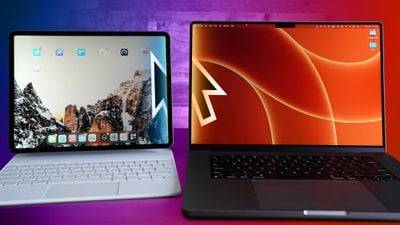
请注意,Universal Control 至少需要一台 Mac 才能使用。例如,您不能只在两台 iPad 之间使用它。但是,您可以在 Mac 之间使用 Universal Control,而无需涉及 iPad。除了至少一台 Mac 的警告之外,仅使用一个键盘和触控板/鼠标可以控制多少设备似乎没有限制。Universal Control 仅限于鼠标/触控板和键盘支持。例如,您不能将 Apple Pencil 与 Universal Control 一起使用。
借助 Sidecar,您可以使用 Apple Pencil(第一代或第二代,具体取决于您的 iPad) 作为鼠标替代品,用于单击、选择和其他屏幕 macOS 控制任务。将 Apple Pencil 与 Sidecar 一起使用时,可将其视为鼠标或触控板。
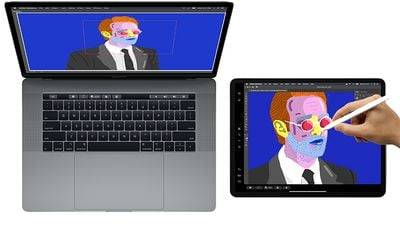
在 Photoshop 和 Illustrator 等应用程序中,“Apple Pencil” 做得更多。您可以在 Photoshop 或其他类似的 Mac 应用程序中直接绘图,这会将 iPad 转换为 Mac 的图形输入板,与 Wacom 图形输入板不同。
Sidecar 还可以选择在 iPad 底部添加一个 Touch Bar,这与 Touch Bar MacBook Pro 机型上的 Touch Bar 相同。即使您的 Mac 本身没有触控栏,这些触控栏控件也可以显示在 iPad 屏幕上。
我应该使用 Sidecar 还是 Universal Control?
您应该在 Mac 和 iPad 上使用 Sidecar 还是 Universal Control?问题实际上归结为您的个人用例。
如果您想将 macOS 桌面空间扩展到 iPad 屏幕,并且不打算使用 iPadOS,那么简单的答案就是使用 Sidecar。如果您想使用 iPad 和 Apple Pencil 在 Mac 应用程序中绘制或说明您正在处理的内容,那么 Sidecar 是您的不二之选。
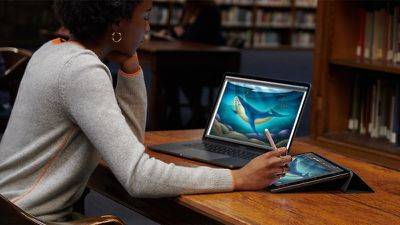
如果您想使用相同的输入设备控制多台 Mac 和 iPad,并且乐于忍受 macOS 和 iPadOS 之间的一些互操作性限制(例如拖放),那么 Universal Control 是理想的解决方案。
我可以同时使用 Universal Control 和 Sidecar 吗?
如果您有足够的 iPad 和 Mac,您实际上可以同时使用 Sidecar 和 Universal Control,享受两全其美的体验。
例如,您可以通过 Sidecar 将 Mac 连接到一台 iPad,以获得额外的 macOS 屏幕空间,而在 Mac 的另一侧,您可以使用 Mac 的键盘和触控板控制第二台 iPad 或 Mac。
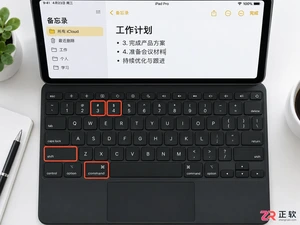
学习如何在iPad连接外接键盘时快速截图,掌握Command+Shift+3/4的标准用法及Magic Keyboard的特殊按键逻辑,解决快捷键失效问题。

想知道灵活计算器在手机和电脑上怎么用最高效?本文详解两端在输入节奏、布局整理及账号同步上的核心区别,助你避免数据丢失,建立顺畅的跨设备记账习惯。
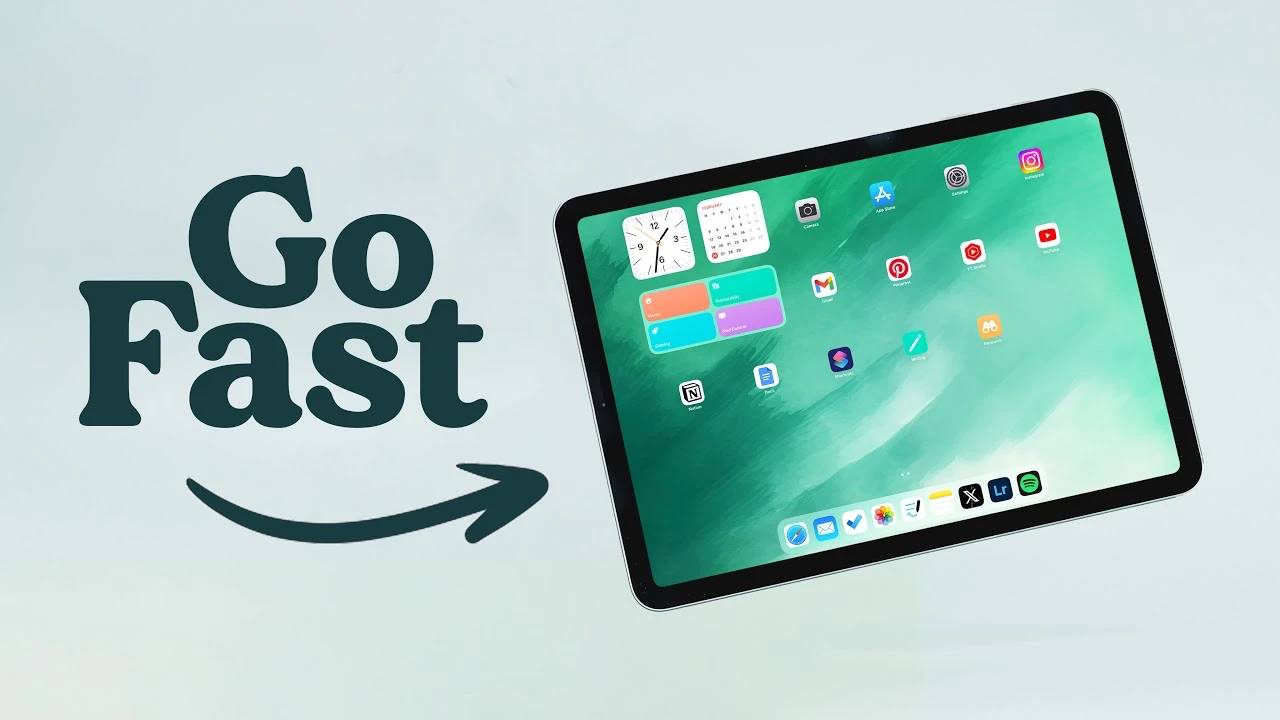
如何加快iPad的使用速度寻找更快、更智能地完成工作的方法几乎是每个人的首要任务。iPad是每个人的首选小工具,从忙碌的专业人士到创意人士和学生,它提供的远不止眼前所见。幸运的是,ByteReview有一个很棒的视频,其中包含各种巧妙的技巧和窍门,可以提升您的iPad游戏。准备好让你的iPad更努力地工作了,这样你就不必这样做了吗?让我们深入了解将您的平板电脑变成生产力机器的天才技巧。解锁ApplePencil的魔力ApplePencil不仅仅是一支手写笔;对于iPad用户来说,这是一根效率的魔杖。
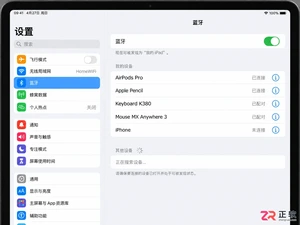
本文详细解析iPad蓝牙连不上的常见原因,提供包括重启蓝牙、忽略设备、重置网络设置在内的实操解决方案,帮助用户快速修复蓝牙配对失败问题。
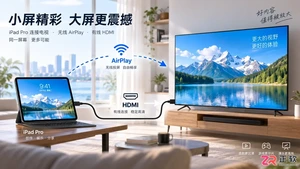
想要将iPad上的视频或游戏画面同步到电视?本文提供详细的无线AirPlay和有线HDMI连接教程,包含步骤图解与故障排查,助你轻松实现大屏体验。
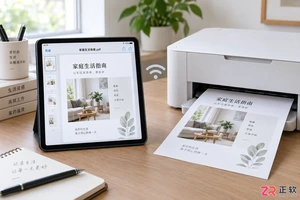
想知道iPad怎么连接打印机打印文件?本教程提供基于AirPrint技术的详细操作步骤,包括Wi-Fi环境检查、打印选项设置及常见问题解决,助你轻松实现iPad无线打印。





火山引擎是字节跳动旗下企业级云与AI服务平台。聚焦大模型核心能力,依托字节自研豆包多模态大模型,凭借火山方舟一站式平台,提供模型精调、推理部署、智能应用搭建等全链路服务,结合高性能AI算力,助力各行业快速落地大模型数字化与智能化应用。



