

Windows 11 Dev 终于有了一个更好的音量混合器,这里是启用它的方法
Windows10和11中的音量滑块并不是最方便的控件,这就是为什么许多用户求助于第三方应用程序的原因,例如EarTrupet(我们在最近的“ Windows11用户最喜欢的11个应用程序”一文中提到了它)。然而,微软即将在Windows11build25281中通过大大改进的音量混音器与EarTrumpet竞争。最近发布的Windows11build25281有一个新的和隐藏的音量混合器,最终可以让你改变特定应用程序的音量,在输出设备之间切换,并启用额外的
Windows 10 和 11 中的音量滑块并不是最方便的控件,这就是为什么许多用户求助于第三方应用程序的原因,例如EarTrupet(我们在最近的“ Windows 11 用户最喜欢的 11 个应用程序”一文中提到了它)。然而,微软即将在 Windows 11 build 25281 中通过大大改进的音量混音器与 EarTrumpet 竞争。
最近发布的 Windows 11 build 25281有一个新的和隐藏的音量混合器,最终可以让你改变特定应用程序的音量,在输出设备之间切换,并启用额外的功能,比如空间音频。当然,你仍然需要额外点击一下才能访问新的音量滑块,但至少 Windows 11 不再需要进入“设置”应用程序或仅使用游戏栏来让一个应用程序播放的声音更大一些。
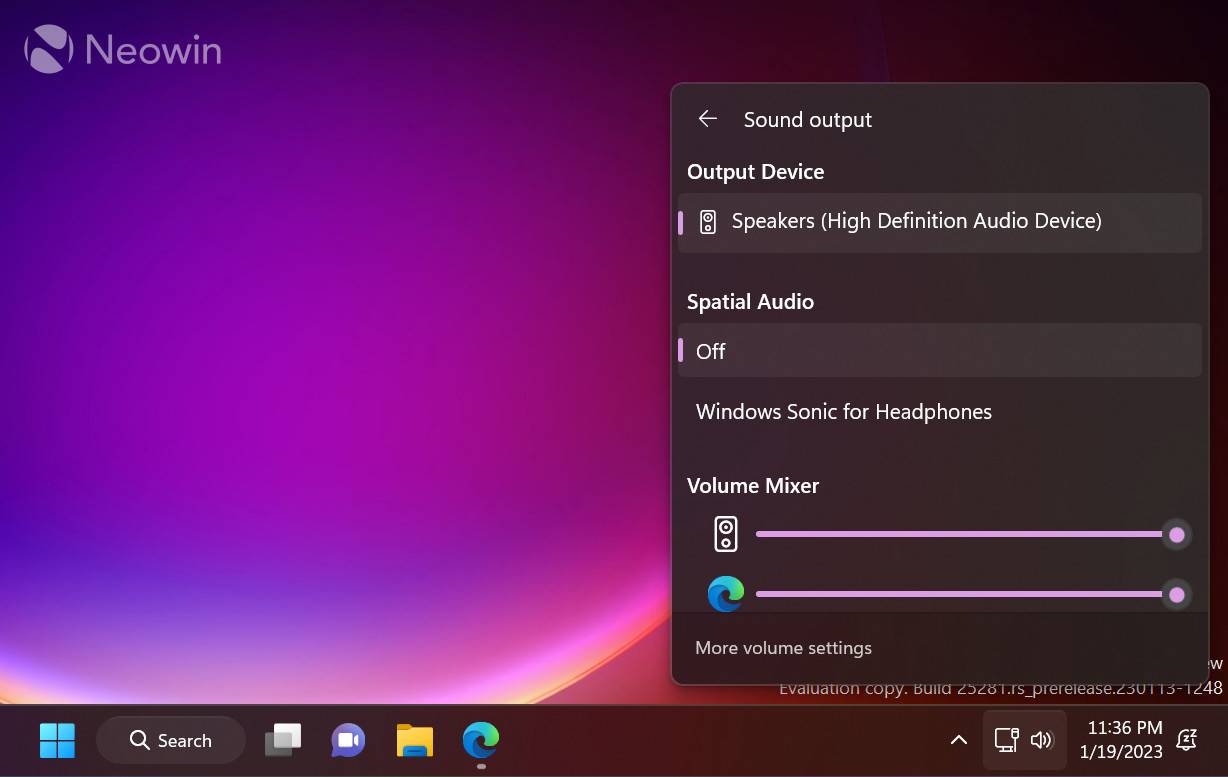
值得注意的是,微软尚未宣布新的音量混合器,因此要让它工作需要使用 ViveTool 应用程序启用隐藏 ID。使用第三方软件修改操作系统总是有风险的,所以在继续之前备份重要数据。有趣的是,用户可能很快就会放弃 ViveTool,因为据报道微软正在开发一个新的设置部分来管理实验性功能。
如何在 Windows 11 build 25281 中启用新的音量混合器
- 从GitHub下载 ViveTool并将文件解压缩到一个方便且易于查找的文件夹中。
- 按Win + X并选择Terminal (Admin)。
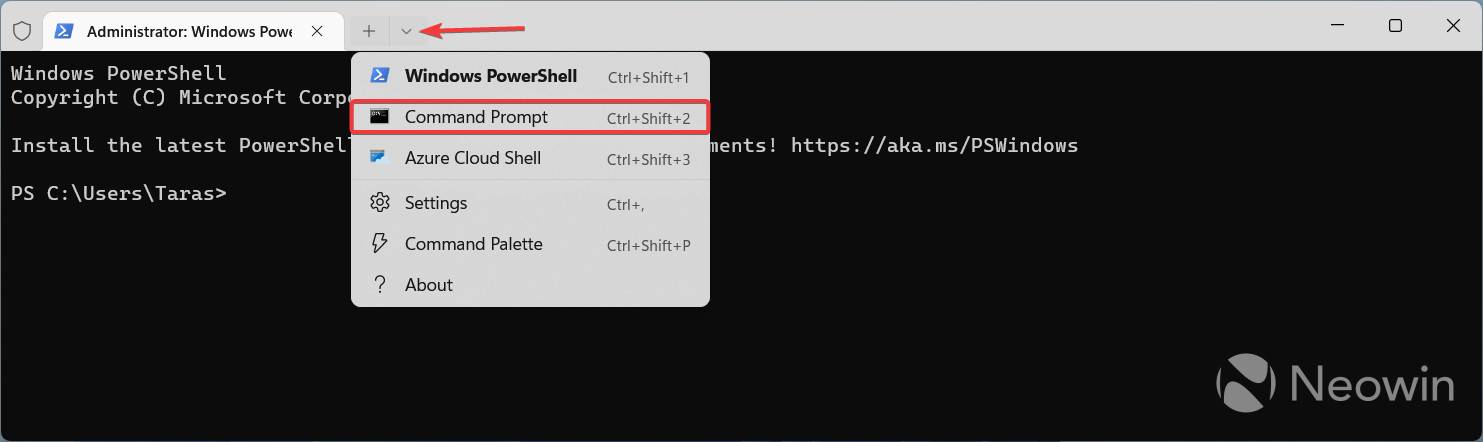
- 使用Ctrl + Shift + 2快捷键或单击窗口顶部的向下箭头按钮,将Windows 终端切换到命令提示符配置文件。
- 使用CD命令导航到包含 ViveTool 文件的文件夹。例如,如果您已将 ViveTool 放在 C:\Vive 中,请键入CD C:\Vive。
- 类型vivetool /enable /id:42106010并按Enter 键。
- 重启你的电脑。
- 单击音量指示器并按下滑块旁边的按钮以打开新混音器。
如果您改变主意并想恢复原来的音量控制,请重复上述步骤并在第 5 步的命令中将/enable替换为/disable。

Dev-C++是经典的C/C++集成开发环境。针对其界面字体调整,可通过“工具”菜单进入“环境选项”,在“显示”选项卡中修改。解决中文乱码问题,可尝试在环境选项中更改默认编码、另存源代码文件时选择正确编码,或使用第三方编辑器转换编码格式。
Dev-C++调试需先确保开启调试信息。基本步骤为切换至Debug模式、设置断点并启动调试。调试时可查看变量值,利用“下一步”和“单步进入”控制执行流程。常见问题包括断点无效、调试报错及scanf输入卡顿,多由代码逻辑错误或内存操作不当引起。此外,可通过环境选项将界面语言改为中文。

电脑开机速度慢,除了硬件配置,罪魁祸首往往是那些一开机就自动“报到”的软件。想让电脑在启动时利落一点,最直接的办法就是精简启动项。下面分Win7和Win10两个系统,讲讲具体怎么操作。 Win7系统:用系统配置工具搞定 先按住键盘上的Win键和R键(也就是“运行”快捷键),在弹出的输入框里打下msc
Dev-C++可通过设置自动清理代码行尾多余空格和制表符:进入“工具”→“编辑器选项”,在“代码风格”或“格式化”选项卡中勾选“去除结尾空白”并保存。若版本不支持,可借助外部编辑器或Git提交时处理。操作前建议备份文件,避免格式变动引发意外。
Dev-C++是一款适合初学者的集成开发环境。若需调整编辑器字体大小,可在菜单栏“工具”中选择“编译器选项”,进入“显示”或“字体”设置页,修改“大小”数值并预览效果,最后点击“确定”保存。建议选用等宽字体以提升代码可读性,并通过实时预览找到舒适字号。
Dev-C++是一款适合初学者的免费集成开发环境。运行程序后控制台常显示运行时间信息,可能干扰输出。取消“环境选项”中“在return之后暂停控制台程序”的勾选,即可使程序运行后直接关闭窗口,不再显示该信息。此设置可根据需要随时调整。
Dev-C++是一款适合初学者的集成开发环境,内置编译器且易于使用。用户可通过“工具”菜单进入“编辑器选项”,在“语法”选项卡中选择预设主题或自定义背景颜色,最后保存设置即可更换代码编辑区的背景。
Dev-C++是一款适合初学者的集成开发环境,内置MinGW编译器,简化了配置过程。编译程序时,首先需创建源代码文件并输入代码,随后点击编译按钮生成可执行文件,最后运行该文件即可查看结果。整个过程直观易操作,帮助新手快速掌握从编写到运行代码的基本流程。
Dev-C++适合Windows平台C语言初学者和小型项目开发。调试流程包括:创建项目文件夹,新建控制台应用程序项目并编写代码;编译并检查错误信息,成功后运行程序;核对输出结果,若不符预期则修改代码;重复编译、运行和验证的循环,直至程序正确运行。





火山引擎是字节跳动旗下企业级云与AI服务平台。聚焦大模型核心能力,依托字节自研豆包多模态大模型,凭借火山方舟一站式平台,提供模型精调、推理部署、智能应用搭建等全链路服务,结合高性能AI算力,助力各行业快速落地大模型数字化与智能化应用。



