

Windows 11 的第二台显示器闪烁/模糊?立即修复
用户了解多个显示器如何让您的生活更轻松。使用多台显示器的好处之一是它可以改善观看体验并提高您的工作效率。这就是为什么当遇到Windows11的第二台显示器闪烁或模糊的问题时会令人沮丧的原因。好消息是,您可以通过多种方式来应对这种挫败感。我们将为您提供可在Windows11PC上应用的不同修复程序。您的第一步可能是仔细检查第二个显示连接。如果这不起作用,您可以重新启动计算机并重新尝试连接第二台显示器。如果问题仍然存在,请继续阅读以查找可以尝试的不同修复程序。使用两台显示器时会出现什么问题?除了
用户了解多个显示器如何让您的生活更轻松。使用多台显示器的好处之一是它可以改善观看体验并提高您的工作效率。这就是为什么当遇到 Windows 11 的第二台显示器闪烁或模糊的问题时会令人沮丧的原因。
好消息是,您可以通过多种方式来应对这种挫败感。我们将为您提供可在 Windows 11 PC 上应用的不同修复程序。
您的第一步可能是仔细检查第二个显示连接。如果这不起作用,您可以重新启动计算机并重新尝试连接第二台显示器。如果问题仍然存在,请继续阅读以查找可以尝试的不同修复程序。
使用两台显示器时会出现什么问题?
除了 Windows 11 中的第二台显示器出现闪烁问题外,我们的用户还观察到与第二台显示器相关的其他错误。
幸运的是,我们今天已经解决了所有这些问题,并在下一节中提供了解决方案列表。但首先,让我们看一下与之相关的问题:
- Windows 11 秒显示器模糊– 与其对应的显示器一样,由于驱动程序问题可能会出现模糊,我们在下面提供了解决方案。
- 未检测到 Windows 11 第二个显示器- 当未检测到包括显示器在内的外部设备时,可以通过执行检测扫描或更改您已插入显示器的端口来解决此问题。
- Windows 11 第二显示器不工作– 我们的用户报告的这个广泛提及将通过更新驱动程序和/或操作系统来修复。
- Windows 11 第二个监视器任务栏图标丢失- 当您将本机监视器设置为主监视器时,第二个监视器不会被任务栏图标占用,也不会被桌面图标占用。
- Windows 11 秒显示器延迟– 由于 CPU 过载、病毒或不兼容,可能会出现延迟。要解决这个问题,您还需要搜索计算机的性能,看看它是否可以用于第二台显示器。
- Windows 11 第二显示器问题– 这是我们从人群中听到的另一个普遍抱怨,如果没有我们的任何关注,肯定不会错过。
在我们深入研究解决方案列表之前,让我们看一下为什么应该使用多台显示器,它们的目标用户以及它们提供的优势。跟着!
为什么要使用多个显示器?
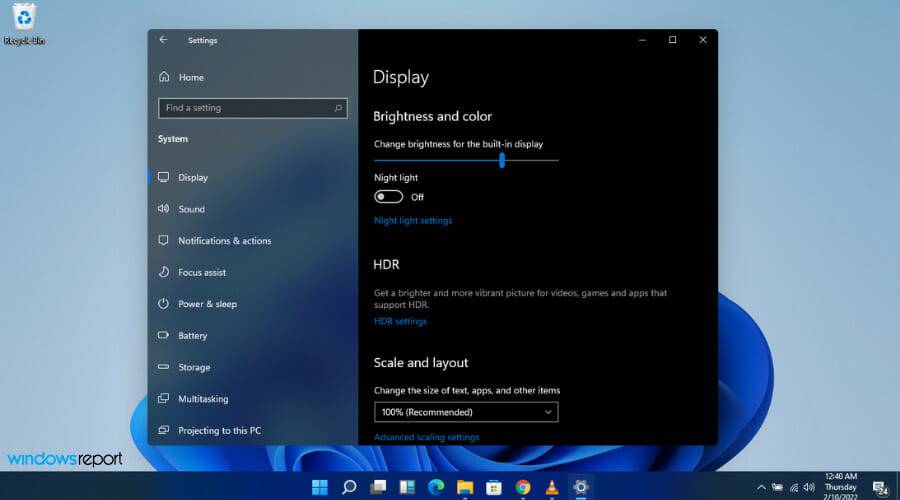
使用多个显示器的原因很简单:额外的屏幕空间。更多空间允许您一次运行多个程序,而无需在窗口之间切换或进行无休止的鼠标点击。
如果您需要使用某个应用程序,您可以毫不费力地在显示器之间移动鼠标,或者只是将它们打开以供参考——在撰写论文或文章时提供巨大的帮助。您甚至可以不时在主屏幕上工作时观看电影或电视节目。
假设您是公司的社交媒体经理。您可以在一台显示器上打开 Tweetdeck 来监控 Twitter 上发生的事情。
同时,在您的主屏幕上,您可以使用 Web 浏览器在一侧打开您公司的分析仪表板并在另一侧打开 Microsoft Word 来处理报告。
如果您是作家,您可以将一台显示器的一半用于文本编辑器,另一半用于笔记,将第二台显示器用于研究。
同时打开所有这些程序要求您的 PC 具有足够的处理能力,但大多数配备 Core i5 或更高 CPU 的中端 PC 就足够了。
但是,如果您想将 Photoshop 之类的视频编辑工具与其他一些应用程序一起运行,则需要大量 RAM 以避免系统停滞。
多个显示器不是唯一的选择。例如,您可以购买一块巨大的 4K 面板,然后使用 Windows Snap 将您的屏幕分成四块,从而生成四个较小的 1080p 位置。
但是,与使用具有更大窗口宽度的众多显示器相比,这可能有点不舒服。
如果 Windows 11 的第二台显示器闪烁,我该怎么办?
1.找到缺失的显示器
- 单击Windows并键入设置。
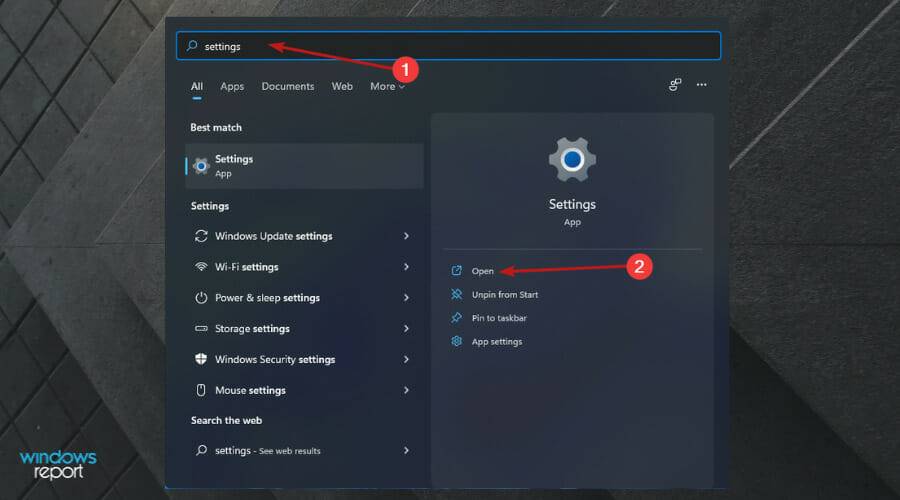
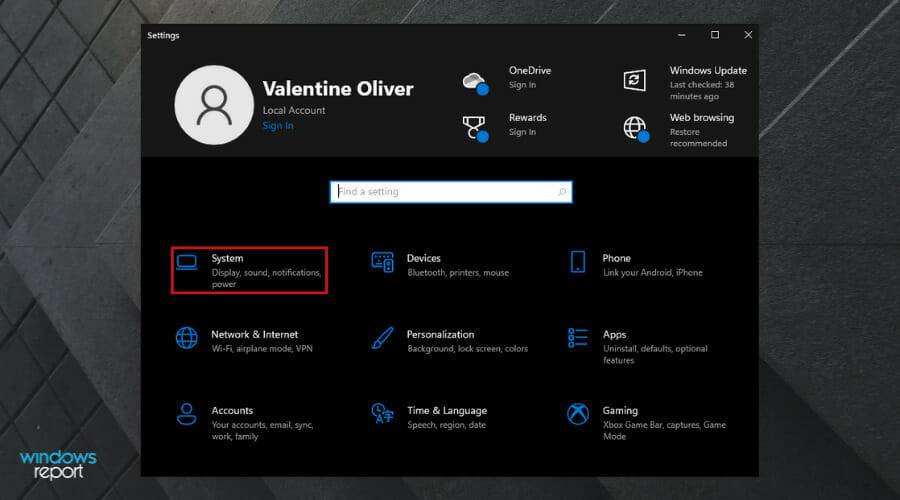
- 选择系统。
- 在System下选择Display。
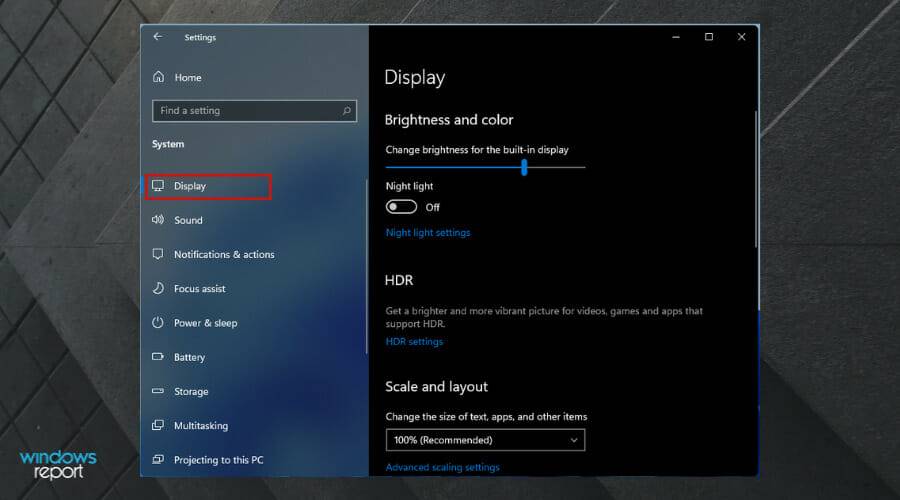
- 向下滚动到多个显示器。
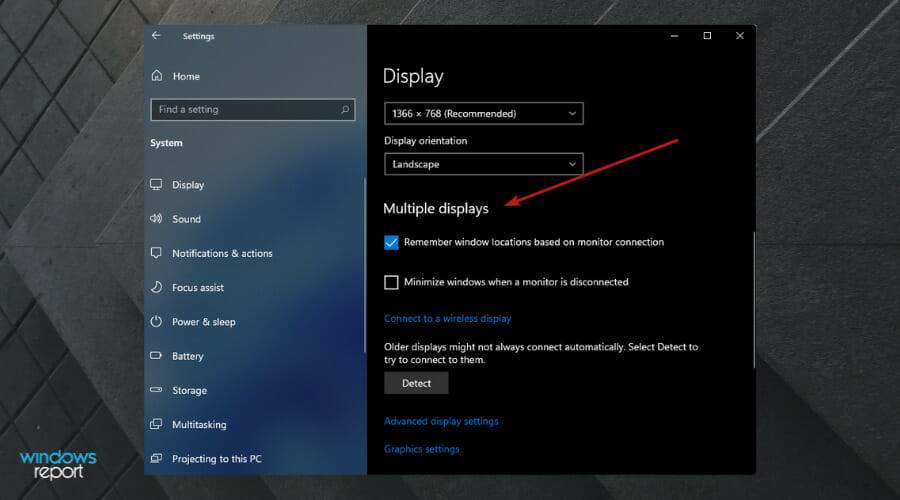
- 单击检测其他显示器部分下的检测。
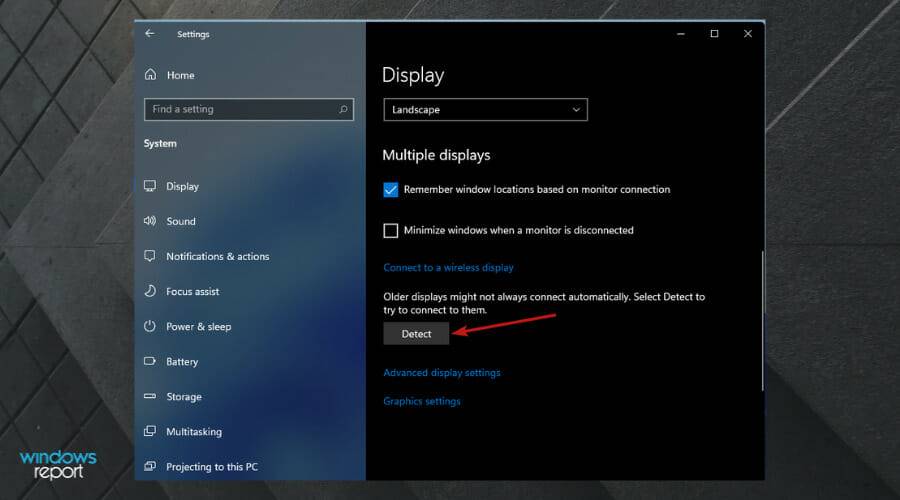
- 它将识别您设置中的第二台显示器。
更新驱动程序将解决 99.99% 的计算机问题。我们怎么强调更新驱动程序的重要性都不为过。
2.更新显示驱动
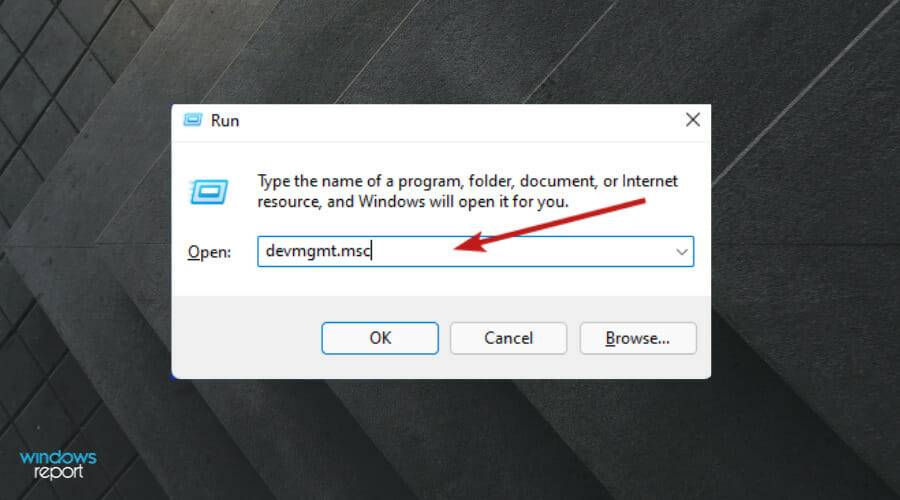
- 同时按下Windows+ R。键入devmgmt.msc并点击Enter。
- 单击一次显示适配器部分。
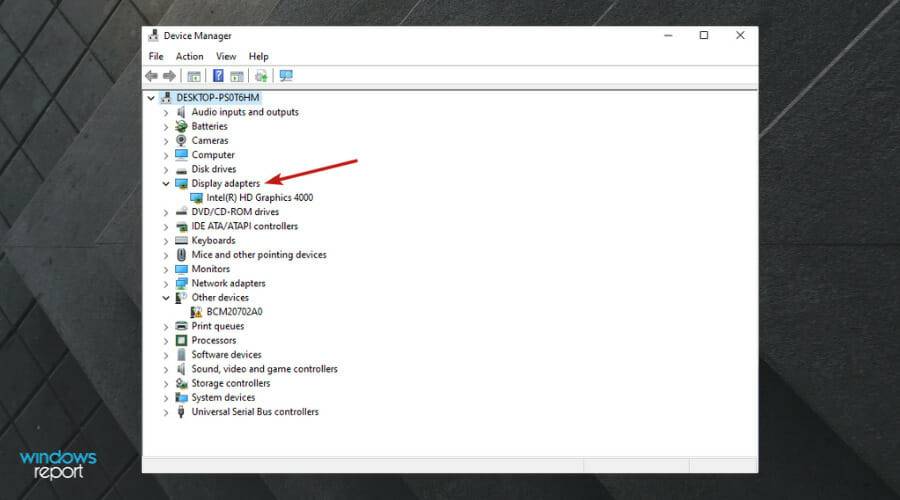
- 右键单击显示驱动程序,然后单击更新驱动程序。
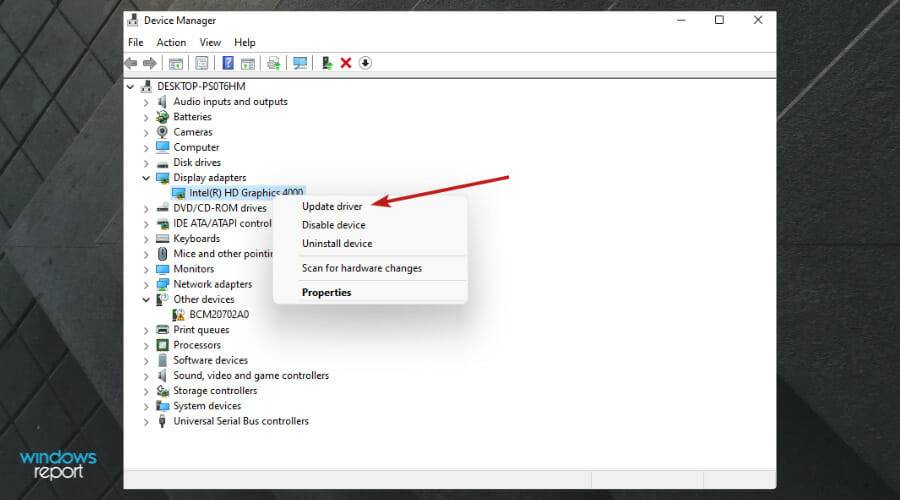
- 选择自动搜索驱动程序选项。
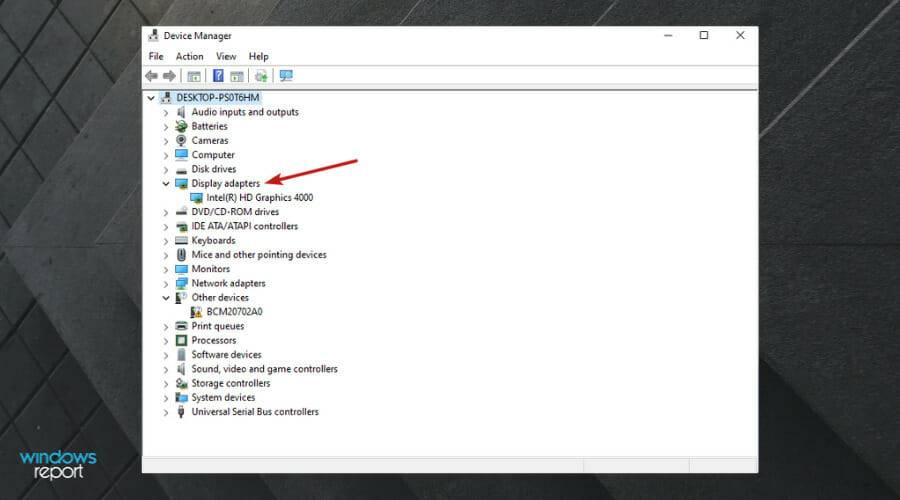
- 双击显示驱动程序进行修改。
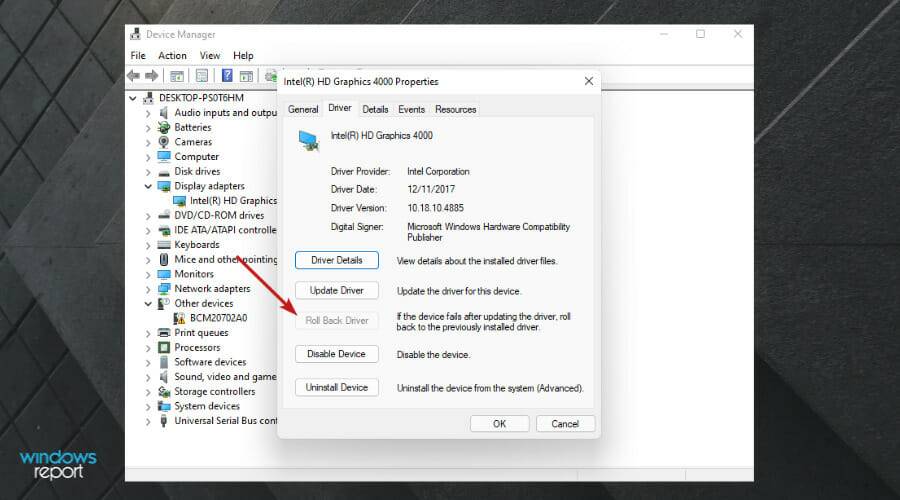
- 您的计算机将自动重新启动。
是否有用于双显示器的 HDMI 分配器?
HDMI 分配器将设备的 HDMI 视频输出(例如 Roku)分成两个不同的音频和视频流。之后,您可以将每个视频源发送到不同的显示器。
不幸的是,大多数分离器都很糟糕。由于称为高带宽数字内容保护的内置反盗版功能,许多都不起作用(HDCP)。
HDCP 是一种反盗版功能,可以在流媒体设备、电视和电缆中找到。它通过在视频播放器和显示器之间执行验证步骤来保护内容。
这种反盗版功能会在创建确认连接时对信号进行加密,以防止未经授权的内容记录。这种方法也使内容所有者无法看到自己的作品。
如果视频受 HDCP 保护,但您的设置的某个方面不符合 HDCP 标准(有时会显示错误消息),则视频将无法播放。因此,许多使用旧设备的用户将无法查看合法购买的内容。
如果设备不符合 HDCP 标准,则符合 HDCP 标准的视频如果不符合 HDCP 标准,则会回退到较低的分辨率(通常为 720p)。分离器以外的设备很少会导致回退模式,这就是为什么分离器是解决这个问题的好方法。
偶然地,一些低成本的分路器完全避免了HDCP。他们根本不应该播放受保护的视频,因为廉价的分配器制造商不会费心为 HDCP 许可证付费。
但是,因为它们激活了后备模式,所以内容会降低到较低的分辨率并继续正常播放。至少大部分时间。
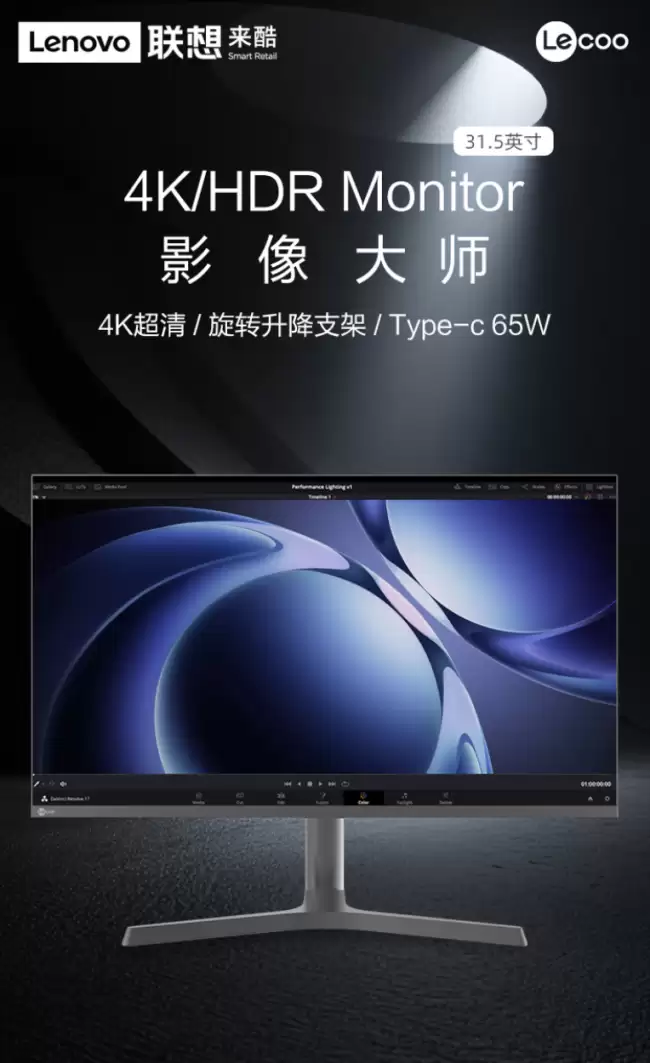
联想来酷M3237PL显示器,31.5英寸4K60HzIPS面板,350尼特亮度,90%DCI-P3色域,支架支持升降旋转及俯仰调节,内置双2W立体声扬声器,配备USB-C65W供电接口并支持KVM功能,售价1799元,具备低蓝光护眼模式。
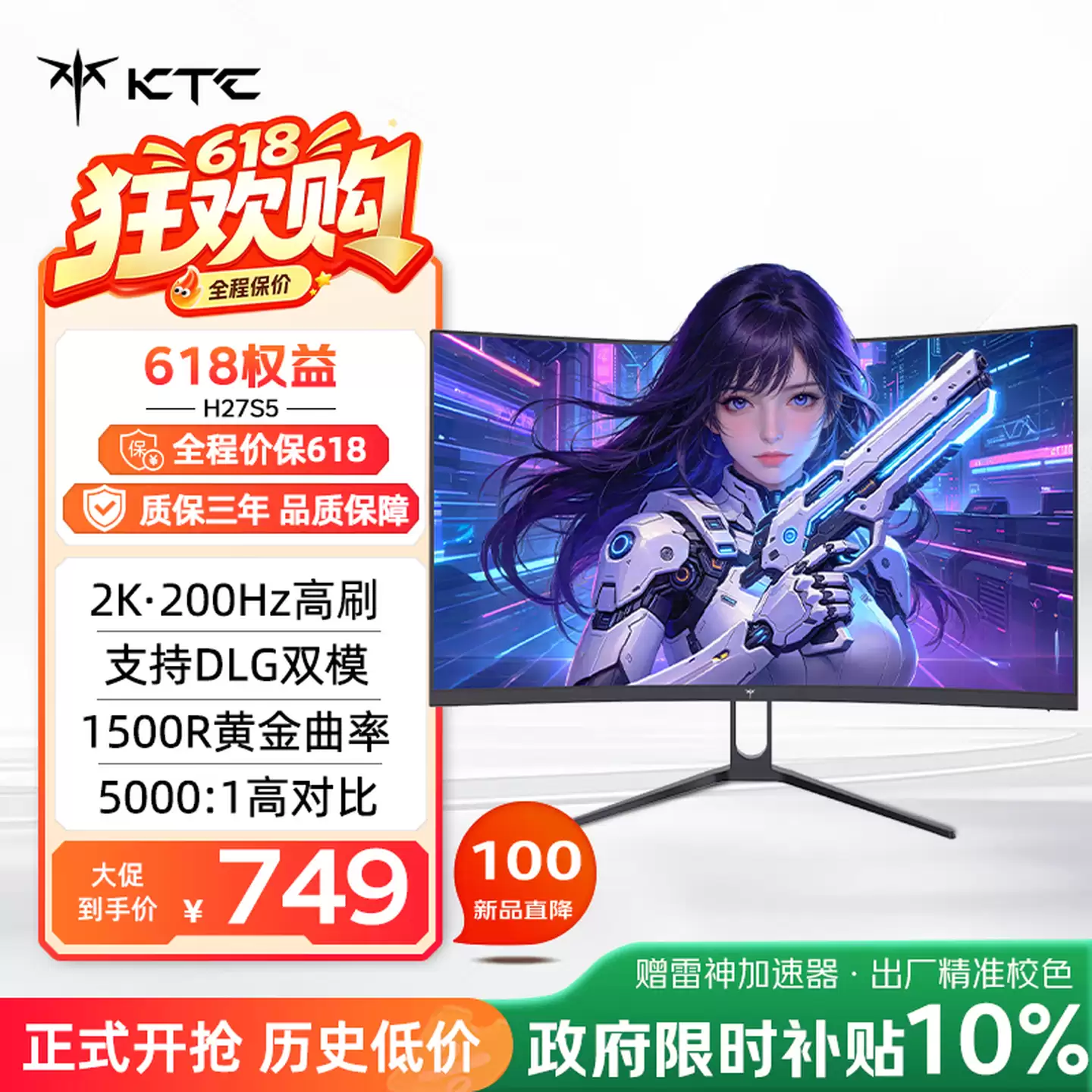
KTC发布两款27英寸2K曲面显示器:H27S5C(144Hz/HDR400)售649元,H27S5(200Hz/720p400Hz双模)售749元。均采用1500RHVA面板,5000:1对比度,10bit色深,127%sRGB,配备双DP1.4及双HDMI2.0,支持硬件低蓝光。双模型号可一键切换高刷模式。
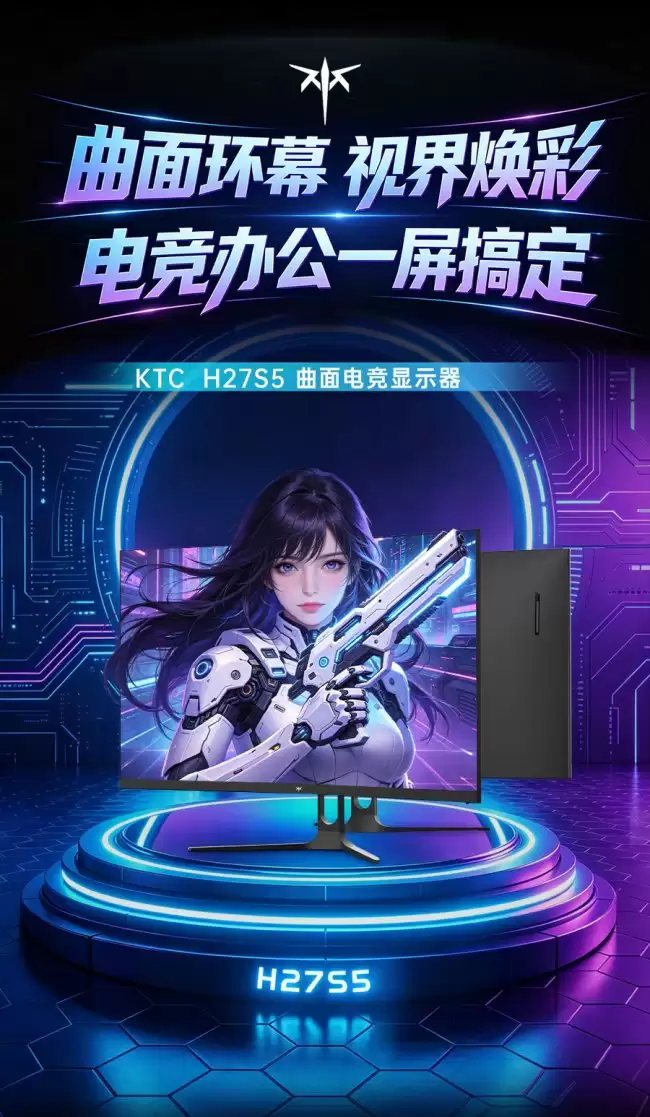
KTC推出两款27英寸2KHVA曲面显示器(1500R,对比度5000:1,127%sRGB,8bit+FRC,硬件低蓝光不闪屏,双DP1.4+双HDMI2.0,底座可拆卸):H27S5C(144Hz/HDR400)到手649元;H27S5(200Hz+720p400Hz双模)749元。
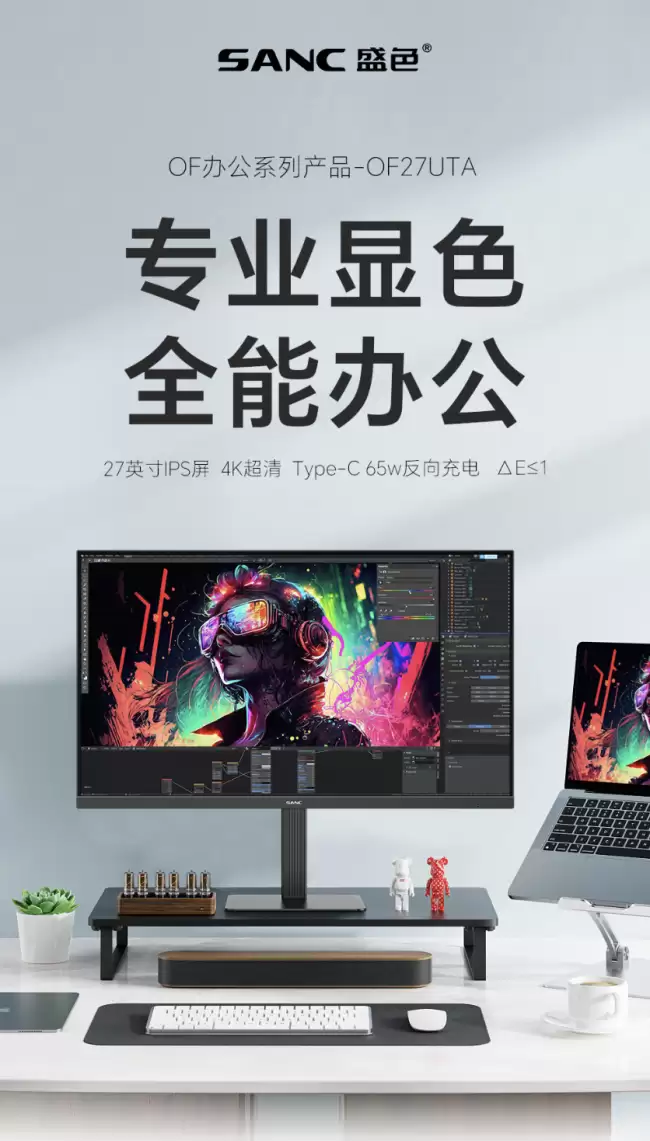
盛色27英寸OF27UTA显示器,4K60HzIPS面板,400尼特亮度,99%sRGB色域。配备65WUSB-C接口及KVM功能,支架支持升降旋转。售价1099元,国补后低至930.05元。
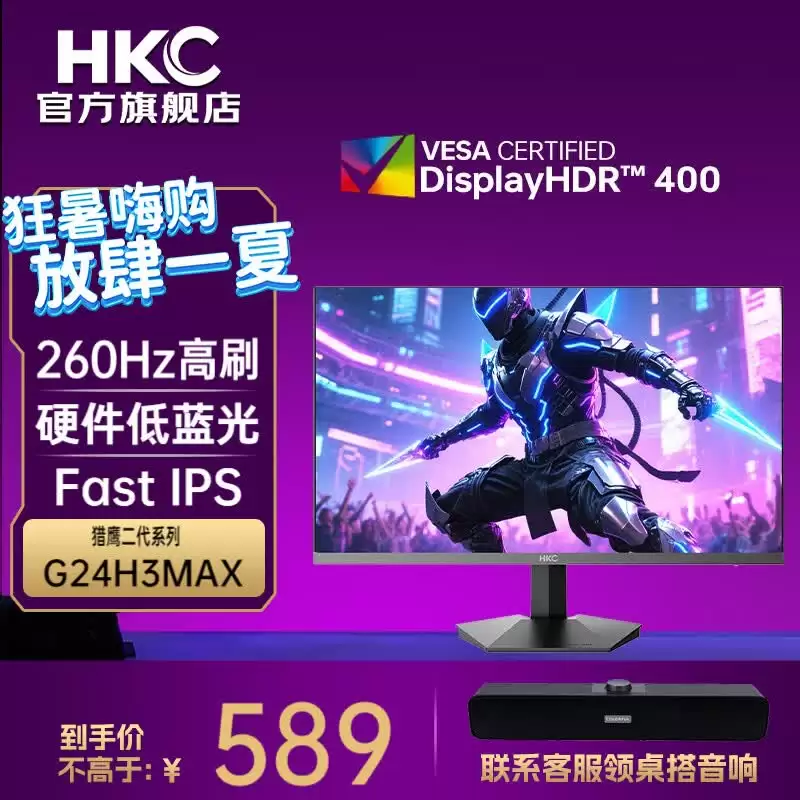
HKC推出23.8英寸电竞显示器G24H3MAX,采用1080P全高清分辨率,搭配260Hz超高刷新率,配备FastIPS快速液晶面板,实现1ms灰阶响应时间,色彩覆盖125%sRGB和93%DCI-P3广色域,画面鲜艳真实。支持VESA标准壁挂,提供HDMI和DP接口,方便连接。首发售价仅569元,性价比极高,是电竞玩家的理想选择。
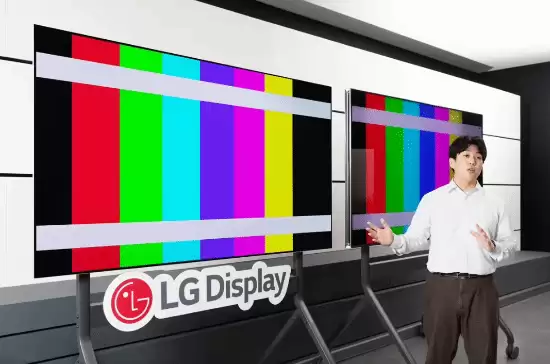
LGDisplay大尺寸OLED面板获Intertek认证,成为全球唯一在500勒克斯明亮环境下色彩与亮度精准还原的显示产品。OLED自发光技术实现像素级独立调光,避免光线泄漏,相比LCD背光分区结构,在真实场景中画质优势显著。
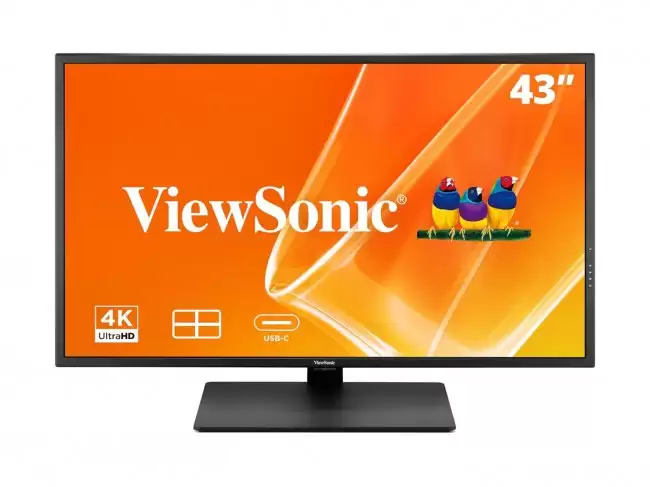
优派推43英寸VX4381U-4K显示器,UHDMVA面板,178°广视角,75Hz刷新、3ms响应、400nits亮度、4000:1对比度、HDR10。接口含双HDMI2.1、DP1.4、全功能USB-C及USBHub,内置7W扬声器,支持VESA支架。
亚马逊平台再现调包骗局,一位玩家订购540Hz显示器却收到损坏的240Hz型号。平台同意退款但要求消费者自付近四千元退货运费,消费者维权困难。此类事件频发,根源在于退货审核机制存在漏洞,不法分子有机可乘。
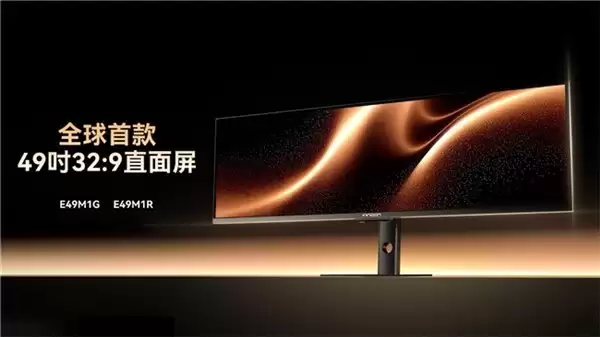
联合创新推出全球首批49英寸32:9直面屏显示器E49M1R与E49M1G,首发价四千四百九十九元起。其中E49M1G分辨率达3840×1080,刷新率高达144Hz;E49M1R分辨率达5120×1440,刷新率高达165Hz。两款均配备有一千七百六十分区MiniLED背光,色域覆盖99%sRGB与96%DCI-P3,支持双HDMI2.1接口及双DP1.4
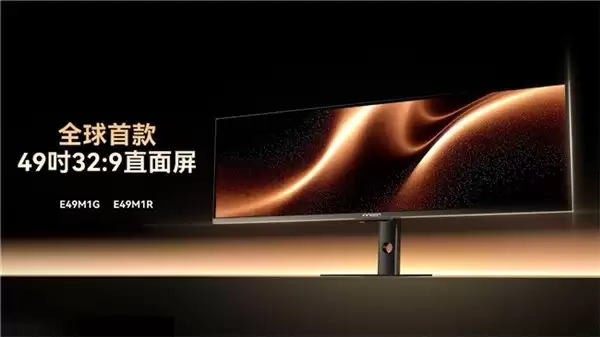
联合创新推出49英寸32:9直面超宽显示器E49M1G/R,解决曲面畸变与双屏割裂。采用VA面板、1760分区MiniLED,HDR亮度1000nits,色域100%sRGB、96%DCI-P3,ΔE<2。E49M1G:3840×1080/144Hz,首发4699元;E49M1R:5120×1440/165Hz。





火山引擎是字节跳动旗下企业级云与AI服务平台。聚焦大模型核心能力,依托字节自研豆包多模态大模型,凭借火山方舟一站式平台,提供模型精调、推理部署、智能应用搭建等全链路服务,结合高性能AI算力,助力各行业快速落地大模型数字化与智能化应用。



