

如何在 Windows 11 中禁用语音识别
<p>微软最新的操作系统Windows11也提供了与Windows10中类似的语音识别选项。</p><p>值得注意的是,您可以离线使用语音识别或通过互联网连接使用它。语音识别使您可以使用语音控制某些应用程序,还可以将文本口述到Word文档中。</p><p>Microsoft的语音识别服务并未为您提供一整套功能。有兴趣的用户可以查看我们的一些最佳语音识别应用程序教程,您可以在PC上下载这些应用程序以享受高级功能。</p&
微软最新的操作系统 Windows 11 也提供了与 Windows 10 中类似的语音识别选项。
值得注意的是,您可以离线使用语音识别或通过互联网连接使用它。语音识别使您可以使用语音控制某些应用程序,还可以将文本口述到 Word 文档中。
Microsoft 的语音识别服务并未为您提供一整套功能。有兴趣的用户可以查看我们的一些最佳语音识别应用程序教程,您可以在 PC 上下载这些应用程序以享受高级功能。
请注意,您需要训练该功能以提高其准确性,并且许多人不会发现其性能令人满意。因此,出于这个原因,您可能想要禁用它。
请按照本教程了解如何在 Windows 11 中禁用语音识别。
最常见的语音命令有哪些?
无论出于何种原因,在您禁用 Windows 11 PC 上的语音识别之前,您应该了解此辅助功能旨在增强您的用户体验。
如果您正在寻找在 PC 上使用语音输入工具的方法,那么您可以查看我们的专用教程,了解如何在 Windows 11 中使用语音输入工具。
授予对麦克风的访问权限后,您可以浏览下面列出的一些常见语音命令,并使用它们来促进免提使用您的 PC。
- 打开搜索:说按 Windows S
- 选择一个项目:说单击计算机,单击文件名(代替文件名说文件的确切名称)
- 滚动:说向上滚动,向下滚动,向左滚动,向右滚动
- 显示适用命令列表:说我能说什么?
- 插入新行:说新行
- 将光标放在特定单词之前:Say Go to word(代替单词说出特定单词)
- 不要在下一个单词之前插入空格:Say No space
- 大写单词的第一个字母:Say Caps word(代替单词说出特定单词)
有关命令的完整列表,您可以查看官方Microsoft 支持页面。
如何在 Windows 11 上关闭语音识别?
1.禁用离线语音识别
- 右键单击开始菜单按钮并选择设置。
- 从左侧窗格中选择辅助功能。
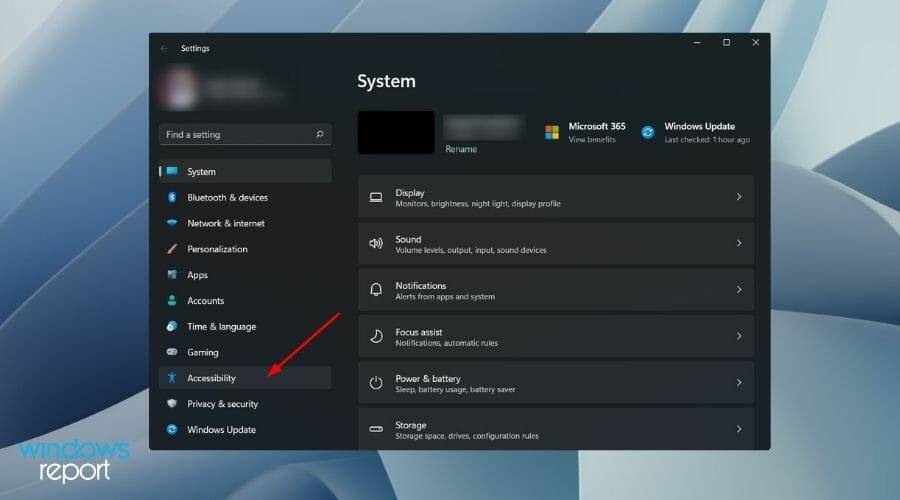
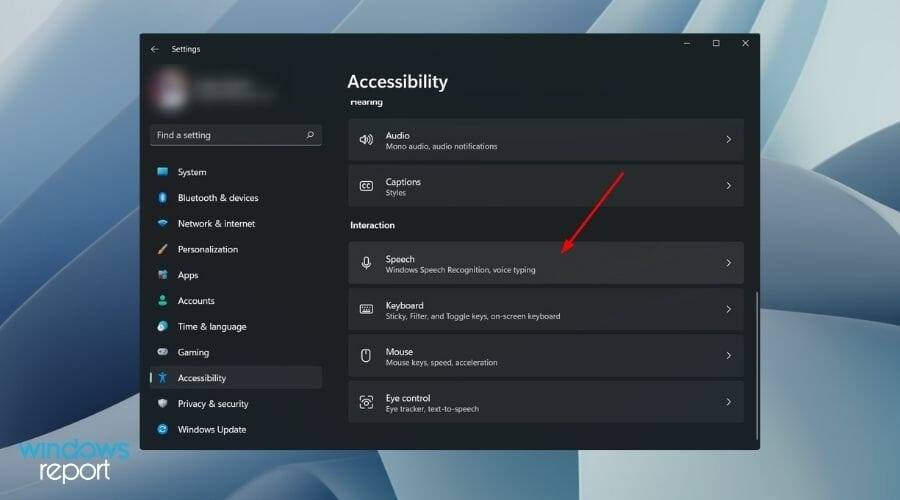
- 现在,从右侧向下滚动并在“交互”部分下,单击“语音” 。
- 只需关闭Windows 语音识别选项旁边的开关即可。
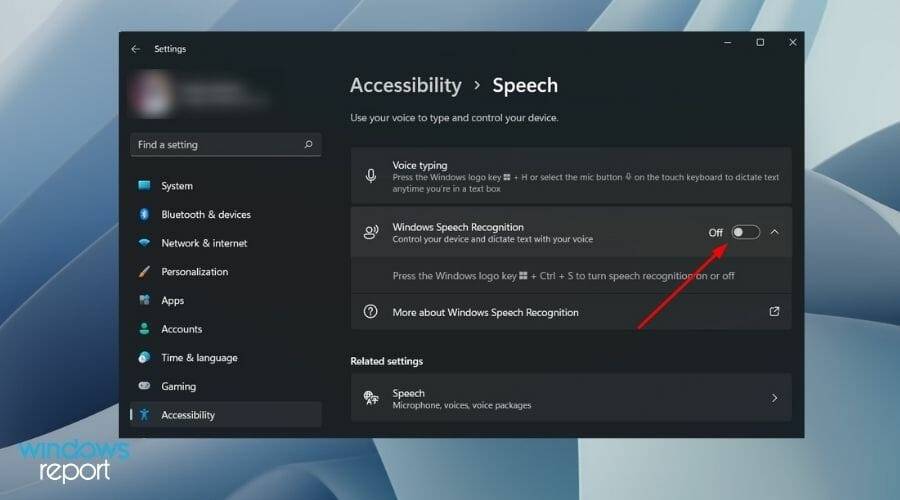
除了上述步骤之外,您还可以同时按下+ +按钮来打开或关闭 Windows 语音识别服务。Windows Ctrl S
2.禁用在线语音识别
- 右键单击开始菜单按钮并选择设置。
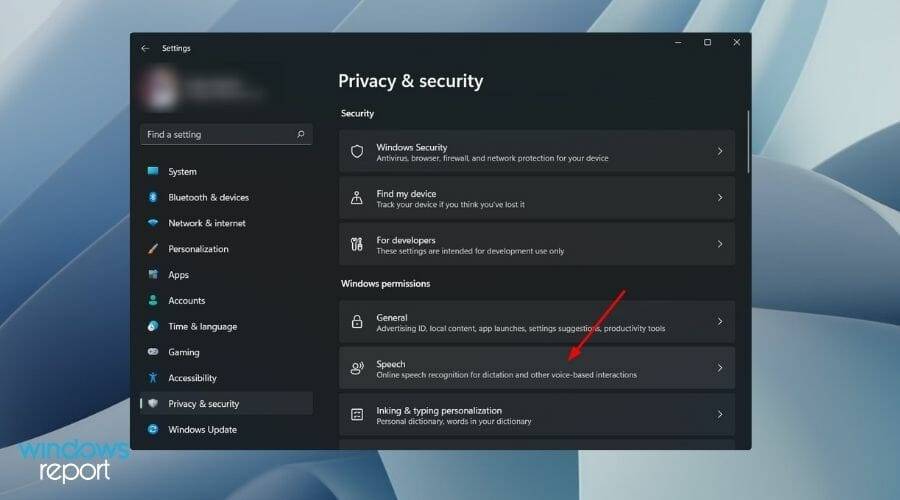
- 您需要从左侧窗格中选择隐私和安全。
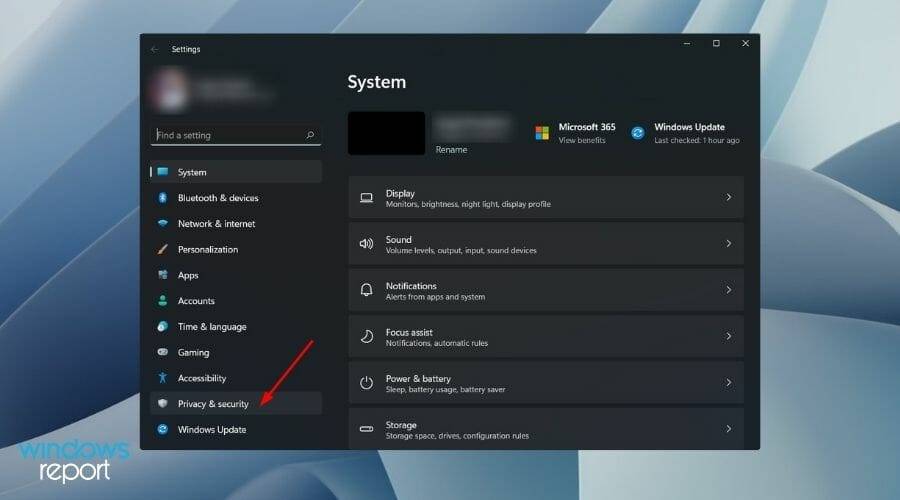
- 在Windows 权限部分下,单击Speech。
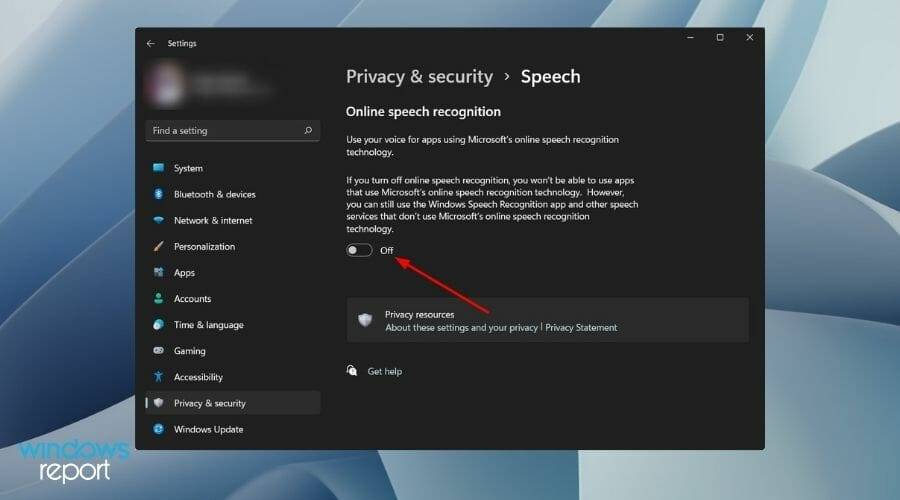
- 关闭在线语音识别选项的切换。
此外,您可以更进一步,使用注册表设置永久禁用在线语音识别服务。
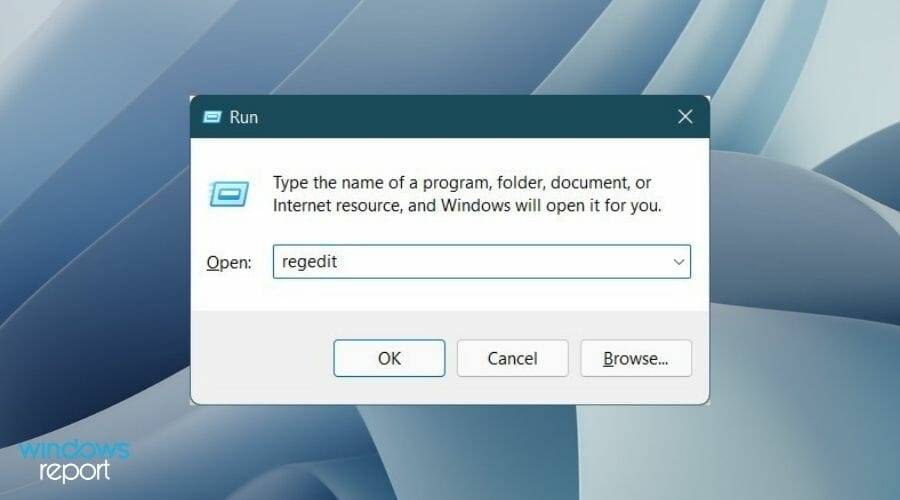
请注意,调整注册表编辑器虽然不危险,但如果操作不当,可能会停止您 PC 上的一些关键服务。- 同时按下+ 按钮打开“运行”对话框。Windows R
- 键入regedit并按Enter。
- 在注册表编辑器的地址栏中,粘贴以下路径并按Enter。
HKEY_CURRENT_USER\Software\Microsoft\Speech_OneCore\Settings\OnlineSpeechPrivacy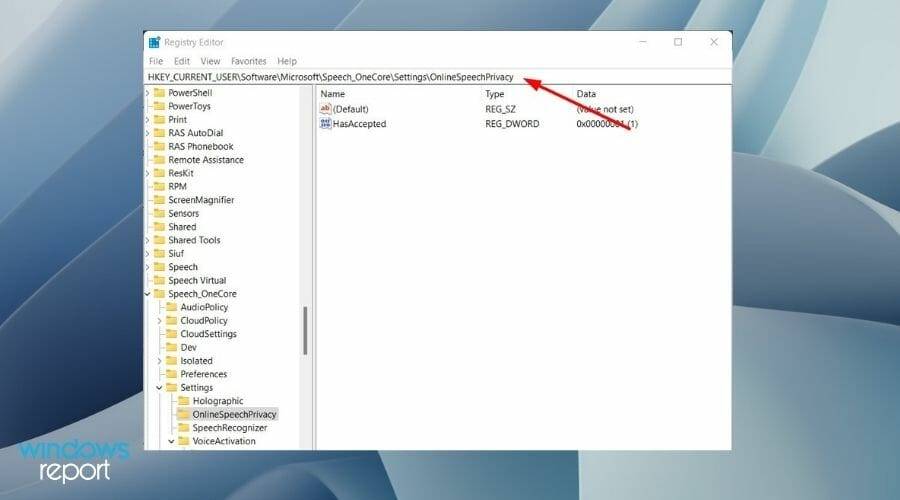
- 在右侧,双击 HasAccepted 并将值更改为0。
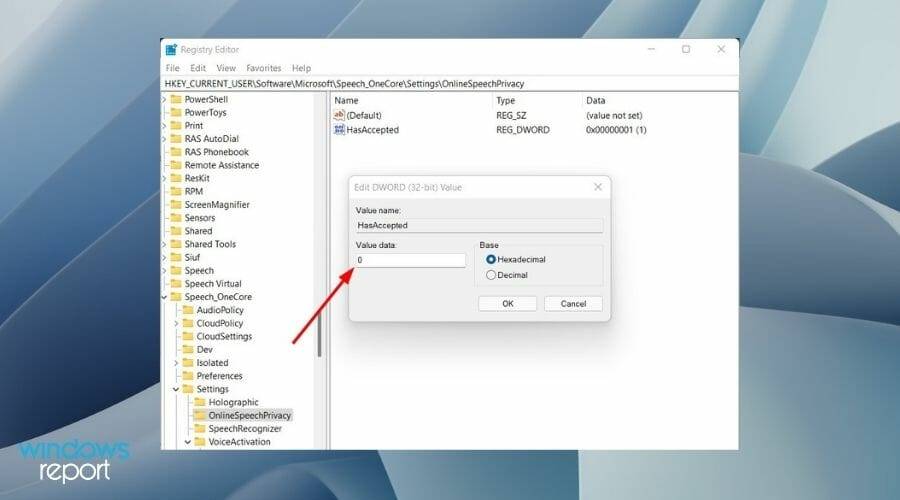
- 按确定并关闭注册表编辑器。
- 重新启动您的 PC,在线语音识别服务现在将被永久禁用。
为什么要禁用 Windows 语音识别功能?
值得庆幸的是,Windows 11 默认情况下未启用 Windows 语音识别功能。要使用此服务,您需要手动启用它。
但这也意味着用户将无法开箱即用地使用此功能。此外,要使用语音识别功能,如果您是第一次使用,则需要进行设置。

通过设置隐私关闭语音识别开关、控制面板取消开机自启、设备管理器禁用麦克风,可彻底关闭Win10语音识别功能,防止后台监听与耗电。需注意禁用麦克风会影响视频会议等应用。

前言:语音识别突然罢工,别急着找售后 点读笔的语音识别功能忽然没反应——跟读对比启动不了、语音翻译和查词全无响应,提示音消失、麦克风形同虚设、屏幕也没有识别状态显示。很多人第一反应是笔坏了,要返厂。其实十次里有九次,问题出在系统模式错位或权限链断裂,硬件本身好得很。下面这几步排查下来,基本都能恢复。

绕开云端高成本:一位开发者如何用48台Mac mini打造本地AI转录集群 对于AI模型的部署,云端API似乎是默认选择,但成本问题往往让开发者望而却步。最近,播客应用Overcast的开发者Marco Arment提供了一个截然不同的思路。他绕开了那些昂贵的云端服务,自行搭建了一个由48台苹果Ma

PHP处理语音的核心在于借助外部工具和服务,将语音转化为文本数据。具体方法包括:1.使用GoogleCloudSpeech-to-TextAPI、MicrosoftAzureSpeechServices或AmazonTranscribe等云端语音识别API进行高精度转录;2.利用本地语音识别引擎CMUSphinx保障数据隐私;3.通过SoX和getID3()等音频处理库完成格式转换与元数据读取。选择技术时需综合考虑精度、预算、隐私、网络及开发难度,同时可通过优化音频质量、格式选择、压缩文件、缓存结果、异步

Python实现语音识别需选对工具并理清流程,常用库包括SpeechRecognition、PyAudio和Whisper。使用SpeechRecognition的步骤为:安装库、录音并调用API识别;而Whisper模型则支持离线高精度识别,需安装依赖并加载模型处理音频文件。实际应用中应注意音频格式、环境噪音、多语言支持及性能问题。

使用Python与腾讯云接口对接,实现语音识别功能随着人工智能的快速发展,语音识别技术变得越来越成熟。在日常生活中,我们经常使用语音识别功能来发送语音消息、进行语音搜索、语音翻译等。腾讯云提供了一系列的语音识别API,让开发者可以轻松地实现这些功能。本文将介绍如何使用Python与腾讯云接口对接,实现语音识别功能。首先,我们需要在腾讯云上创建一个项目并获取A
随着人工智能技术的不断发展,自动化学习技术得到越来越广泛的应用。语音识别是其中一个受欢迎的应用领域,Java编程语言也因其跨平台性和易于使用的特点成为了开发语音识别应用程序的首选语言。在本文中,将介绍Java如何实现一个基于自动化学习的语音识别应用程序的逻辑过程。确定语音识别的模型语音识别的模型是识别系统的核心。目前,常用的语音识别模型有隐马尔可夫模型(HM
随着人工智能技术的飞速发展,语音识别技术也逐渐成为了各个领域的热门应用。而在基于Web的应用中,PHP作为广泛应用的编程语言,也可以通过特定的技术实现高性能语音识别。在本篇文章中,我们将会介绍PHP中的高性能语音识别技术,及其在Web应用中的应用实践。一、PHP语音识别的现状在过去,PHP中语音识别方案的实现基本上依赖于Google语音识别API,或是阿里云
随着人工智能技术的不断发展,语音识别和合成功能已经成为了当下越来越流行的技术之一,而PHP语言在Web开发中也是一种被广泛使用的编程语言。本文将介绍如何在PHP中实现语音识别和合成功能。一、语音识别语音识别指的是将语音转换成文本的过程,许多公司和组织通过API或SDK提供了语音识别的服务,如百度语音识别、科大讯飞等,我们可以在PHP程序中通过调用这些API或
如何使用PHP对接阿里云语音识别接口实现语音转文字功能引言:随着语音技术的不断发展,语音识别已经成为了现代化应用中的重要功能之一。阿里云提供了一套强大的语音识别接口,可以帮助开发者快速实现将语音转换为文本的功能。本文将详细介绍如何使用PHP语言对接阿里云语音识别接口,并给出相关代码示例。一、申请阿里云账号并开通语音识别服务首先需要拥有一个阿里云账号,然后在阿





火山引擎是字节跳动旗下企业级云与AI服务平台。聚焦大模型核心能力,依托字节自研豆包多模态大模型,凭借火山方舟一站式平台,提供模型精调、推理部署、智能应用搭建等全链路服务,结合高性能AI算力,助力各行业快速落地大模型数字化与智能化应用。



