

什么是 Microsoft Teams 中的对讲机及其工作原理?
<ul><li><strong>点击进入:</strong>ChatGPT工具插件导航大全</li></ul><h2>MicrosoftTeams上的对讲机是什么?</h2><p>顾名思义,新的WalkieTalkie功能让MicrosoftTeams上的用户可以通过使用他们的声音与他们的团队成员进行实时交流,从而与他们联系。在频道中连接到WalkieTalkie的用
- 点击进入:ChatGPT工具插件导航大全
Microsoft Teams 上的对讲机是什么?
顾名思义,新的 Walkie Talkie 功能让 Microsoft Teams 上的用户可以通过使用他们的声音与他们的团队成员进行实时交流,从而与他们联系。在频道中连接到 Walkie Talkie 的用户可以一次听一个即按即说格式的对方讲话。这样一来,只有一个人在说话的时候才能引起注意,而不会被其他人打断。
微软将这一功能定位于一线员工,据他们称,他们贡献了全球 80% 的劳动力。该公司表示,Walkie Talkie 可以让直接与最终用户打交道的一线工作人员在组织内的通信更加无缝。对于在重要主题上需要立即帮助、与上级协调、联系安全团队等的同事来说,这可以派上用场。
这也消除了工作人员携带笨重的收音机使用一键通 (PTT) 通信的需要,因为他们只需将手机连接到互联网并开始直接在 Microsoft Teams 上使用 Walkie Talkie。
Walkie Talkie 如何在 Microsoft Teams 上工作?
就像传统的对讲机一样,当您想就正在进行的事情发表意见时,您可以点击并按住频道内的大尺寸通话按钮。释放通话按钮将使您的麦克风静音并允许其他人发言。
新功能可作为应用程序添加到您的 Microsoft Teams 组织中,并且可以直接在任何频道内使用,而无需开始会议。您只需要主动连接到互联网,就可以在应用程序中使用 Walkie Talkie。
微软表示,当你在 Teams 频道中使用 Walkie Talkie 时,它只需要高达 20 Kb/s 的速度,如果你连接到没有人说话的频道,这些数据可以忽略不计。这意味着即使您使用较差的互联网连接,Walkie Talkie 也应该可以正常运行(尽管不建议这样做)。
当有人在对讲机会话期间讲话时,没有其他人可以在他们的会话中打断他们。如果您想在此频道中讲话,您必须等待他们将手指从通话按钮上移开,才能激活您的麦克风。
谁可以在 MS Teams 上使用 Walkie Talkie?
Microsoft Teams 中的新 Walkie Teams 功能主要是为组织的一线员工设计的,他们在日常与最终用户打交道时可能需要其他员工的帮助。因此,该功能仅适用于为一线工作人员订阅 Microsoft 365 的用户和组织。
这意味着您可以在 Android 和 iOS 上的 Teams 应用程序中使用 Walkie Talkie 功能,只要您订阅了这些计划中的任何一个 - Microsoft 365 F1、Office 365 F3 或 Microsoft 365 F3。如果您尚未订阅这些计划,您可以通过此链接激活 Microsoft 365 F1 付费许可证,以每位用户每月低至 2.25 美元的价格查看新的 Walkie Talkie 应用程序。
除此之外,您还需要注意,Walkie Talkie 只能在频道内使用,不能在一对一聊天中使用。当您在一个频道上使用该功能时,您将无法同时在另一个频道上使用它。
如何在 Microsoft Teams 上启用对讲机
Walkie Talkie 是一款可以安装在您的 Microsoft Teams 帐户/组织内的应用,但该应用并未预装,并且在正常从 Teams 主屏幕搜索要安装的应用时将不可用。为了使用 Walkie Talkie,您组织的管理员应首先从您的团队管理中心将应用添加到应用设置策略。
您可以请求您的团队管理员将 Walkie Talkie 添加到组织,或者如果您自己是团队管理员,您可以通过输入您的帐户凭据打开 团队管理中心 并转到团队应用>设置策略来将此应用添加到您的组织。在这里,您需要确保打开顶部的允许用户固定切换。
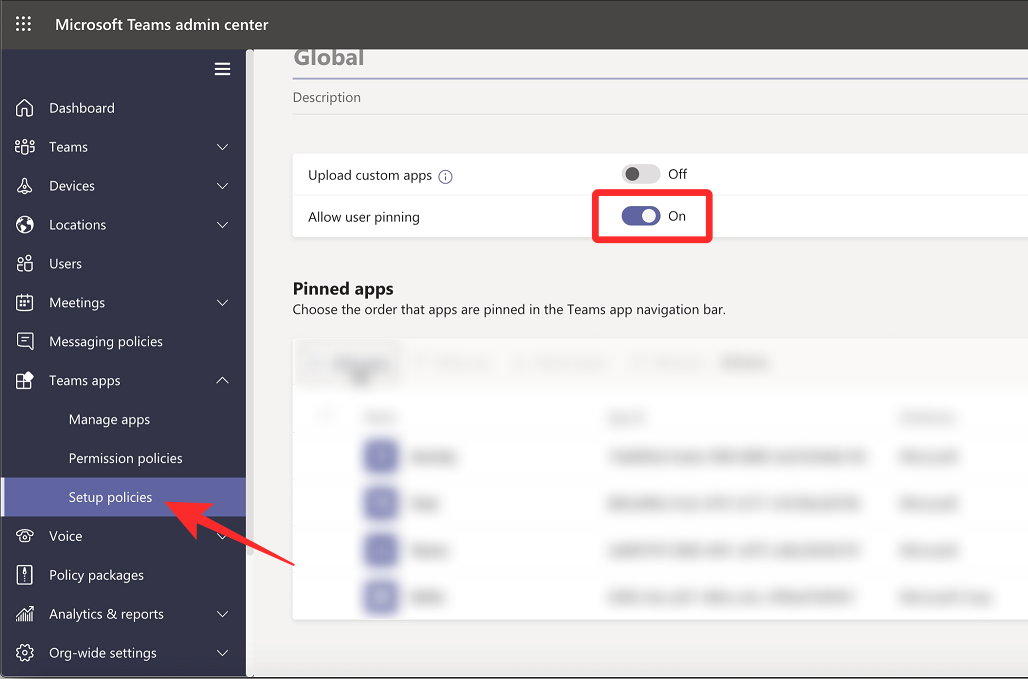
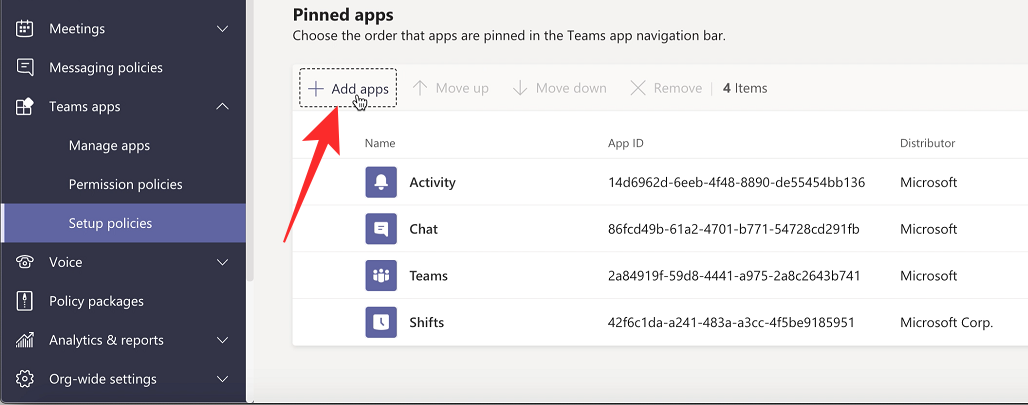
在同一页面上,单击“固定应用”部分下的 添加应用。
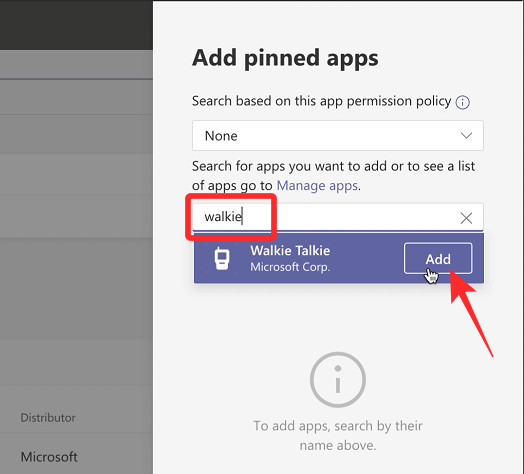
您现在应该会看到 App 固定的应用程序侧边栏出现在右侧。使用此边栏中的搜索框搜索“ Walkie Talkie ”。当 Walkie Talkie 应用程序在搜索结果中加载时,单击Add。
对讲机现在应该添加到设置策略内的固定应用列表中。然后,您可以通过单击底部 的保存按钮来确认更改。
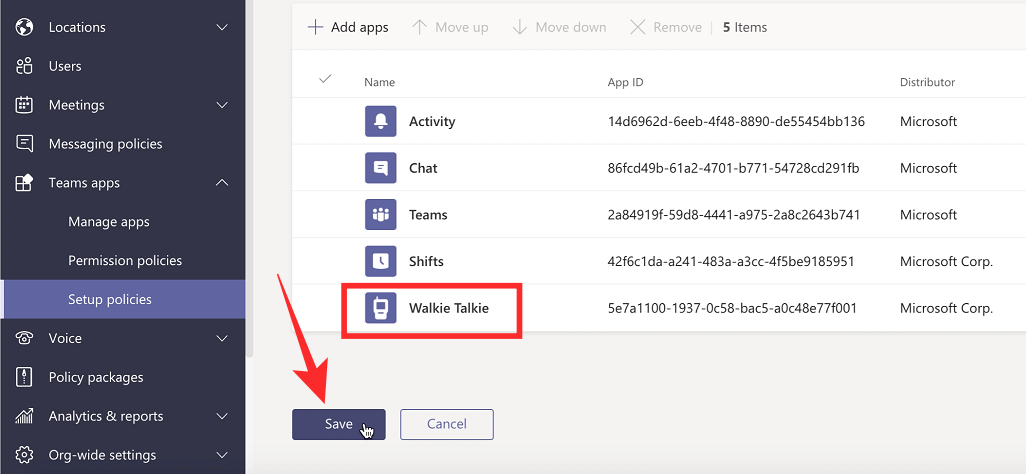
而已。Walkie Talkie 应在 48 小时内在 Microsoft Teams 中可用。
如何在 Microsoft Teams 上使用对讲机
当您的 Teams 管理员将 Walkie Talkie 添加到您的组织时,您可以开始使用它,但在此之前,您需要确保您的 Android 或 iOS 设备上的 Microsoft Teams 应用程序已从Google 商店或应用程序更新到其最新版本存储。
在 MS Teams 中打开对讲机
现在,您可以通过在 iOS 或 Android 上打开 Microsoft Teams 应用程序并转到更多> Walkie Talkie来访问 Walkie Talkie 功能。
您现在应该会在 Microsoft Teams 中看到 Walkie Talkie 屏幕加载。在此屏幕内,点击左上角的频道。
在出现的列表中,选择您希望开始一键通的团队和频道。
选择频道后,点击屏幕底部的 连接。
您的设备现在已连接到所选频道,您将能够听到其中正在进行的所有对话。连接后,您应该会在中心看到一个大尺寸的麦克风图标。
开始与对讲机通话
要从您的一端说话或开始一键通,请点击并按住Microsoft 称为“通话”按钮的麦克风图标。
当您是在频道内讲话的人时,您应该会看到“讲话”按钮上方出现一个“实时”标签,并且该按钮本身将突出显示,并带有一个圆圈。只要您想说话,您就需要在此通话按钮上按住手指。
完成通话后,将手指从通话按钮上松开以将其关闭。现在,同一频道中的其他人可以通过点击并按住其设备上的“通话”按钮开始讲话。
当其他人开始在频道中讲话时,他们的姓名和帐号图片应显示在屏幕中央,而不是屏幕中央的“讲话”按钮。
查看谁在对讲机上收听
如果您刚刚开始了一个 Walkie Talkie 会话并且没有其他人登录,您将在“通话”按钮上方看到“没有其他人连接”消息。
当您连接到 Walkie Talkie 会话的频道时,您可以通过查找右上角“参与者”图标旁边的数字来查看有多少人连接到该会话。这个数字会告诉你,除了你自己之外,这些人目前都连接到该频道。
要查看谁都可以主动听到对话,请点击此参与者图标。
将 Walkie Talkie 固定到 Teams 主屏幕
默认情况下,当 Walkie Talkie 添加到您的 Teams 组织时,应该可以在屏幕右下角的“更多”选项卡中访问它。如果您希望更频繁地使用 Walkie Talkie,您可以将其固定到底部的 Teams 导航栏以便快速访问。为此,请打开Teams应用程序,然后点击右下角 的更多选项卡。
当更多选项卡展开时,点击重新排序。
您现在将被带到编辑导航屏幕,您应该会看到Walkie Talkie应用程序出现在“更多”下。要将 Walkie Talkie 固定到 Teams 导航栏,请点击并按住Walkie Talkie 旁边 的Hamburger 菜单,然后将其向上拖动到更多部分之外。
注意:团队导航栏上最多只能有 5 个活动选项卡。因此,如果您已经有 5 个选项卡,则将 Walkie Talkie 应用程序移动到导航栏将删除优先级最低的选项卡并将其移动到“更多”部分。
将对讲机移动到所需位置后,点击右上角的完成。
您现在应该在 Teams 应用的主屏幕上看到 Walkie Talkie 选项卡,您以后可以从中快速访问它。
断开与频道的对讲机的连接
当您通过频道内的语音完成通信后,您可以停止 Walkie Talkie 或通过点击Walkie Talkie 屏幕底部的 Disconnect按钮离开它。
对讲机屏幕现在将最小化,您和其他人都无法再相互交流。
您是否需要始终为 Walkie Talkie 解锁手机?
与您的想法相反,您无需解锁 iOS 或 Android 手机并打开即可在 Walkie Talkie 上收听其他人的讲话。只要您的设备已连接到互联网并且您已连接到特定频道,即使您不使用手机,您也可以在 Walkie Talkie 上收听其他人的讲话。

什么是工作区?Microsoft为有限的公共预览版中名为“工作区”的Edge推出了协作和高效的功能。它允许用户对选项卡进行分组,并邀请其他人加入工作区。工作区有助于将浏览任务分离到专用窗口中,使用户能够跨任务保持专注和井井有条。此功能允许您在Edge中创建一个空间,用于专门的旅行和研究,其中包含您自己的名称、选项卡集和收藏夹。特征:您和您的群组可以在不同的设备中浏览同一组选项卡,并始终保持同步Edge工作区中的选项卡和收藏夹的更新是实时进行的,因此每个人都可以保持在同一页面上。
ApacheHttpClient库封装HTTP协议细节,以JAR包形式提供简洁接口,支持创建实例、配置参数及执行各类HTTP请求。其核心架构围绕关键接口构建,涵盖请求创建、连接获取与响应处理流程,并通过连接池复用TCP连接以提升性能、减少延迟。库还支持可插拔拦截器与自定义扩展,便于添加认证、日志等逻辑。


Swoole协程调度基于单线程事件循环,仅I/O就绪、定时器或主动让出时切换,纯计算会阻塞。用户态切换约50纳秒,默认栈8KB易溢出。Hook机制关键,未hook的系统调用会阻塞Worker。协程共享进程内存,需隔离全局状态,跨协程传数据用上下文或闭包。
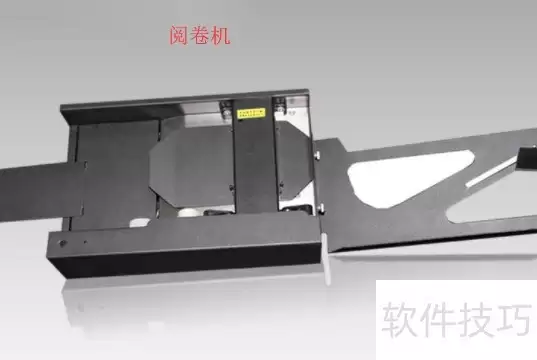
答题卡阅卷机,本质上就是通过光学扫描来识别填涂信息的设备。简单来说,它的工作流程是这样的:首先用光源照射答题卡表面,涂黑的部分会吸收光线,反射自然就弱;而没涂黑的地方反射就比较强。接收管把这些强度不同的光信号转成电信号,再经过模数转换、数字滤波和模式识别几道处理工序,最终就能准确读出卡上的字符信息。

激光打印机,如今已是办公室里雷打不动的“劳模”。它打印快、效果清晰,但内部那套工作流程,可比我们熟悉的喷墨打印机要复杂和精密得多。今天,我们就来彻底拆解一下它的工作原理,无论你是科技爱好者还是刚接触办公设备的新手,都能看个明白,以后选打印机、用打印机也能更得心应手。 一、激光打印机的基本组成 一台激

电脑开机速度慢,除了硬件配置,罪魁祸首往往是那些一开机就自动“报到”的软件。想让电脑在启动时利落一点,最直接的办法就是精简启动项。下面分Win7和Win10两个系统,讲讲具体怎么操作。 Win7系统:用系统配置工具搞定 先按住键盘上的Win键和R键(也就是“运行”快捷键),在弹出的输入框里打下msc
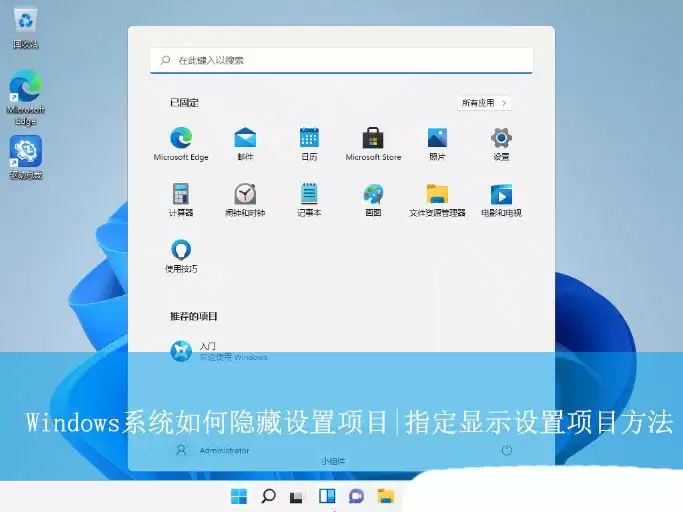
精细化你的Windows:如何自定义“设置”中的项目显示 对于电脑深度用户或系统管理员来说,Windows自带的“设置”应用有时显得过于“慷慨”——所有选项一览无余。如果你恰好需要精简界面,或者只想让其他用户看到特定设置(比如只允许查看“关于”和“蓝牙”),该怎么做呢?其实,通过一个注册表项,就能轻

PHPOpcache通过缓存编译后的操作码,避免重复解析编译,提升执行效率。启用后,首次请求生成Opcode并存入共享内存,后续请求直接加载缓存,跳过解析步骤。关键指标如opcache.hit_rate反映缓存命中率,理想值应达95%以上。通过phpinfo()或opcache_get_status()可查看运行状态。核心配置包括opcache.memory_consumption(建议128-256MB)、opcache.max_accelerated_files(根据文件数设定)、opcache.re
很多人在办公中都在使用AdobePremiereProCS6软件,不过你们晓得AdobePremiereProCS6怎么抠像吗?下文就为各位带来了AdobePremiereProCS6抠像的方法,对此感兴趣的用户快一同来下文看看。第一步:打开AdobePremiereProCS6软件,新建一个项目(如图所示)。第二步:对项目进行命名(如图所示)。第三步:设置项目参数,此处随意即可(如图所示)。第四步:导入想要抠像的素材,我这里是一个序列,大家也可以用图片练手(如图所示)。第五步:将导入的素材拖到时间线(如





火山引擎是字节跳动旗下企业级云与AI服务平台。聚焦大模型核心能力,依托字节自研豆包多模态大模型,凭借火山方舟一站式平台,提供模型精调、推理部署、智能应用搭建等全链路服务,结合高性能AI算力,助力各行业快速落地大模型数字化与智能化应用。



