

适用于 Windows 11 的远程桌面应用程序:排名 11 个最佳选择
远程桌面软件必须是有史以来最有用的应用程序之一,如果不是的话。它使您能够随时随地远程控制另一台计算机及其某些方面,就像您亲自在那里一样。现在不要将它们与屏幕共享软件混淆,屏幕共享软件是允许用户共享屏幕以进行网络会议或演示的应用程序。当然,这些并不能提供完全控制。远程访问软件如何工作?所有远程访问应用程序的工作方式几乎相同。要使用,您必须在要控制的计算机或服务器上安装控制应用程序,该计算机或服务器称为主机。然后,您将它安装在您自己的计算机上,该计算机用于访问另一台计算机。过去,远程访问软件只允许您通过主/客
远程桌面软件必须是有史以来最有用的应用程序之一,如果不是的话。它使您能够随时随地远程控制另一台计算机及其某些方面,就像您亲自在那里一样。
现在不要将它们与屏幕共享软件混淆,屏幕共享软件是允许用户共享屏幕以进行网络会议或演示的应用程序。当然,这些并不能提供完全控制。
远程访问软件如何工作?
所有远程访问应用程序的工作方式几乎相同。要使用,您必须在要控制的计算机或服务器上安装控制应用程序,该计算机或服务器称为主机。然后,您将它安装在您自己的计算机上,该计算机用于访问另一台计算机。
过去,远程访问软件只允许您通过主/客户端关联控制另一台台式计算机,但现在,它已更改为允许通过智能手机或平板电脑访问。
本指南将分解您可以在 11 年为 Windows 计算机获得的最佳远程访问软件 2022.尽管它们具有相似的功能,但每个应用程序都有自己的一组功能,使其脱颖而出。
什么是适用于 Windows 11 的最佳远程访问应用程序?
远程访问增强版–最佳的远程访问和协助
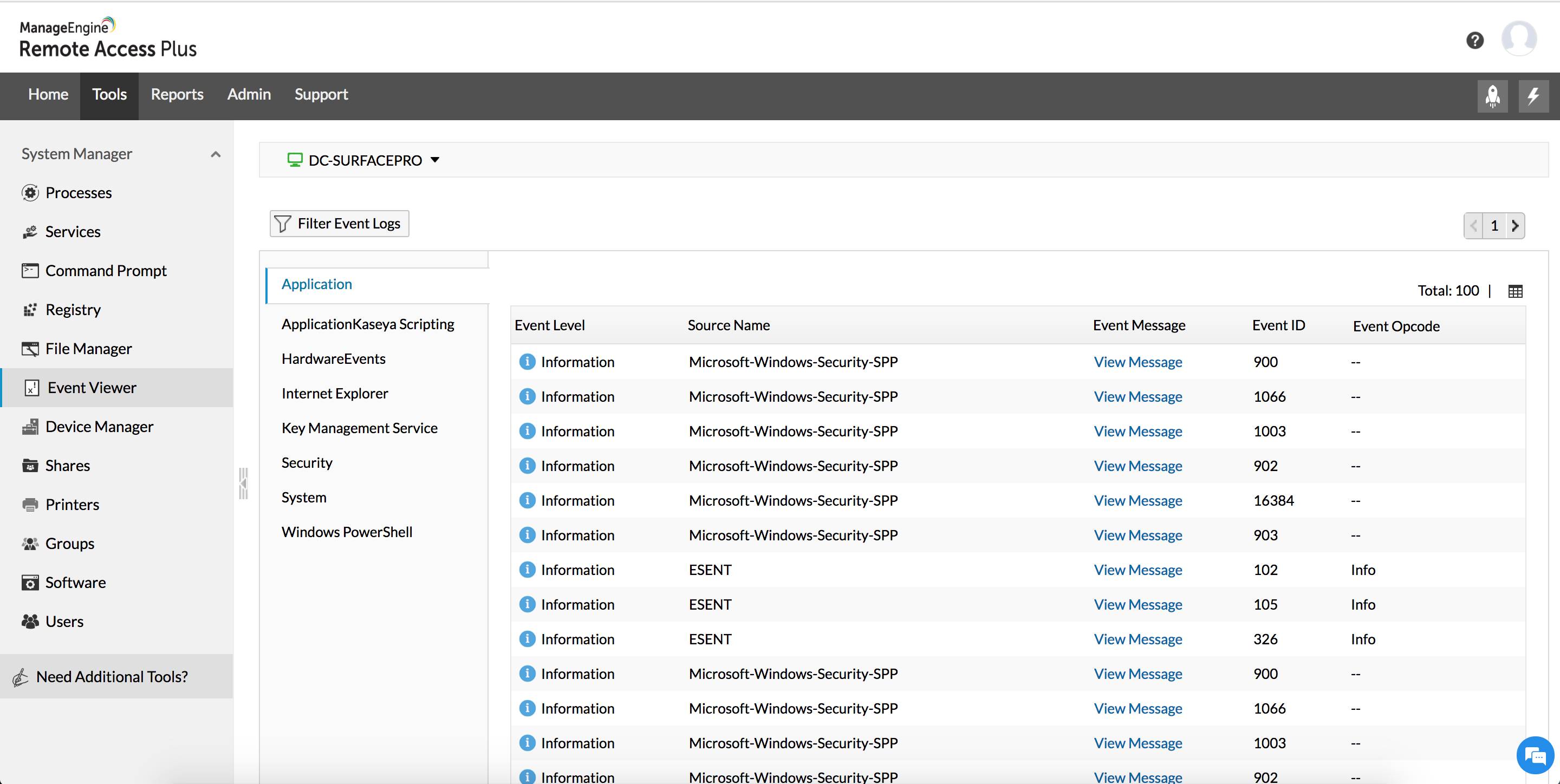
ManageEngine的Remote Access Plus无疑是您在远程桌面控制和帮助方面可以获得的最佳软件。
这款符合 HIPPA 标准的软件甚至可以帮助您运行 IT 远程协助业务,因为它还附带劳动力管理和工作任务的会话记录。
实际上,Remote Access Plus具有在Windows,Linux或Mac计算机上执行任何辅助或远程控制任务所需的所有工具。
远程控制功能只是可用的众多功能之一。您可以执行文件传输、控制电源选项、限制用户等。
Remote Access Plus 意味着使用 HTML5 RDP 客户端访问远程计算机,无论它位于何处。
如果您想提供帮助而不是远程故障排除,始终可以选择即时语音和视频聊天来与接收端通信并提供指导。
当 IT 技术人员完成工作时,将生成一份综合报告。这和会议记录将帮助您评估工作质量。
密码管理器专业版–出色的密码管理
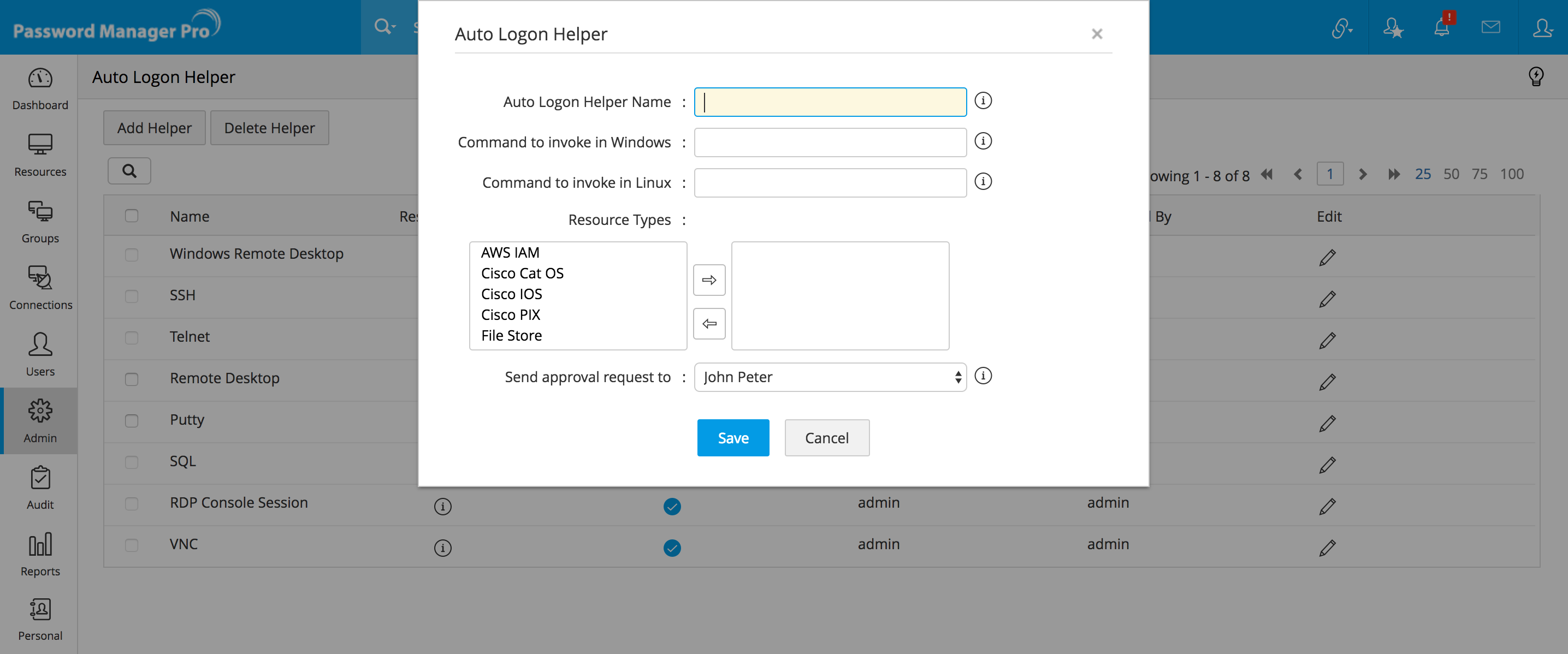
ManageEngine 密码管理器专业版附带安全远程访问模块,允许访问 IT 服务和维护。
该软件使用户无需插件或代理即可启动与系统的直接连接。它从本机浏览器扩展直接连接到桌面和网站。
它允许您设置与远程数据库服务器的连接并保护对远程系统的访问,而无需以纯文本形式显示密码。
此密码管理工具提供精细的访问控制、强加密和其他安全功能,以帮助组织保护其关键资产。
借助内置功能,您可以分析密码的强度并确保它们符合组织的策略。
它使您能够在需要时重置远程资源的凭据,或通过计划任务自动重置远程资源的凭据。
此工具具有全面的审核试用和报告功能,可查看谁在何时访问了哪些凭据。
三公子–简单实用的工具
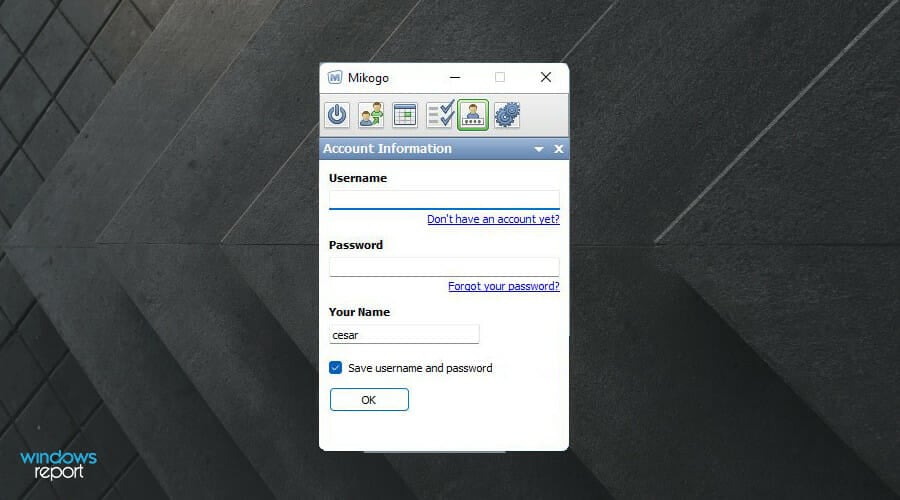
首先是Mikogo,这是一款非常实用的远程桌面应用程序,具有用户友好的界面,可轻松建立远程连接。Mikogo 在演示文稿、团队会议和网络会议中有特定的用途。
Mikogo可以安装在macOS和Linux计算机上,此外还有iOS和Android上的应用程序,这是许多远程访问软件所具有的。使用此特定的应用程序,您可以提前组织会议并发送邀请。
Mikogo与许多其他远程访问应用程序不同,因为它不太关注IT专业人员,而更专注于临时用户。它从 Zoom 等会议应用程序中获取的比什么都多。不幸的是,该程序不是免费的,但它确实有两周的免费试用期,您可以尝试。
设置也很容易。您所要做的就是下载并安装该应用程序。该软件会立即启动,您可以在其中输入您的 Mikogo 帐户信息,以便您可以开始安排会话。
Radmin Remote– 低带宽连接的理想选择
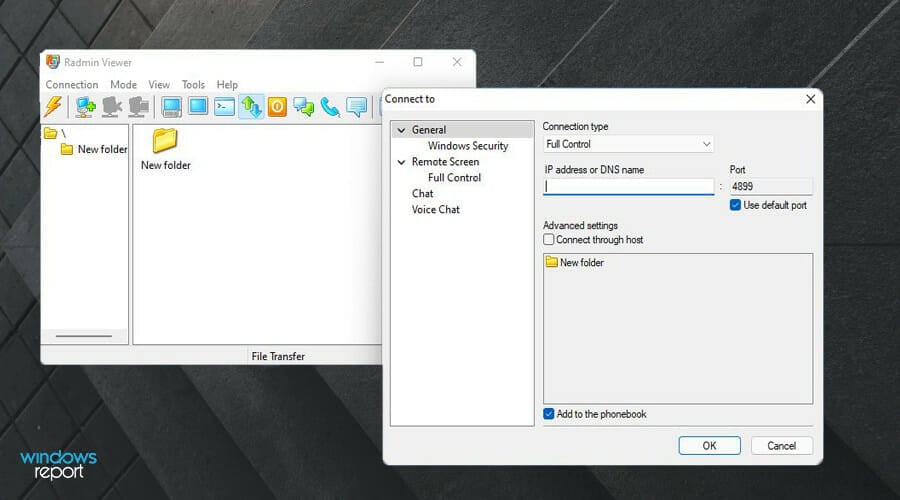
作为远程访问应用程序,Radmin Remote 在主机和多个客户端之间提供闪电般的快速连接。它包含一个名为DirectScreenTransfer的功能,该功能使用特殊的内核模式驱动程序来提高屏幕更新的捕获速率。这意味着连接几乎没有滞后。
Radmin Remote 还专门针对低带宽连接进行了优化,即使在拨号调制解调器上也可以使用远程控制。安全性也相当高,因为所有数据,甚至鼠标移动和键盘输入都使用 256 位 AES 加密。
最新版本的 Radmin 支持英特尔主动管理技术来控制远程计算机,即使它们已关闭或操作系统无法启动。这样,客户端可以查看和更改主机的 BIOS 设置以引导它。
其他功能包括与旧版本的 Windows 操作系统的兼容性、多显示器支持和多语言界面。Radmin 用户将获得所有注册客户的免费技术支持。
团队查看器– 最受欢迎的工具
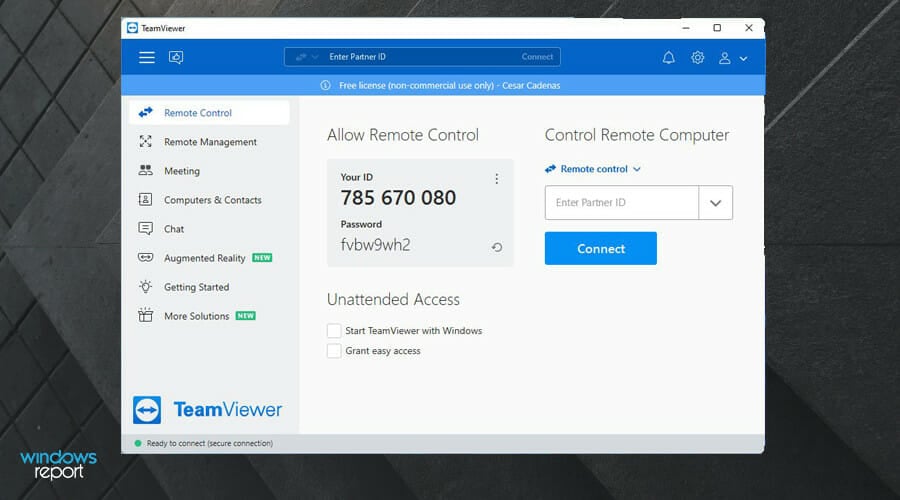
TeamViewer是个人和企业使用的最流行的远程访问应用程序之一。您可以使用它来远程控制所有主要操作系统(如Windows,Linux,Mac和Chrome OS)上的计算机和设备。
还有一些应用程序版本允许您从智能手机作为客户端控制Android,iOS和Blackberry系统。TeamViewer 还支持多个远程会话,主机能够接受来自不同客户端的多个请求。
该客户端还可以发送多个请求。用户将能够通过TeamViewer进行虚拟会议,并能够支持多达25个不同的参与者。为了方便这一大群人,Team Viewer带有聊天功能,您可以在其中直接与客户沟通。
免费版本仅用于个人原因,不得用于商业环境。事实上,该软件具有先进的算法,可以告诉您如何使用该应用程序。付费版本包括新功能,例如上述多个请求。
专家提示:
有些PC问题很难解决,尤其是在涉及损坏的存储库或丢失的Windows文件时。如果您在修复错误时遇到问题,则您的系统可能部分损坏。
我们建议安装 Restoro,该工具将扫描您的机器并确定故障是什么。
单击此处下载并开始修复。
看看它的一些主要功能:
- 可以控制Windows,Linux,Mac和Chrome OS远程计算机
- 与视窗 11 无缝兼容
- 通过语音和视频通信进行虚拟用餐
- 远程访问和控制的简单设置
⇒ 获取团队查看器
航空管理员– 简单易用
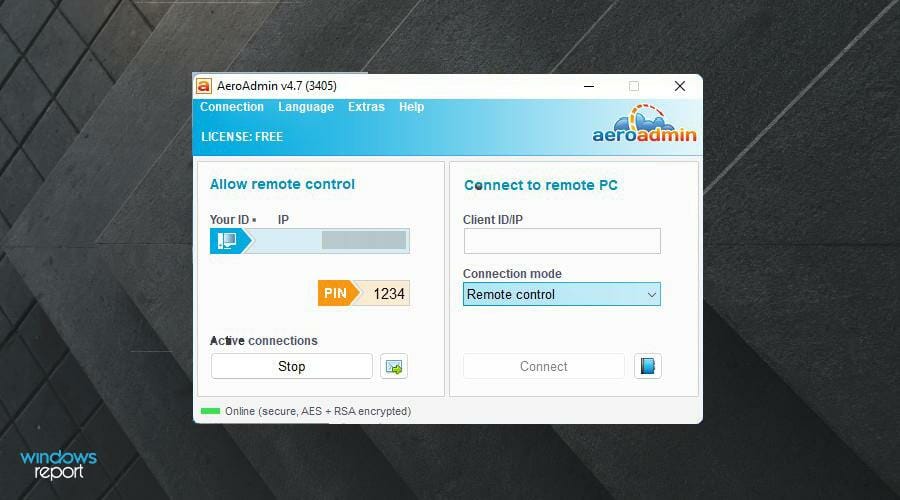
AeroAdmin就像Team Viewer的精简版本。如果您想要的只是一个基本的远程桌面应用程序,而没有Team Viewer拥有的所有花里胡哨的功能,那么AeroAdmin就是您的最佳选择。它有一个更干净的用户界面,没有塞满功能。
该界面仅包含一个字段框,您可以在其中输入主机 ID 以启动连接。其他功能包括文件传输和无人值守控制,您可以在其中访问另一台计算机而无需干预。此外,远程会话经过加密,以确保文件传输期间的数据安全。
AeroAdmin的免费版本在个人和商业环境中都有一些可靠的实用程序。但是,不可否认,此应用程序最适合个人使用或中型企业。AeroAdmin 将免费版本的使用限制为每月 17 小时的连接时间,但高级版本摆脱了这一点。
⇒ 获取航空管理员
飞溅顶商业访问–商务专业人士的理想选择
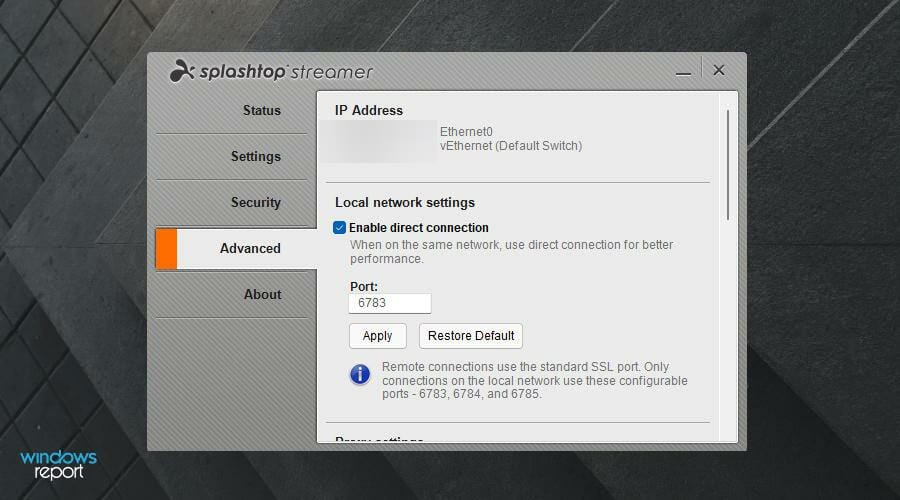
Splashtop Business Access 是为商务专业人士和团队而设计的。它可以管理多个用户的远程访问作为各种中心枢纽。借助 Splashtop,专业人员和团队可以使用任何受支持的设备访问主机和共享系统。
Splashtop 可以安装在 Windows 11 计算机上,以控制其他系统,包括 Windows、Mac、iOS、Android 和 Chromebook。它是一个多功能的远程访问程序,具有广泛的功能、高级别的安全性和用户友好的界面。
该应用程序具有多显示器功能,可让您从一个或多个不同的显示器查看多个屏幕。它还允许两个单独的用户远程访问同一台计算机,并控制谁有权访问哪台计算机并向他们分配任务。
设置也很容易实现无问题的部署。有多种不同的计划可以增加可以访问的计算机数量,最多 25 台单独的计算机。付费版本还提供按需客户服务支持。
⇒获得 Splashtop 商业访问权限
远程实用程序– 多平台支持
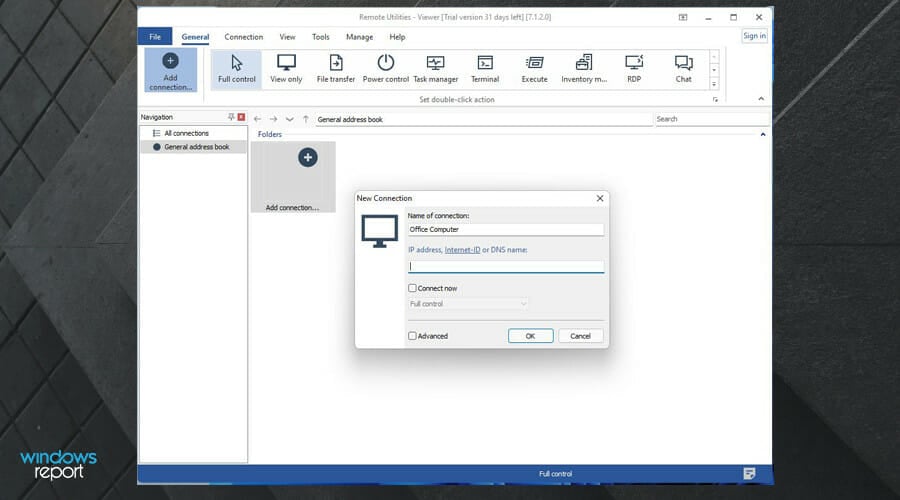
远程实用程序是一个免费的远程访问应用程序,它采用不同的方法来实施。它实际上是两个不同的工具作为一个使用。有安装在要远程控制的计算机上的主机软件,然后是客户端上的查看器。
安装这两个后,您可以无人值守地访问远程计算机,同时允许执行某些任务,例如重新启动主机。远程实用程序还有一个便携式版本,适用于您需要快速访问计算机但没有时间安装应用程序的情况。
甚至还有Android和iOS版本,可让您从移动设备获得计算机。远程实用工具中的其他功能包括远程打印、文件传输、网络摄像头查看、实时聊天和多显示器查看。
远程实用程序可以控制多达十个独立的设备和更旧的系统,可以追溯到Windows XP,以及Windows Server 2019,2012和2003等等。
⇒获取远程实用程序
Chrome 远程桌面– 非常适合谷歌浏览器
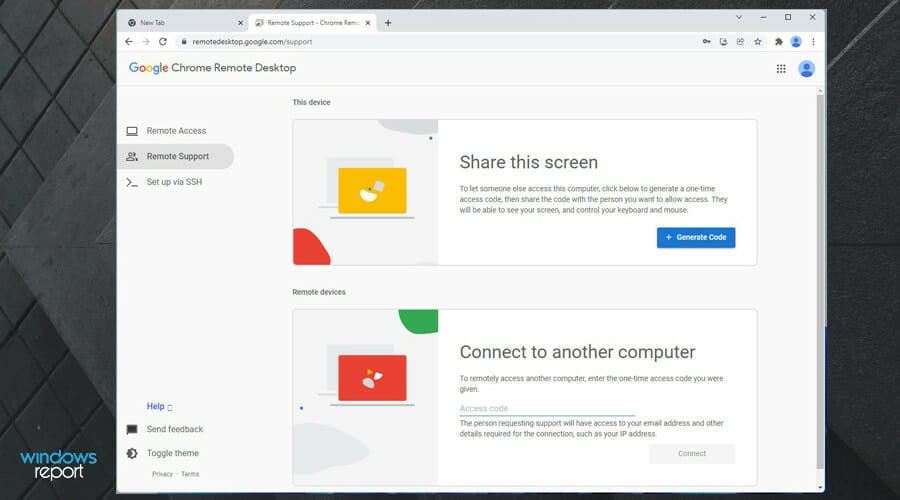
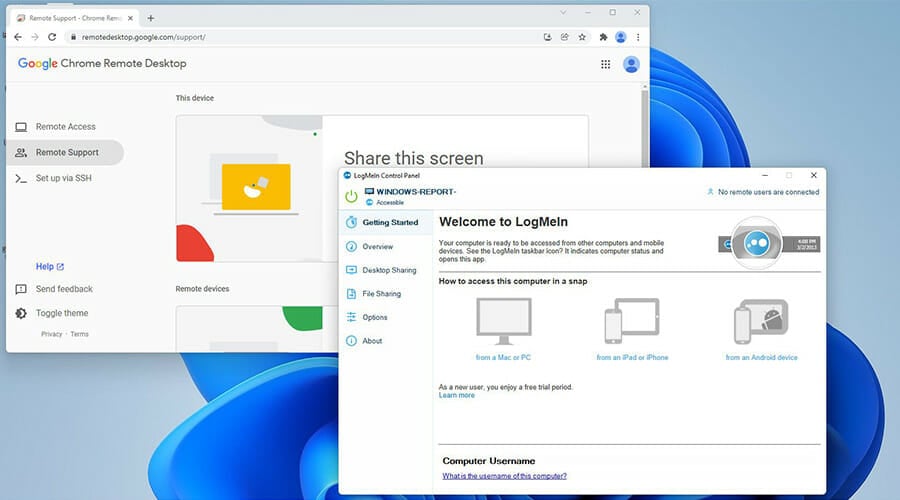
信不信由你,谷歌已经创建了自己的远程访问软件。它被称为Chrome远程桌面,它是一个免费工具,允许用户通过Chrome网络浏览器访问计算机。它最初被认为是一个浏览器扩展,但随着时间的推移,它变成了一个独立的工具。
Chrome Remote 还允许任何拥有 Google 帐户的用户通过 iOS 或 Android 设备访问计算机。它确实缺乏独立应用程序具有的许多功能,但其简单性和跨平台访问使其成为最好的免费应用程序之一。
现在,由于访问是通过浏览器进行的,因此安全性仅限于HTTPS,并且包括对AES的全面支持,这是企业在在线交易期间用于保护信用卡信息的相同协议,因此它还不错,但也不是很神奇。每次要访问远程计算机时都需要 PIN。
Chrome Remote非常易于使用,并且响应迅速,允许您配置键映射以自定义设备上的访问权限。这是对功能轻量级和无法共享文件的一个很好的抵消。
⇒获取 Chrome 远程桌面
佐霍辅助–非常适合屏幕共享
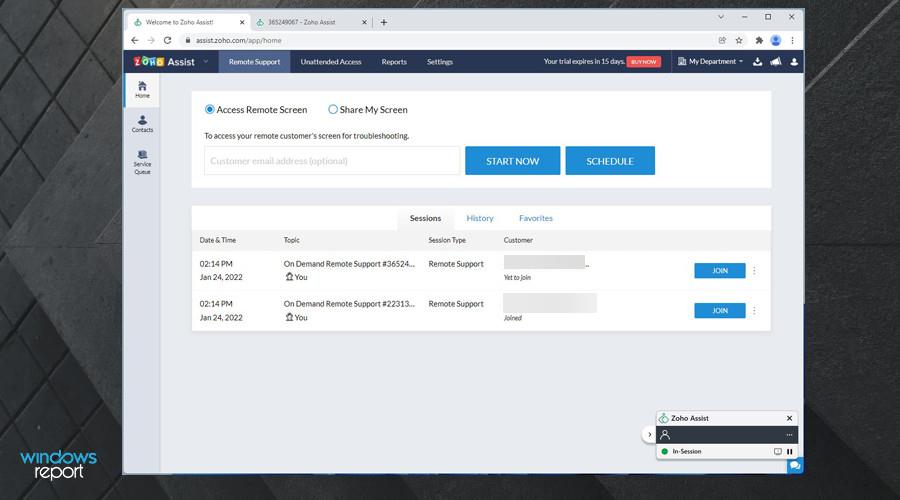
Zoho Assist是一款基于云的远程访问软件,提供专门的远程支持和无人值守访问,所有这些都是为了简化工作流程。有多个版本可用,包括支持计划。
使用Zoho,您可以共享屏幕和文件,并通过使用唯一会话ID和密码的聊天与其他用户交谈。其他功能包括多显示器导航和最多六个不同连接的能力。
该应用程序背后的公司将其软件分为两层。远程支持计划包括远程打印和客户品牌等功能,这些功能对支持技术人员和 IT 专业人员非常有用。
高端计划中提供了更多高级功能。顶级计划包括类似的功能,如远程打印,以及访问该服务的移动应用程序和记录会话的能力。如果您需要任何帮助,Zoho assist提供按需远程支持。
⇒获得佐霍协助
日志我–非常适合大型企业
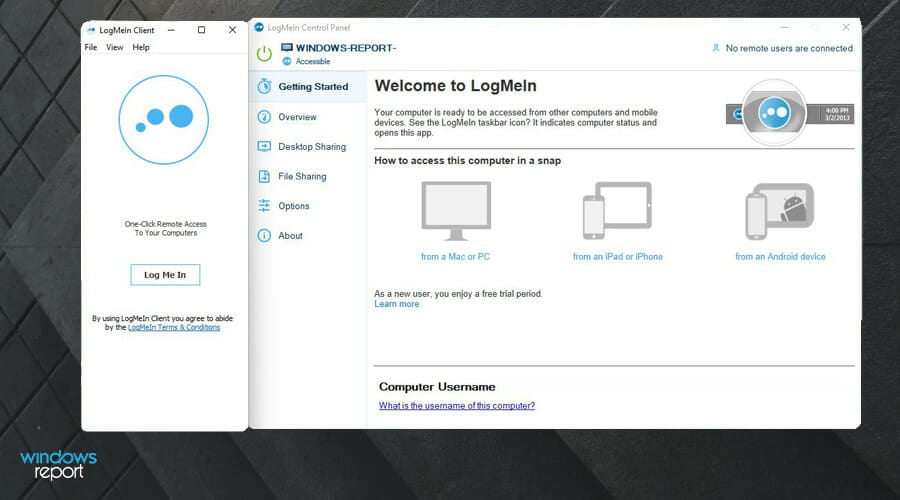
LogMeIn 可以被认为是大型企业的首选远程访问软件。这些应用程序具有远程监控、远程部署、端点管理和其他有用的高级功能。
与此列表中的许多远程访问应用程序一样,LogMeIn 具有标准的文件传输功能和移动应用程序,可提供身临其境的体验。该服务可以从任何和所有设备进行无限制的远程访问,以及系统管理工具,以便您实施业务策略和控制。
该应用程序还使您可以访问高达1 TB的云存储空间,并且LastPass订阅者有机会将密码保存在各种安全保险库中。LogMeIn 还可以拥有对主机的闪电般快速访问,无论是 Windows 还是 Mac 机器。您可以访问计算机上存储的所有文件,以便于协作。
LogMeIn 甚至具有白板功能,允许客户端用户在需要说明操作时在主机上绘图。起初,白板使用起来可能很棘手且令人困惑,但幸运的是,该服务有一个有用的指南,教如何使用该工具。
⇒ 获取日志
是否有其他有用的 Windows 11 应用程序可以使浏览更加愉快?
事实上,有许多有用的 Windows 11 应用程序可以使整体体验更好。如果您发现自己需要将大量数据从一台计算机传输到另一台计算机,建议您下载有用的迁移工具。
数据迁移工具通过准备、提取和转换数据来传输数据,以确保数据与目标数据兼容。其中一些应用程序甚至能够从损坏的计算机中恢复文件。
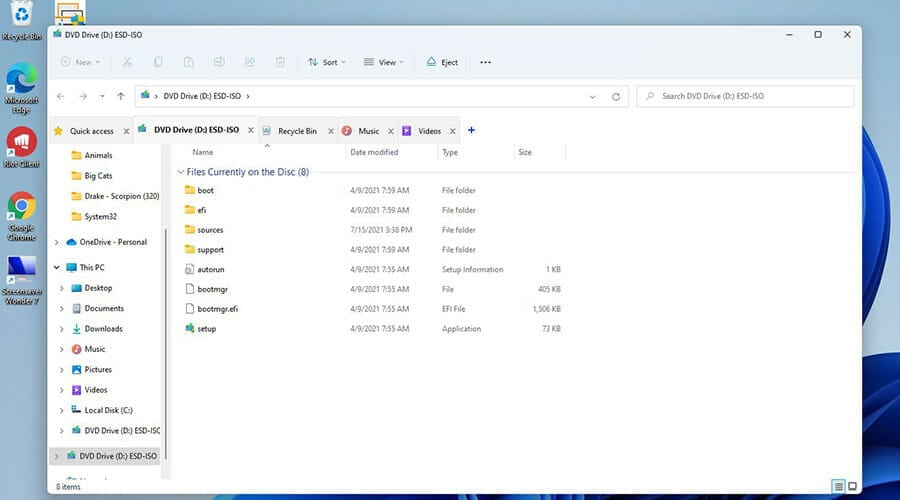
还有QT TabBar,它将选项卡添加到Windows文件资源管理器。这是文件资源管理器的一个相对较小的,几乎无关紧要的补充,但它实际上是一个非常有用的应用程序。当您只打开一个窗口时,它使浏览计算机的文件不那么烦人。
我们还建议您阅读我们为远程桌面计算机选择的最佳VPN。
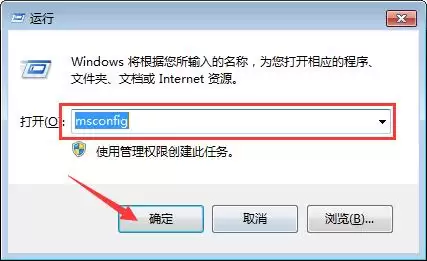
电脑开机速度慢,除了硬件配置,罪魁祸首往往是那些一开机就自动“报到”的软件。想让电脑在启动时利落一点,最直接的办法就是精简启动项。下面分Win7和Win10两个系统,讲讲具体怎么操作。 Win7系统:用系统配置工具搞定 先按住键盘上的Win键和R键(也就是“运行”快捷键),在弹出的输入框里打下msc
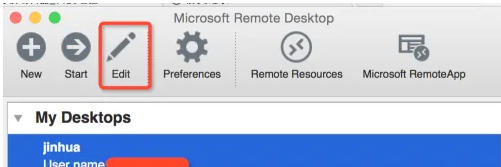
Microsoft Remote Desktop怎么交换文件 想在远程桌面和本地电脑之间传文件,其实没那么复杂。微软自带的远程桌面连接(Microsoft Remote Desktop)就内置了这个功能,只需要简单几步配置,就能建立一个稳定的文件交换通道。下面这个流程,能帮你快速搞定。 第一步 首先
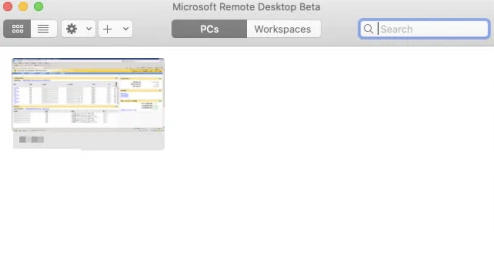
Microsoft Remote Desktop怎么设置主机用户名密码 今天咱们来聊聊如何在Microsoft Remote Desktop中设置主机的用户名和密码。掌握了这个技巧,下次连接远程主机就能省去反复输入凭证的麻烦。 第一步 首先启动电脑上的Microsoft Remote Desktop
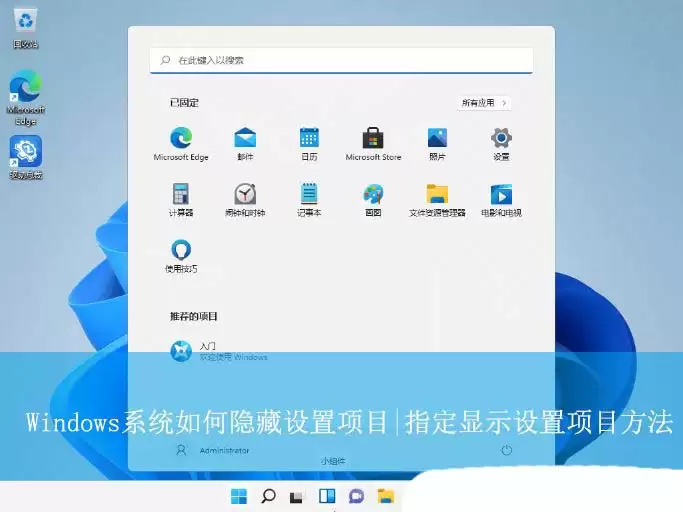
精细化你的Windows:如何自定义“设置”中的项目显示 对于电脑深度用户或系统管理员来说,Windows自带的“设置”应用有时显得过于“慷慨”——所有选项一览无余。如果你恰好需要精简界面,或者只想让其他用户看到特定设置(比如只允许查看“关于”和“蓝牙”),该怎么做呢?其实,通过一个注册表项,就能轻

首先在目标计算机安装Chrome远程桌面并设置PIN码,然后在客户端登录同一Google账号输入PIN码连接,移动设备支持触控操作,可随时断开确保安全。
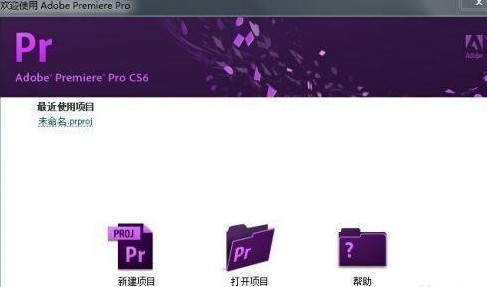
很多人在办公中都在使用AdobePremiereProCS6软件,不过你们晓得AdobePremiereProCS6怎么抠像吗?下文就为各位带来了AdobePremiereProCS6抠像的方法,对此感兴趣的用户快一同来下文看看。第一步:打开AdobePremiereProCS6软件,新建一个项目(如图所示)。第二步:对项目进行命名(如图所示)。第三步:设置项目参数,此处随意即可(如图所示)。第四步:导入想要抠像的素材,我这里是一个序列,大家也可以用图片练手(如图所示)。第五步:将导入的素材拖到时间线(如
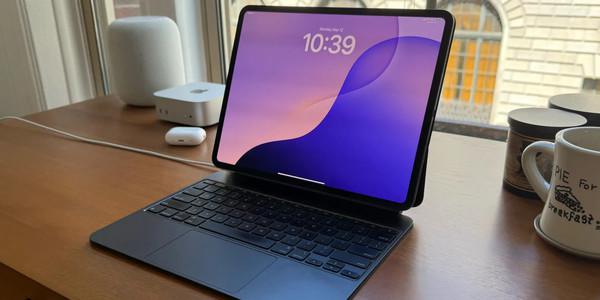
6月10日凌晨,苹果计划在WWDC25上发布包括iOS26、iPadOS26在内的多个新操作系统。在大会开始之前,有国外媒体发布了一篇详细的报道,详细介绍了这些新系统的新增功能。其中,iPadOS26将引入多项改进,其中包括升级版的多任务管理功能以及全新设计的预览应用等。据透露,苹果打算在iPadOS26中提供一种全新的操作体验,通过对iPad多任务功能进行全面优化,让其更加接近Mac的使用方式。此外,新的多任务管理功能或许还会要求用户连接键盘和触控板才能正常使用,这意
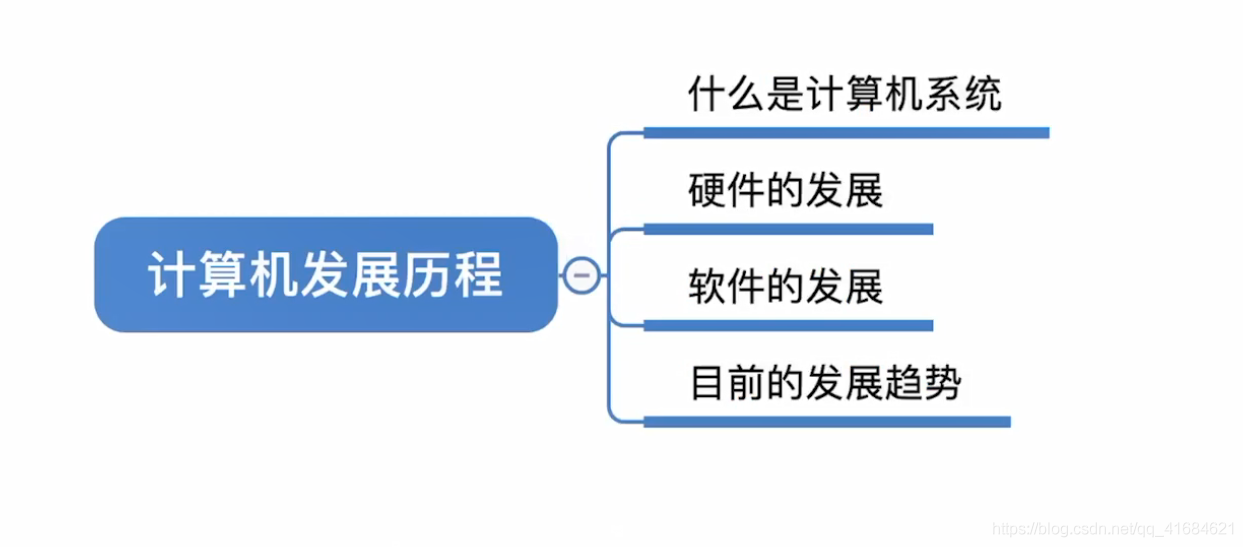
文章目录计算机系统的定义硬件技术的演进微处理器的进化历程摩尔定律的解析软件领域的进步当今发展趋势与未来展望学习总结及关键考点计算机系统的定义硬件技术的演进微处理器的进化历程摩尔定律的解析软件领域的进步当今发展趋势与未来展望学习总结及关键考点

在《使用国产操作系统作为开发系统》一文中,我提到将开发系统切换到了国产系统Deepin(统信UOS社区版)。经过一段时间的使用,我对其非常满意。唯一遗憾的是,我平常使用的围棋软件在Deepin系统上无法找到。尽管UOS应用商店中有几款围棋软件,但没有我常用的对弈软件——野狐围棋。在野狐的官网上,有Windows、MacOS和移动端版本,但唯独没有Linux版本。显然,应用软件开发商更倾向于为主流系统开发软件。即使国产系统经过大力推广,仍然属于小众系统。作为一个棋艺不佳却热爱围棋的伪棋迷





火山引擎是字节跳动旗下企业级云与AI服务平台。聚焦大模型核心能力,依托字节自研豆包多模态大模型,凭借火山方舟一站式平台,提供模型精调、推理部署、智能应用搭建等全链路服务,结合高性能AI算力,助力各行业快速落地大模型数字化与智能化应用。



