

在 Windows 11 上更改默认浏览器的简单方法
您是否厌倦了您现在使用的浏览器,或者您只是不同意Microsoft为您选择的默认浏览器?请放心,这不是永久性的,并且作为操作系统的大多数特性,可以修改以满足每个用户的需求。执行此更改速度很快,只需单击几下。借助我们的快速步骤,下载并安装要在Windows11系统上使用的浏览器。选择正确的默认浏览器来打开任何链接将对您的整体体验产生重大影响,尤其是当您主要使用PC浏览互联网时。话虽如此,更改默认浏览器的过程并不像以前那么容易,但您始终可以按照这些确切的步骤将Chrome设置为默认浏览器。如何更
您是否厌倦了您现在使用的浏览器,或者您只是不同意 Microsoft 为您选择的默认浏览器?
请放心,这不是永久性的,并且作为操作系统的大多数特性,可以修改以满足每个用户的需求。
执行此更改速度很快,只需单击几下。借助我们的快速步骤,下载并安装要在Windows 11系统上使用的浏览器。
选择正确的默认浏览器来打开任何链接将对您的整体体验产生重大影响,尤其是当您主要使用 PC 浏览互联网时。
话虽如此,更改默认浏览器的过程并不像以前那么容易,但您始终可以按照这些确切的步骤将 Chrome 设置为默认浏览器。
如何更改 Windows 11 上的默认浏览器?
不要气馁,因为这根本不是一项艰巨的任务,只会占用您几分钟的时间。
无论您是想放弃使用 Microsoft Edge for Chrome 还是 Firefox,切换都相当容易,只需通过设置菜单稍作调整即可完成。
但是,您在此操作系统上的选项比前一个操作系统更丰富,允许您为多个实例和任务选择默认浏览器。
例如,您可以选择 Chrome 作为默认浏览,同时保持 Edge 作为默认打开 PDF 或 WEPB 文件。
正如您从下面的视频中看到的那样,也一步一步地解释了,在 Windows 11 上更改默认浏览器是在公园里散步。
如何更改 Windows 11 上的默认浏览器?
修改应用程序内的设置
- 按Windows Key +I。
- 单击左侧菜单中的应用程序选项
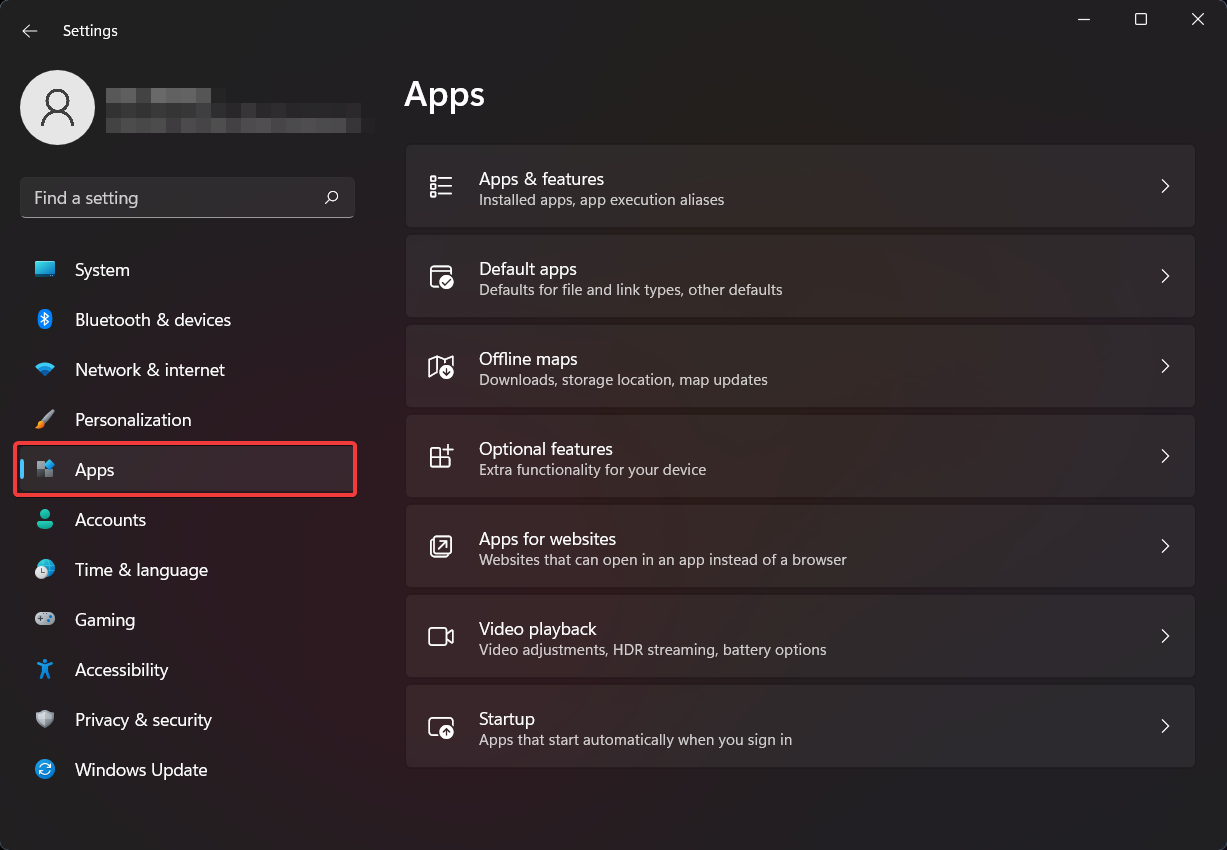
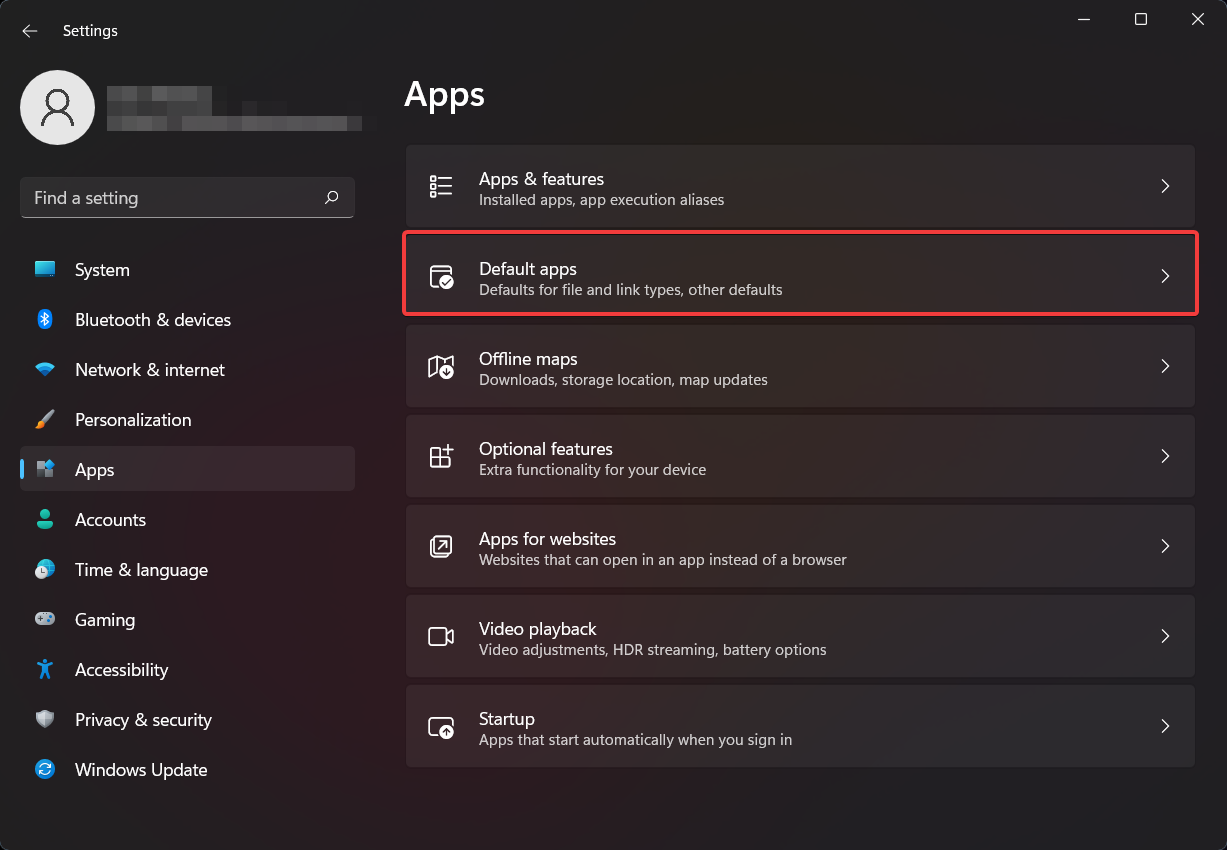
- 从屏幕右侧选择默认应用选项卡。
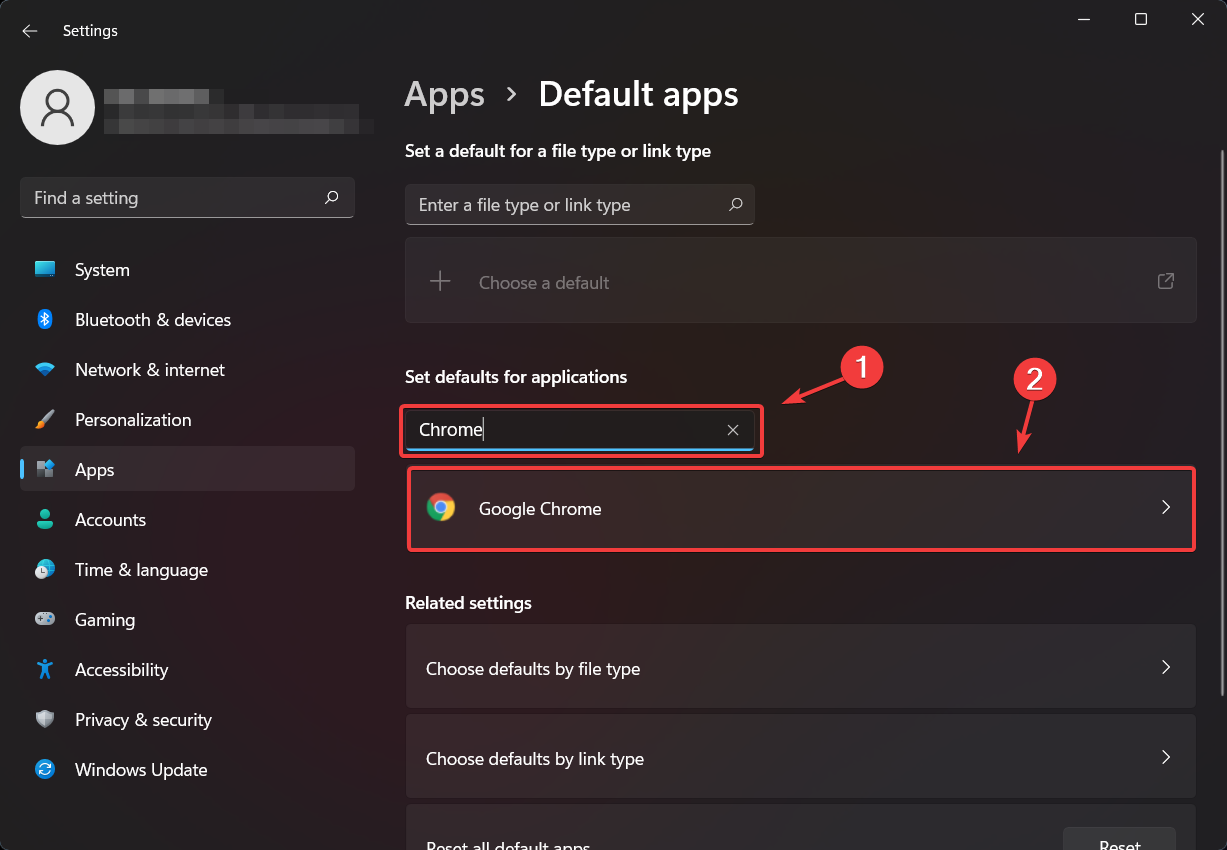
- 在搜索框中,输入您想设置为默认浏览器的名称,例如 Chrome。之后,单击 Chrome 按钮。
- 您将获得一个类别列表,对于每个类别,您都可以选择默认浏览器。单击每个并选择 Chrome 作为默认浏览器。
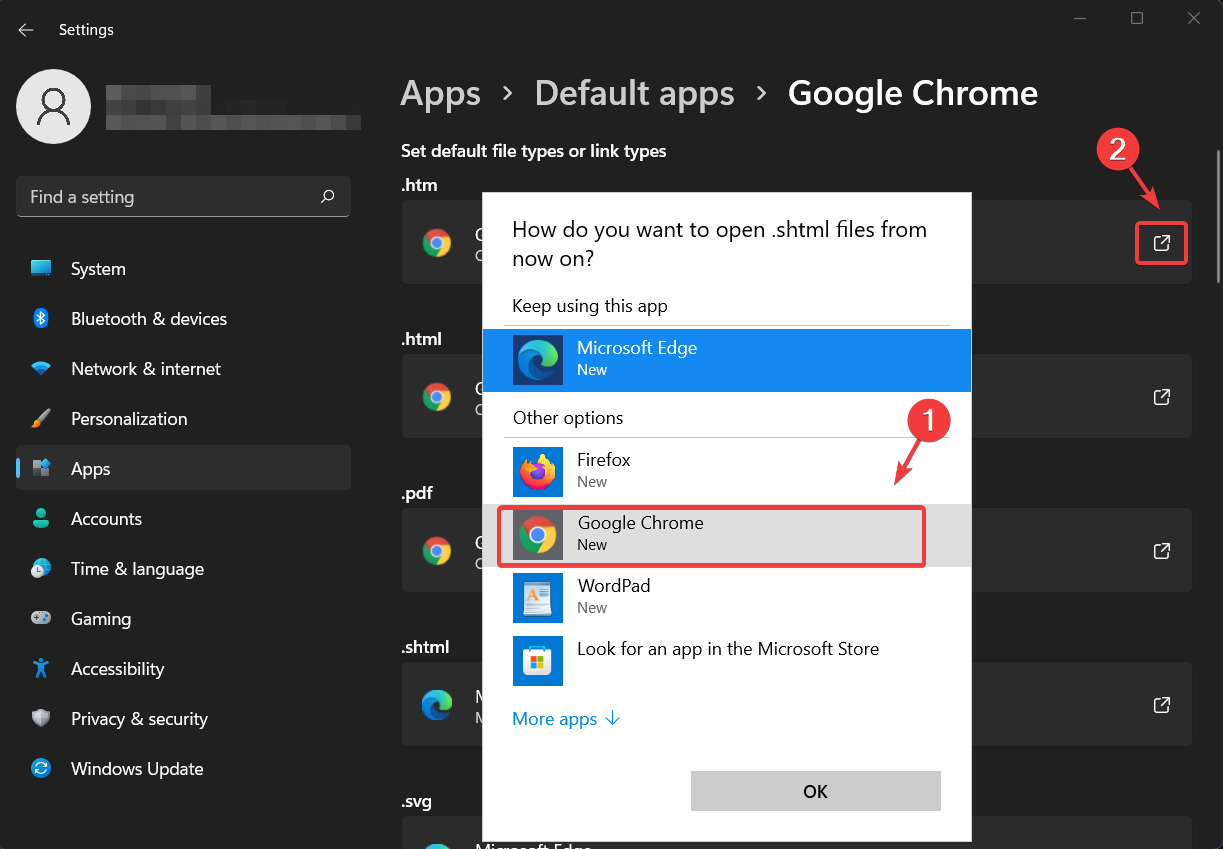
完成所有这些步骤后,您只需退出设置菜单并试用您最喜欢的新浏览器。
笔记此操作不会禁用其他已安装的浏览器,它只会使您选择的浏览器成为系统上的默认浏览器。为什么要更改我的默认浏览器?
一些用户已经习惯于在某些浏览器上工作,而另一些用户则使用 Microsoft 提供的默认内置浏览器没有问题,在这种情况下是 Edge。
仅当您愿意转移到不同的体验并且熟悉您将要切换到的浏览器时,才这样做。我们建议尝试使用资源消耗低、内置 VPN 和一些高级游戏玩家功能的Opera 。
与以前的操作系统相比没有太多变化,但如果想要跟踪所有 Windows 11 和 Windows 10 的差异和相似之处,我们可以为您服务。
除了用户习惯使用特定的浏览器软件之外,它们的构建方式也不尽相同,有些选项使用起来更耗费资源,但提供了更好的速度,其他选项则具有内置 VPN 等。
根据个人喜好选择适合您需求的软件,但不要犹豫,看看我们为 Windows 11 选择的最佳浏览器软件。

Chrome可安装Video Speed Controller调节HTML5视频速度;本文以当前真实界面说明安装、快捷键、弹窗预设、选项修改和无效排查。

Chrome安装Tampermonkey后,可从扩展图标进入管理面板,再审查并安装可信用户脚本;本文用官方真实界面说明安装、启停和权限控制。

Chrome没有通用水印开关;应先判断水印来自企业管理、网页、扩展程序还是打印流程,再按来源处理,企业策略水印需由管理员修改。

一加手机安装Chrome后,进入设置的应用与默认应用页面,在浏览器应用中选择Chrome;本文结合真实系统界面说明不同OxygenOS版本的入口。

教资审核通过并显示待支付后,可在电脑端Chrome从官方报名系统进入支付;若付款页不弹出,可只为官网放行弹窗并在付款后核验报名状态。
教资报名可直接使用电脑端Chrome进入中国教育考试网,不需要IE兼容模式;遇到登录循环、弹窗或上传异常时,可按站点范围调整Cookie和弹窗权限。

Chrome画面模糊通常与网页缩放、Windows显示缩放、ClearType或图形加速有关;本文按真实设置界面给出由易到难的高清修复步骤。

三星手机先安装Chrome,再进入设置的应用与默认应用页面,把浏览器应用改为Chrome即可;本文按One UI真实界面说明完整步骤和常见问题。

电脑安装了16GB内存却只显示15.8GB或更少?本文详解硬件保留、核显占用及系统设置导致的内存显示差异,提供从任务管理器到BIOS的完整排查方法。





火山引擎是字节跳动旗下企业级云与AI服务平台。聚焦大模型核心能力,依托字节自研豆包多模态大模型,凭借火山方舟一站式平台,提供模型精调、推理部署、智能应用搭建等全链路服务,结合高性能AI算力,助力各行业快速落地大模型数字化与智能化应用。



