

修复:USB 驱动器在 Windows 11 ,10 中显示错误的存储大小问题
USB驱动器或任何外部存储媒体已成为我们生活的一部分,是存储照片、视频或几乎任何东西的快速解决方案。但是,如果您看到您的USB驱动器在文件资源管理器上显示的最大存储容量不正确怎么办?这主要发生在存储设备已损坏或包含一些恶意文件时。如果您遇到此问题,以正确的格式格式化驱动器可能会有所帮助。解决方法——1.您可以拔下外部驱动器并将其重新插入系统。2.尝试用另一个系统测试驱动器。检查它是否显示正确的尺寸。修复1–正确格式化驱动器您必须正确格式化USB驱动器。1.首先,同时按下Windows键+
USB 驱动器或任何外部存储媒体已成为我们生活的一部分,是存储照片、视频或几乎任何东西的快速解决方案。但是,如果您看到您的 USB 驱动器在文件资源管理器上显示的最大存储容量不正确怎么办?这主要发生在存储设备已损坏或包含一些恶意文件时。如果您遇到此问题,以正确的格式格式化驱动器可能会有所帮助。
解决方法——
1.您可以拔下外部驱动器并将其重新插入系统。
2. 尝试用另一个系统测试驱动器。检查它是否显示正确的尺寸。
修复 1 – 正确格式化驱动器
您必须正确格式化 USB 驱动器。
1.首先,同时按下Windows键+E键。
2. 当文件资源管理器打开时,点击“这台电脑”。
3. 然后,右键单击 USB 驱动器并点击“格式化… ”。
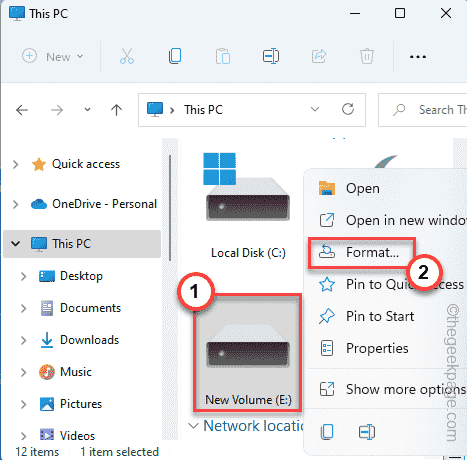
4. 现在,您可以从列表中选择正确的文件系统。
[ 通常是 NTFS、FAT32、EXT2、EXT3、EXT4、exFAT 这些格式中的任何一种。]
5. 然后,点击“开始”开始格式化。
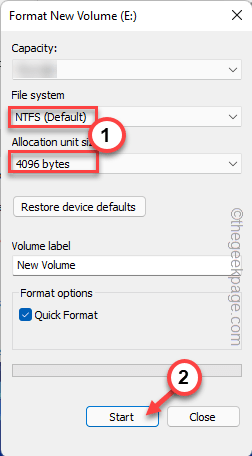
这将开始格式化过程。
修复 2 – 使用命令提示符
如果使用常规方法格式化驱动器不起作用,您可以使用命令提示符。
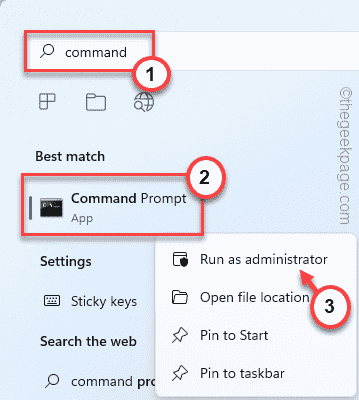
1. 只需在搜索框中输入“命令”。
2.然后,右键单击“命令提示符”并点击“以管理员身份运行”以访问具有管理权限的终端。
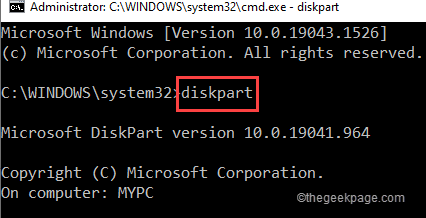
3. 终端打开后,输入此代码并按Enter 键访问 Diskpart。
磁盘部分
4. 进入 Diskpart 后,键入此代码并按Enter以查看驱动器上的所有磁盘。
列出磁盘
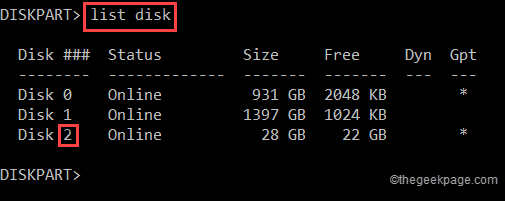
现在,您将有几个磁盘。您可以根据驱动器的大小来识别特定的驱动器。就像我们的例子一样,它是“磁盘 2 ”,磁盘大小为28 GB。
5. 在下一步中,您必须选择遇到此问题的特定驱动器。修改并运行此代码以选择磁盘。
select disk
[
注意– 只需将“ put the disk number here ”替换为您之前记下的磁盘编号即可。
比如——在我们的例子中,磁盘是“2”。所以,代码将是这样的——
选择磁盘 2
]
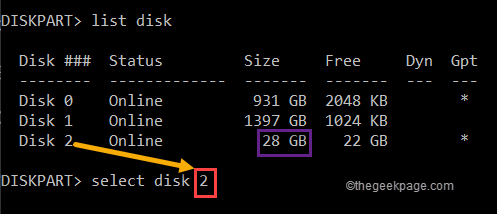
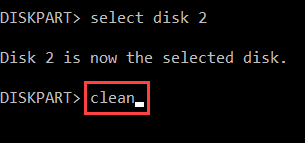
6. 选择磁盘后,您可以清理磁盘。
执行此命令以清理所有现有分区。
干净的
7. 最后,您必须格式化驱动器。只需在终端中写下这一行,然后按 Enter 即可。*
格式 fs=fat32 快速
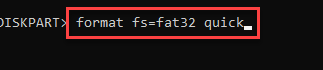
这需要一段时间。耐心地等待。
完成后,关闭命令提示符。打开文件资源管理器并转到“这台电脑”选项。
您将在系统上再次找到具有适当存储价值的 USB 驱动器。
*注意——
你可以用任何你想要的格式来做。只是你必须稍微修改一下命令。
示例 – 假设您想以 NTFS 格式格式化驱动器。然后,命令将是 -
快速格式化 fs=ntfs
修复 3 – 使用 Bootice
还有另一个选项可以用来做同样的事情。
1. 你必须下载Bootice。
2. 只需点击“免费下载”即可下载 zip 文件。
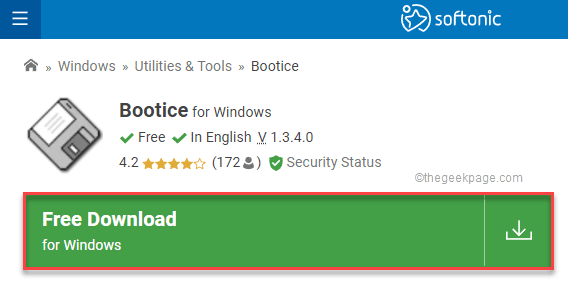
如果这不起作用,您可以直接下载它 - BOOTICEx64_v1.332。
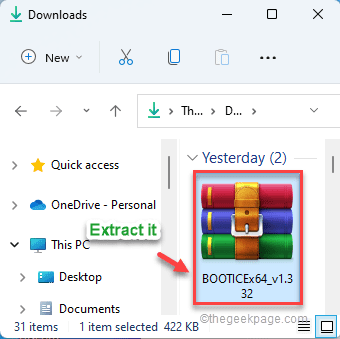
3. 稍后,解压缩zip 文件。
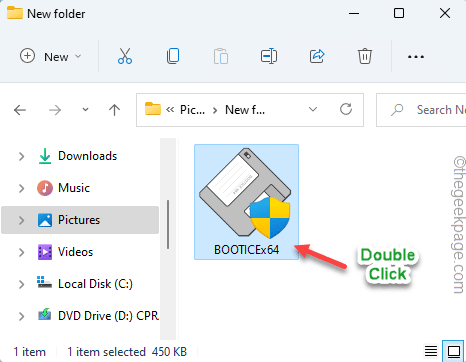
4. 完成后,双击“ BOOTICEx64 ”运行该实用程序。
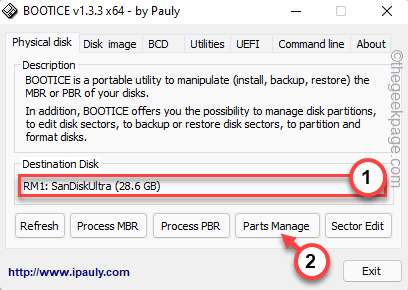
5. 现在,单击“指定磁盘”并从下拉列表中选择 USB 驱动器。
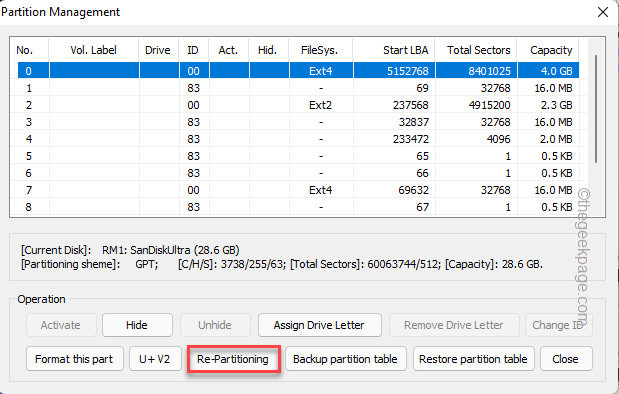
6. 之后,点击“零件管理”。
7. 在下一个屏幕中,只需点击“重新分区”即可重新分区驱动器。
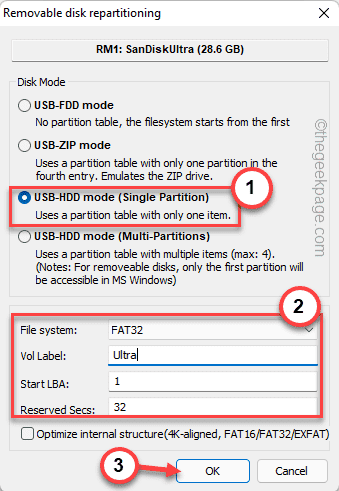
8、首先选择“ USB-HDD模式(单分区) ”。
9. 然后,将“文件系统”设置为“ FAT32 ”或您喜欢的任何内容。
10. 只需在“Vol Label:”选项中写入即可为驱动器指定任何名称。
11. 接下来,将“Start LBA”设置为“ 1 ”,将“Reserved Secs:”设置为“ 32 ”。
12. 最后,点击“确定”。
13. 只需再次点击“确定”一次确认。
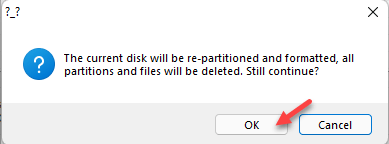
这会将 USB 驱动器分区重置为单个并将其格式化回默认大小。
您应该能够使用 USB 驱动器。
微星主机USB接口失灵可能是驱动问题或硬件故障,重点在于USB3.0触点老化氧化的修复。1.首先排除软件问题,重启电脑并检查更新USB驱动;2.关机后目视检查触点是否有氧化、锈蚀或弯曲;3.清洁触点可使用棉签酒精、橡皮擦或触点清洁剂;4.若触点弯曲可用镊子校正;5.测试接口是否恢复;6.若无效可更换接口或寻求专业帮助;7.使用延长线减少插拔磨损。氧化表现为间歇性失灵、特定设备无法识别、接口松动或外观异常,可通过万用表测电压判断。不及时修复可能导致数据传输错误、设备损坏、主板短路甚至安全隐患。预防措施包括保
华硕电脑USB接口供电标准分别为:①USB2.0为5V/0.5A,②USB3.0为5V/0.9A,③USBType-C支持PD协议,最高可达5V/3A、9V/2A、12V/1.5A等;故障排查步骤包括:①更换USB接口测试,②检查设备本身是否正常,③确认电源或电池状态,④使用电压电流表测量实际供电,⑤更新驱动程序,⑥检查BIOS设置,⑦查看主板电容状况,⑧排除软件冲突,⑨考虑重装系统;维修或更换方案包括:①自行更换接口,②送修官方售后,③第三方维修,④更换主板,⑤使用USB扩展卡。
U盘相信大家都熟悉,很多人都会用来存放资料或者转移资料等等,U盘里面的资料导出需要插进电脑操作,但我们往往会遇到一个问题,就是u盘插电脑没反应,下面小编帮大家解决来了,我们了解学习下u盘插电脑没反应的原因及解决方法。方法一:更换USB接口:u盘插电脑没反应的时候我们要先来判断,是否是USB接口接触不良。最好的方法就是换一个USB接口来看看U盘是否有反应,一般电脑都会有两个USB接口,一个没反应我们可以换另外一个来试试。相对笔记本台式机也要特殊一些,很多台式电脑的前置USB接口很多都是无效的,建议大家直接使
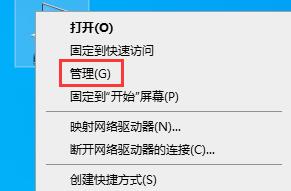
我们在使用win7系统电脑时偶尔会出现win7主板usb接口全部失灵的情况,这有可能是因为usb接口驱动坏了,我们需要在设备管理器中卸载相应驱动并重新下载,下面一起来看一下具体的方法吧。win7主板usb接口全部失灵解决方法1、首先右键选中计算机,点击“管理”选项。2、然后进入图示位置的“设备管理器”,3、在下方找到并展开“通用串行总线控制器”,4、如果usb接口全部失灵,我们需要对每个接口进行下面的操作。5、右键选择usb接口点击“卸载”,6、如果出现下图提示,点击“确定”即可。
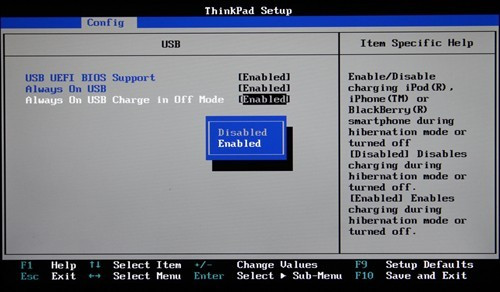
有些用户发现自己的电脑在关机之后,usb接口依旧还在供电通电。对于这种情况如果不知道怎么解决的话,可能是因为我们的系统设置的原因,并不是硬件设备的缘故,看下怎么解决接口问题吧~win101909关机usb接口供电怎么解决:1、首先按下电源键开机后按下蓝色的ThinkVantage键,在出现的选择界面中按下F1即可进入BIOS设置界面,2、然后通过左右键及回车键控制选择至Config选项卡下的USB项,将"AlwaysOnUSB"及3、随后在"AlwaysOnUSBChargeinOffMode"全部调整至
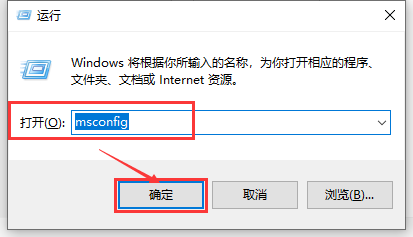
各位小伙伴在使用win10系统的时候应该遇到过诸多小问题,但是不知道该如何解决吧。今天小编就给大家带来win10usb接口没反应的时候怎么办的解决方案,希望可以帮助到大家!win10usb接口没反应怎么办:方法一:1、首先使用快捷键“win+r”打开“运行”窗口,输入:msconfig点击确定进入“系统配置”窗口。2、然后在“系统配置”窗口中的“服务”选项中,点击击勾选“隐藏所有Microsoft服务”前面的复选框,然后单击“全部禁用”。ps:如果您启用了指纹识别功能,请不要关闭相关服务3、然后在系统配置
win7系统主机usb接口无法正常使用怎么办?有的用户使用电脑的时候将自己的u盘连接到电脑的时候,发现电脑无法正常的连接,切换其他的设备电脑依然无法正常的连接,可以确定是usb接口的问题。那么电脑usb接口无法使用问题怎么解决,很多小伙伴不知道怎么详细操作,小编下面整理了win7系统主机usb接口无法正常使用解决步骤,如果你感兴趣的话,跟着小编一起往下看看吧! win7系统主机usb接口无法正常使用解决步骤 1、右键选择计算机点击属性。 2、然后点击设备管理器。 3、在设备管理器中我们能够看到
为什么让SSD成为Windows11中的主驱动器?优点说明HDD和SSD之间的区别不是程度的问题,而是种类的问题。HDD有很多运动部件——主轴、旋转磁盘、读/写臂等——损坏其中任何一个都可能导致磁盘失效。因此,耐用性并不是HDD的强项。它们也无法与SSD提供的速度相提并论。HDD使用机械组件,而SSD使用闪存来保存和访问数据。由于没有移动部件,它们坚固耐用,不易因坠落而损坏,同时也使它们速度更快、更省电。在大多数情况下,SSD的使用寿命也将比其传统同类产品更长。如果您经常向SSD引入新文件,SSD会随着时
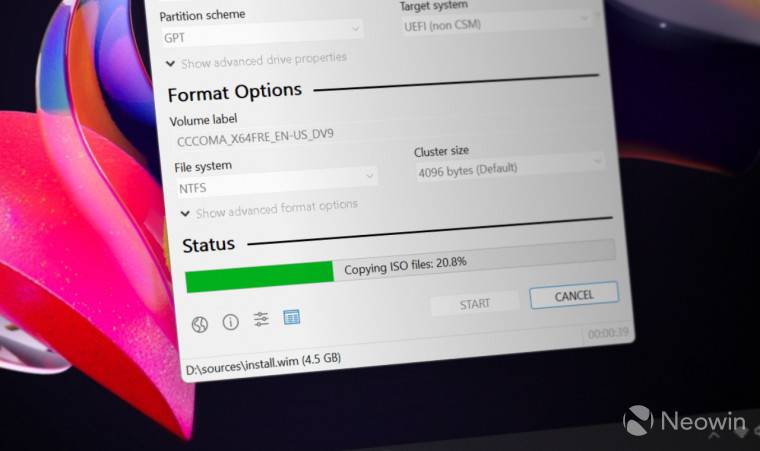
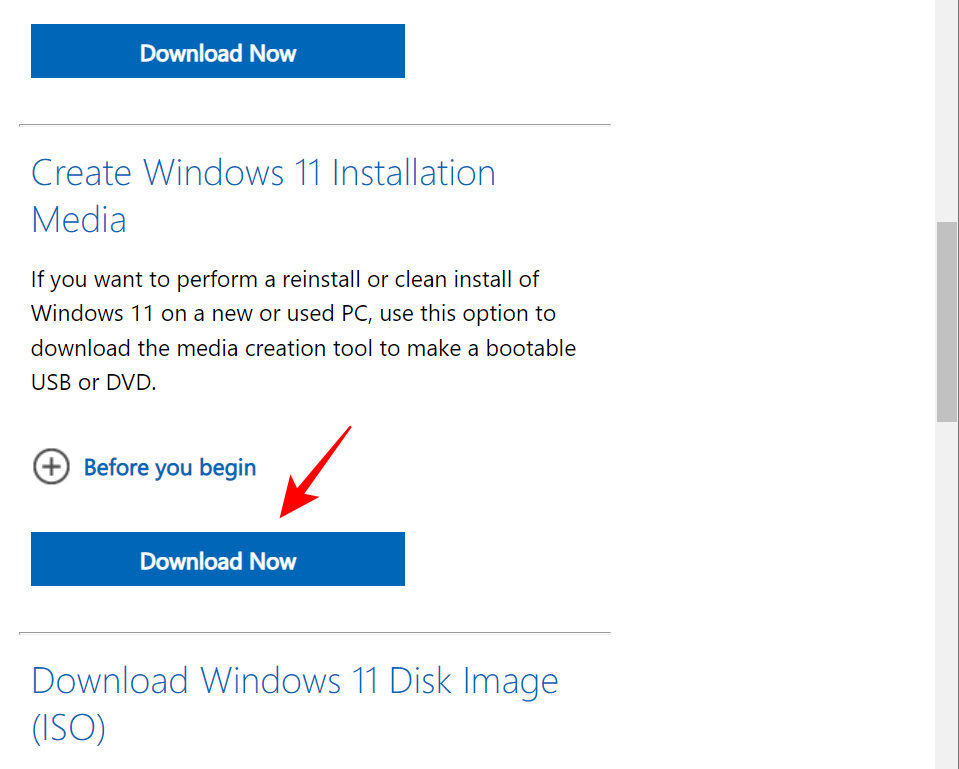
Rufus是一个小型且流行的实用程序,用于创建具有各种操作系统的可启动USB驱动器。与仅支持Windows10和11的Microsoft媒体创建工具(MCT)应用程序不同,Rufus还适用于Windows7、8.1、10、11、Linux和其他操作系统。除了更好的操作系统支持之外,Rufus还提供了多项生活质量改进,尤其是对于那些想要安装Windows11的用户。对于初学者来说,Rufus可以绕过TPM2.0和安全启动要求来创建与旧的和官方不受支持的硬件兼容的安装





火山引擎是字节跳动旗下企业级云与AI服务平台。聚焦大模型核心能力,依托字节自研豆包多模态大模型,凭借火山方舟一站式平台,提供模型精调、推理部署、智能应用搭建等全链路服务,结合高性能AI算力,助力各行业快速落地大模型数字化与智能化应用。



