

USB供电不足原因解析与解决方法
USB供电不足因设备功耗超限或软硬件问题导致,解决方法包括使用带电源的USBHub、减少设备数量、更新驱动、更换大功率电源等。
USB供电不足因设备功耗超限或软硬件问题导致,解决方法包括使用带电源的USB Hub、减少设备数量、更新驱动、更换大功率电源等。
USB接口供电不足通常是因为设备需求超过了USB接口的供电能力,或者是硬件、软件配置存在问题。
USB接口供电不足的解决方案:检查设备、排查软件、更换电源,必要时增加独立供电的USB Hub。
USB设备耗电量过大怎么办?
USB接口的供电能力是有限的,通常USB 2.0接口提供5V/500mA的供电,USB 3.0接口提供5V/900mA的供电。如果连接的设备耗电量超过这个限制,就可能导致供电不足。比如,一些大功率的移动硬盘、USB风扇或者需要额外供电的设备,如果直接插在USB接口上,就可能出现供电不足的情况。
解决办法:
- 使用带独立电源的USB Hub: 这种Hub自带电源,可以为连接的设备提供足够的电力,避免从电脑USB接口取电。
- 减少连接设备数量: 如果同时连接多个耗电量大的设备,可以尝试减少连接数量,或者将部分设备连接到其他供电充足的USB接口。
- 使用Y型USB数据线: 这种数据线有两个USB接口,可以同时从两个USB接口取电,增加供电量。但要注意,并非所有设备都支持这种方式。
- 更换为USB 3.0接口: 如果电脑有USB 3.0接口,可以尝试连接到USB 3.0接口,因为USB 3.0接口的供电能力更强。
电脑USB驱动程序问题如何解决?
USB驱动程序是电脑识别和管理USB设备的关键。如果驱动程序出现问题,比如驱动程序损坏、版本过旧或者与其他软件冲突,就可能导致USB接口供电异常。
解决办法:
- 更新USB驱动程序: 可以通过设备管理器手动更新USB驱动程序,或者使用驱动管理软件自动更新。
- 打开设备管理器(在Windows搜索栏输入“设备管理器”)。
- 找到“通用串行总线控制器”,展开。
- 右键点击相关的USB设备,选择“更新驱动程序”。
- 选择“自动搜索驱动程序”,让系统自动查找并安装最新的驱动程序。
- 卸载并重新安装USB驱动程序: 有时候更新驱动程序并不能解决问题,可以尝试卸载并重新安装驱动程序。
- 在设备管理器中,右键点击相关的USB设备,选择“卸载设备”。
- 重启电脑,系统会自动重新安装驱动程序。
- 检查BIOS设置: 有些电脑的BIOS设置中,USB供电选项可能被禁用或者设置为低功耗模式。可以进入BIOS设置,检查并调整USB供电选项。
- 系统还原: 如果在更新驱动程序或者安装新软件后出现USB供电问题,可以尝试使用系统还原功能,将系统恢复到之前的状态。
电脑电源功率不足会导致USB供电不足吗?
电脑电源是电脑各个硬件设备的供电来源。如果电源功率不足,无法满足所有设备的供电需求,就可能导致USB接口供电不足。尤其是在连接多个耗电量大的设备,或者运行大型游戏、视频编辑等高负载任务时,电源功率不足的问题会更加明显。
解决办法:
- 更换更大功率的电源: 这是最直接有效的解决方法。在选择电源时,要根据电脑的硬件配置和功耗需求,选择合适的电源功率。一般来说,建议选择额定功率比实际功耗高出100W-200W的电源,以保证供电稳定。
- 减少电脑的功耗: 可以通过降低CPU、GPU的频率,或者关闭不必要的后台程序,来减少电脑的功耗,从而减轻电源的负担。
- 检查电源线连接: 确保电源线连接牢固,没有松动或者接触不良的情况。
- 清理电脑内部灰尘: 电脑内部灰尘过多,会影响散热效果,导致电源温度升高,影响供电稳定性。定期清理电脑内部灰尘,可以提高散热效果,保证电源正常工作。
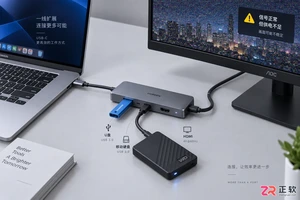
遇到拓展坞连接硬盘频繁断开或外接显示器闪烁?这通常是供电不足的信号。本文详解如何识别供电瓶颈,通过调整接口顺序、启用辅助供电和优化外设搭配,解决多设备协同工作时的电力焦虑。
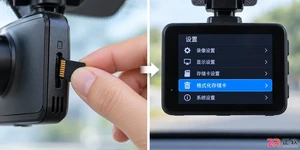
遇到行车记录仪无法录像和拍照时,不要急于送修。本文详细解析存储卡兼容性、电源线接触不良及系统设置错误等常见诱因,并提供具体的格式化、重启及重置操作方法,助你快速解决故障。
微星主机USB接口失灵可能是驱动问题或硬件故障,重点在于USB3.0触点老化氧化的修复。1.首先排除软件问题,重启电脑并检查更新USB驱动;2.关机后目视检查触点是否有氧化、锈蚀或弯曲;3.清洁触点可使用棉签酒精、橡皮擦或触点清洁剂;4.若触点弯曲可用镊子校正;5.测试接口是否恢复;6.若无效可更换接口或寻求专业帮助;7.使用延长线减少插拔磨损。氧化表现为间歇性失灵、特定设备无法识别、接口松动或外观异常,可通过万用表测电压判断。不及时修复可能导致数据传输错误、设备损坏、主板短路甚至安全隐患。预防措施包括保
华硕电脑USB接口供电标准分别为:①USB2.0为5V/0.5A,②USB3.0为5V/0.9A,③USBType-C支持PD协议,最高可达5V/3A、9V/2A、12V/1.5A等;故障排查步骤包括:①更换USB接口测试,②检查设备本身是否正常,③确认电源或电池状态,④使用电压电流表测量实际供电,⑤更新驱动程序,⑥检查BIOS设置,⑦查看主板电容状况,⑧排除软件冲突,⑨考虑重装系统;维修或更换方案包括:①自行更换接口,②送修官方售后,③第三方维修,④更换主板,⑤使用USB扩展卡。
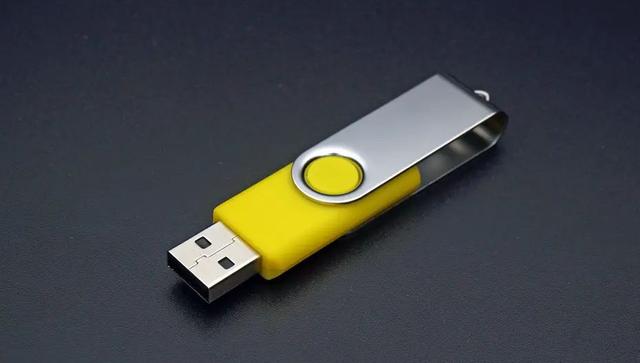
U盘相信大家都熟悉,很多人都会用来存放资料或者转移资料等等,U盘里面的资料导出需要插进电脑操作,但我们往往会遇到一个问题,就是u盘插电脑没反应,下面小编帮大家解决来了,我们了解学习下u盘插电脑没反应的原因及解决方法。方法一:更换USB接口:u盘插电脑没反应的时候我们要先来判断,是否是USB接口接触不良。最好的方法就是换一个USB接口来看看U盘是否有反应,一般电脑都会有两个USB接口,一个没反应我们可以换另外一个来试试。相对笔记本台式机也要特殊一些,很多台式电脑的前置USB接口很多都是无效的,建议大家直接使
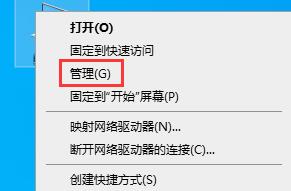
我们在使用win7系统电脑时偶尔会出现win7主板usb接口全部失灵的情况,这有可能是因为usb接口驱动坏了,我们需要在设备管理器中卸载相应驱动并重新下载,下面一起来看一下具体的方法吧。win7主板usb接口全部失灵解决方法1、首先右键选中计算机,点击“管理”选项。2、然后进入图示位置的“设备管理器”,3、在下方找到并展开“通用串行总线控制器”,4、如果usb接口全部失灵,我们需要对每个接口进行下面的操作。5、右键选择usb接口点击“卸载”,6、如果出现下图提示,点击“确定”即可。
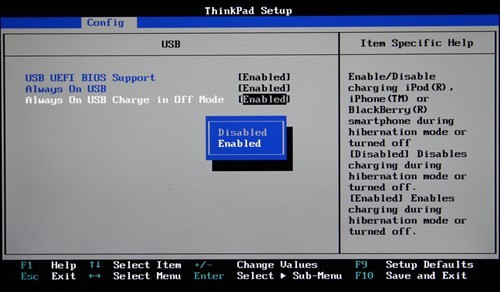
有些用户发现自己的电脑在关机之后,usb接口依旧还在供电通电。对于这种情况如果不知道怎么解决的话,可能是因为我们的系统设置的原因,并不是硬件设备的缘故,看下怎么解决接口问题吧~win101909关机usb接口供电怎么解决:1、首先按下电源键开机后按下蓝色的ThinkVantage键,在出现的选择界面中按下F1即可进入BIOS设置界面,2、然后通过左右键及回车键控制选择至Config选项卡下的USB项,将"AlwaysOnUSB"及3、随后在"AlwaysOnUSBChargeinOffMode"全部调整至
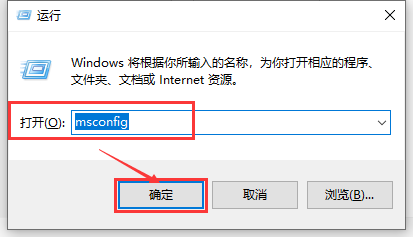
各位小伙伴在使用win10系统的时候应该遇到过诸多小问题,但是不知道该如何解决吧。今天小编就给大家带来win10usb接口没反应的时候怎么办的解决方案,希望可以帮助到大家!win10usb接口没反应怎么办:方法一:1、首先使用快捷键“win+r”打开“运行”窗口,输入:msconfig点击确定进入“系统配置”窗口。2、然后在“系统配置”窗口中的“服务”选项中,点击击勾选“隐藏所有Microsoft服务”前面的复选框,然后单击“全部禁用”。ps:如果您启用了指纹识别功能,请不要关闭相关服务3、然后在系统配置
win7系统主机usb接口无法正常使用怎么办?有的用户使用电脑的时候将自己的u盘连接到电脑的时候,发现电脑无法正常的连接,切换其他的设备电脑依然无法正常的连接,可以确定是usb接口的问题。那么电脑usb接口无法使用问题怎么解决,很多小伙伴不知道怎么详细操作,小编下面整理了win7系统主机usb接口无法正常使用解决步骤,如果你感兴趣的话,跟着小编一起往下看看吧! win7系统主机usb接口无法正常使用解决步骤 1、右键选择计算机点击属性。 2、然后点击设备管理器。 3、在设备管理器中我们能够看到
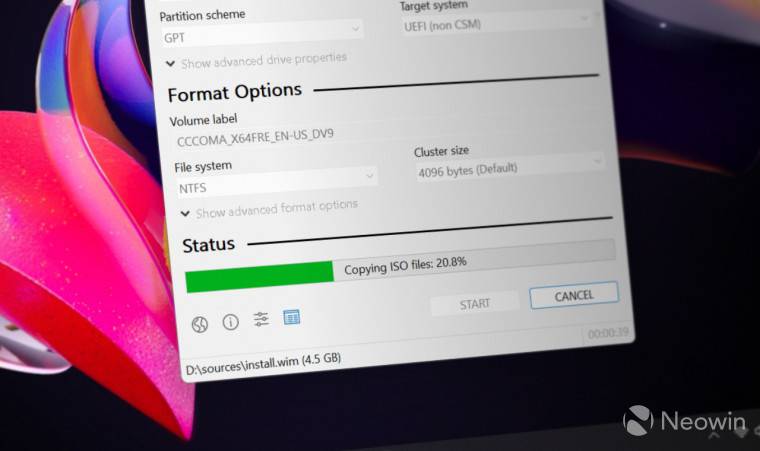
Rufus是一个小型且流行的实用程序,用于创建具有各种操作系统的可启动USB驱动器。与仅支持Windows10和11的Microsoft媒体创建工具(MCT)应用程序不同,Rufus还适用于Windows7、8.1、10、11、Linux和其他操作系统。除了更好的操作系统支持之外,Rufus还提供了多项生活质量改进,尤其是对于那些想要安装Windows11的用户。对于初学者来说,Rufus可以绕过TPM2.0和安全启动要求来创建与旧的和官方不受支持的硬件兼容的安装




汽水音乐提供个性化推荐、场景电台及抖音音乐收藏衔接,适合发现歌曲和管理日常听歌内容。这里说明播放、一起听及多平台入口,并提醒区分曲目版权与会员权益。

LibreOffice桌面版提供Writer、Calc、Impress等办公组件,可本地处理文档并交换Office格式。了解实际功能、商用许可、兼容性检查和企业支持的区别。

Numbers macOS版用于预算、数据整理和可视化报告,支持公式、图表、数据透视表及iCloud协作。了解Excel文件交换、Mac安装条件和多端使用差异。
汽水音乐提供个性化推荐、场景电台及抖音音乐收藏衔接,适合发现歌曲和管理日常听歌内容。这里说明播放、一起听及多平台入口,并提醒区分曲目版权与会员权益。

微信Windows版适合电脑聊天、会话查找和文件传送。本页说明登录与文件管理、电脑办公优势,以及大文件失败、版本差异和本地记录的核对方法。
LibreOffice桌面版提供Writer、Calc、Impress等办公组件,可本地处理文档并交换Office格式。了解实际功能、商用许可、兼容性检查和企业支持的区别。


