

Windows 上的暗黑破坏神 4 内存泄漏问题:如何修复
Windows上的暗黑破坏神4内存泄漏问题:13种修复方法暗黑破坏神4的内存泄漏可能由多种问题引起。该游戏目前仍处于开发阶段,因此可以预料到此类问题。内存泄漏的主要原因似乎是暗黑破坏神4中的纹理质量设置。我们建议您从下面提到的第一个修复开始,然后浏览列表直到您设法解决问题。让我们开始吧。方法1:将纹理质量设置为中或低“高”纹理质量似乎是暗黑破坏神4内存泄漏的主要原因。这似乎是一个意想不到的错误,因为拥有高端GPU和工作站的用户也报告说这是一个潜在的修复方法。前往您的暗黑破坏神4
Windows 上的暗黑破坏神 4 内存泄漏问题:13 种修复方法
暗黑破坏神 4 的内存泄漏可能由多种问题引起。该游戏目前仍处于开发阶段,因此可以预料到此类问题。内存泄漏的主要原因似乎是暗黑破坏神 4 中的纹理质量设置。我们建议您从下面提到的第一个修复开始,然后浏览列表直到您设法解决问题。让我们开始吧。
方法 1:将纹理质量设置为中或低
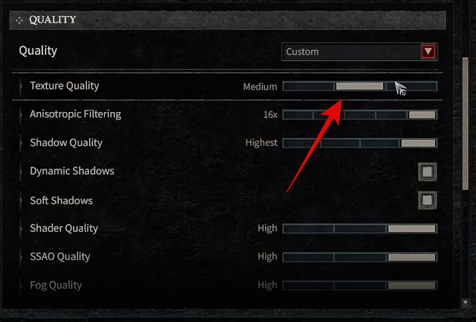
“高”纹理质量似乎是暗黑破坏神 4 内存泄漏的主要原因。这似乎是一个意想不到的错误,因为拥有高端 GPU 和工作站的用户也报告说这是一个潜在的修复方法。前往您的暗黑破坏神 4 设置并将纹理质量设置为 中 或 低。完成后,重新启动您的 PC 并尝试再次启动暗黑破坏神 4。如果内存泄漏是由高质量纹理引起的,那么现在应该已为您解决该问题。
方法二:减少绘制距离
绘制距离似乎是暗黑破坏神 4 内存泄漏的另一个原因。绘制距离决定了游戏中渲染元素的距离,包括 NPC、环境、结构等。与标准绘制距离相比,更高的绘制距离可以渲染游戏中的远处元素,从而提供更好的视觉质量。但是,这会占用大量内存,在玩暗黑破坏神 4 时可能会导致内存泄漏。前往暗黑破坏神 4,单击 选项 > 图形 > 查看距离。将 View distance 减少到可接受的值,完成后重新启动游戏。如果较高的绘制距离是内存泄漏的原因,那么现在应该已为您解决此问题。
方法三:设置游戏窗口化(全屏)
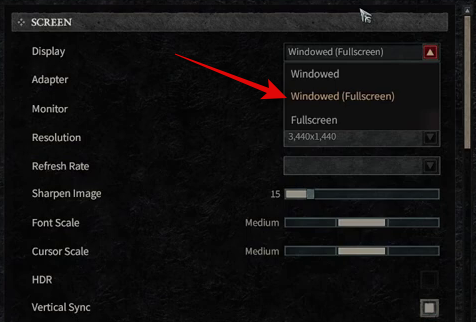
如果您仍然面临内存泄漏和崩溃,我们现在建议您将游戏设置为窗口(全屏)模式。在玩暗黑破坏神 4 时退出全屏模式是 Windows 内存泄漏的一个已知原因。我们中的许多人喜欢在后台打开其他媒体或应用程序的情况下玩游戏,无论是 Spotify、Discord 还是 OBS。这导致我们所有人都使用 Alt + Tab 键盘快捷键在应用程序之间切换。遗憾的是,这是内存泄漏的已知原因。如果可以,我们建议您暂时不要使用此键盘快捷键来切换应用程序。此外,您应该将显示模式设置为Windowed (Fullscreen)。前往暗黑破坏神 4 并单击 选项 > 图形 > 屏幕,然后单击显示的下拉菜单 。选择 窗口化(全屏)并重新启动游戏。如果它们是由游戏的全屏模式引起的,您应该不会再面临内存泄漏。
方法四:关闭周边照明
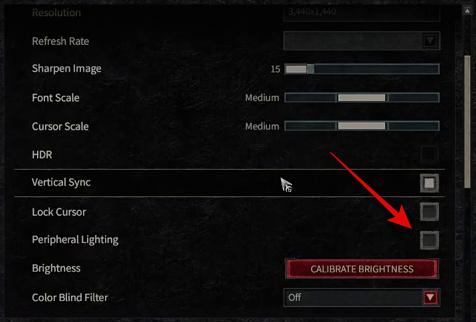
外围照明是暗黑破坏神 4 内存泄漏的另一个已知原因。如果您仍然面临这个问题,我们建议您关闭游戏中的外围照明。根据当前位置,此视觉质量设置有助于与游戏的环境照明一起照亮您的外围设备。这个相当新的设置也可能导致内存泄漏。前往暗黑破坏神 4,然后单击选项 > 图形 > 显示 > 周边照明。单击并取消选中此选项的框并重新启动游戏。如果您的 PC 上出现此问题的原因是外围照明,您应该不会再面临内存泄漏问题。
方法五:关闭光线追踪
光线追踪是暗黑破坏神 4 内存泄漏的另一个已知原因。如果您仍然面临这个问题,那么我们建议您在暗黑破坏神 4 设置中关闭光线追踪。尽管在视觉上非常令人愉悦,但光线追踪可能会占用您的资源,尤其是内存。这可能导致内存泄漏和其他可能导致暗黑破坏神 4 崩溃的错误。关闭光线追踪后,重新启动游戏并尝试再次玩游戏。如果光线追踪是您 PC 上内存泄漏的原因,那么现在应该已为您修复该问题。
方法 6:限制帧速率以匹配您的显示器
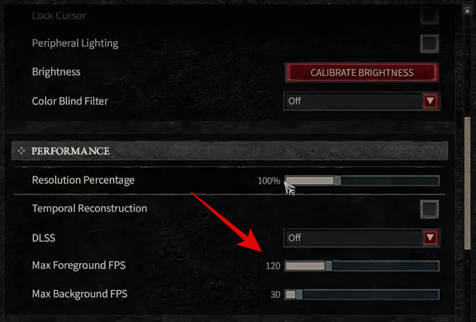
帧速率是暗黑破坏神 4 内存泄漏的另一个原因。如果您没有设置帧限制,游戏似乎会渲染大量帧。这可能会导致内存使用过多,从而导致 Windows 系统崩溃。我们现在建议您限制帧速率以匹配显示器的刷新率。前往 选项 > 图形 > 性能。现在拨入您的 最大前景 FPS 和 背景 FPS 值以匹配您的显示器。完成后,重新启动游戏。如果帧速率是您 PC 上内存泄漏的原因,那么现在应该已为您解决该问题。
方法 7:重置用户界面和附加组件
如果您仍然面临内存泄漏问题,我们现在建议重置用户界面和任何可能为暗黑破坏神 4 激活的附加组件。这是暗黑破坏神 4 内存泄漏的另一个已知原因。打开暴雪启动器并单击选项暗黑破坏神 4。单击 在资源管理器中显示以打开暗黑破坏神 4 的安装位置。重命名下面提到的以下文件夹。您可以在每个文件夹名称的末尾添加OLD以重命名它们,这样它们就不会被游戏识别。
- Interface
- Cache
- WTF
完成后,再次启动游戏以构建新文件夹。如果 UI 和附加组件导致内存泄漏,那么该问题现在应该已为您修复。
方法 8:使用 ISLC
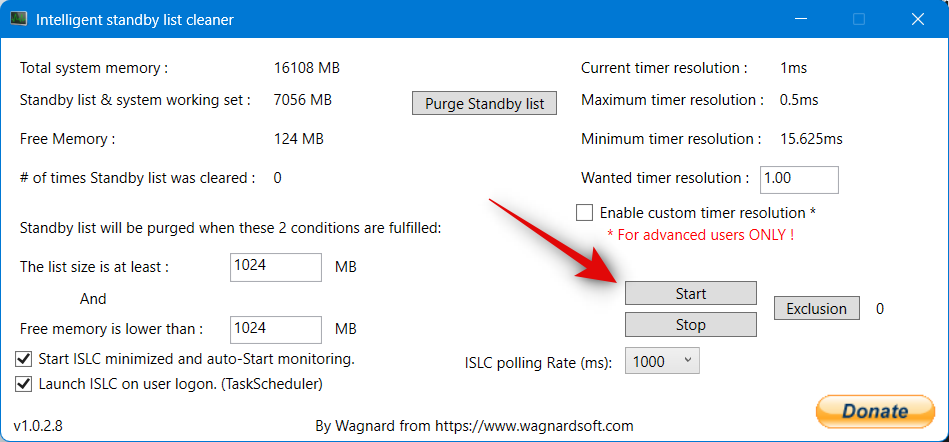
ISLC 是一个漂亮的实用程序,可在需要时帮助清除内存中的备用列表。这可以帮助缓解暗黑破坏神 4 的内存泄漏。这不是永久修复,而是临时修复,以帮助您玩游戏,直到开发人员通过未来的更新修复此问题。使用下面的链接下载 ISLC 并提取存档。提取后,启动应用程序并选中Start ISLC minimized and auto-Start monitoring复选框 。完成后,还要选中“在用户登录时启动 ISLC”复选框 。这将允许该应用程序在您的 PC 启动时启动。完成后,点击 开始. ISLC 现在将开始监控您的候补名单。您现在可以最小化 ISLC 并像您一样玩暗黑破坏神 4。如果问题是由您的备用列表变满引起的,您应该不会再面临内存泄漏崩溃。
方法九:关闭后台运行的程序
如上所述,已知后台应用程序会导致暗黑破坏神 4 内存泄漏。我们现在建议您关闭可能在您的 PC 上打开的所有后台应用程序。这包括监控软件、其他游戏启动器、Discord、OBS、Twitch 等。这可能有点令人沮丧,但如果您在玩暗黑破坏神 4 时习惯了多任务处理,那么您唯一的选择就是在没有打开任何应用程序的情况下玩游戏。这将有助于暂时修复内存泄漏,直到暴雪在未来的更新中发布修复程序。
方法 10:调整页面文件大小
分配给您的 PC 的页面文件大小或虚拟内存是暗黑破坏神 4 内存泄漏的另一个已知原因。如果您仍然遇到此问题,我们建议您调整您的页面文件大小以帮助解决此问题。请按照以下步骤来帮助您完成该过程。
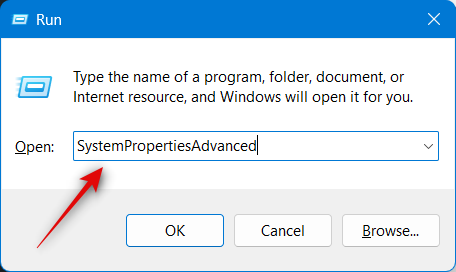
使用键盘快捷键打开运行 Windows + R。打开后,输入以下内容,然后按键盘上的 Enter 键。
SystemPropertiesAdvanced
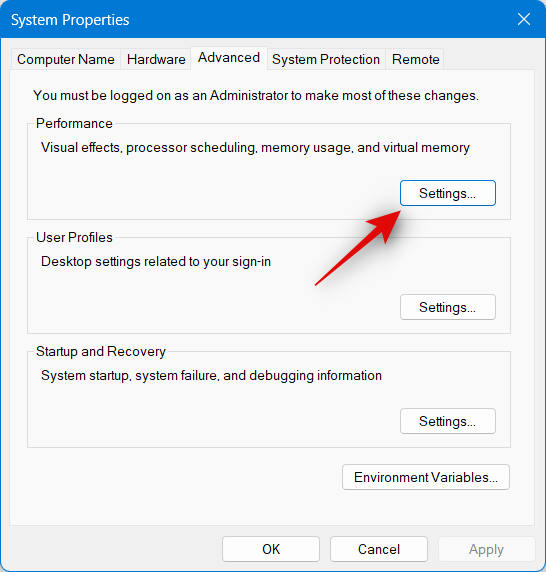
单击 性能下的 设置 。
单击 高级。
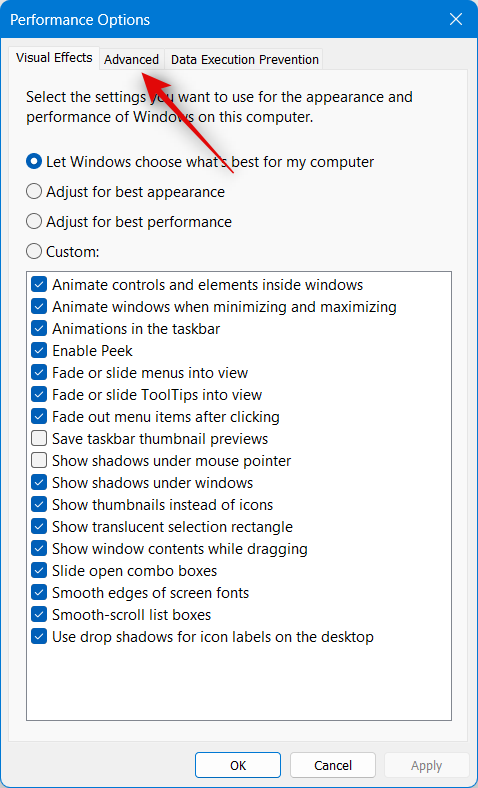
现在单击 Virtual memory下的 Change…。
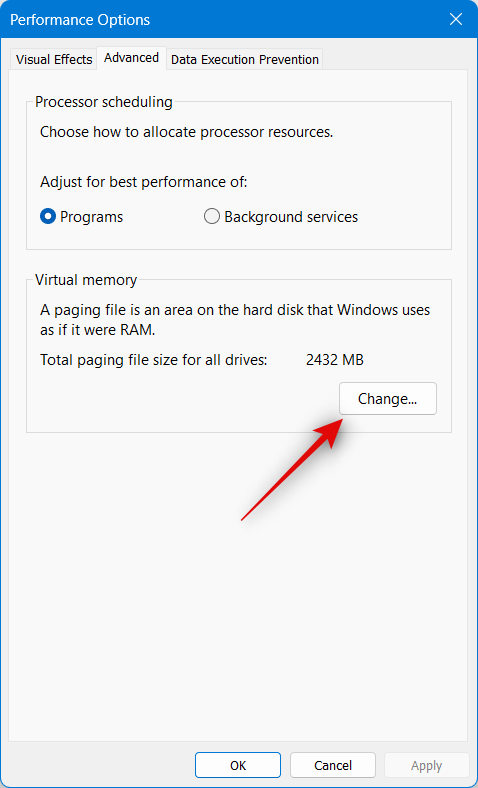
单击并取消选中顶部的自动管理所有驱动器的页面文件大小复选框。
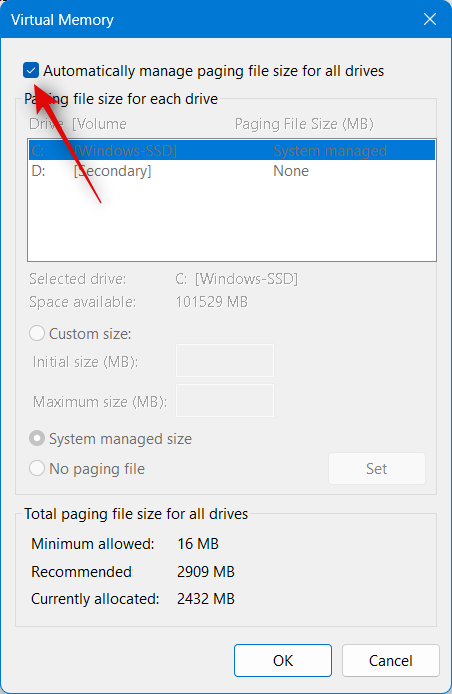
现在单击并 为您的引导驱动器选择系统管理的大小 。
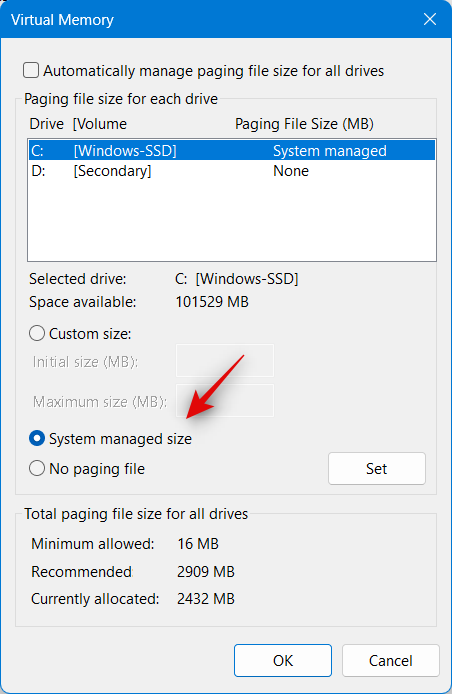
单击 “确定” 并关闭所有其他打开的窗口。
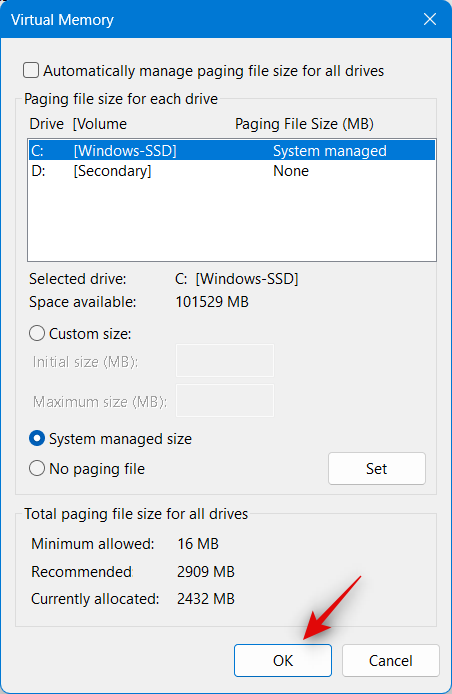
重新启动您的 PC 以清除所有缓存文件并应用更改。重新启动后,再次尝试玩暗黑破坏神 4。如果您不再面临内存泄漏崩溃,则该问题应该已经解决。但是,如果您仍然遇到崩溃,我们可能需要增加您 PC 上的页面文件大小。像我们使用上述步骤一样再次打开 Virtual Memory 页面,这次单击并选择Custom size 。
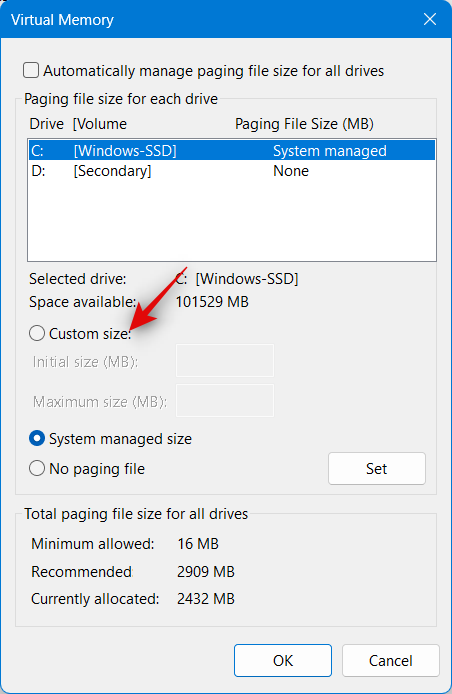
现在将您的初始大小设置为 8,000。将 最大大小 设置为 20,000。
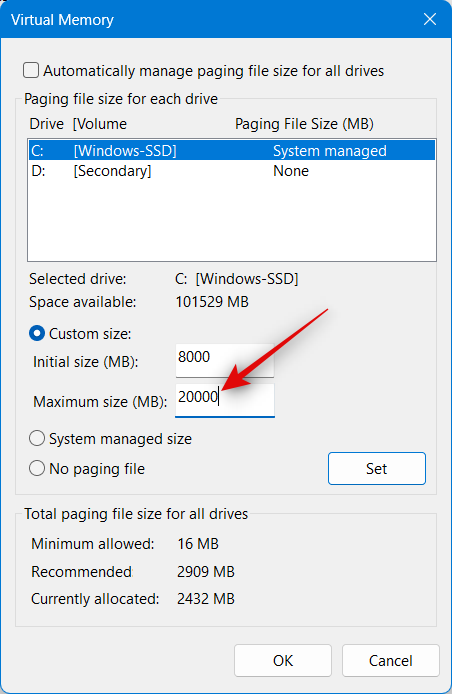
单击 确定。重新启动您的 PC 并尝试玩暗黑破坏神 4。如果内存泄漏崩溃是由于您的页面文件大小引起的,现在应该已为您修复。
方法 11:更新 GPU 驱动程序
我们现在建议您检查所有 GPU 驱动程序更新。暗黑破坏神 4 是一个相当新的游戏,它可能需要您的 GPU 制造商进行优化才能与您的 GPU 型号一起正常工作。我们建议您检查并安装适用于您的 GPU 的所有可用更新。您可以使用下面的链接检查和下载适用于您的 GPU 的最新驱动程序更新。
- 英伟达驱动程序
- AMD驱动程序
- 英特尔驱动程序
方法 12:使用“扫描并修复”选项
当前在您的 PC 上安装暗黑破坏神 4,您可能会遇到安装错误或问题。值得庆幸的是,与许多启动器一样,暴雪启动器可以检查您的游戏安装是否存在任何错误,并在此过程中进行修复。您可以使用此选项来检查和修复暗黑破坏神 4 的任何问题。只需打开启动器,选择暗黑破坏神 4 > 设置图标 > 扫描和修复 > 开始扫描。启动器现在将检查并修复暗黑破坏神 4 安装的任何问题。如果您当前的安装遇到问题,您应该不会再面临内存泄漏。
方法十三:清除缓存文件
我们现在建议您执行磁盘清理以清除任何可能导致暗黑破坏神 4 内存泄漏的剩余缓存和临时文件。使用以下步骤来帮助您完成该过程。
使用键盘快捷键打开 运行Windows + R。输入以下内容,完成后按 Enter。
cleanmgr
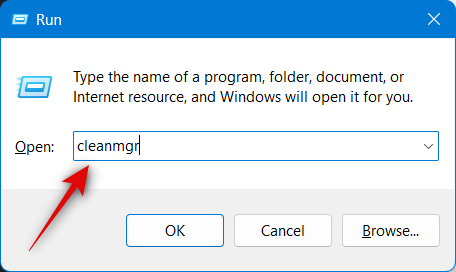
选择您的引导驱动器并单击 确定。
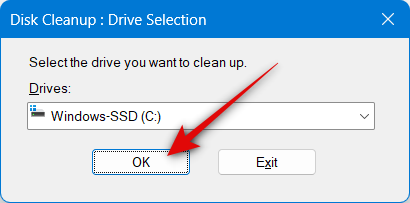
选中以下选项的复选框。
- 下载的程序文件
- 临时网络文件
- 交付优化文件
- 临时文件
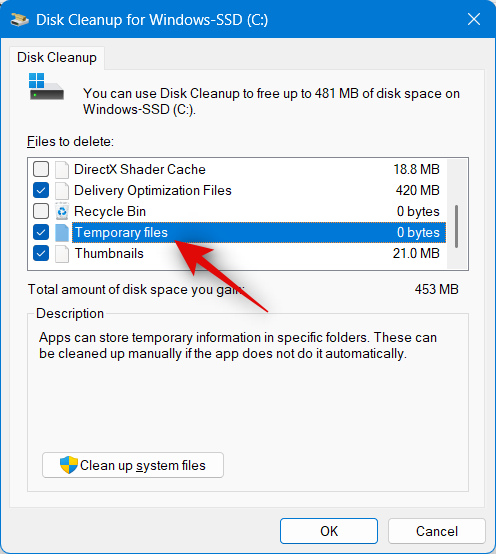
完成后单击 “确定” 。
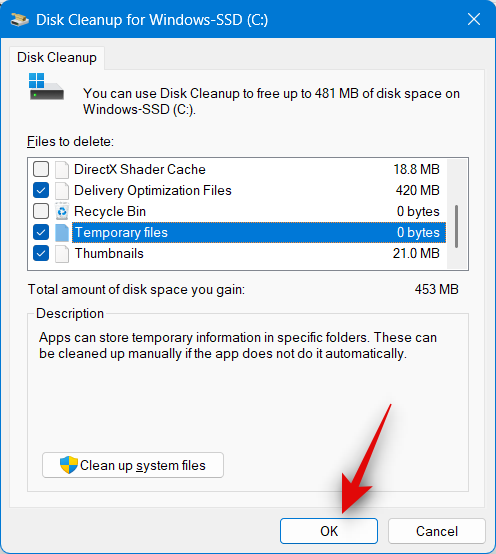
所选文件现在将从您的 PC 中清除。重新启动您的电脑并再次尝试玩暗黑破坏神 4。如果残留文件是您 PC 上此错误的原因,现在应该修复内存泄漏崩溃。
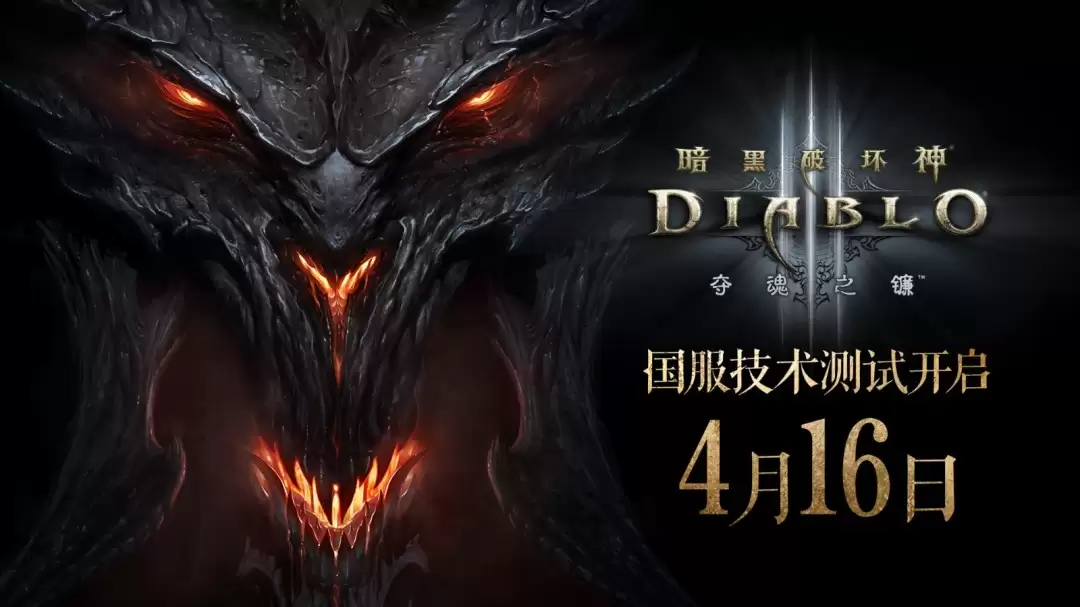
《暗黑破坏神3》国服即将重启,4月16日开启不删档技术测试 今天(4月9日),一则让无数“奈非天”振奋的消息传来——《暗黑破坏神3》国服即将重启,具体的敲门砖则是4月16日开启的不删档技术测试。 官方在最新通告中说得挺直白:“为保证各位奈非天可以顺畅地对抗恶魔,我们会在4月16日开启不删档技术测试。

内存泄漏导致系统崩溃源于程序未释放已分配内存,持续累积耗尽系统资源。首先通过性能监控工具(如top、Prometheus)观察RSS和堆内存是否持续增长,建立基线并设置报警;发现异常后,利用Valgrind、Heaptrack等内存分析工具生成报告,结合调用栈定位泄漏代码;最后通过代码审查、静态分析工具(如Cppcheck、SonarQube)及RAII、智能指针等编码规范预防泄漏,形成“监控—分析—预防”闭环。

内存泄漏是指分配的内存未被正确释放,最终导致系统资源耗尽。1.使用智能指针(如unique_ptr、shared_ptr、weak_ptr)可有效预防内存泄漏;2.遵循RAII原则,将资源生命周期与对象绑定,确保自动释放;3.通过代码审查检查new/delete是否匹配、异常安全及循环引用问题;4.利用Valgrind、AddressSanitizer等工具检测内存泄漏;5.使用weak_ptr打破shared_ptr循环引用;6.实现异常安全,采用RAII、拷贝交换技术确保异常抛出时资源仍能释放;7.大
内存泄漏主因是new后未delete、异常致释放失败、重复释放及循环引用。使用智能指针如unique_ptr和shared_ptr可自动管理生命周期,结合RAII机制防止泄漏。辅以Valgrind、ASan等工具检测,优先用栈对象和容器,避免裸new/delete,提升代码安全性与可维护性。

在finally块中检查资源是否已初始化是为了防止释放未成功分配的资源,从而避免程序崩溃或未定义行为,并防止内存泄漏。1.在finally块中始终检查资源是否为null,若为null则跳过释放操作。2.使用try-finally或try-with-resources(Java7+)确保资源正确释放。3.避免在finally块中抛出异常,应使用try-catch捕获并记录异常。4.确保资源关闭操作是幂等的,避免执行复杂逻辑。5.常见内存泄漏案例包括未关闭的数据库连接,应确保在finally块中关闭。6.可使
内存泄漏可通过工具检测和代码优化解决。1.使用Valgrind、VisualStudio诊断或AddressSanitizer定位泄漏点;2.用std::unique_ptr、std::shared_ptr和std::weak_ptr替代裸指针;3.正确管理容器和自定义类中的资源,避免逻辑错误;4.养成良好习惯,如优先使用栈变量、绑定智能指针、避免返回裸指针并采用RAII模式。
内存泄漏是指程序未释放不再使用的内存,导致内存持续占用。常见原因包括动态分配内存后未释放、循环引用、资源未关闭、事件处理未注销及第三方库bug。排查可使用任务管理器、资源监视器、性能监视器、WPA及DebugDiag等工具定位问题。代码层面可通过内存检测工具、重载new/delete运算符及使用智能指针进行检测。避免内存泄漏的方法包括配对使用内存分配与释放、使用智能指针、避免循环引用、及时关闭资源、注销事件处理及定期代码审查。案例分析显示通过工具分析调用堆栈、审查代码并修复资源释放问题可有效解决泄漏。

Nginxworker进程频繁重启通常由内存泄漏引起,需通过系统方法排查。1.确认内存泄漏:监控内存占用是否持续增长;2.开启调试日志:设置error_log为debug级别获取详细信息;3.使用top、htop或valgrind监控内存使用;4.检查Nginx模块:逐个禁用模块定位问题源;5.审查代码:检查内存分配释放匹配、循环引用及未释放资源;6.使用GDB调试:连接进程分析内存变化;7.检查Lua脚本:确保资源正确释放;8.升级或降级Nginx版本:修复已知Bug;9.预防措施包括选择可靠模块、编写
使用STL容器时,内存泄漏主要源于指针管理不当,解决方法如下:1.使用智能指针如std::unique_ptr或std::shared_ptr管理内存,确保对象生命周期与容器同步;2.根据所有权模型选择合适的智能指针,std::unique_ptr适用于独占所有权,std::shared_ptr适用于共享所有权;3.避免循环引用导致的内存泄漏,可使用std::weak_ptr打破循环;4.对于资源管理,还可以采用RAII原则,在对象构造时获取资源、析构时释放资源,从而自动管理资源生命周期。

内存泄漏是程序分配内存后未及时释放导致资源耗尽并崩溃的问题。解决方案包括:1.使用静态分析工具如cppcheck、clang-tidy检查代码中未配对的malloc和free调用;2.使用Valgrind等动态分析工具监控运行时内存使用情况,检测泄漏位置;3.手动审查代码确保所有内存分配都有对应释放;4.利用调试器GDB跟踪内存分配与释放流程;5.养成良好编程习惯,及时释放内存并添加注释;6.实现智能指针或使用第三方库自动管理内存;7.使用内存池提升频繁分配小块内存的效率;8.避免全局变量或合理管理其生命





火山引擎是字节跳动旗下企业级云与AI服务平台。聚焦大模型核心能力,依托字节自研豆包多模态大模型,凭借火山方舟一站式平台,提供模型精调、推理部署、智能应用搭建等全链路服务,结合高性能AI算力,助力各行业快速落地大模型数字化与智能化应用。



