

如何修复 0x800f0831 Windows 11 更新错误
错误代码0x800f0831是Windows11中可能发生的更新错误。每当您在Windows更新选项卡中收到此错误消息时,它都会限制您更新操作系统。这些字母数字字符没有任何指示,但在安装更新时出现问题。原因可能是出现此错误的任何原因,并且您的系统会无限期地暂停操作系统更新。而且,这不是一个令人愉快的场景。许多Windows11用户报告说即使在下载更新文件后也无法安装它们。这是一个错误检查,尚无法通过任何官方补丁修复。不过,没什么好担心的!您可以尝试使用不同的解决方法来修复此错误。但在此
错误代码 0x800f0831 是 Windows 11 中可能发生的更新错误。每当您在Windows 更新选项卡中收到此错误消息时,它都会限制您更新操作系统。
这些字母数字字符没有任何指示,但在安装更新时出现问题。原因可能是出现此错误的任何原因,并且您的系统会无限期地暂停操作系统更新。而且,这不是一个令人愉快的场景。
许多 Windows 11 用户报告说即使在下载更新文件后也无法安装它们。这是一个错误检查,尚无法通过任何官方补丁修复。
不过,没什么好担心的!您可以尝试使用不同的解决方法来修复此错误。但在此之前,请了解应用正确故障排除方法的实际原因。
是什么导致 Windows 11 中的错误代码 0x800f0831?
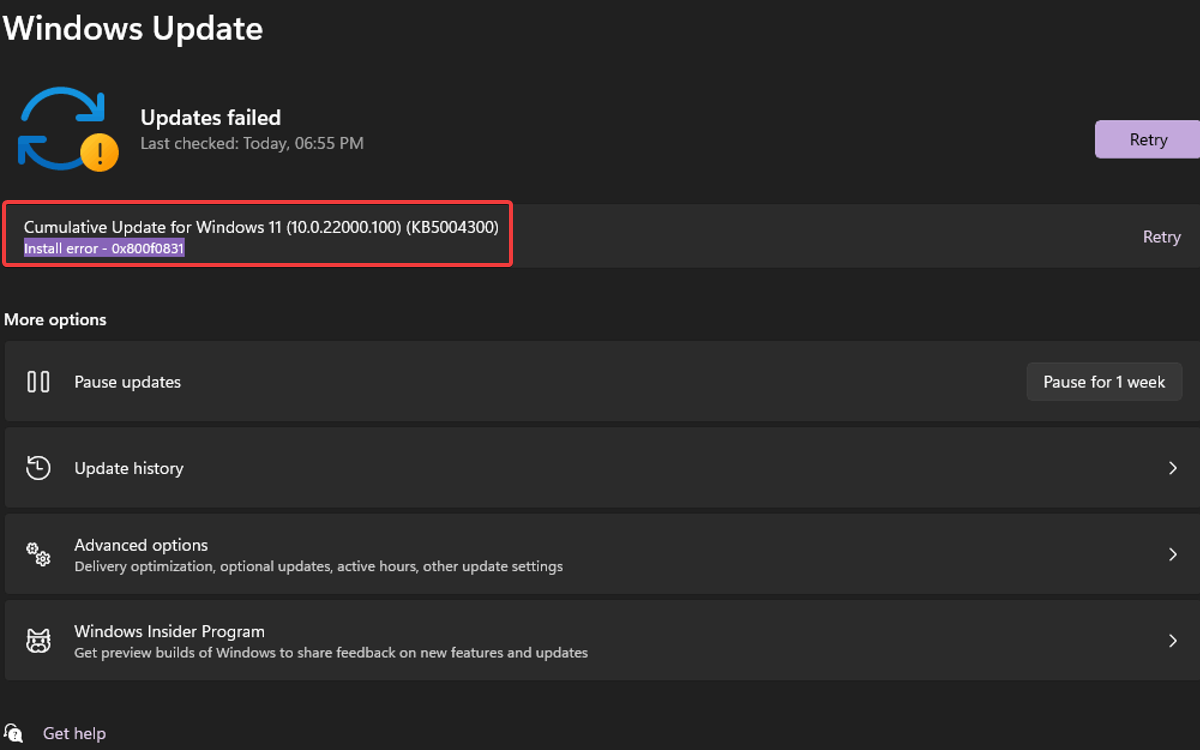
潜在的触发器与其他 Windows 更新错误非常相似。在这里,我们列出了可能导致 0x800f0831 Windows 11 错误的所有主要方面。
- 与其他软件冲突:如果 Windows 更新服务因与现有 VPN、防病毒软件或潜在有害程序冲突而无法访问,您将看到此错误。您可以使用 AdwCleaner 删除任何预安装的软件。
- 损坏的系统文件:更新文件损坏也可能触发向您显示此错误代码。
- 有限的磁盘空间:如果您的磁盘驱动器被垃圾文件填满并且几乎没有剩余的存储空间来保存 Windows 更新文件,则会弹出错误代码 0x800f0831。使用最受信任的 PC 清理工具之一CCleaner 删除垃圾文件并释放空间。
- 损坏的 Windows 更新组件:如果 Windows 更新组件损坏或损坏,您的系统将无法运行更新服务。
无论您的情况是什么原因,我们的方法列表都将使您能够解决 Windows 11 上的更新错误 0x800f0831。
除了错误代码 0x800f0831 之外,还有一个 Windows 更新错误列表,您可能会在任何时间遇到这些错误。Windows 11 中的这些错误故障排除与 Windows 10 中的过程非常相似。如何修复 0x800f0831 Windows 11 更新错误?
1.运行 Windows 更新疑难解答
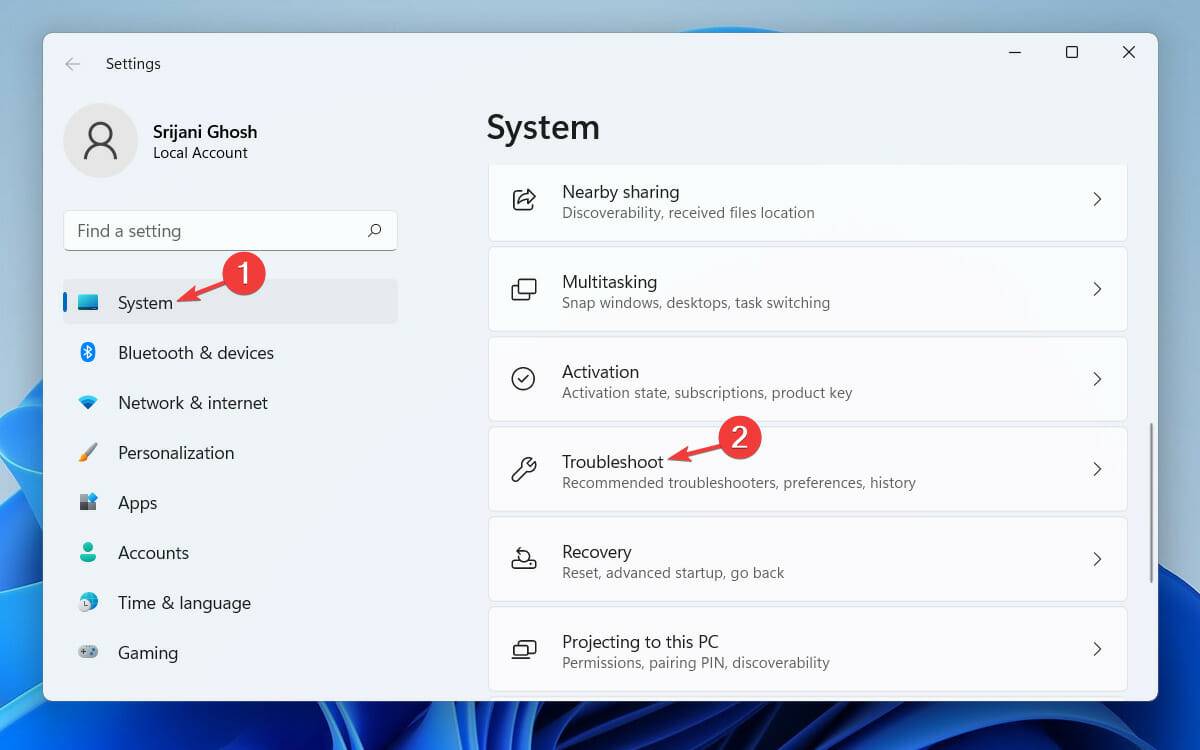
- 按Windows+I键打开Settings,然后从左侧窗格中选择System并从右侧单击Troubleshoot。
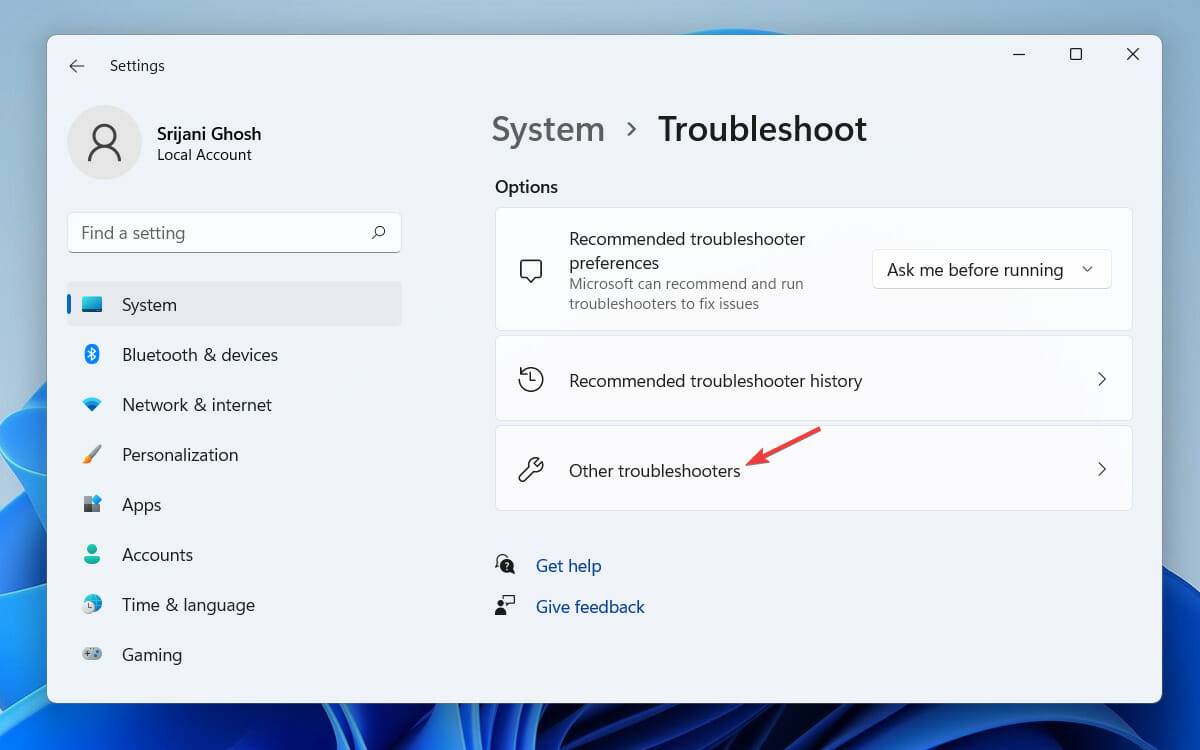
- 在下一个窗口中,单击其他疑难解答。
- 导航到Windows 更新并单击右侧的运行按钮。
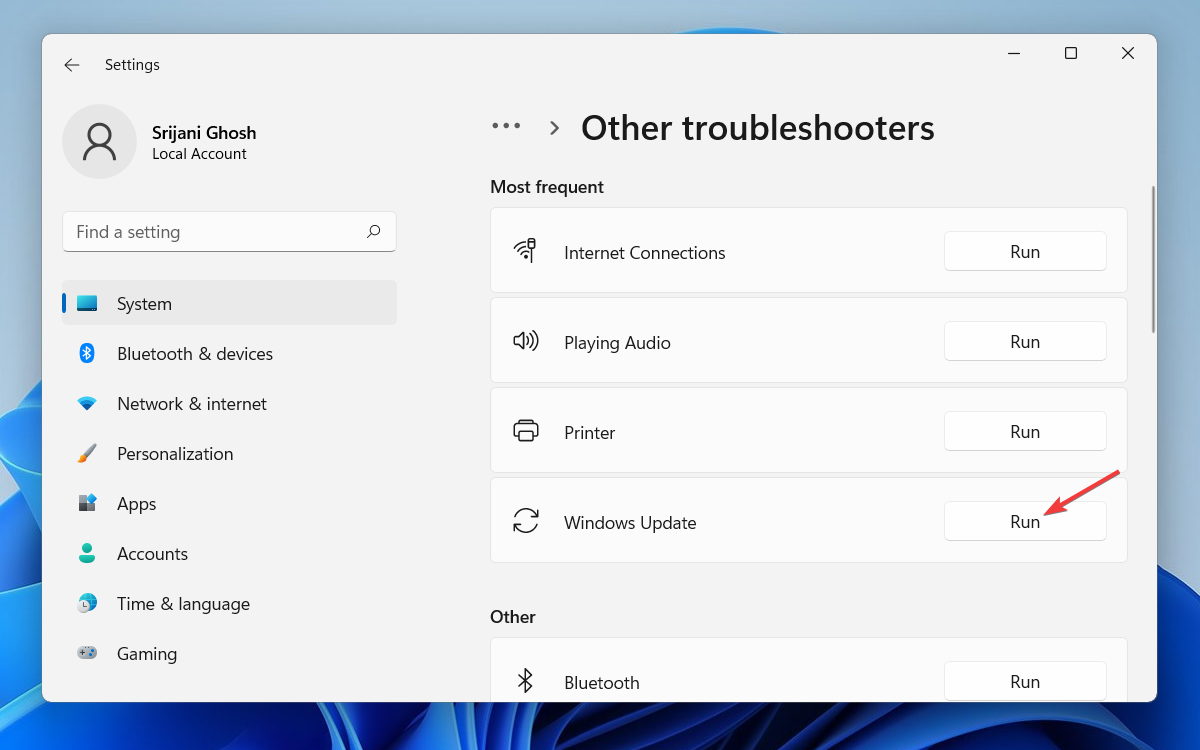
- 最后,给 Windows 更新疑难解答程序几分钟时间来扫描和检测系统中的问题。
显示诊断结果后,您可以查看问题的详细信息并手动解决问题。然后尝试再次安装更新,您应该不会再遇到任何问题。
如果扫描中没有发现任何内容,请关闭疑难解答并继续下一个方法以了解您的系统文件是否已损坏。
2.运行系统文件检查器
- 单击任务栏中的Windows图标。

- 在搜索栏中键入cmd,然后从搜索结果中,使用管理权限打开命令提示符。

- 在命令提示符窗口中,键入命令并按下Enter以运行它:
sfc/scannow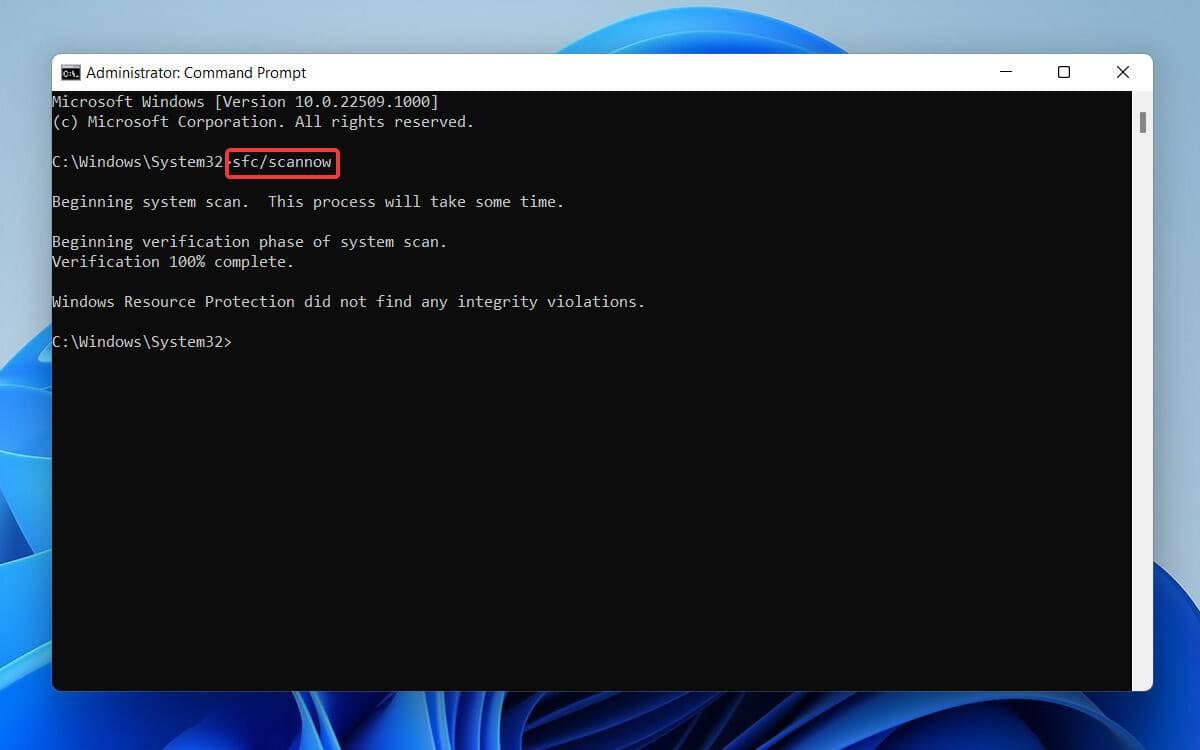
- 给它几分钟时间来完成扫描并重新启动计算机。
现在尝试再次安装更新文件。如果有任何系统文件损坏,则应进行修复,并且您不能进一步看到错误代码 0x800f0831。
如果这没有帮助,我们建议使用Restoro,它会在扫描您的 PC 以查找任何损坏的文件或损坏的注册表项后自动修复您的 PC。
3.运行DISM命令工具
- 单击任务栏中的Windows图标。
- 在搜索栏中键入cmd并选择Command Prompt to Run as administrator。
- 在管理员:命令提示符窗口中键入以下命令并Enter在每个命令后点击:
DISM.exe / Online / Cleanup-image / ScanhealthDISM.exe / Online/ Cleanup-image / Restorehealth
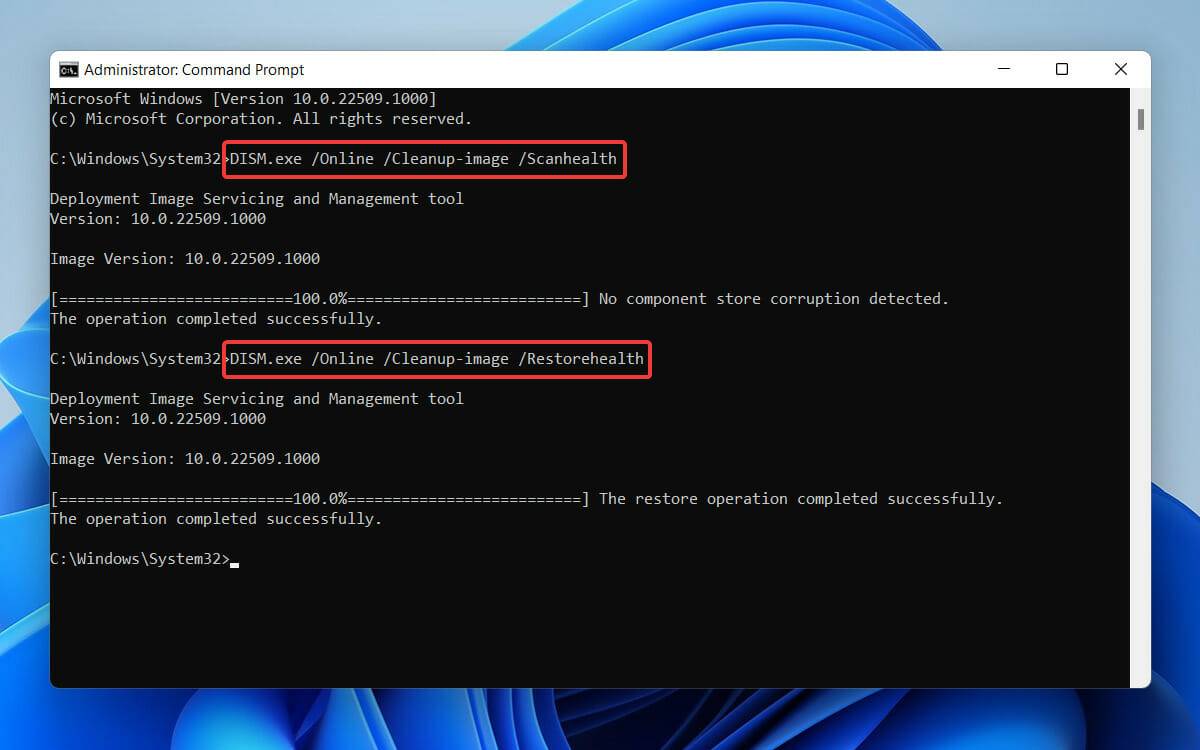
4. 完成后,输入Exit并点击Enter关闭管理员:命令提示符窗口。
DISM 工具将需要一些时间来完成扫描并修复损坏的系统文件。它主要用于修复不同的 Windows 损坏错误。
因此,在这种情况下,如果您的 Windows 11 更新文件或服务包由于系统依赖项损坏而未安装,则该问题将得到解决。
4.执行干净启动
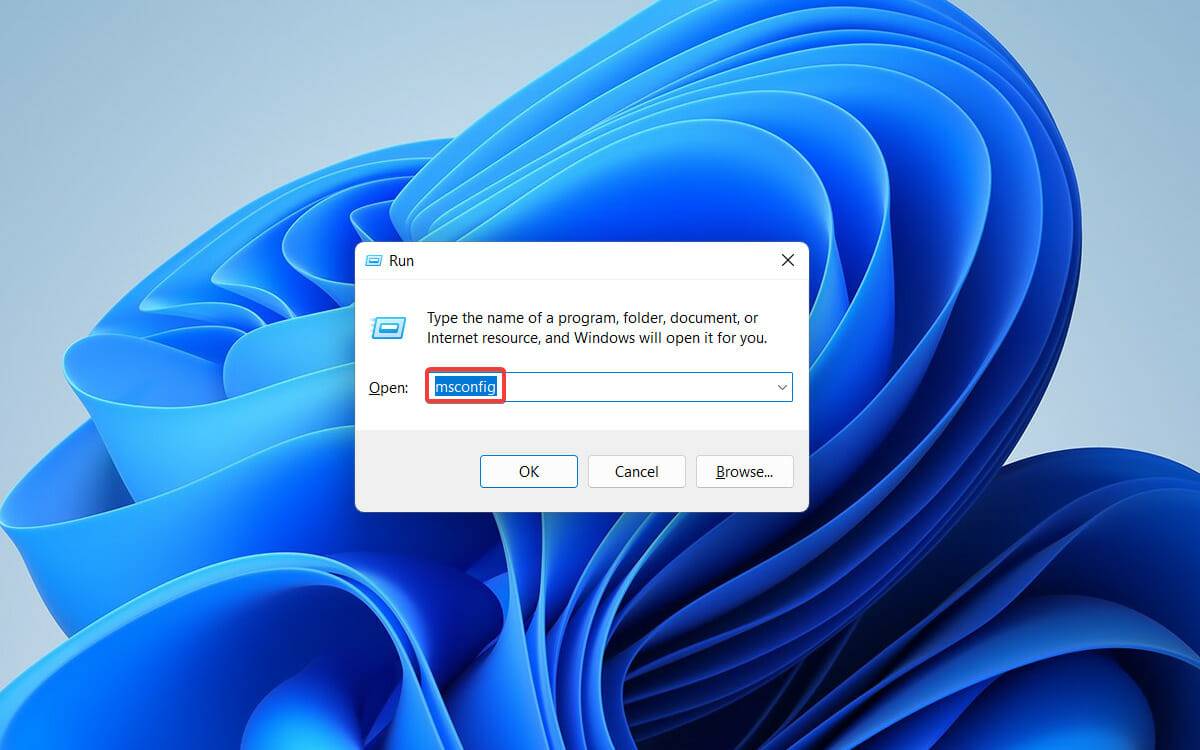
要执行干净启动,请首先使用管理权限登录您的 PC。- 按Windows+R键打开运行对话框,输入msconfig,然后点击Enter。
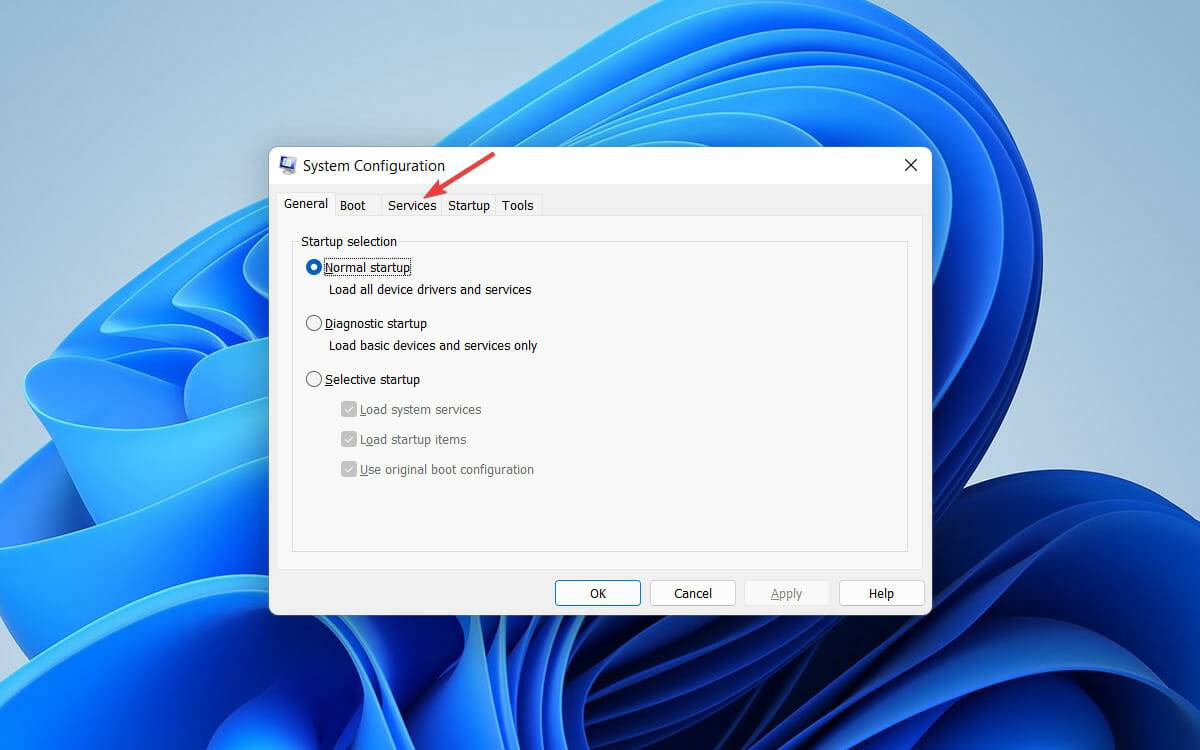
- 在系统配置窗口中,导航到服务选项卡。
- 选中隐藏所有 Microsoft 服务旁边的框,然后单击底部的全部禁用 。
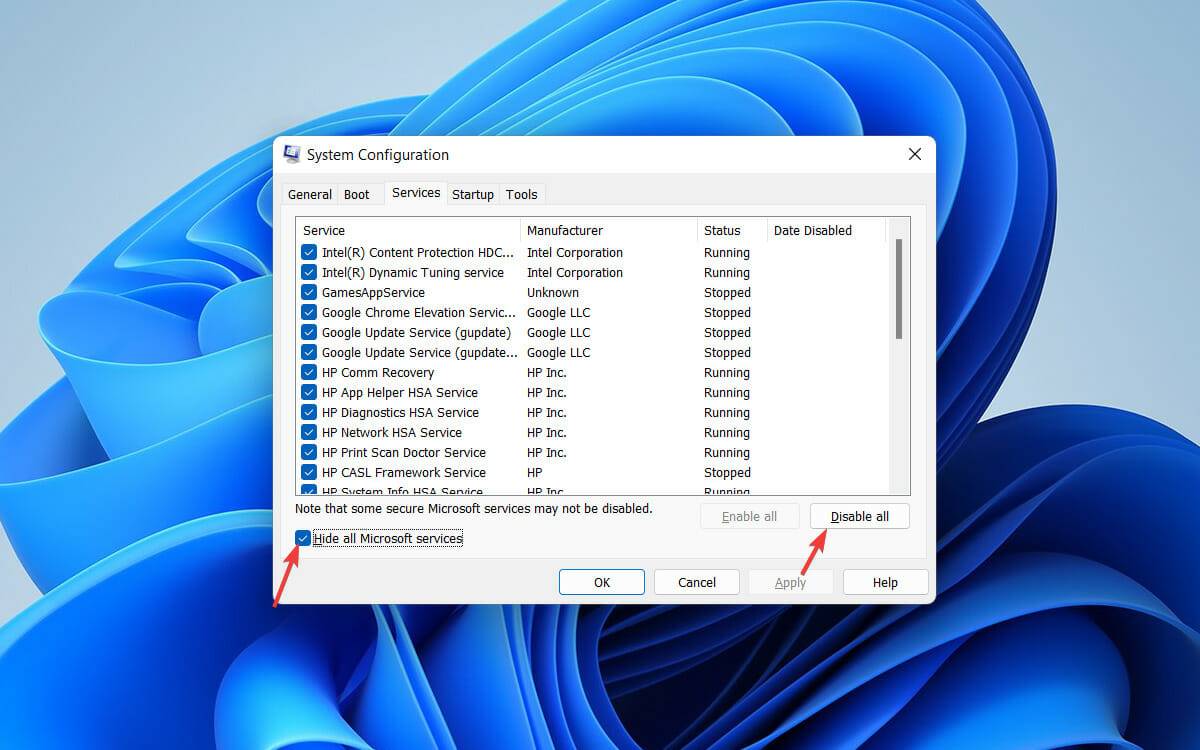
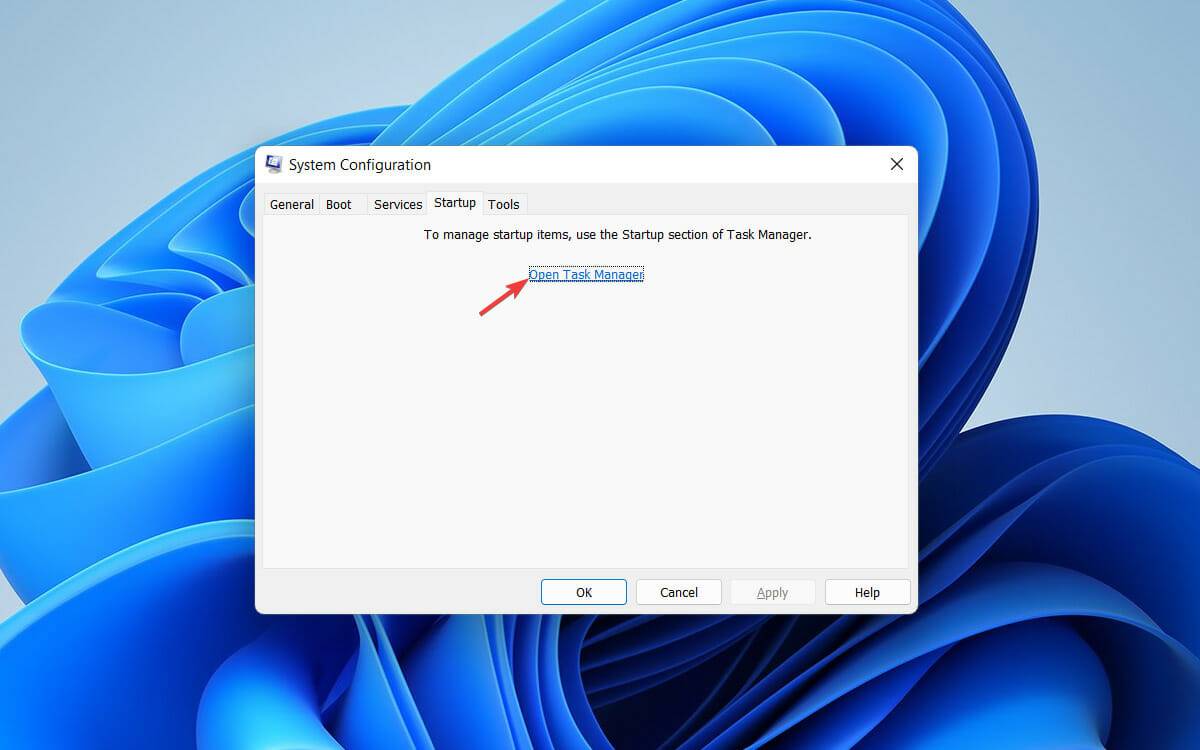
- 现在转到“启动”选项卡,然后单击“打开任务管理器”。
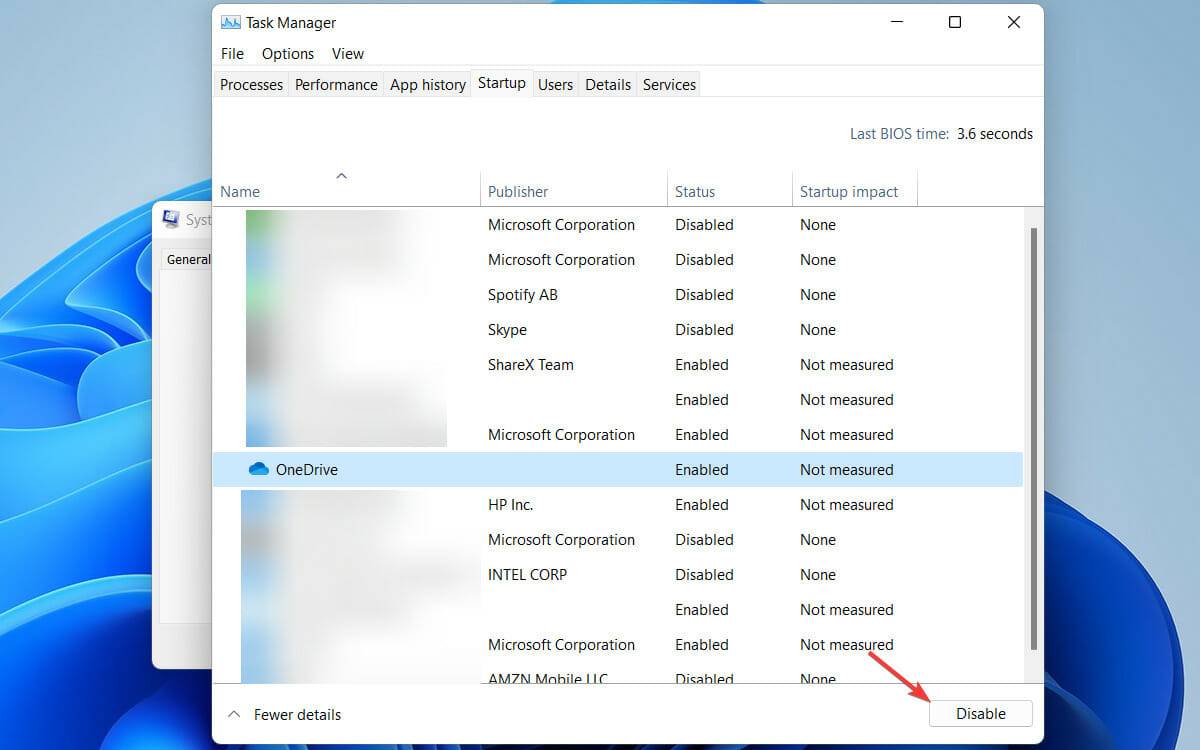
- 在任务管理器窗口中,单击每个条目并单独禁用它们。
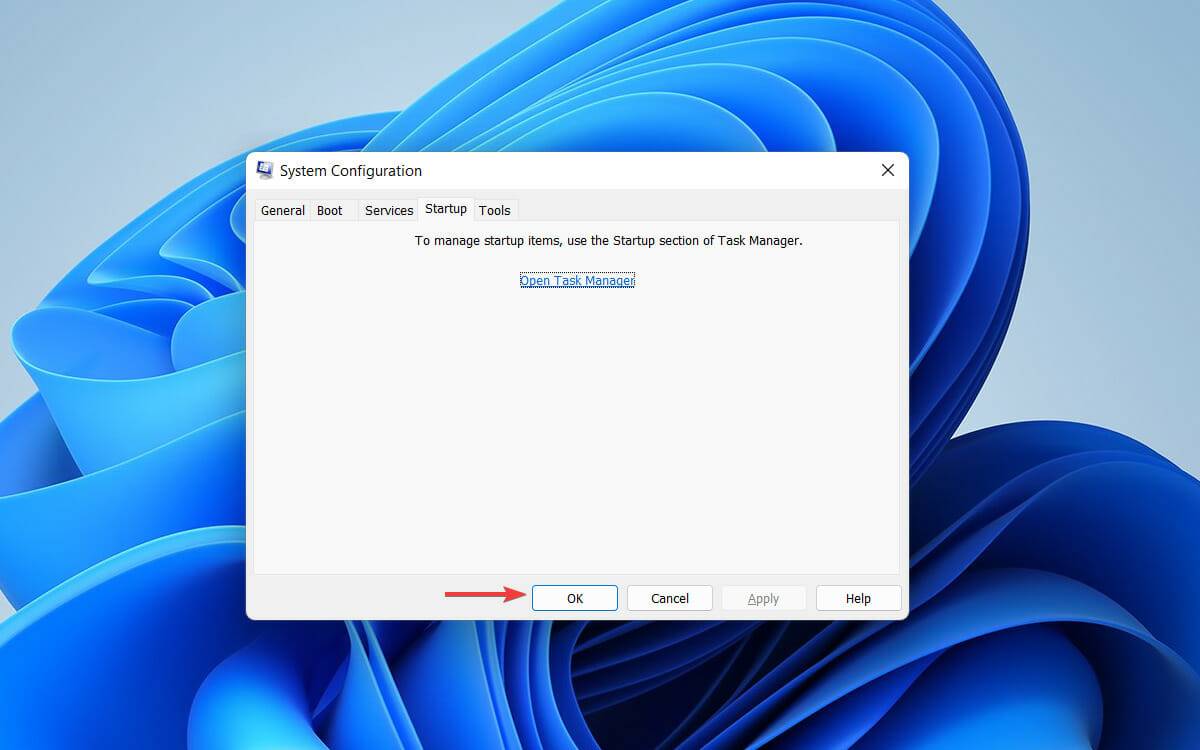
- 退出任务管理器并返回到系统配置窗口中的启动选项卡,然后选择确定。
- 最后,重新启动计算机。
您的系统将在干净启动环境中重新启动。现在再次尝试安装 Windows 更新。如果您仍然无法运行最新版本的 Windows 11,请尝试我们的下一个方法。
5.手动重置 Windows Update 组件
- 首先单击任务栏中的Windows图标。
- 在搜索框中输入cmd并为Command Prompt选择Run as administrator选项。
- 在命令提示符窗口中,键入以下命令并Enter在每个命令后点击:
net stop wuauservnet stop bitsnet stop cryptsvcnet start wuauservnet start bitsnet start cryptsvc%systemroot%SoftwareDistributionSoftwareDistribution.bak%systemroot%system32catroot2catroot2.bak
完成后,转到任务管理器检查 Windows 更新服务、BITS 服务和加密服务是否停止。
所有提到的服务都应该停止,并且您不能在 Windows 11 上再次看到错误代码 0x800f0831。
如何从 Microsoft Catalog 手动下载和安装 Windows 11 更新?
如果您的 Windows 更新服务在尝试了上述所有解决方案后仍然没有响应,请不要担心。有一种方法可以手动下载和安装 Windows 11 更新文件。
Microsoft 更新目录包括一个 Windows 更新存储库,您可以在其中找到并在您的系统上安装合适的更新。以下是如何做到这一点:
- 首先,访问 Microsoft 更新目录。
- 接下来,在搜索框中输入要下载的更新的KB 编号。
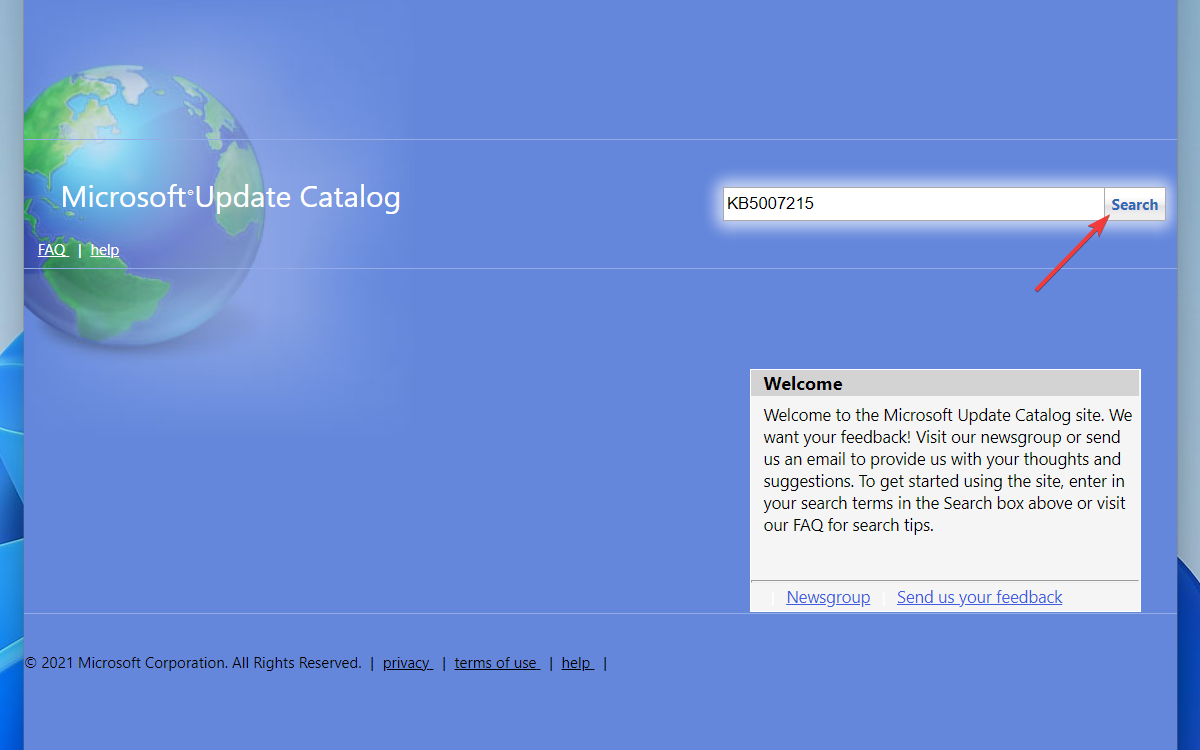
- 现在,从搜索结果中,下载与您的 Windows 操作系统版本和系统架构相匹配的那个。
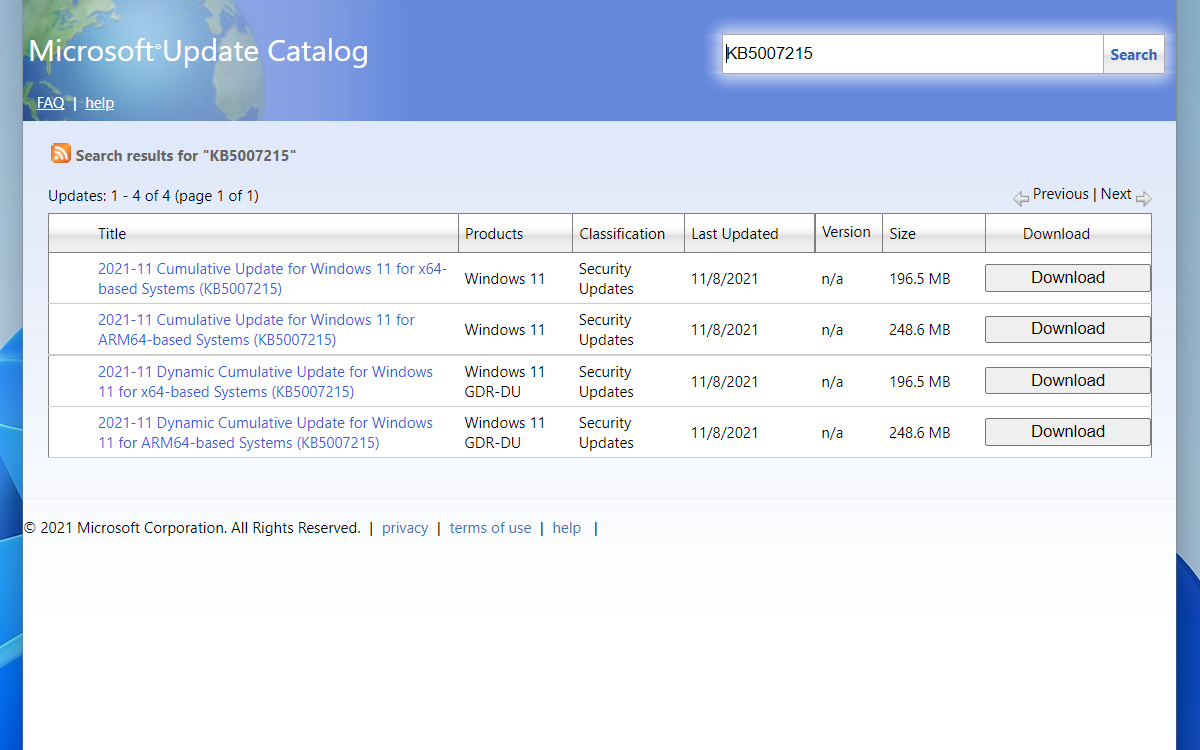
- 下载后,打开文件并安装Windows 11 更新。
这次不会弹出错误代码0x800f0831。
如果我的电脑在更新后没有按预期工作怎么办?
有时,在安装某些 Windows 更新后,您的系统可能会遇到问题。除了等待下一次更新解决问题之外,您还可以回滚到以前的版本以获得即时解决方案。
按照以下步骤从“设置”中删除更新:
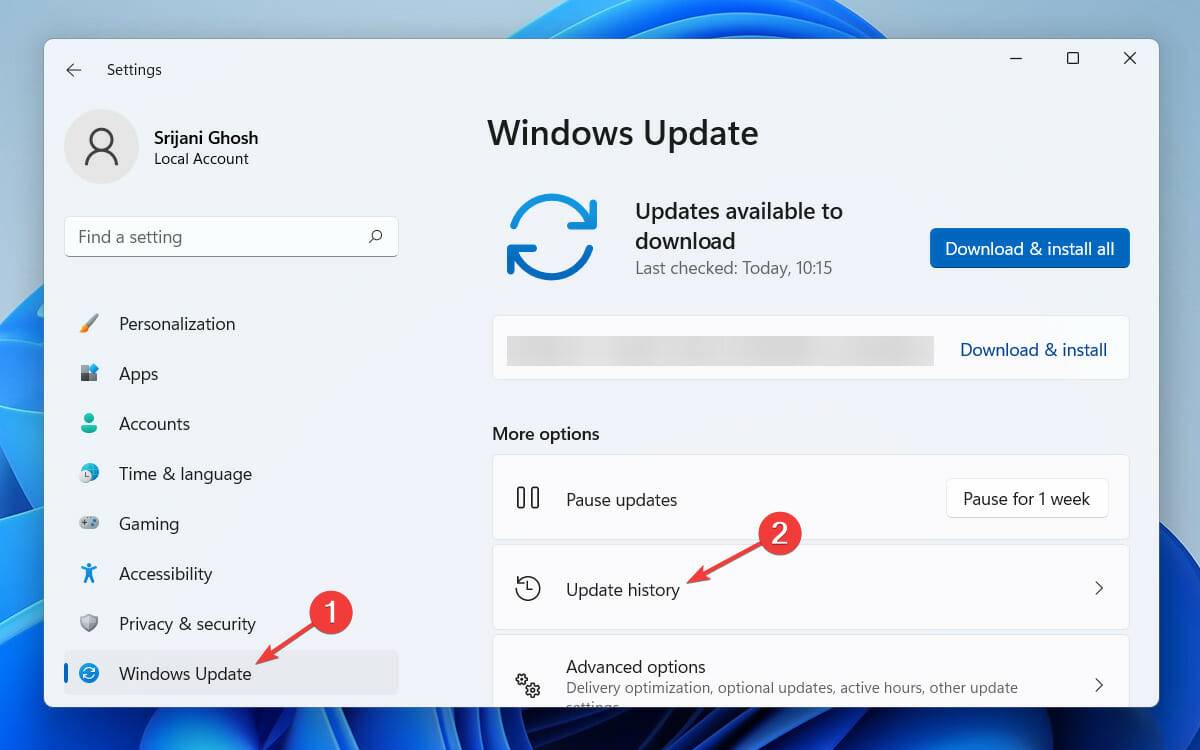
- 按Windows+I按钮,选择Windows Update,然后导航到Update History。
- 在下一页上,向下滚动以查找并单击卸载更新。
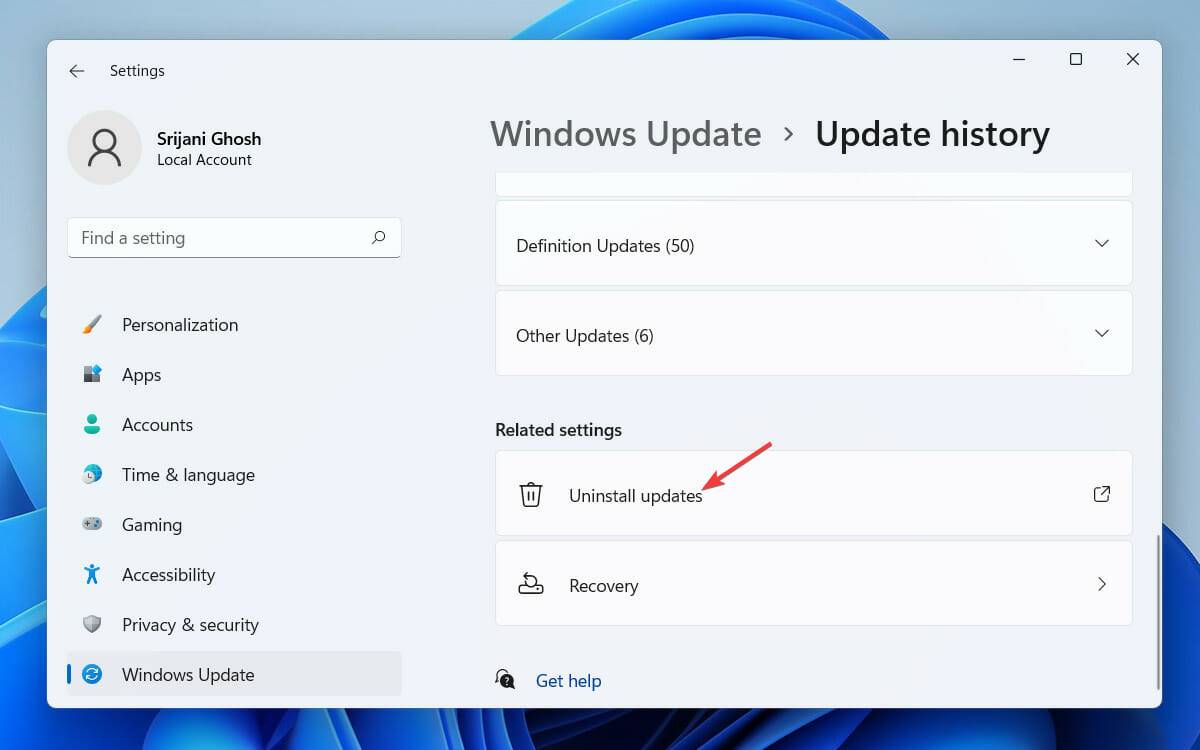
- 现在将打开一个包含所有更新的新窗口,选择要卸载的更新并右键单击。
- 最后,点击卸载按钮。
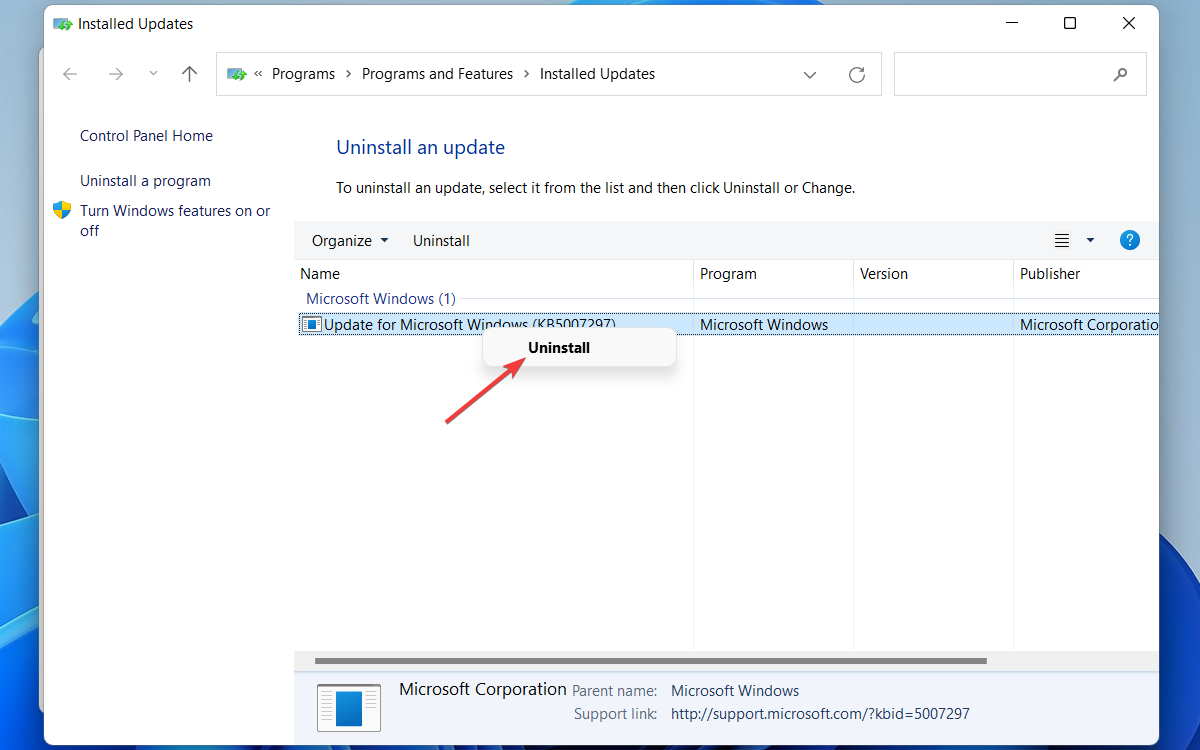
现在将卸载最新的 Windows 更新版本。但是,您应该始终尝试全新安装最新的操作系统版本,因为您的 PC需要更新 Windows才能顺利运行。
就这样!我们修复 0x800f0831 Windows 11 更新错误的 5 种最佳方法列表到此结束。无论您尝试什么解决方法,如果您按照上面提到的每个步骤进行操作,就一定不会遇到任何错误。

电脑安装了16GB内存却只显示15.8GB或更少?本文详解硬件保留、核显占用及系统设置导致的内存显示差异,提供从任务管理器到BIOS的完整排查方法。
Omdia预估,到2030年全球MiniLED电视出货量将逼近3000万台,RGBLED电视达710万台。其中中国市场MiniLED电视出货1040万台,RGBLED电视150万台。两大技术因高画质与低成本优势,正驱动电视增长,大屏化趋势进一步强化其优势。

全球首款AI智能体手机将于7月17日在WAIC2026亮相,由努比亚推出。该机为量产机型,搭载系统级AI引擎,可自主跨App完成复杂操作,实现从“能回答”到“能干活”的交互升级,标志AI智能体技术规模化落地。

刷新主板BIOS需先下载对应型号最新版本,用WinFlash工具备份当前BIOS,再点击更新选择新文件。刷新过程严禁断电或中断,若失败切勿重启,可尝试换版本或还原备份。建议提前关闭杀毒软件,使用UPS电源确保稳定。
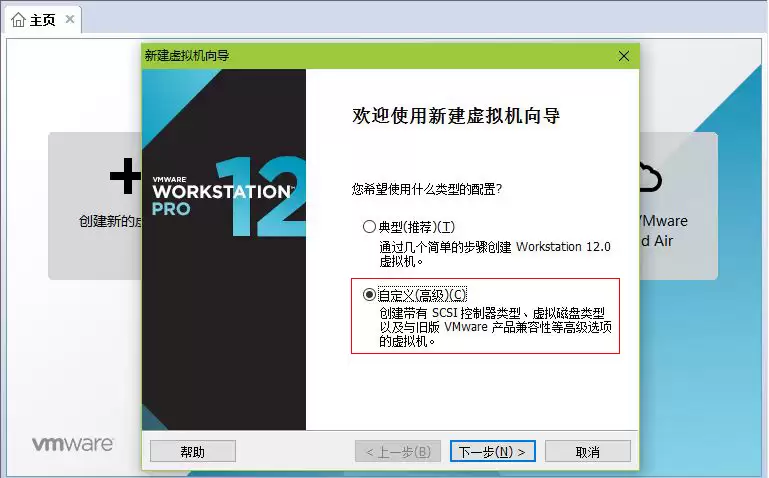
使用 Workstations 12 PRO 安装 CentOS 时,有两种显示模式可选:一种是命令提示符方式,类似于 Windows 的 CMD 环境;另一种是图形化界面,操作体验接近 Windows。不过图形化安装对内存有硬性要求——至少 768MB,否则无法继续;为了保持流畅,通常建议分配 1

报告:IBM最近放了个大招——未来五年,他们打算往量子计算领域砸超过100亿美元。目标很明确:在2029年之前,造出全球第一台能稳定跑复杂计算任务、且没有误差的大型量子计算机。说起来,IBM在这块儿早就布局了,目前已经部署了超过90套量子计算系统,这个数量,比其他所有同行加起来都多。 就在IBM宣布
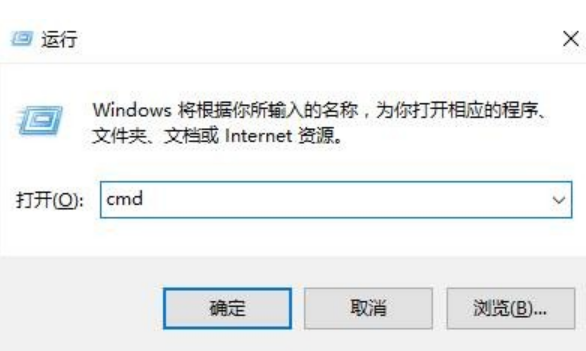
Cmd命令提示符是我们在使用电脑的时候可能会用到的工具,然而很多用户在升级到win10系统之后,因为界面和功能会不一样,一些小伙伴都不知道要怎么打开cmd命令提示符,win10命令提示符怎么打开?其实方法很简单哦,下面给大家分享一下win10打开命令提示符的方法吧。方法一:【windows+R】运行中输入【cmd】win10命令提示符怎么打开?首先按住【windows+R】,在【运行】中输入【cmd】再回车即可方法二:始菜单图标【命令提示符】1、选择右下角的开始菜单图标,然后再用鼠标右击,在弹出的窗口中选


Windows命令提示符是计算机管理员经常使用的重要工具,用于配置操作系统设置。它允许用户完全控制Windows系统,只要你知道适当的命令。命令提示符没有图形界面,但它提供了在系统应用程序中执行各种操作的机会。本文将帮助你了解如何在Windows10中打开命令提示符。以下是四种不同的方法来运行命令行,其中大多数方法适用于Windows10和早期版本的Windows操作系统。本文目录一、如何在Windows10中打开命令提示符?二、在Windows10中以管理员身份打开命令提示符1、通过“开始”菜单打开命令





火山引擎是字节跳动旗下企业级云与AI服务平台。聚焦大模型核心能力,依托字节自研豆包多模态大模型,凭借火山方舟一站式平台,提供模型精调、推理部署、智能应用搭建等全链路服务,结合高性能AI算力,助力各行业快速落地大模型数字化与智能化应用。



