

如何修复 Windows 10 中的 0xc000012F(坏图像)错误?
错误状态代码0xc000012F(坏图像)听起来像你的问题?人们不必担心。许多Windows用户都面临这个问题,想知道如何解决这个错误?因此,如果您遇到这样的问题,请不要生气,因为有多种方法可以解决此错误代码。但是,在转向解决方案之前,让我们快速浏览一下问题背后的原因。错误0xc000012f(坏图像)是什么意思?当Windows无法显示图像时,计算机屏幕上会出现Windows错误代码0xc000012f并显示消息“BadImage”。这通常会在弹出消息中显示错误图像,这意味着图像文
错误状态代码 0xc000012F(坏图像)听起来像你的问题?人们不必担心。许多 Windows 用户都面临这个问题,想知道如何解决这个错误?因此,如果您遇到这样的问题,请不要生气,因为有多种方法可以解决此错误代码。但是,在转向解决方案之前,让我们快速浏览一下问题背后的原因。
错误 0xc000012f(坏图像)是什么意思?
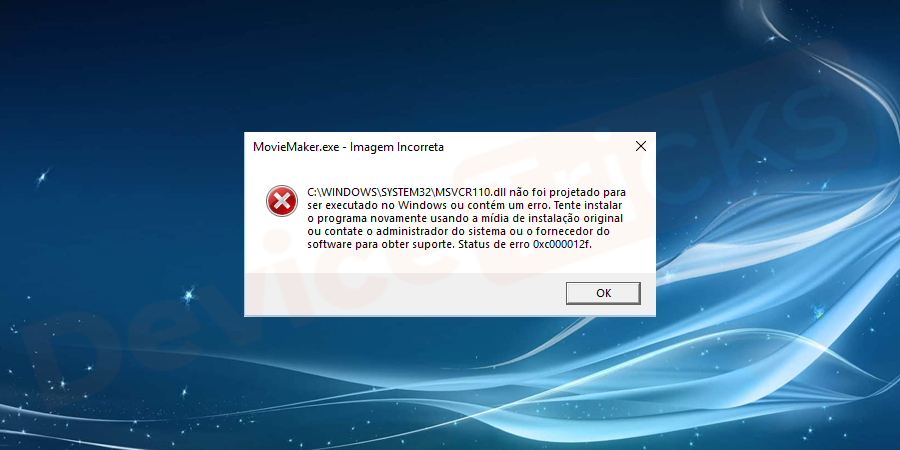
当 Windows 无法显示图像时,计算机屏幕上会出现Windows 错误代码 0xc000012f并显示消息“ Bad Image” 。这通常会在弹出消息中显示错误图像,这意味着图像文件格式不正确,或者可能是某些软件落后,使 Windows 能够访问图像格式。即使在单击“确定”按钮并惹恼用户之后,此错误也会多次出现。通常,这种错误代码格式是由供应商识别错误引起的。
C:\Windows\System32\MSVCR120.dll 不是为在 Windows 上运行而设计的,或者它包含错误。尝试使用原始安装介质重新安装程序,或联系您的系统管理员或软件供应商寻求支持。错误状态 0xc000012f为什么错误代码 0xc000012f 出现在我的屏幕上?
有时,Windows 更新也成为此错误背后的主要原因。因此,要解决此问题,请通过下面提到的解决方案并在您的任务完成时停止。
如何修复 Windows 错误代码 0xc000012F?
我已经编译了一些故障排除以及带有图像的有效解决方案来修复此错误。如果错误仍然存在,请按照步骤进行下一步。
清理垃圾文件
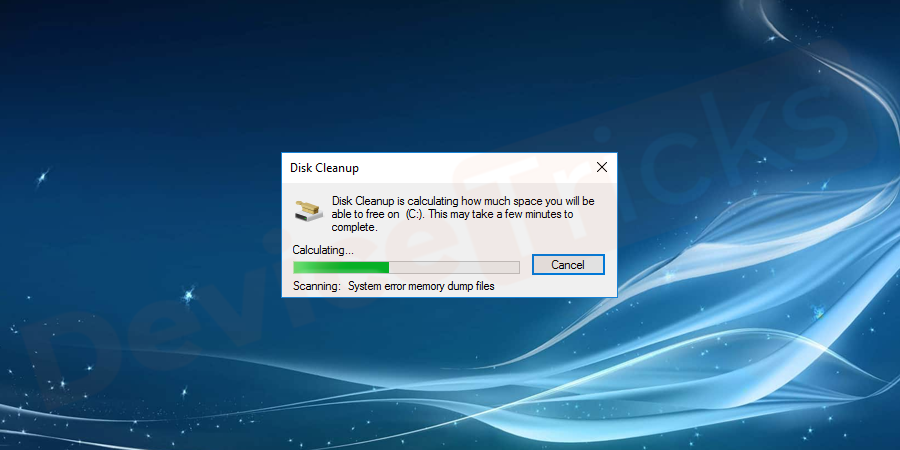
如果您长时间使用计算机,则有可能积累垃圾文件。有时清理垃圾文件可能会起作用并帮助用户修复错误。为此,请按照以下简单步骤操作:
- 同时按Windows + R键打开运行窗口。
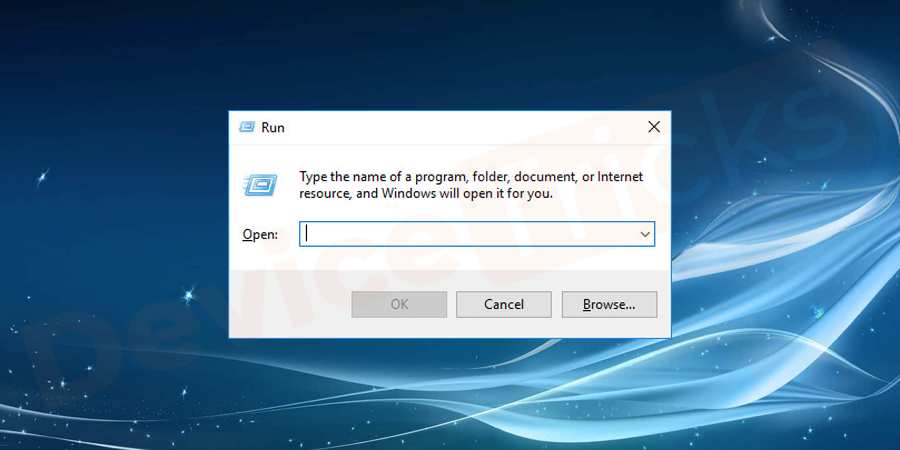
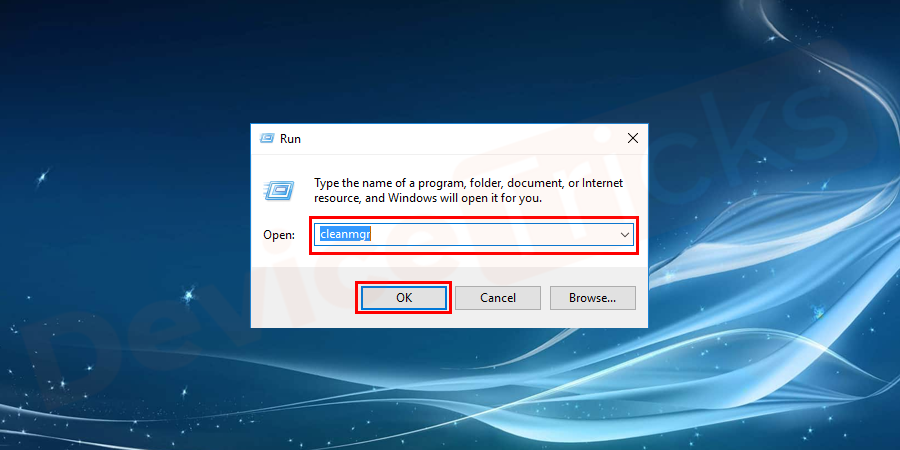
- 键入命令cleanmgr并按Enter。
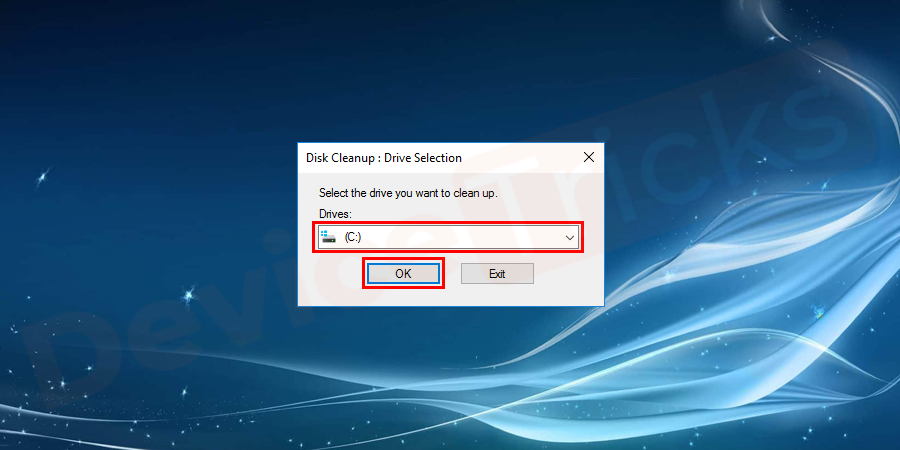
- 将出现一个对话框,试图选择操作系统分区 (C:)并按Enter。
- 检查安装日志文件、回收站和所有临时文件的条目。
- 最后,选择清理系统文件并等待该过程完成。
卸载更新
Windows 主要更新其应用程序,有时相同的更新会成为其他软件的障碍。因此,要解决此错误,您必须卸载更新,下面列出了相同的过程。完成这些步骤并有效地执行它们。
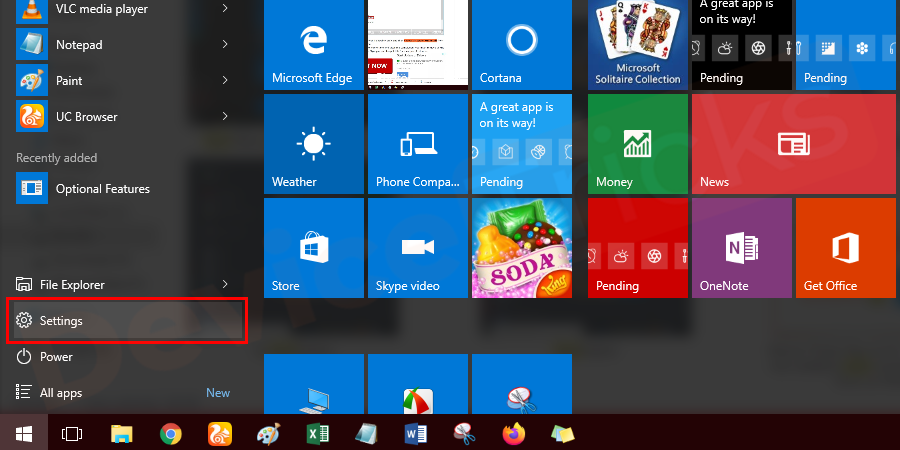
- 单击“开始”菜单,然后从应用程序列表中选择“设置”。如果您是 Windows 10 用户,则可以在“电源”菜单上方找到设置图标。
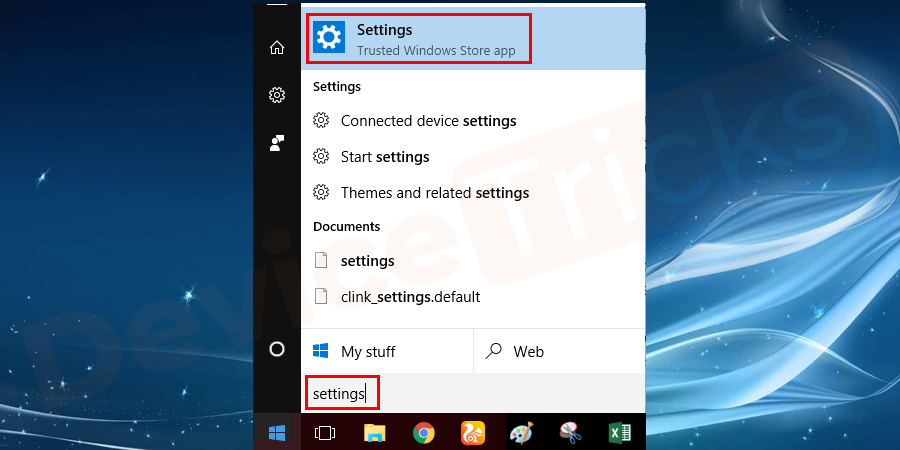
- 但是,如果您是 Windows 7/8 用户,请单击“开始”菜单并在搜索栏中输入“设置” ,然后单击“输入”按钮。
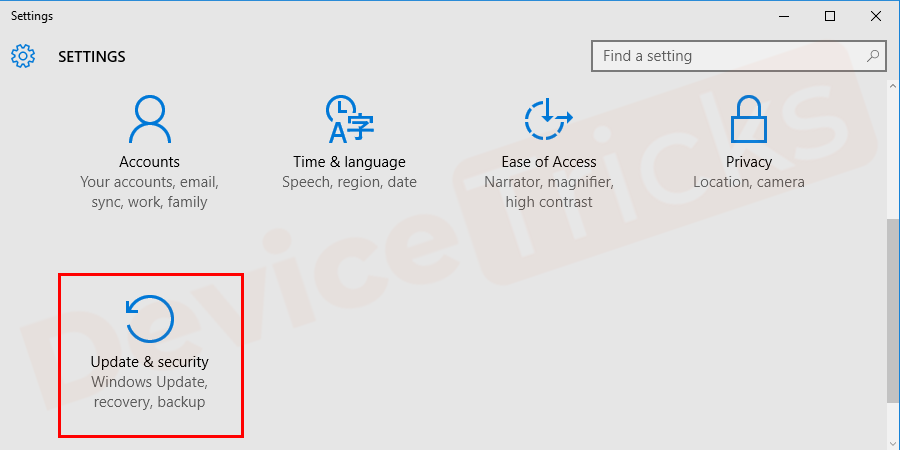
- 很快,您会在屏幕上找到一个新窗口,即“设置”现在移至“更新 和安全”部分。
- 在更新页面,你会找到一个链接“查看更新历史”,点击它。
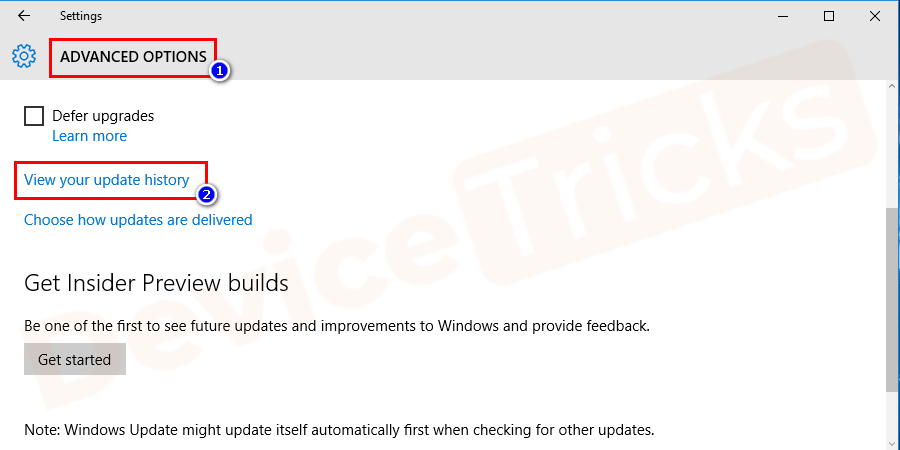
- 此后,可用更新列表将显示在屏幕上,在顶部,您会找到“卸载更新”链接,单击它。
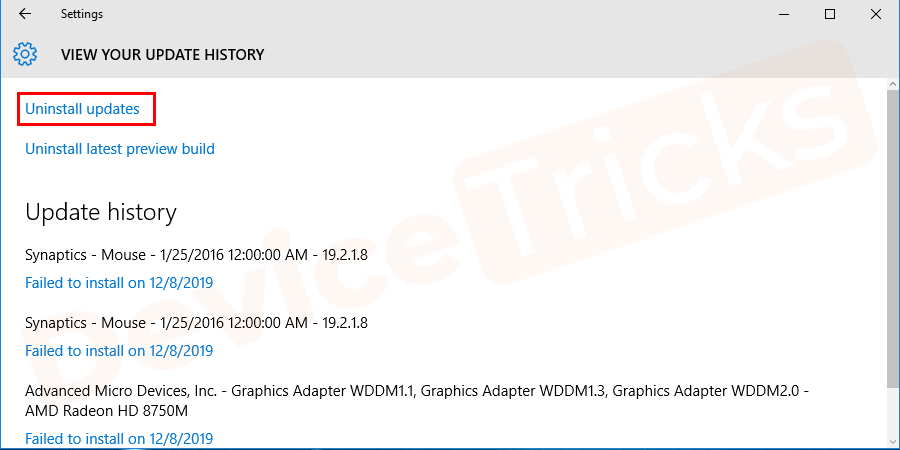
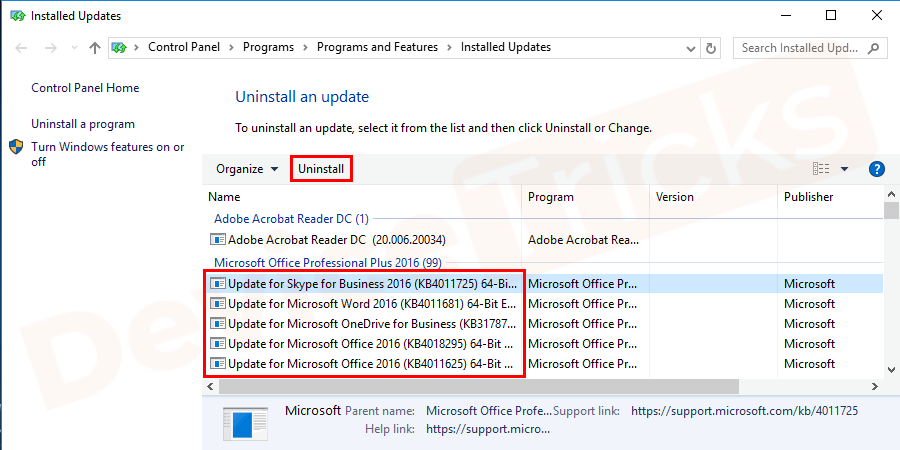
屏幕上将出现一个新窗口,其中将显示更新的 Microsoft 服务列表,选择一个,然后单击“卸载”按钮。确保对更新列表中提到的所有服务重复此过程
。
- 完成任务后,重新启动计算机。
运行系统文件检查器以修复坏图像错误
Windows 操作系统提供了各种有用的工具来修复任何类型的问题,在工具列表中,系统文件检查器 (SFC) 位于顶部,在相同的帮助下,您可以轻松修复此错误图像错误 和您的工作是在您的计算机上简单地运行此功能,其余任务将由 SFC 完成。
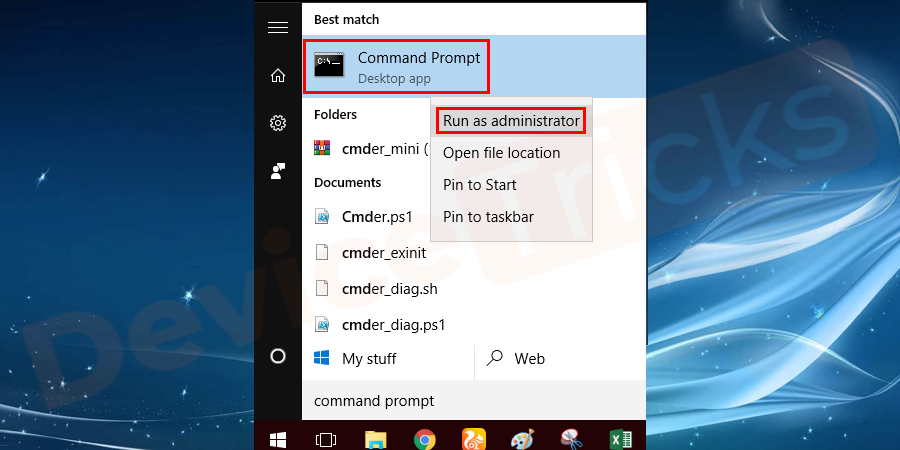
- 单击“开始”菜单并在框中键入“cmd”。
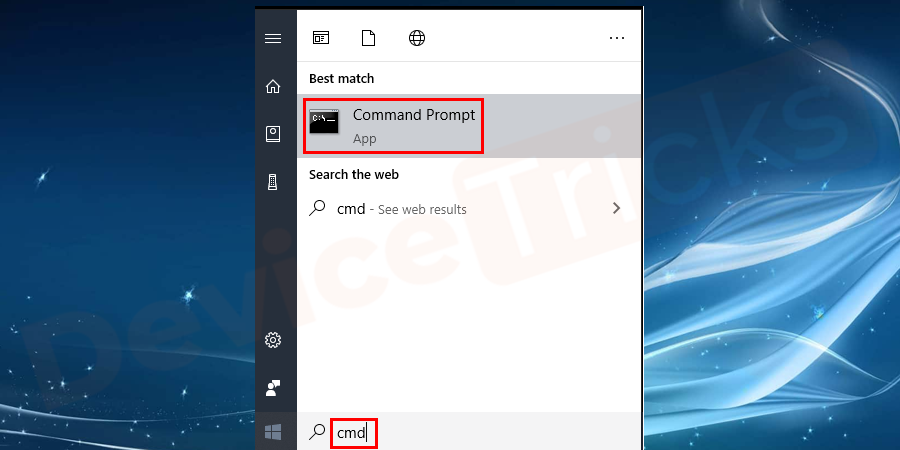
- 现在,从搜索结果中选择命令提示符,右键单击它并选择“以管理员身份运行”选项。
- 屏幕上将出现一个新窗口,在同一个窗口中,键入不带引号的“ sfc/scannow ” ,然后点击“Enter”按钮。
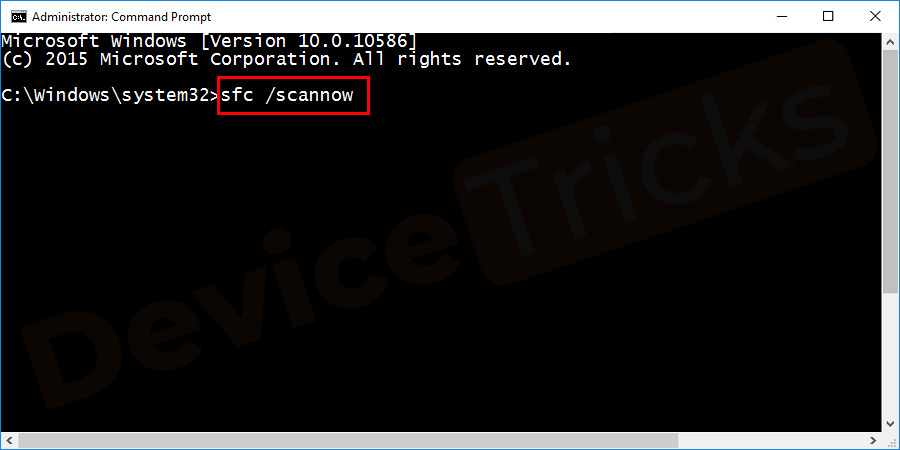
- 此后,Windows 将开始检测该问题,并在该过程结束时修复上述错误。
为 Visual Studio 安装最新版本的 Visual C++ Redistributable
Microsoft 自己设计和开发了 Visual C++ Redistributable 软件。该软件修复了图像问题,大多数用户都对 Visual C++ Redistributable 的结果表示赞赏。所以,如果你想摆脱这个错误,然后安装这个应用程序,为了你的安慰,下面提到了详细的步骤。
- 打开浏览器并转到 Microsoft 的下载页面,然后导航到 Visual C++ Redistributable。但是,如果您想直接在页面上访问,请单击链接https://www.microsoft.com/en-in/download/details.aspx?id=48145
- 单击该链接后,将打开Visual C++ Redistributable 页面。
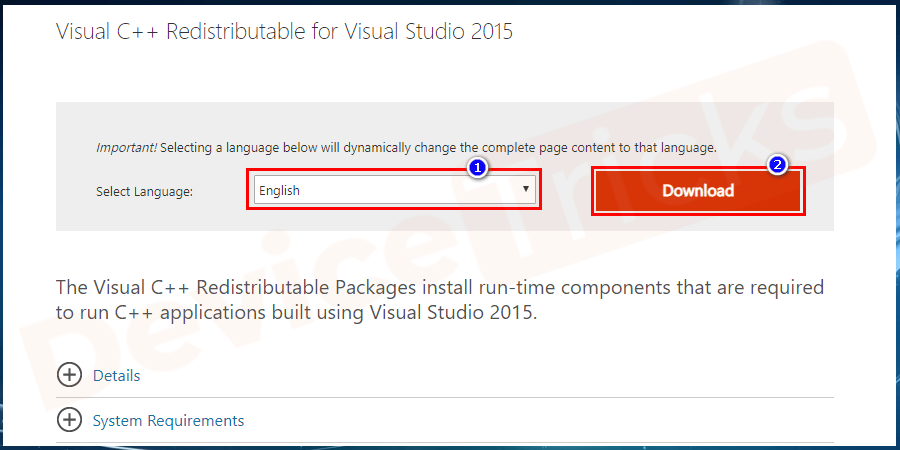
- 现在,选择“语言”,然后单击“下载”链接。
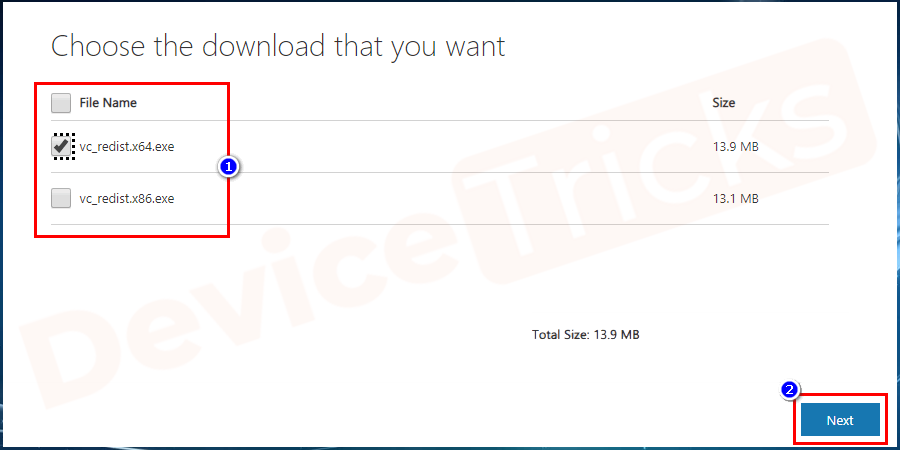
- 通过单击复选框选择文件,然后单击“下一步”按钮。
- 现在,按照Windows 提供的屏幕说明完成安装。
- 完成该过程后,重新启动计算机。
禁用 Microsoft 的“启动”服务
这是找出哪个应用程序正在创建此错误的好方法之一。这个过程很简单,你只需要先隐藏所有微软服务,然后禁用 Windows 的启动应用程序。
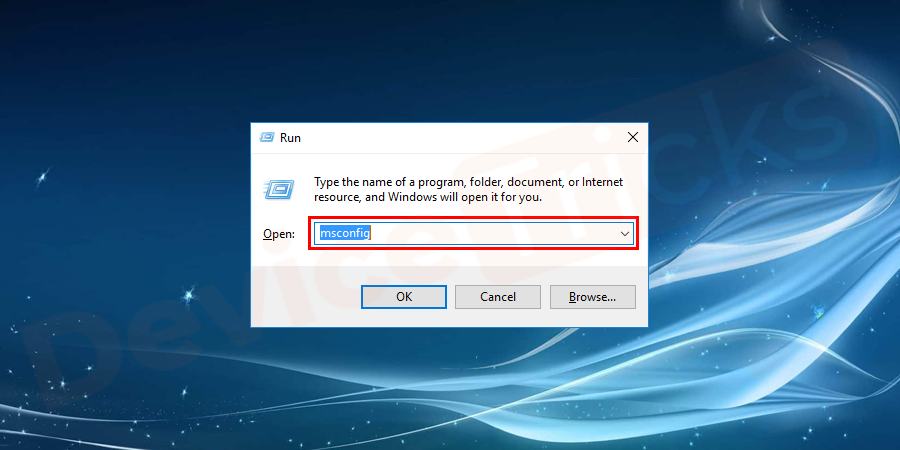
- 按“Windows”键和“ R ”键打开“运行”框,然后键入“ msconfig ”。 发出命令后,按“Enter”按钮。
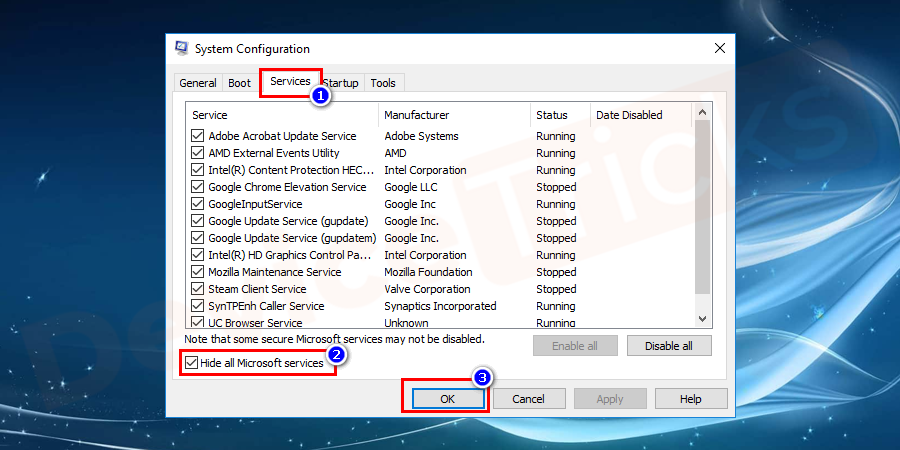
- 此后,将出现系统配置窗口,单击页面顶部的“服务”选项卡,然后单击“隐藏所有 Microsoft 服务” 复选框 ,然后单击“应用”。确保选择所有应用程序。
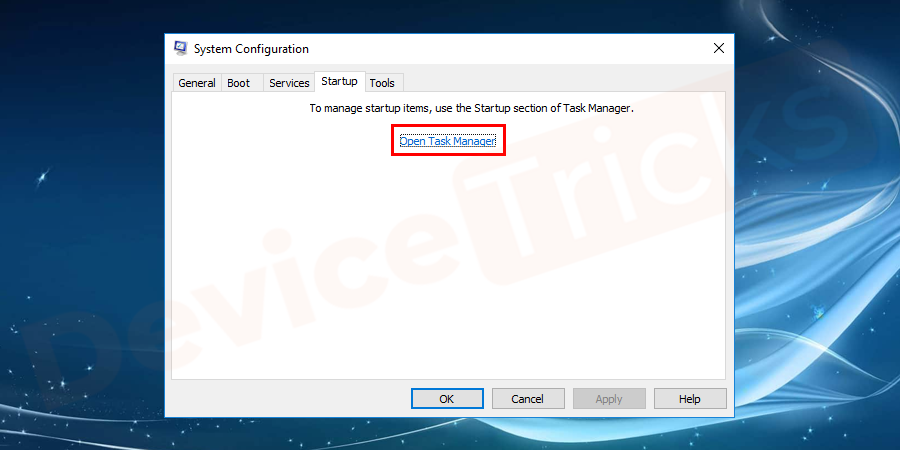
- 现在,单击“启动”选项卡,在此页面上,您将找到一个链接“打开任务管理器”,单击它。
- 很快,您将获得启动应用程序列表,您的任务是一一禁用它们。
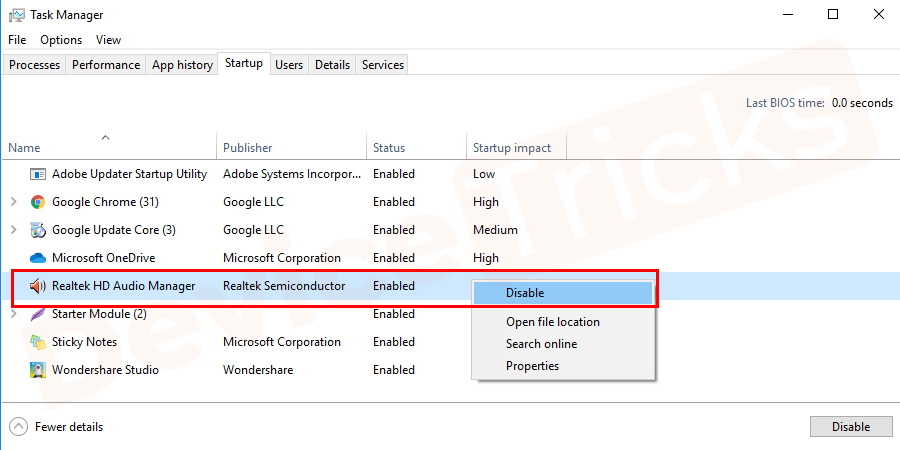
- 完成上述任务后,关闭“任务管理器”窗口,然后重新启动计算机。
更新 Windows 以修复错误代码 0xc000012f
微软通常会更新 Windows 的功能,同样主要解决问题。因此,始终建议访问 Windows 的更新版本以避免中断。大多数情况下,Windows 会自动执行此任务,但是当某些文件损坏或无法正确响应时,Windows 会自动停止更新应用程序,在这种情况下,您将不得不手动执行此任务。好吧,这个过程很简单,为了您的方便,下面列出了这些步骤。
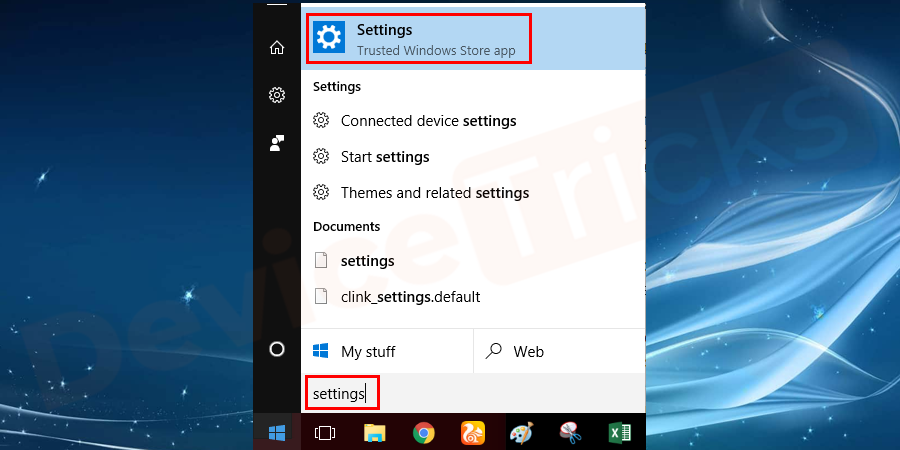
- 单击“开始”菜单,在搜索栏中输入“设置”,然后按“Enter”。
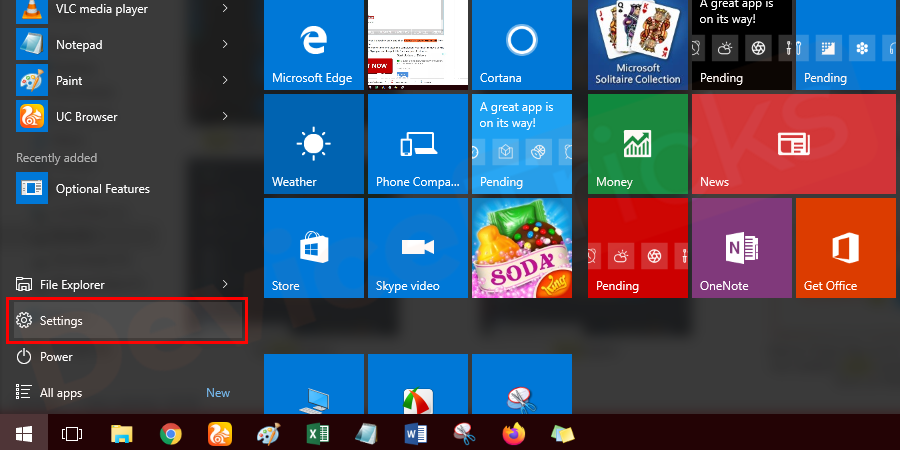
- 但是,如果您是 Windows 10 用户,请单击“开始”菜单,然后选择带有齿轮图标的“设置” 。
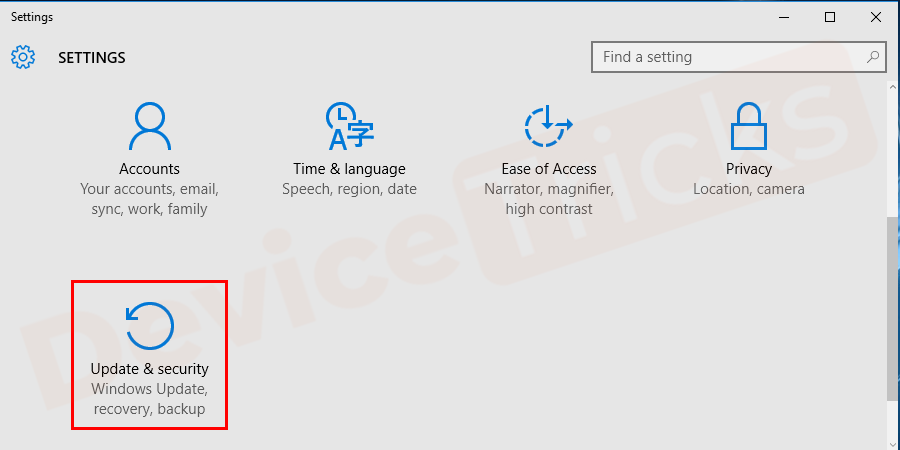
- 将打开一个新窗口,其中将显示 Windows 设置列表,选择“更新 和安全”。
- 此后,将出现一个新窗口,它将显示 Windows 更新的摘要,单击链接“检查更新”。
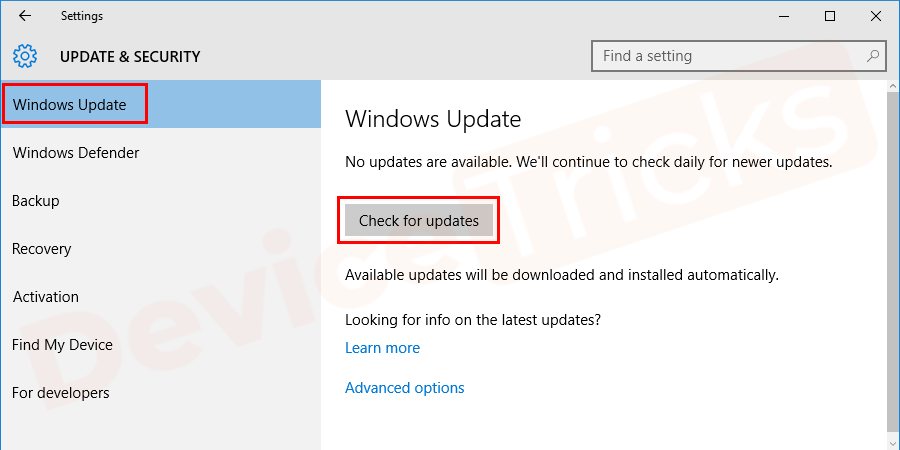
- 安装更新后,问题将得到解决。但是,为了有效的结果,请确保在更新 Windows 后重新启动计算机。
更新设备驱动程序
丢失或过时的设备驱动程序总是会导致系统运行出错。检查可用的设备驱动程序更新并尝试安装这些更新(如果有)。您可以通过从官方网站下载并安装它们来手动更新设备驱动程序。
首先确认事件查看器服务是否正常运行,确保WindowsEventLog服务已启用并设置为自动启动。接着通过事件查看器筛选“错误”级别日志,定位来源、事件ID等关键信息。使用PowerShell命令获取并导出系统错误日志,便于分析趋势或提交支持。检查设备管理器中是否存在驱动程序问题,更新或回滚异常驱动。运行sfc/scannow和DISM命令修复系统文件损坏。针对服务启动失败的错误,在服务管理中检查启动类型、手动启动并验证依赖项状态,逐步排除故障根源。

系统文件损坏可用SFC、DISM、系统还原或重置电脑修复。1.使用SFC:以管理员身份运行命令提示符,输入sfc/scannow扫描并修复文件;2.若SFC失败,用DISM:执行DISM/Online/Cleanup-Image/RestoreHealth命令修复系统映像;3.尝试系统还原:通过“创建还原点”选择还原点恢复系统状态;4.最后手段为重置此电脑:在恢复设置中选择删除所有内容并重装系统。预防措施包括安装杀毒软件、定期备份、使用正版软件、安全关机、更新驱动及检查硬盘。若SFC卡住,可重启电脑、检查
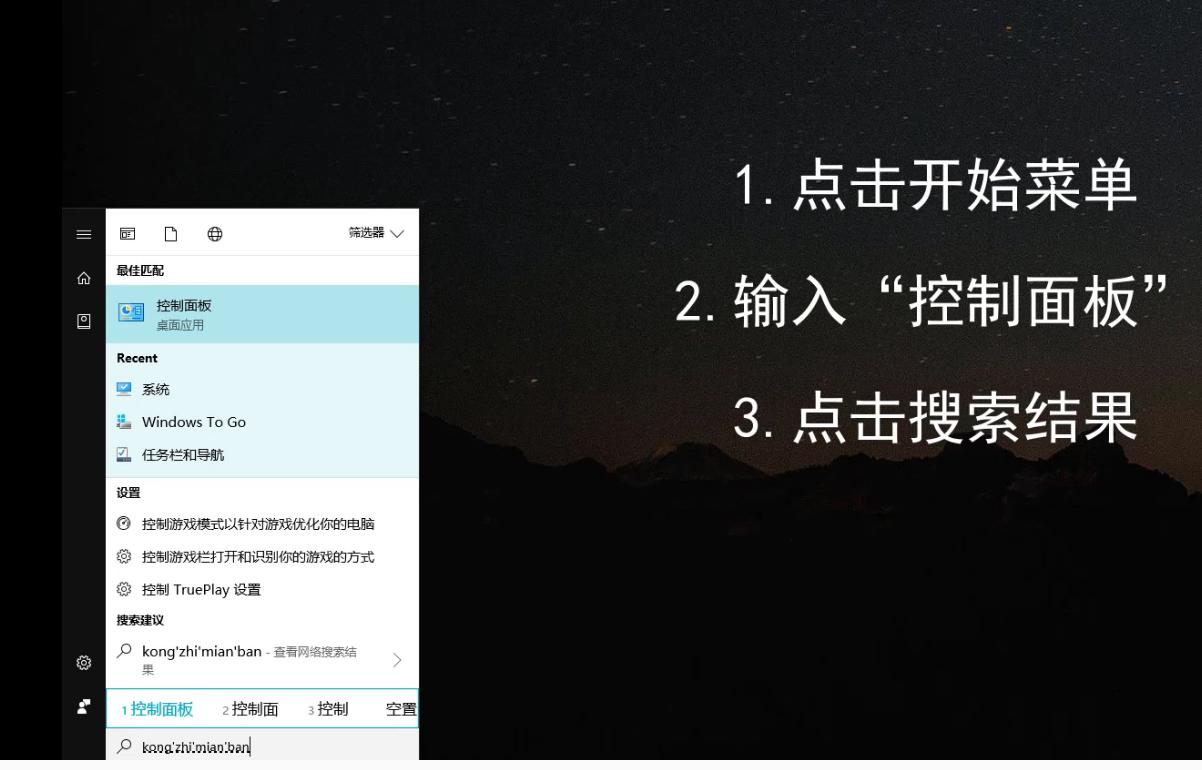
win10比起win7整体界面漂亮了许多,也更显得与时俱进。只是win10更新频率过快,有些补订还未充分测试就更新到用户电脑,导致的问题也不少。建议您的win10电脑不需要开启自动更新,这样真心对您的电脑不负责任。导致系统坏掉要小白一键重装来装系统就不划算了。控制面板是电脑集中管理程序的地方,在win7的时代您应该对这个工具有深深的了解。当到了win10之后,控制面板的功能也还是存在的,只是寻找的方法有些不一样。导致很多同学不知道在哪里找,并不是每个人都喜欢折腾的对吧,所以有些人不知道怎么打开也是合理的事
AirDrop将允许您在Mac、iPhone和iPad之间轻松传输文件。它使用多种技术来安全地传输文件。AirDrop利用蓝牙来查找设备,您发送的设备会创建一个安全的WiFi网络连接来接收和发送文件。这是因为它是最快、可靠和安全的使用。在本文中,我将向您展示如何解决Mac、iPhone和iPad上的AirDrop无法正常工作的问题?继续阅读!什么是空投?AirDrop是在两个设备之间本地发送文件或传输数据的方法。此功能于2008年在Mac上推出。然而,在2013年晚些时候,它被扩展到iOS7设备。两台设备
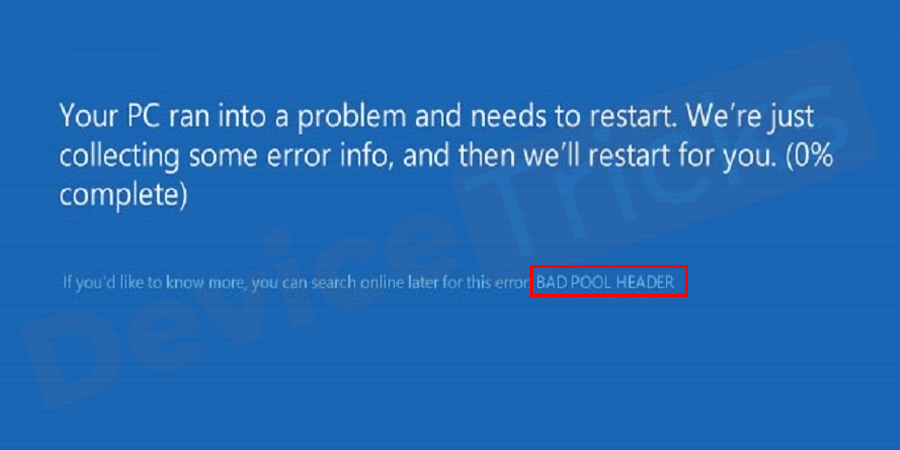
您是否面临错误的池标头错误?Windows操作系统具有丰富的功能,这些功能非常棒,但伴随着一些错误让用户感到恼火,其中一个错误是“错误0x00000019”。如果您在PC上发现此类错误,则表示您遇到了BadPoolHeader错误,您可以有效地修复它。好吧,我们有最简单的方法来解决这个问题。但是,在寻求解决方案之前,让我们看看什么是WindowsBadPoolHeader?什么是Windows错误池标头(错误代码0x00000019)?有时,当系统在工作中途崩溃时情况会变得更糟,如果出现“BadPoolH
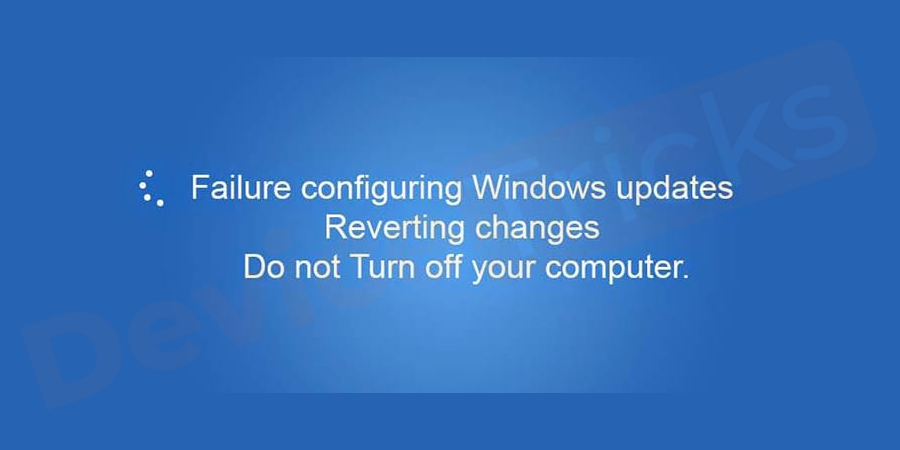
要运行您的系统,需要定期更新Windows,但许多人在升级系统时都面临着严重的问题。“无法配置Windows更新还原更改。不要关闭计算机”错误是一个普通问题,可以通过适当的方法解决它。Devicetricks提出了一些易于操作的步骤,可以指导您系统地立即解决问题。配置Windows更新恢复更改失败错误是什么意思?将您的系统升级到更高级别,很多时候最终会冻结窗口并弹出一条错误消息,提示“配置Windows更新失败正在恢复更改循环。不要关闭您的电脑”。此错误表明当前操作系统尝试回滚到以前的Windows系统,
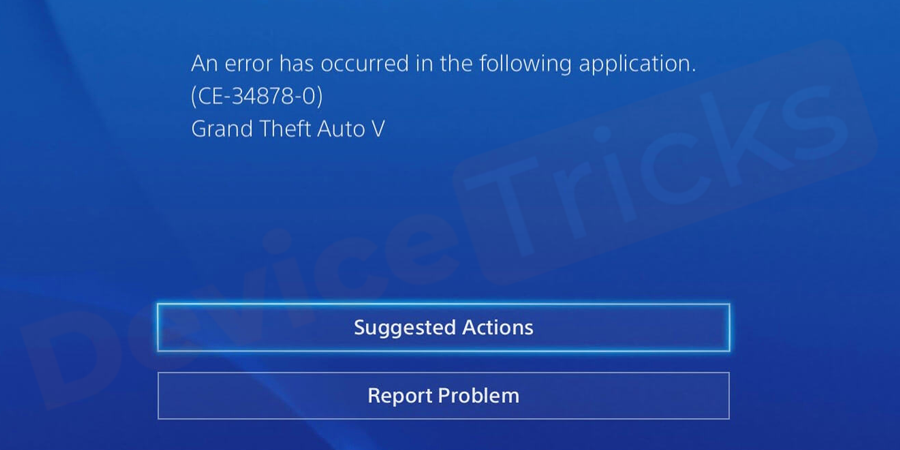
大多数游戏玩家在游戏发布时遇到了PS4错误代码CE-34878-0的问题,这种情况让他们因PS4崩溃和游戏无法打开而烦恼。表示此错误表明您正在玩的游戏已崩溃。好吧,如果您也是受害者之一,请不要担心。在这里,您将找到针对上述问题的最全面的解决方案。但是,在继续之前,您必须熟悉问题背后的主要原因PlayStationPS4错误代码CE-34878-0和游戏崩溃。原因将为您提供解决方案的正确途径,因此,您将轻松解决上述问题。错误代码CE-34878-0概述正如我们所讨论的,错误代码CE-34878-0与游戏崩溃

“不幸的是,GooglePlay服务已停止”,如果您的Android设备上显示此错误,则您将无法正常访问GooglePlay商店,其他应用程序可能会停止响应。要在不受任何干扰的情况下访问您的Android手机和出色的应用程序,您必须解决问题。但是,在进一步讨论之前,让我们快速浏览一下GooglePlay服务以及问题背后的原因。什么是GooglePlay服务?它是Android设备上的一项内置服务,可让GooglePlay商店高效运行。GooglePlay服务在后台运行,支持Play商店更新应用。为什么An
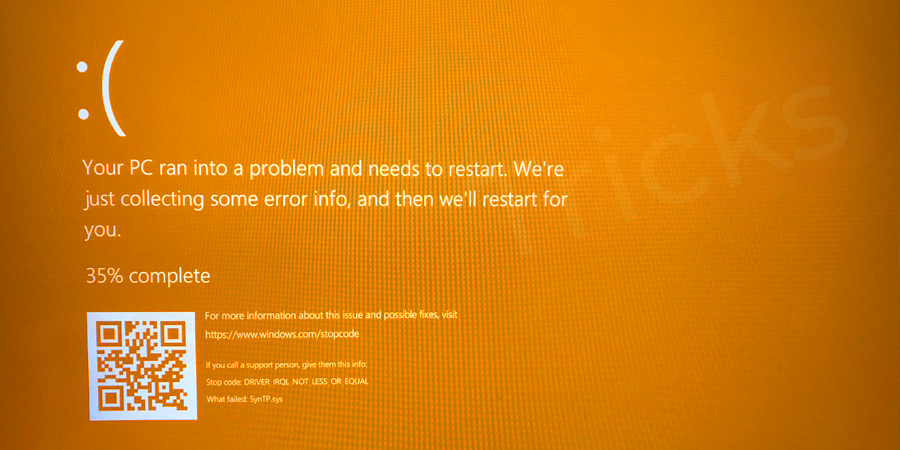
几乎我们所有人都熟悉Windows10中发生的BSoD(蓝屏死机)错误。但是,这个橙屏死机也是用户遇到的错误。在此橙屏死机错误中,您的PC在收集错误后会频繁重启,因此您将无法访问登录面板。在这个世界上,你并不孤单面对这个问题。许多用户都面临这个错误,我个人按照下面提到的解决方案解决了这个问题。您已经找到了解决此问题的正确方法。现在列出解决问题的解决方案,直到您没有找到解决方案。继续阅读!这个橙屏死机是什么意思?橙色死机屏幕或绿色死机屏幕是Windows10面临运行问题时发生的错误。在此错误中,用户将其PC
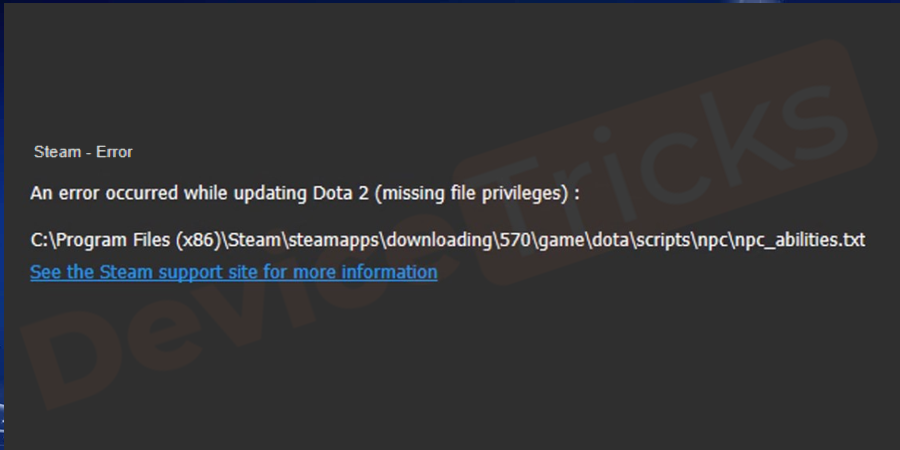
Steam是一个游戏平台,提供动感十足的游戏、冒险游戏等等。简而言之,它是游戏玩家的理想中心,在这里他们可以找到所有类型的游戏。毫无疑问,Steam是一款出色的应用程序,但一些用户未能有效地访问该平台,其背后的原因是一个问题,即“Steam缺少文件权限”。因此,如果您在同一个列表中,请不要担心,因为问题很常见,并且通过一些快速解决方案,您可以在短时间内解决它。但在进一步进入解决方案部分之前,让我们弄清楚“Steam更新缺少文件权限”问题背后的原因是什么。一旦我们弄清楚了原因,那么我们就很容易解决问题。经过





火山引擎是字节跳动旗下企业级云与AI服务平台。聚焦大模型核心能力,依托字节自研豆包多模态大模型,凭借火山方舟一站式平台,提供模型精调、推理部署、智能应用搭建等全链路服务,结合高性能AI算力,助力各行业快速落地大模型数字化与智能化应用。



