

修复:此应用在打开截图工具时无法打开错误
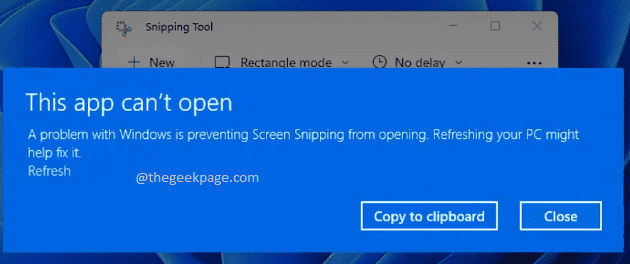
每当新的应用程序升级到来时,bug必然会随之而来。当Windows用全新的SnipandSketch工具替换其经典的SnippingTool时,情况并没有什么不同。我们现在有一个截图工具,它让我们都对它的错误感到有点沮丧。另一方面,这是对经典SnippingTool应用程序的出色升级,修复小错误值得您付出一切努力。在本文中,我们关注一个主要的截图工具错误消息,此应用程序无法打开,用户在尝试单击截图工具的新建按钮时会收到该错误消息。虽然这可能会让您有点失望,但您可能会惊讶地发现这个问题可以很容
每当新的应用程序升级到来时,bug 必然会随之而来。当 Windows 用全新的Snip and Sketch工具替换其经典的Snipping Tool时,情况并没有什么不同。我们现在有一个截图工具,它让我们都对它的错误感到有点沮丧。另一方面,这是对经典Snipping Tool应用程序的出色升级,修复小错误值得您付出一切努力。
在本文中,我们关注一个主要的截图工具错误消息,此应用程序无法打开,用户在尝试单击截图工具的新建按钮时会收到该错误消息。虽然这可能会让您有点失望,但您可能会惊讶地发现这个问题可以很容易地解决。
在本文中,我们解释了您可以尝试解决此问题的所有可能解决方案。请一一尝试,我们相信您不会一脸悲伤地离开。
解决方案1:暂时禁用自动时间,然后手动设置
第 1 步:同时按下WIN + I键以启动“设置”窗口。
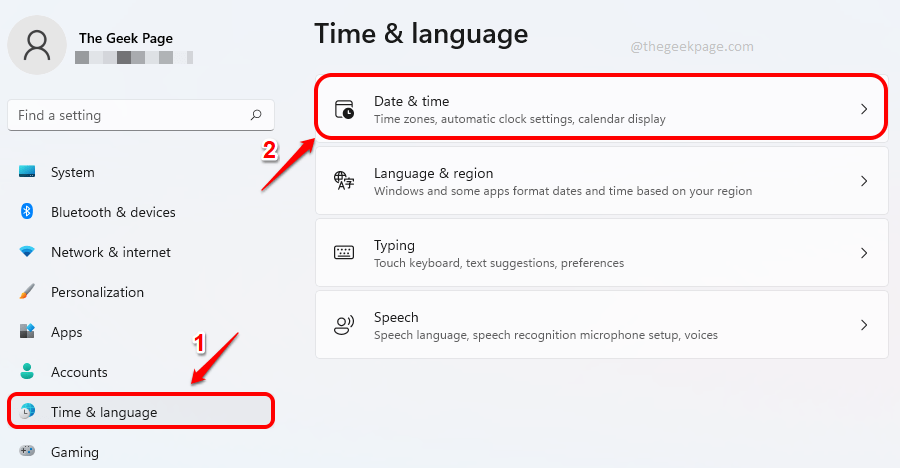
在左侧窗格中,单击时间和语言磁贴。在右侧窗格中,单击日期和时间磁贴。
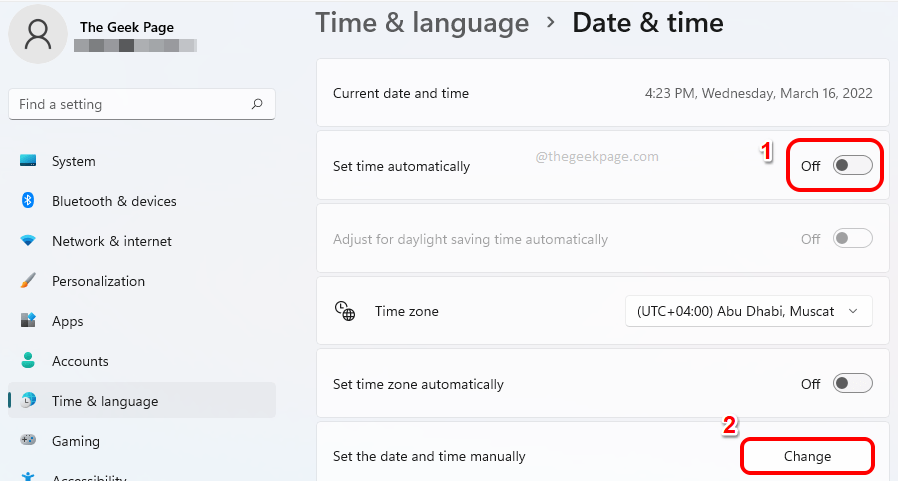
第 2 步:现在在日期和时间设置窗口中,关闭选项自动设置时间的切换按钮。
接下来,单击与手动设置日期和时间选项对应的名为更改的按钮。
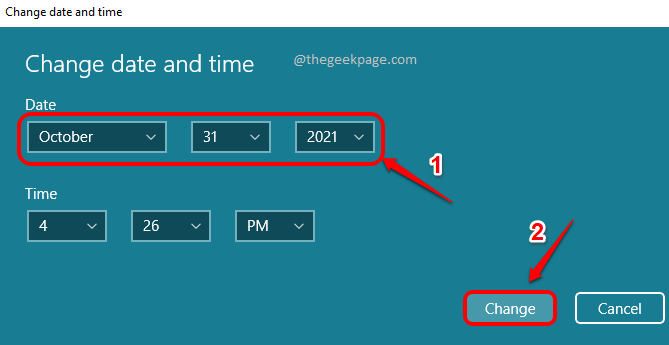
第 3 步:在更改日期和时间窗口中,将日期设置为2021 年 10 月 31 日,然后点击更改按钮。
注意:不知何故,十月的最后一个日期正在解决这个问题。
就是这样。尝试重新启动Snipping Tool 一次,然后单击New按钮。这个问题很可能应该得到解决。
问题解决后,您可以返回日期和时间设置窗口,然后将切换按钮打开以自动设置时间。这将立即根据您的地理时区设置您的系统时间。
即使按照此解决方案未解决您的问题,您仍然需要将切换按钮On设置为自动设置时间。
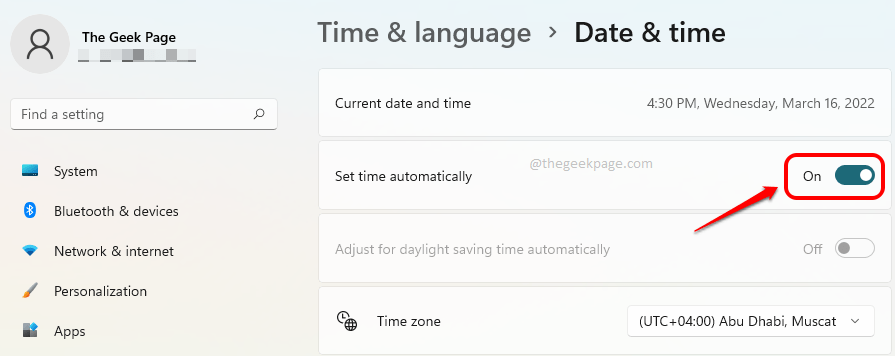
上述解决方案适用于大多数用户。如果它不适合您,您可以尝试下面列出的其他解决方案。
解决方案 2:获取最新的 Windows 更新
获取最新的 Windows 更新是大多数 Windows 问题的最佳解决方案。请按照以下步骤将您的 Windows 更新到最新版本。
第 1 步:同时按下Win + I键启动“设置”窗口。
在左侧窗格中,单击Windows Update磁贴。
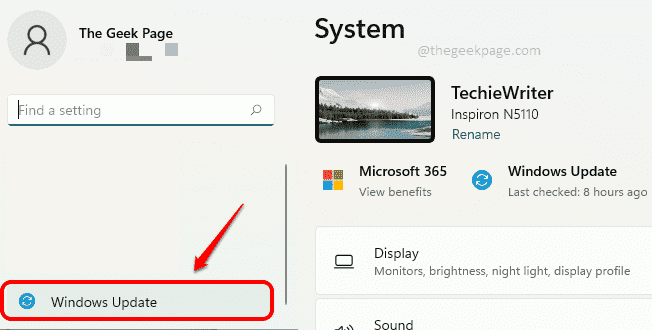
第 2 步:在右侧窗格中,您现在可以看到 Windows 更新的设置。
单击名为检查更新的按钮以扫描可用的最新更新。
找到并下载更新后,安装它们。
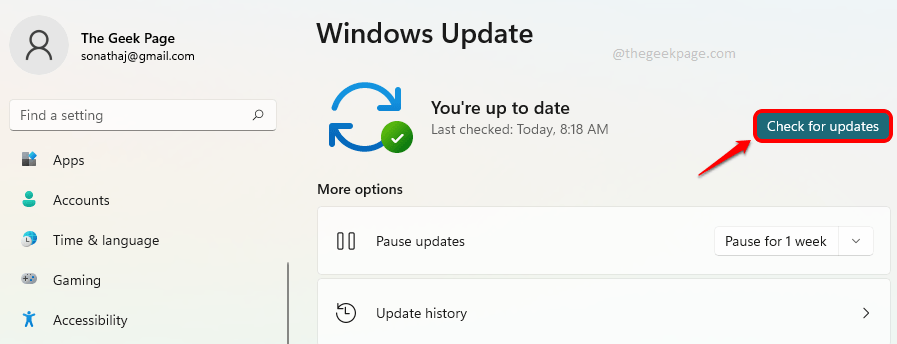
就是这样。请尝试在更新后重新启动计算机并尝试启动 Snipping Tool 并单击“新建”按钮以检查问题是否已解决。如果问题仍未解决,请尝试下一个解决方案。
解决方案 3:卸载 KB5006674 安全更新
有时,问题可能是由名为 KB5006674 的 Microsoft 安全更新引起的。对于某些用户,卸载此更新可解决此问题。
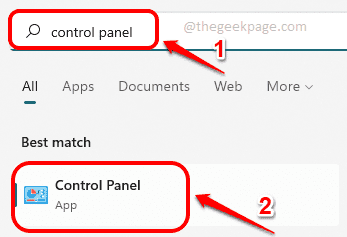
第 1 步:单击任务栏上的搜索图标。
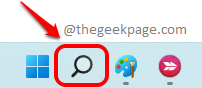
第 2 步:输入控制 面板,然后从最佳匹配部分单击控制面板应用程序。
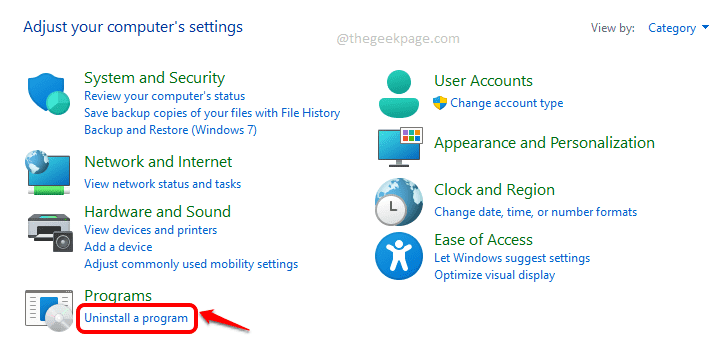
第 3 步:在“控制面板”设置窗口中,单击“程序”类别下的“卸载 程序”按钮。
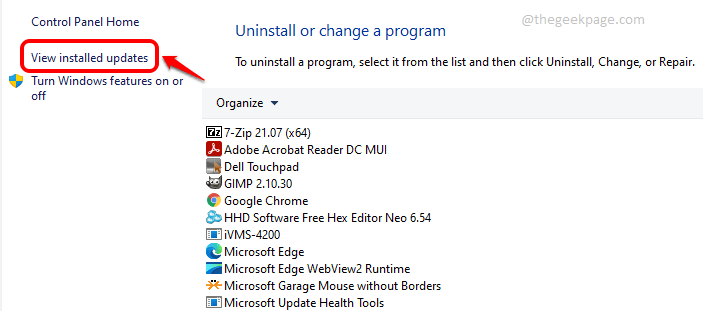
第 4 步:在随后的窗口中,在左侧窗格中,单击链接查看已安装的更新。
第 5 步:在卸载更新窗口中,查找 ID 为KB5006674的更新。如果找到它,请右键单击它,然后单击“卸载”按钮。
如果没有找到,可以跳转到下一个解决方案。
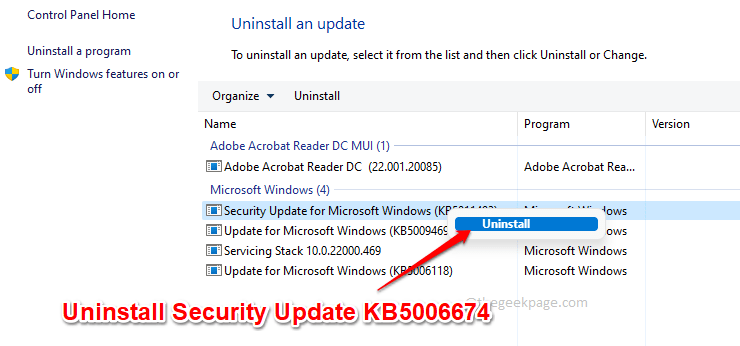
卸载更新后,重新打开一次截图工具并检查问题是否消失。
解决方案 4:打开剪贴板历史记录
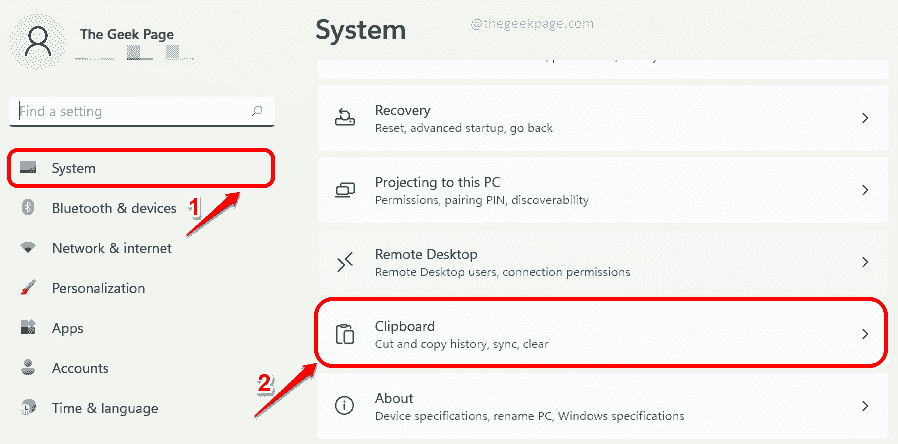
第 1 步:同时按下Win 和 I键打开设置窗口。
在左侧窗格中,单击“系统”选项卡,在右侧窗格中,向下滚动并单击“剪贴板”选项卡。
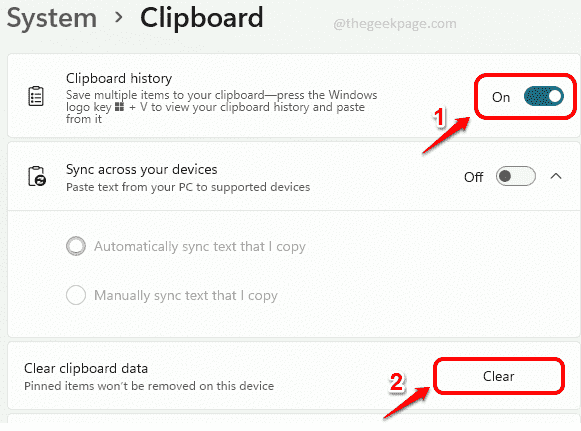
第 2 步:现在在剪贴板设置窗口中,打开对应于选项剪贴板历史的切换按钮。此功能允许您在剪贴板上拥有多个项目,并允许您查看剪贴板历史记录并从中粘贴项目。要查看剪贴板历史记录,您需要同时按下Win + V键。
接下来,按下与选项清除剪贴板数据对应的清除按钮。
解决方案 5:打开截图工具的后台应用权限
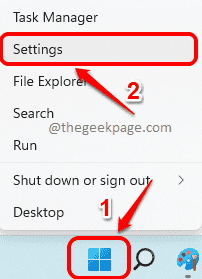
第 1 步:右键单击Windows开始 菜单图标,然后单击设置选项。
第 2 步:现在在左侧窗格中,单击“应用程序”磁贴,然后在右侧窗格中,单击“应用程序和功能”选项卡。

第 3 步:现在单击应用程序部分下与截图工具相关的3 个垂直点图标,然后单击高级选项。

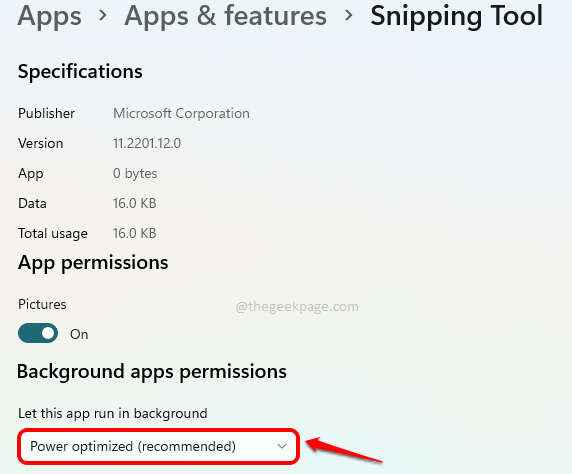
第 4 步:现在在“后台应用程序权限”部分下,确保针对“让此应用程序在后台运行”选项的下拉菜单设置为“电源优化(推荐) ”或“始终”。
解决方案 6:修复截图工具
在此解决方案中,我们将尝试修复您的截图工具以修复任何损坏。
第 1 步:同时按Win 和 I键以调出设置窗口。
在左侧窗格中,单击应用程序磁贴,然后在右窗格中单击应用程序和功能磁贴。
第 2 步:在右侧窗格中一直向下滚动并找到Snipping Tool。
单击与其关联的3 个垂直点图标,然后单击高级选项。
第 3 步:现在向下滚动以找到名为 Terminate 的部分。在终止部分下,首先单击终止按钮。
接下来,重置部分,单击名为修复的按钮以修复应用程序。
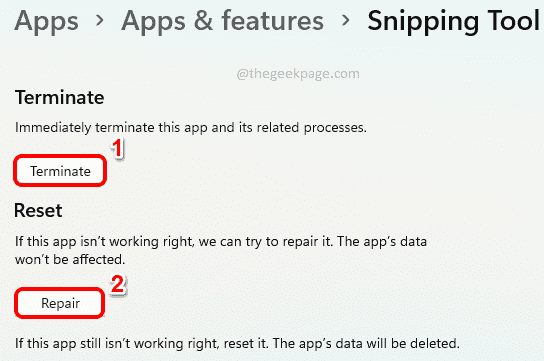
修复完成后,检查问题是否已解决。
如果问题仍未解决,让我们尝试在下一个解决方案中重置应用程序。
解决方案 7:重置截图工具
步骤 1 : 就像前面的方法一样,首先打开设置应用程序,同时按下Win + I键。
现在在左侧窗格中,单击应用程序,然后在右侧窗格中,单击应用程序和功能选项卡。
第 2 步:向下滚动以在“应用程序”部分下找到Snipping Tool 。
单击3 个垂直点图标,然后单击高级选项。
第 3 步:单击“终止”部分下的“终止”按钮,然后单击“重置”部分下的“重置”按钮。
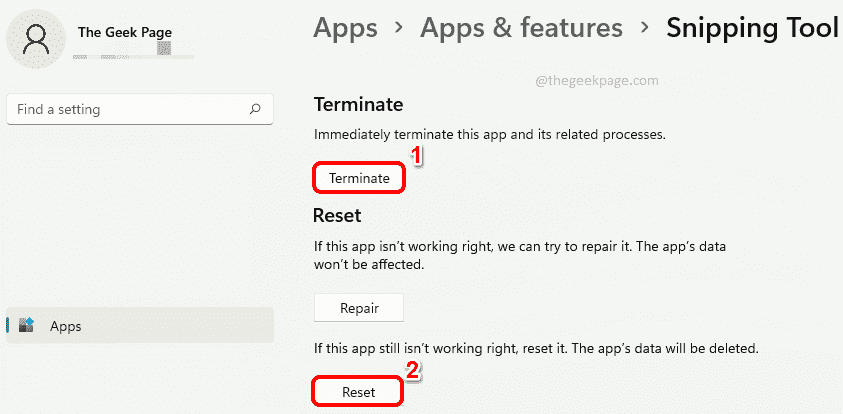
就是这样。您的 Snipping Tool 应用程序现在将被重置。尝试启动它并检查问题是否消失。
解决方案 8:从 PowerShell 卸载并重新安装截图工具
如果您在尝试了上面列出的所有解决方案后仍然遇到问题,让我们尝试卸载并安装一次应用程序。
第 1 步:单击任务栏上的搜索图标。
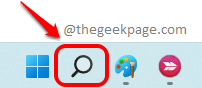
第 2 步:在搜索 栏中,输入PowerShell并点击以管理员身份运行选项以使用管理员权限启动 PowerShell。
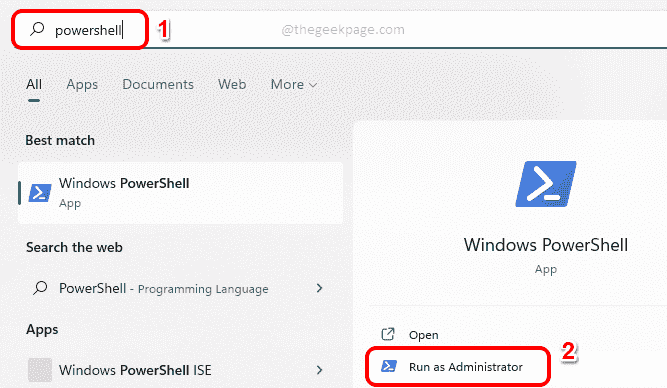
第 3 步:接下来,将以下命令复制并粘贴到 PowerShell 窗口中,然后按Enter键从您的计算机上卸载 Snipping Tool 包。
Get-AppxPackage *Microsoft.ScreenSketch* -AllUsers | 删除-AppxPackage
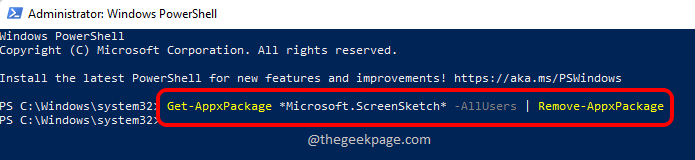
Step 4 : 最后,执行以下命令重新安装Snipping Tool。
Get-AppxPackage -allusers Microsoft.ScreenSketch | Foreach {Add-AppxPackage -DisableDevelopmentMode -Register "$($_.InstallLocation)\AppXManifest.xml"}
就是这样。检查您的问题现在是否已解决。
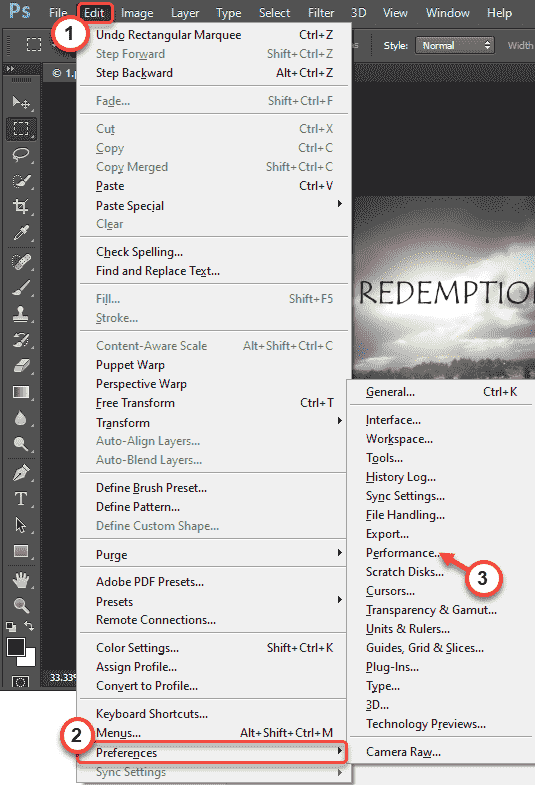
在编辑您的假期照片或调整您的徒步旅行照片时,AdobePhotoshop是业内最好的。但是在使用这个设计套件时,Photoshop可能会崩溃。与所有其他编辑工具一样,Photoshop也是一个非常消耗资源的软件。因此,如果它在您的系统上崩溃,请不要担心。只需按照我们的说明进行操作,您很快就会回来炫耀您在Photoshop上的技能。
解决方法——
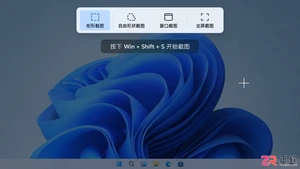
想知道Win11怎么快速截图?本文详解PrintScreen、Win+Shift+S等常用快捷键的操作步骤与区别,教你一键截取全屏、指定区域或活动窗口,并自动保存到剪贴板或文件夹,提升办公效率。

近日,华为鸿蒙原生版微信启动了新一轮邀请测试,意味着这款国民级社交应用在鸿蒙生态中的适配与升级正持续深化。据CNMO报道,本次测试聚焦于问题修复与体验优化,为后续面向更广泛用户的正式版本发布铺路。鸿蒙微信数码博主“超维界”透露,微信鸿蒙版App近期已开启新版本的定向内测。其中,版本号为8.0.15.32的测试包说明中明确指出:“修复了若干已知问题”。此外,微信内部员工“客村小蒋”也在社交平台确认,该版本已进入内测阶段;开发团队在攻克多个用户反馈集中的复杂功能后,现阶段正集中精力打磨细节体验,并

键盘松动多因螺丝松脱、卡扣老化或结构变形,可通过检查并拧紧底部螺丝、确认外壳卡扣对位、清理内部灰尘异物来修复;若卡扣断裂可使用ABS胶粘合,滑丝则可用防滑垫或双面胶临时加固,严重者建议更换金属底壳键盘。
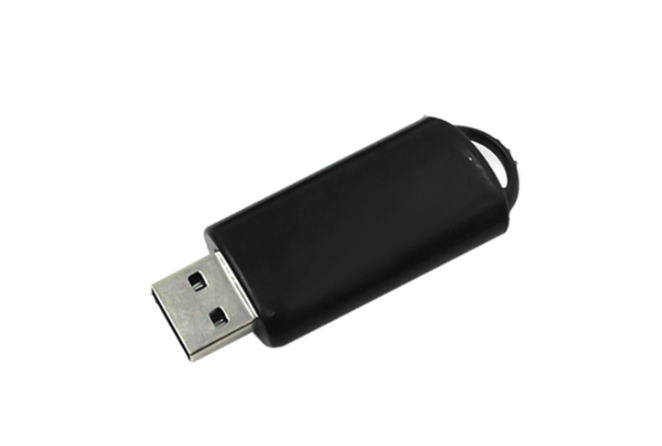
U盘读不出来通常因驱动问题、文件系统损坏或硬件故障所致,可先尝试更换接口或设备、检查设备管理器与磁盘管理、分配盘符或使用diskpart命令修复;若数据重要,应停止写入并用PhotoRec等工具恢复;预防措施包括安全弹出、定期备份、避免物理损伤和选择可靠品牌。

任务管理器无法启动时,可通过注册表或组策略修复:1、打开regedit,定位至HKEY_CURRENT_USER\Software\Microsoft\Windows\CurrentVersion\Policies\System,将DisableTaskMgr值设为0;2、或运行gpedit.msc,进入用户配置→管理模板→系统→Ctrl+Alt+Del选项,将“删除任务管理器”设为已禁用或未配置。
1、打开Edge浏览器,点击右上角“…”选择“网页捕获”进入截图模式;2、可拖动选择区域截图或点击“捕获整页”截取完整页面;3、截图后可在预览界面使用标注工具编辑,最后点击保存图标,选择位置以PNG格式保存至本地。
首先检查飞行模式与蓝牙状态,确保飞行模式关闭并禁用蓝牙;接着在设备管理器中显示隐藏设备,启用“MicrosoftWi-FiDirectVirtualAdapter”虚拟适配器;然后运行网络适配器疑难解答工具自动修复问题;更新无线网卡驱动程序以解决兼容性问题;通过services.msc启动“MobileHotspot”服务并设为自动启动;最后可尝试重置网络设置恢复默认配置。





火山引擎是字节跳动旗下企业级云与AI服务平台。聚焦大模型核心能力,依托字节自研豆包多模态大模型,凭借火山方舟一站式平台,提供模型精调、推理部署、智能应用搭建等全链路服务,结合高性能AI算力,助力各行业快速落地大模型数字化与智能化应用。



