

如何修复 Outlook 电子邮件中的 Winmail.dat 附件
大多数企业都使用MicrosoftOutlook电子邮件客户端,因为它作为MSOffice套件的一部分和Microsoft365订阅提供。通常,电子邮件的交换可以在任何电子邮件客户端之间进行。当Outlook用户向使用非Outlook电子邮件客户端的用户发送电子邮件时,他们报告说在邮件中看到Winmail.dat附件。Outlook电子邮件可以采用三种方式格式化:HTML、富文本或纯文本。从Outlook发送使用RTF格式的电子邮件时,会向其中添加Winmail.da
大多数企业都使用 Microsoft Outlook 电子邮件客户端,因为它作为 MS Office 套件的一部分和 Microsoft 365 订阅提供。通常,电子邮件的交换可以在任何电子邮件客户端之间进行。当 Outlook 用户向使用非 Outlook 电子邮件客户端的用户发送电子邮件时,他们报告说在邮件中看到Winmail.dat 附件。
Outlook 电子邮件可以采用三种方式格式化:HTML、富文本或纯文本。从 Outlook 发送使用 RTF 格式的电子邮件时,会向其中添加Winmail.dat附件。富文本格式使用粗体、斜体或任何其他功能等文本增强功能。基本上,此文件包含有关这些格式的信息,收件人的电子邮件客户端(不使用富文本格式)可以使用这些格式来格式化电子邮件中的文本。所以这个文件作为电子邮件的附件。HTML 格式(HTML 代码中存在所有格式)和纯文本格式(文本中不能添加其他格式)电子邮件不会出现此问题。
Outlook 是否会为您发送的每封电子邮件创建Winmail.dat 附件文件?那么你已经登陆了正确的职位。在本文中,我们讨论了一些可以阻止您发送带有Winmail.dat 附件的电子邮件的解决方案。
修复 1 – 更改电子邮件文本格式
1. 启动Outlook应用程序。
2. 进入文件菜单。
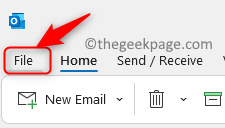
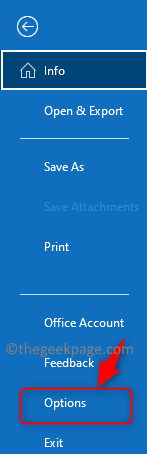
3. 单击左侧窗格中的选项。
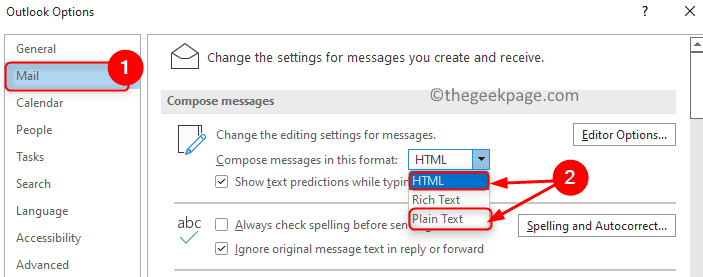
4. 在Outlook 选项窗口中,选择邮件选项卡。
5. 在右侧,找到撰写邮件标题。
6. 在这里,使用以这种格式撰写邮件旁边的下拉菜单,然后选择纯文本或HTML。
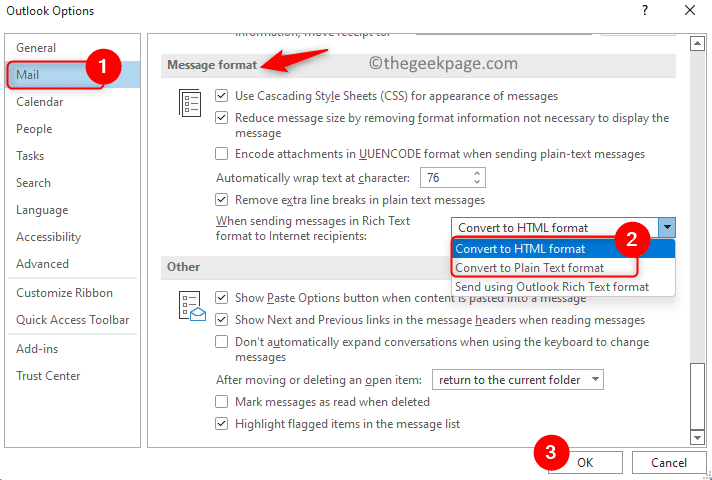
7. 现在,向下滚动并导航到名为Message format 的部分。
8. 使用与以富文本格式向 Internet 收件人发送消息时关联的下拉菜单,然后选择以下两个选项中的任何一个:转换为纯文本格式或转换为 HTML 格式。
9. 单击确定并关闭 Outlook。
10.重新打开Outlook 并检查 Winmail.dat 附件与电子邮件一起发送的问题是否已解决。
修复 2 – 清空 Outlook 自动完成缓存
自动完成是当您搜索电子邮件地址时,该电子邮件地址会作为 Outlook 的建议显示给您。假设您以富文本格式向特定收件人发送了一封电子邮件,那么用于发送电子邮件的格式将保存为该收件人的电子邮件地址。因此,即使在 Outlook 中更改设置后,您之前发送电子邮件的收件人仍可能会收到 winmail.dat 附件,除非您清除“自动完成”列表。
1. 在您的 PC 上启动 Outlook 应用程序。
2. 转到文件 -> 选项。
3.在打开的Outlook 选项窗口中选择邮件选项卡。
4. 在右侧向下滚动到发送消息部分。
5. 在这里,单击清空自动完成列表按钮。
6. 单击确定。
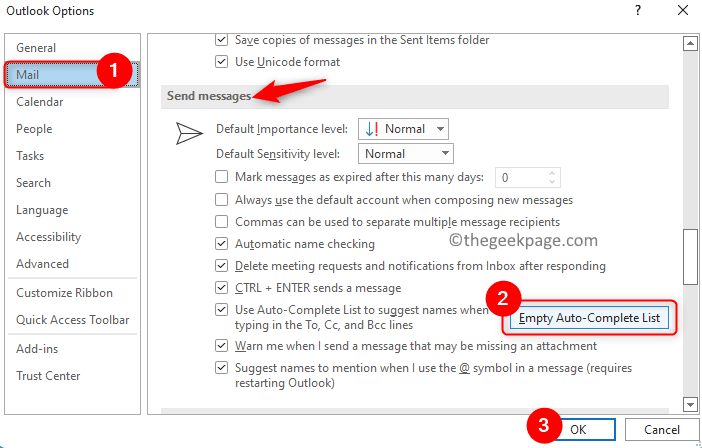
7. 检查问题是否已解决。
修复 3 – 修改 Windows 注册表
在对注册表进行任何更改之前,请确保创建注册表的备份。对注册表进行不正确的更改可能会损坏操作系统。如果以前的方法没有帮助您解决问题,请尝试这种更改注册表的方法。
1. 确保包括 Outlook 在内的所有应用程序都已关闭。
2. 只需按住Windows 和 R组合键即可打开“运行”对话框。
3.输入regedit并点击OK 打开注册表编辑器。
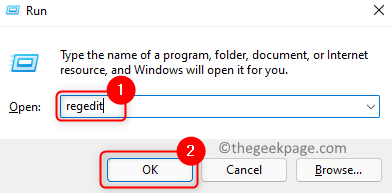
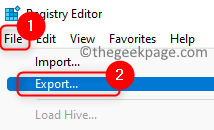
注意:要进行注册表备份,请转到File –> Export。
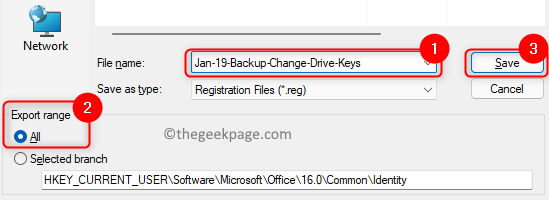
提供目标位置和文件名以保存备份文件。选择导出范围为全部,然后单击保存。
4. 导航或复制粘贴注册表导航栏中的位置
HKEY_CURRENT_USER\Software\Microsoft\Office\ office 版本号\Outlook\Preferences
这里的office 版本号 值取决于 Office 的版本,如下所示:
展望 2019/2016/365 – 16.0
展望 2013 – 15.0
展望 2010 – 14.0
展望 2007 -12.0
5.在左侧窗格中选择Preferences文件夹
6.右键单击 Preferences文件夹并选择New –> DWORD (32-bit) Value。
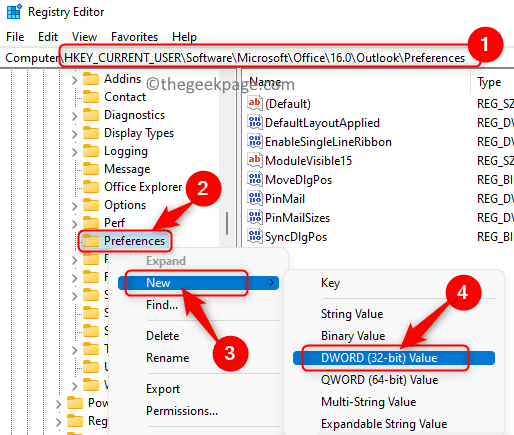
7. 为新密钥命名为DisableTNEF。
8.右键单击新创建的键DisableTNEF并选择Modify...
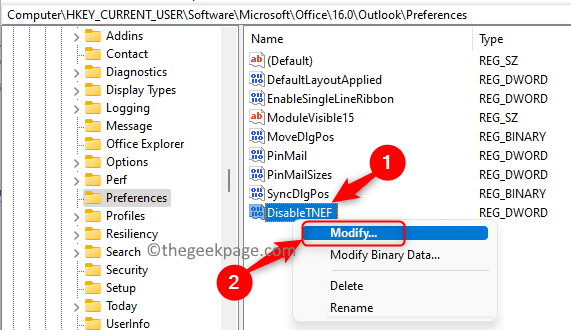
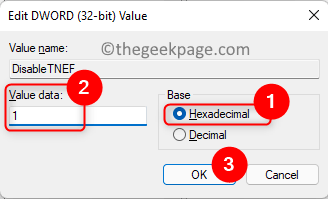
9. 在密钥的编辑窗口中,选择Base下的选项Hexadecimal 。在数值数据字段中输入值 1 。
10. 单击确定以确认并保存更改。
11. 退出注册表。
12. 检查这是否解决了 Outlook 电子邮件中的 winmail.dat 附件问题。
修复 4 – 禁止联系人使用 Outlook 属性接收附件
1. 启动Outlook应用程序。
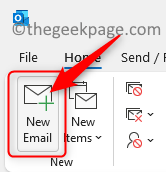
2. 单击新电子邮件按钮打开新电子邮件。
3.在新电子邮件的“收件人”部分添加收件人电子邮件地址。
4. 现在,右键单击“收件人”部分中输入的电子邮件地址,然后在上下文菜单中选择“打开 Outlook 属性”。
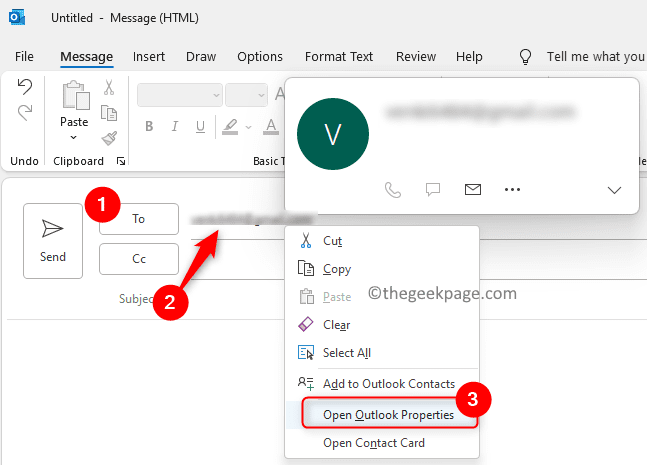
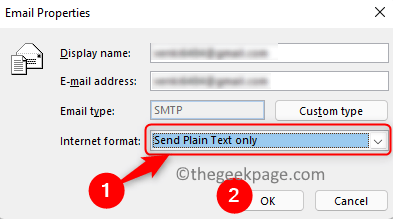
5. 您将看到一个电子邮件属性对话框。
6. 使用Internet 格式旁边的下拉菜单并选择仅发送纯文本选项。然后,单击确定。
7. 现在看看您是否能够发送没有 winmail.dat 附件的电子邮件。
遇到3ds Max安装报错1625?这通常是因为系统禁止了Windows Installer服务。本文提供通过组策略编辑器和注册表编辑器两种方法,快速解除限制并成功安装3ds Max。


360安全卫士清理注册表:四种核心方案深度解析 电脑用久了,感觉有点“沉”?除了硬盘里的文件,注册表里那些卸载不干净的残留、用不到的废弃条目,往往是拖慢系统响应的隐形“历史包袱”。这时候,利用好手边的工具——比如常见的360安全卫士,就能高效、安全地做一次“系统瘦身”。下面这四种经过验证的操作路径,
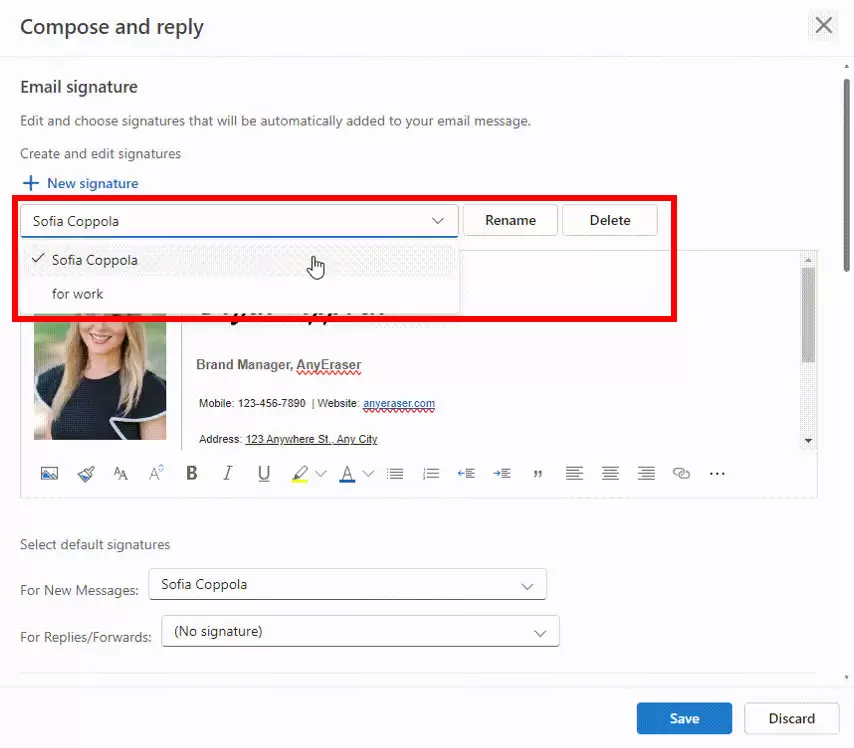
为Outlook邮件添加个性化签名,需在“文件”菜单的“选项”中进入“签名”设置。创建签名时可输入个人信息并调整格式,还可插入图片以增强视觉效果。通过设置默认签名,可使其自动应用于新邮件及回复。若管理多个邮箱账户,可分别为每个账户创建并指定专属签名。
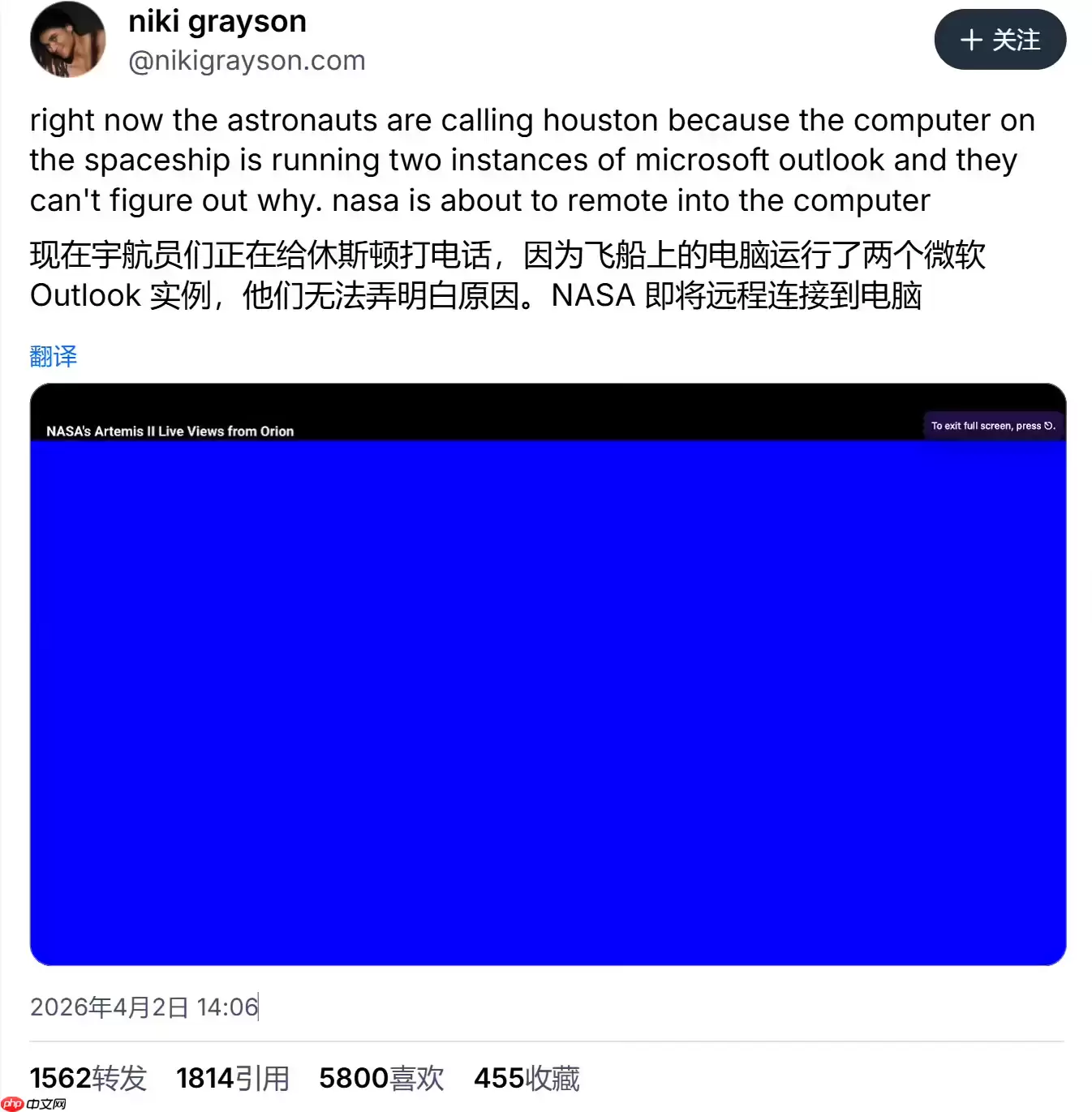
美国“阿耳忒弥斯2号”载人绕月任务再遇技术波折,指挥官怀斯曼报告两台设备无法打开Outlook邮件客户端,此前刚解决尿液收集系统故障。此事引发网友热议,成为太空趣闻,凸显任务中的意外插曲。
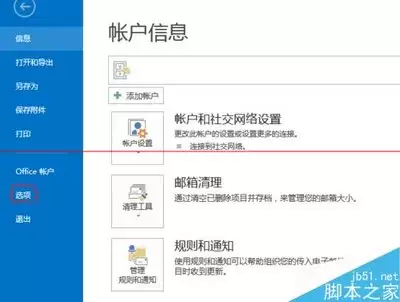
在Outlook2016中,通过“文件”→“选项”→“邮件”→“签名”路径,新建并编辑包含姓名、职位、联系方式及图片的签名。设置默认签名后,每次新建邮件自动插入,有效提升专业形象,节省重复输入时间,操作简单且高效,广泛应用于商务邮件沟通。

Firefox不会自动读取系统默认邮件客户端,需手动配置:在设置中搜索mailto,选择MicrosoftOutlook;同时检查Windows默认应用中将mailto关联到Outlook,并确保Outlook自身可正常启动。
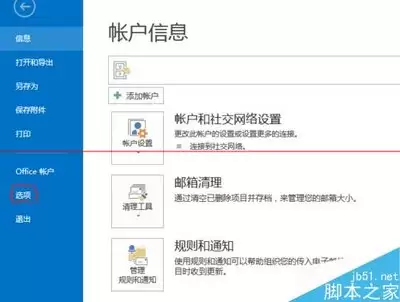
在Outlook2016中,通过“文件”菜单进入“自动回复”设置,可对内部或外部发件人自定义回复内容,并设置生效时间范围,实现自动告知状态、提升沟通效率,还包含测试、关闭及常见问题解答。
Outlook默认附件大小有限,可通过文件-选项-邮件-高级调整上限,但需兼顾邮箱服务商限制与收件人网络状况,过大附件易失败,建议改用网盘链接,合理设置可提升邮件沟通效率。





火山引擎是字节跳动旗下企业级云与AI服务平台。聚焦大模型核心能力,依托字节自研豆包多模态大模型,凭借火山方舟一站式平台,提供模型精调、推理部署、智能应用搭建等全链路服务,结合高性能AI算力,助力各行业快速落地大模型数字化与智能化应用。



