

iTunes 无法在 Windows 11 中打开?应用这些修复
许多使用iTunes已有一段时间的用户现在报告说它在Windows11中不再打开。一些人在更新后遇到了这个问题,而另一些人则突然出现了。这使得很难确定导致错误的特定问题。但是,不管是什么原因,有很多方法可以帮助您轻松修复它。因此,事不宜迟,让我们看看如果iTunes无法在Windows11中打开,您应该怎么做。如果iTunes无法在Windows11中打开,我该怎么办?1.重启iTunes应用按Ctrl+Shift+Esc启动任务管理器,找到iTunes进程,选择它,然后单
许多使用 iTunes 已有一段时间的用户现在报告说它在 Windows 11 中不再打开。一些人在更新后遇到了这个问题,而另一些人则突然出现了。
这使得很难确定导致错误的特定问题。但是,不管是什么原因,有很多方法可以帮助您轻松修复它。
因此,事不宜迟,让我们看看如果 iTunes 无法在 Windows 11 中打开,您应该怎么做。
如果 iTunes 无法在 Windows 11 中打开,我该怎么办?
1.重启iTunes应用
- 按Ctrl+ Shift+Esc启动任务管理器,找到iTunes进程,选择它,然后单击底部的结束任务。
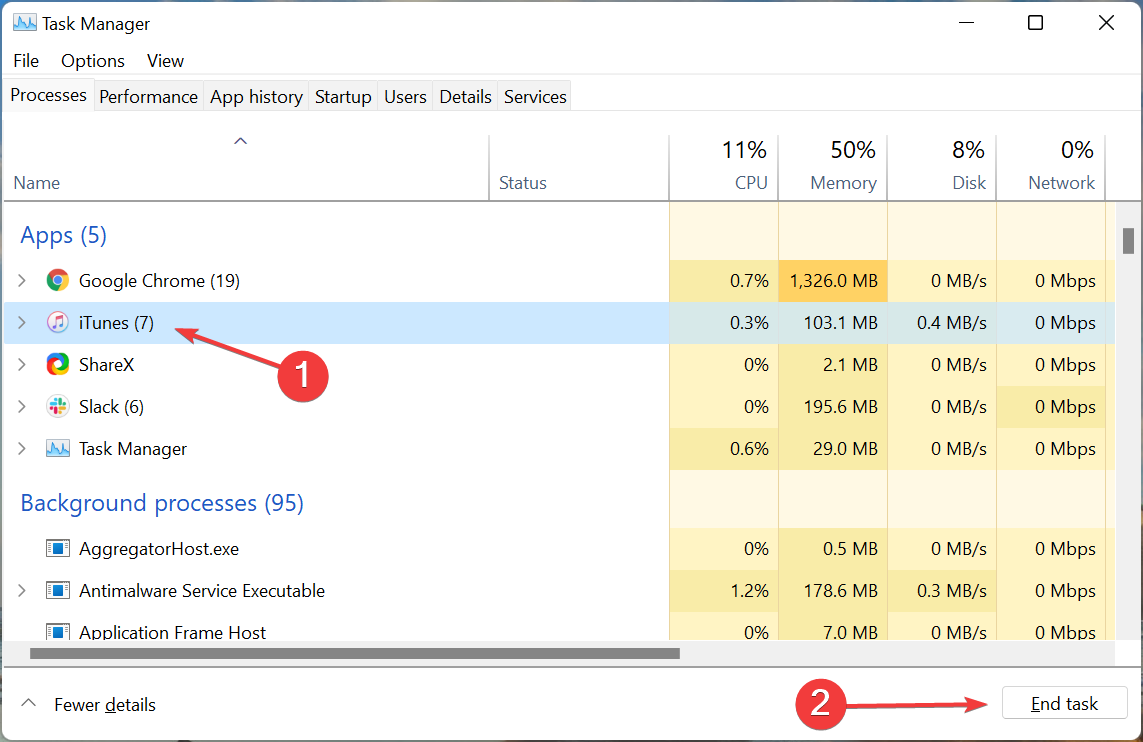
- 终止应用程序后,重新启动它。
这可能是解决 iTunes 无法在 Windows 11 中打开的几个小问题的最简单方法。因此,首先,尝试重新启动应用程序,然后再继续此处的其他方法。
2.更新iTunes
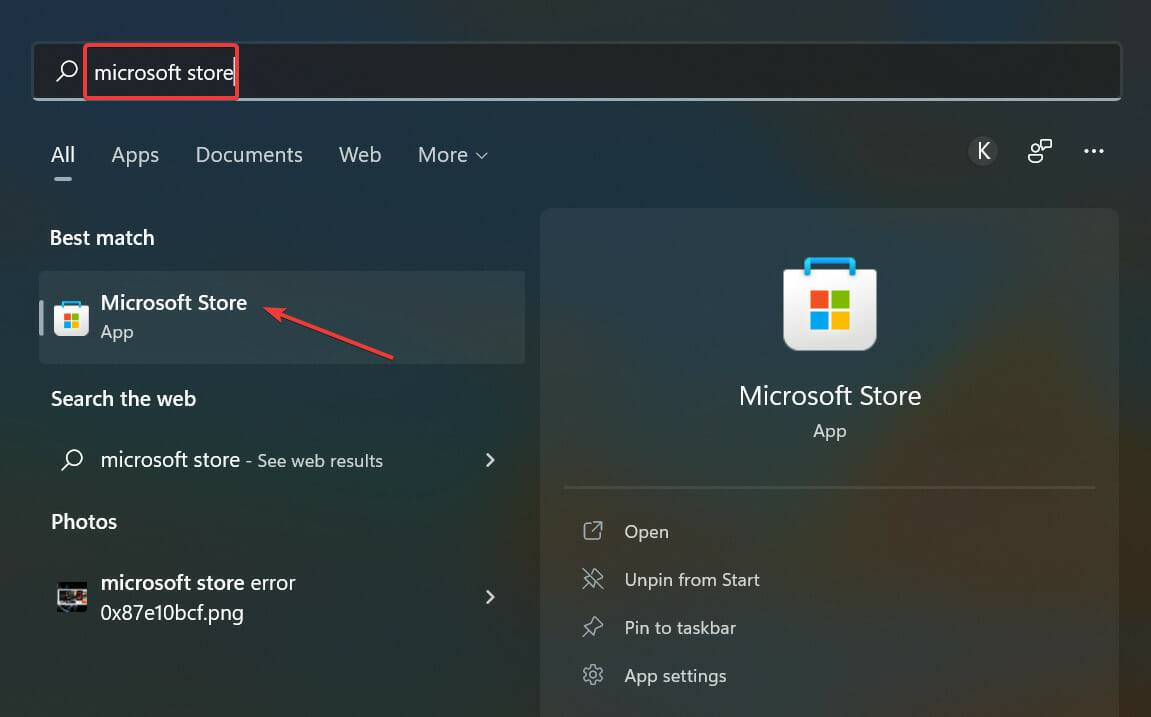
- 按Windows+S启动“搜索”菜单,在顶部的文本字段中输入Microsoft Store,然后选择出现的相关搜索结果。
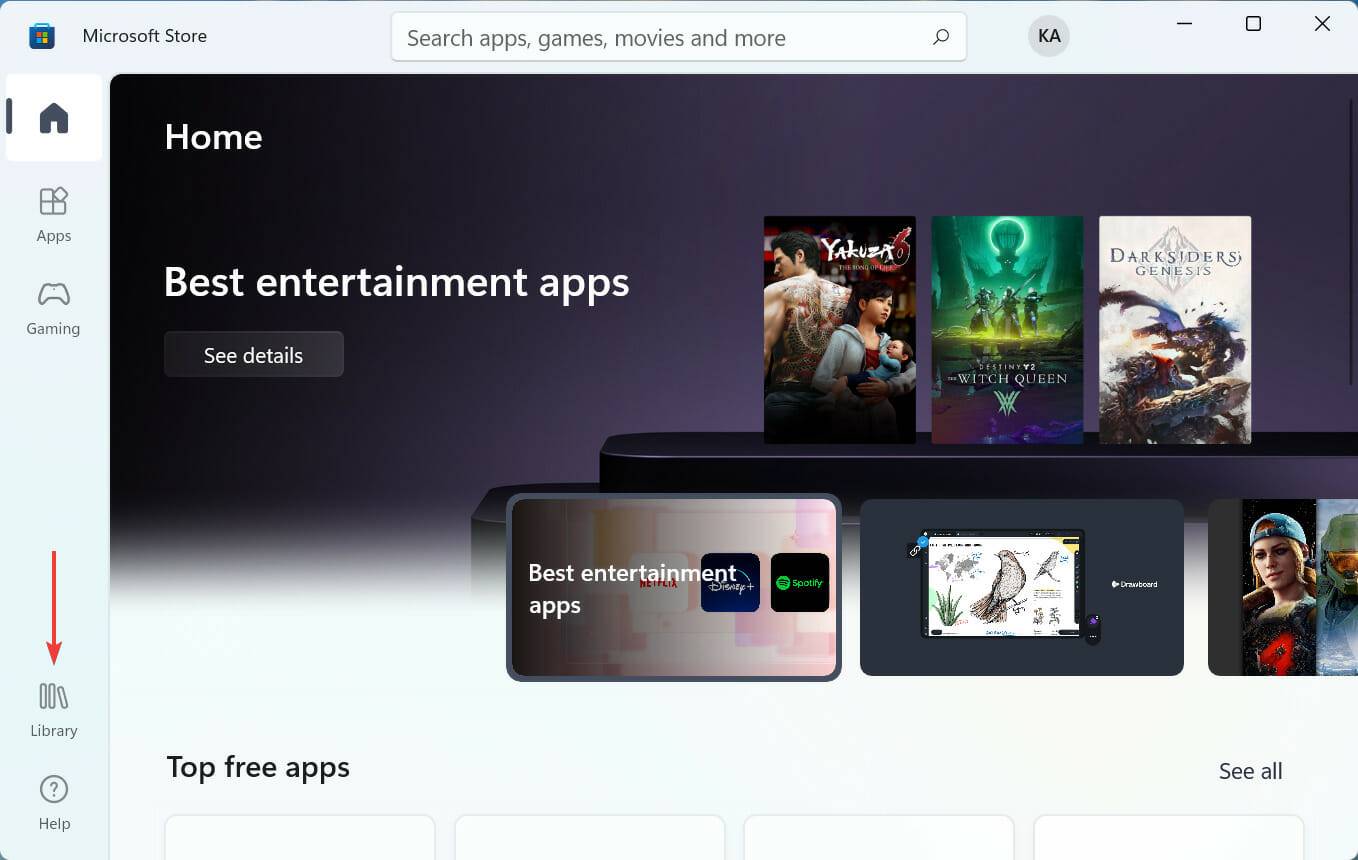
- 单击左下角附近的库图标以查看所有已安装的应用程序。
- 现在,单击获取更新按钮以扫描从商店安装的任何可用的较新版本的应用程序。
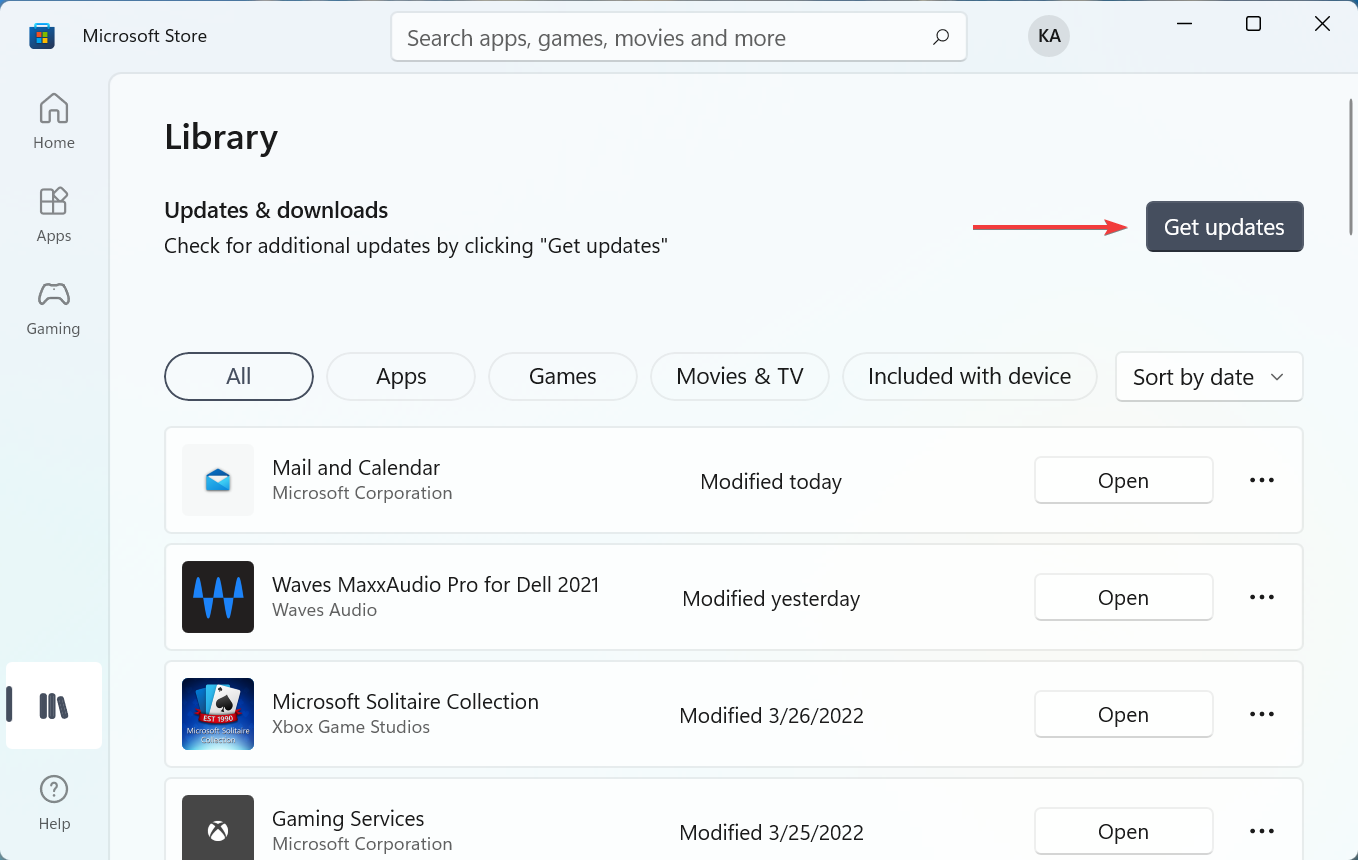
- 如果扫描后列出了 iTunes 的更新,请等待它下载并安装。
如果当前版本的 iTunes 存在问题导致它无法在 Windows 11 中打开,则更新应用程序应该可以工作。每当特定版本出现错误时,用户都会将其报告给 Apple,并在后续版本中发布针对它的补丁。
此外,此方法仅在从 Microsoft Store 下载 iTunes 时有效。如果您是从官方网站下载的,请单击“帮助”菜单,选择“检查更新”,如果有新版本可用,请安装它。
3.将系统语言改为英文
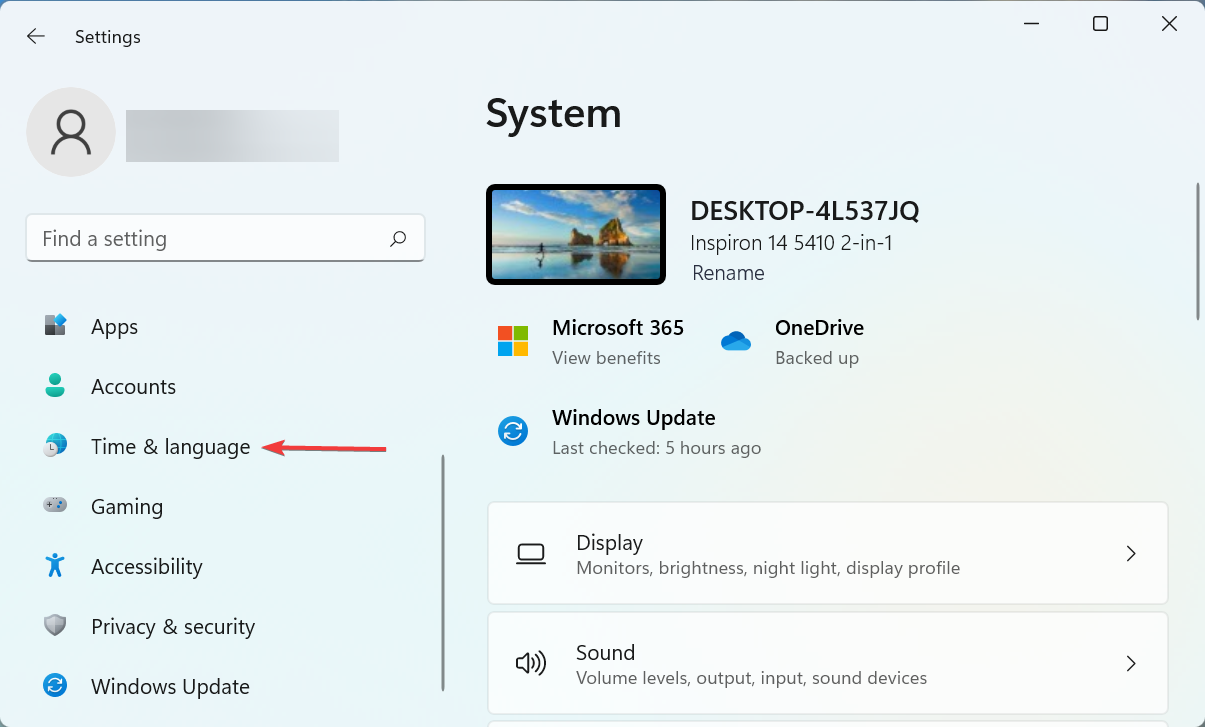
- 按Windows+I启动设置应用程序,然后从左侧导航窗格中列出的选项卡中选择时间和语言。
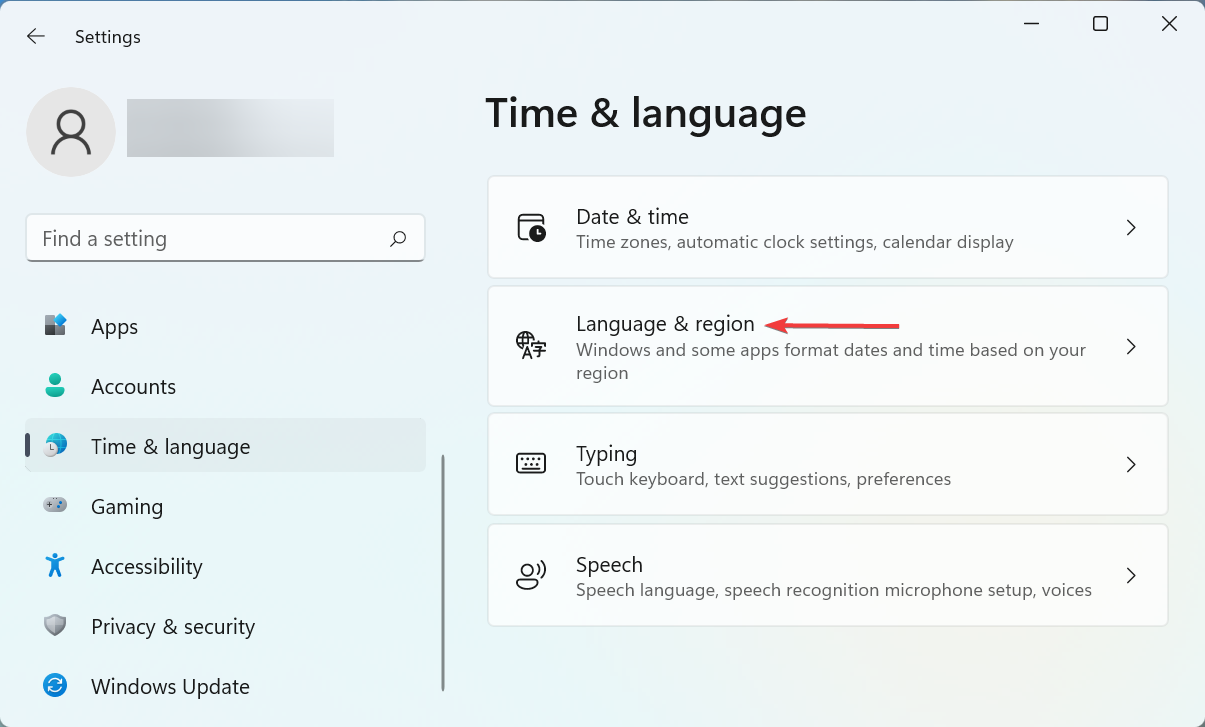
- 接下来,单击右侧的语言和地区。
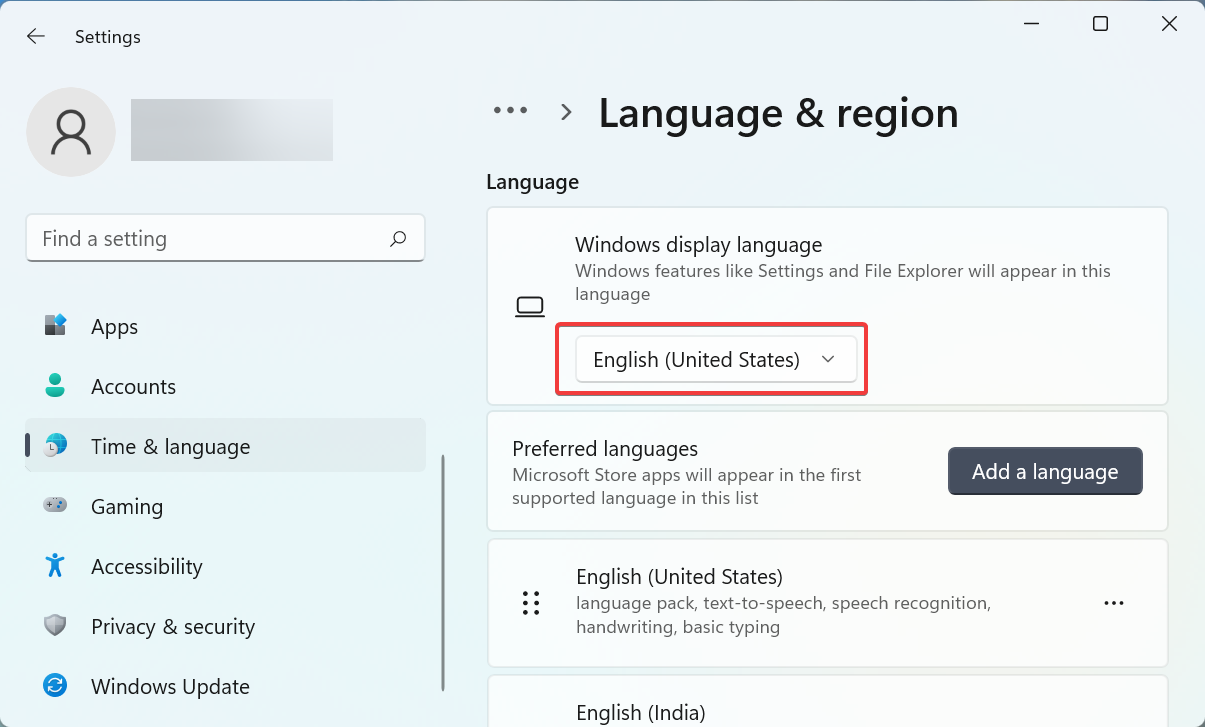
- 确保在此处选择英语作为Windows 显示语言。
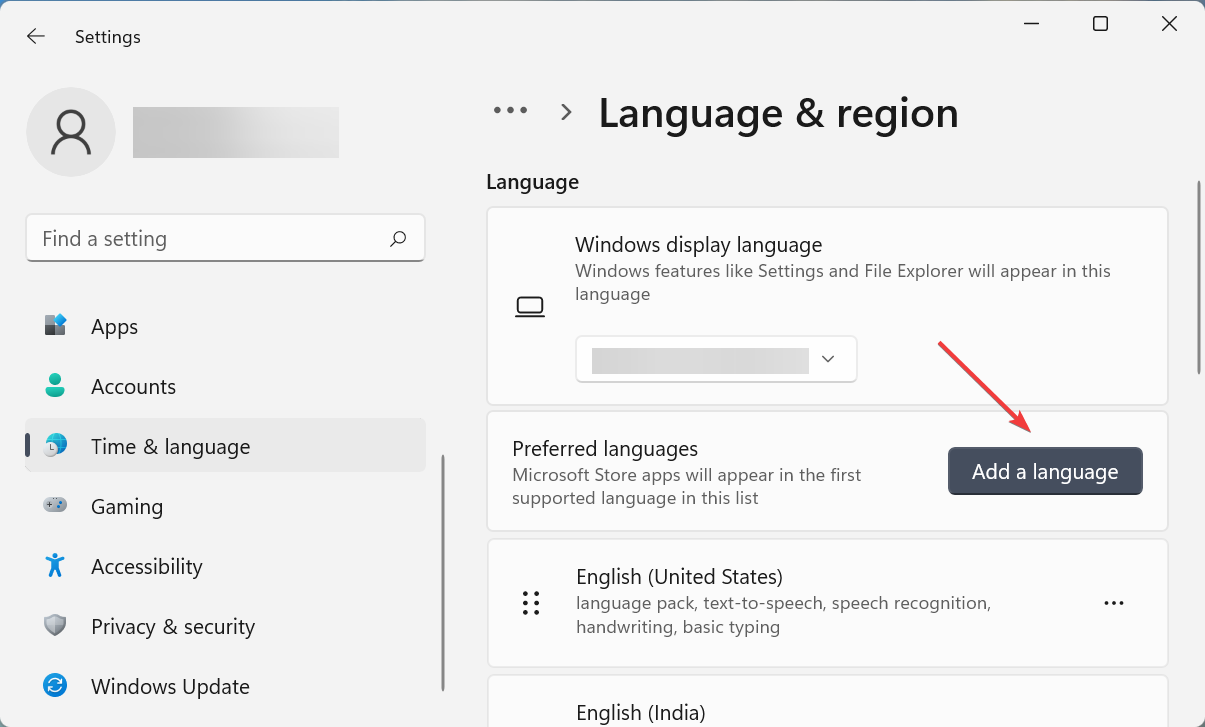
- 如果设置了另一种语言,请单击添加语言按钮。
- 在顶部的文本字段中输入英语,从搜索结果中选择相关选项,然后单击下一步。
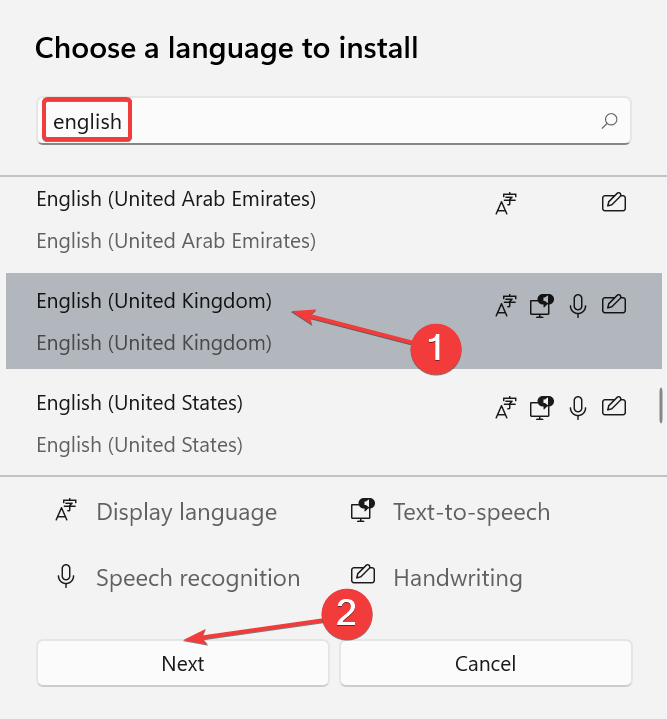
- 现在,勾选设置为我的 Windows 显示语言复选框,然后单击底部的安装。
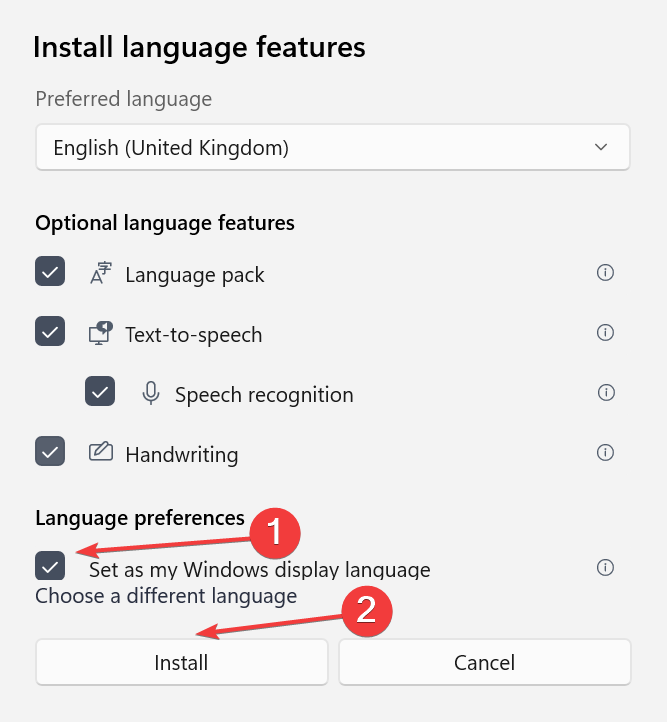
- 完成后,重新启动计算机以使更改生效。
如果显示语言未设置为英语,则 iTunes 应用程序的12.12.0.6版本中存在一个错误,导致它无法在 Windows 11 中打开。大多数用户只需更改错误即可修复错误。
4. 重新安装旧版本的 iTunes
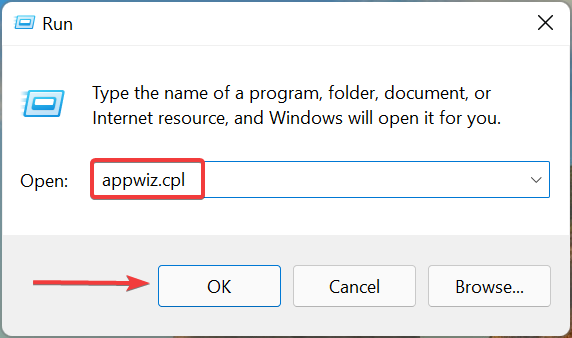
- 按Windows+R启动运行命令,在文本字段中输入appwiz.cpl,然后单击确定或点击Enter启动程序和功能窗口。
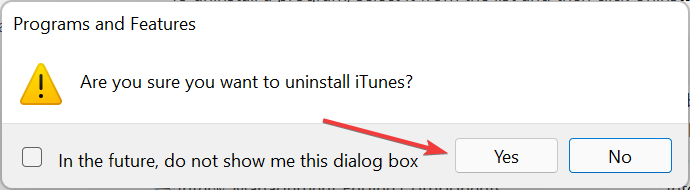
- 在此处选择iTunes,然后单击顶部的卸载。
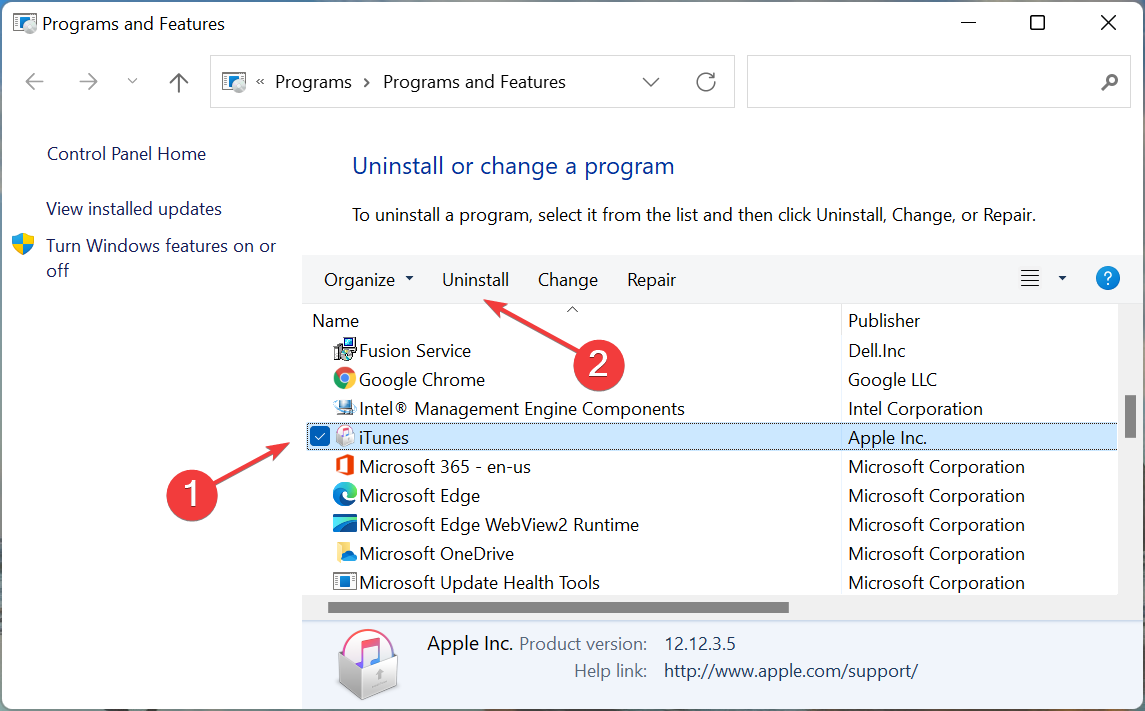
- 如果弹出确认提示,请单击是。
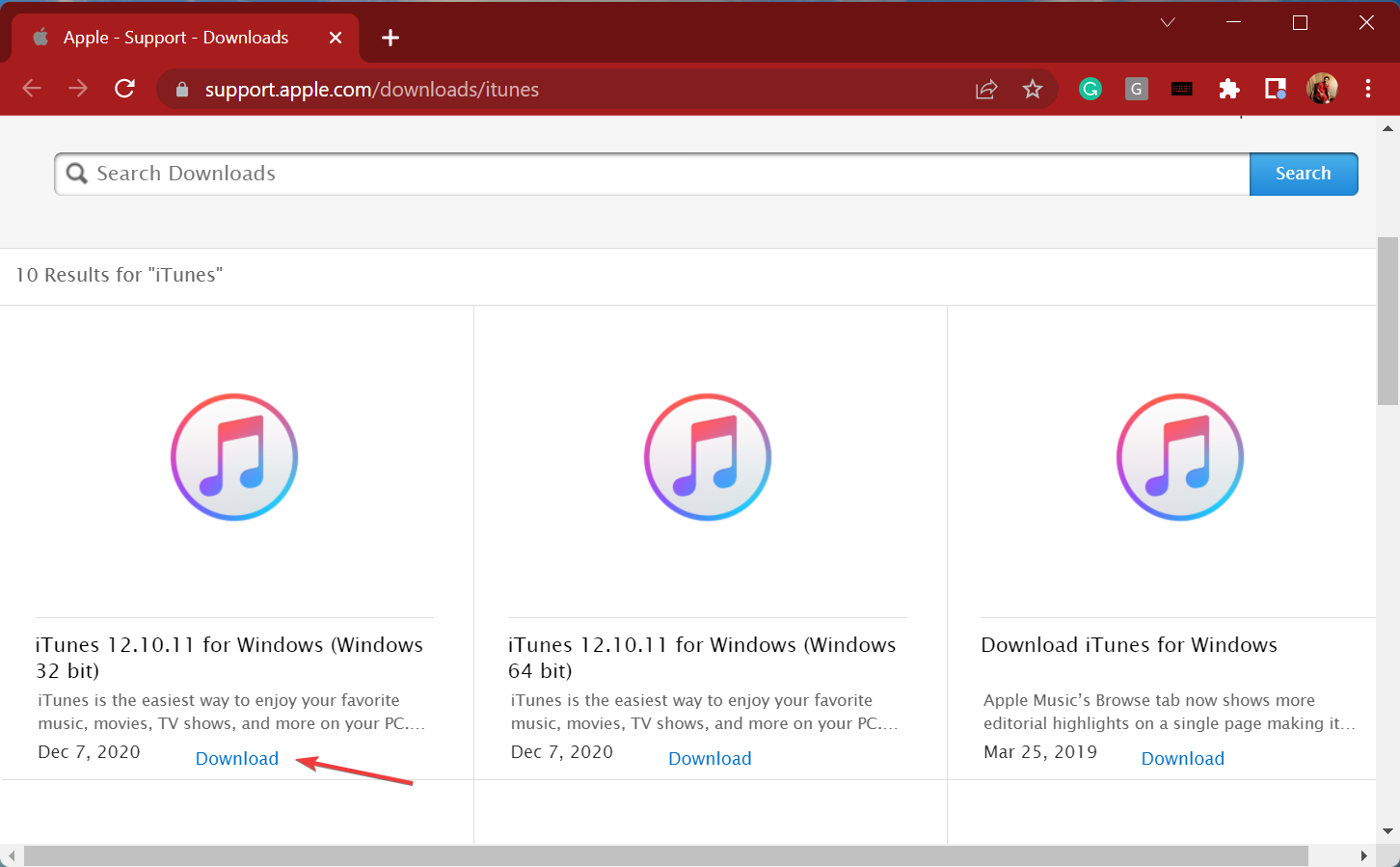
- 现在,转到 Apple 网站上的 iTunes 部分,然后单击“下载”按钮以获取旧版本的iTunes。
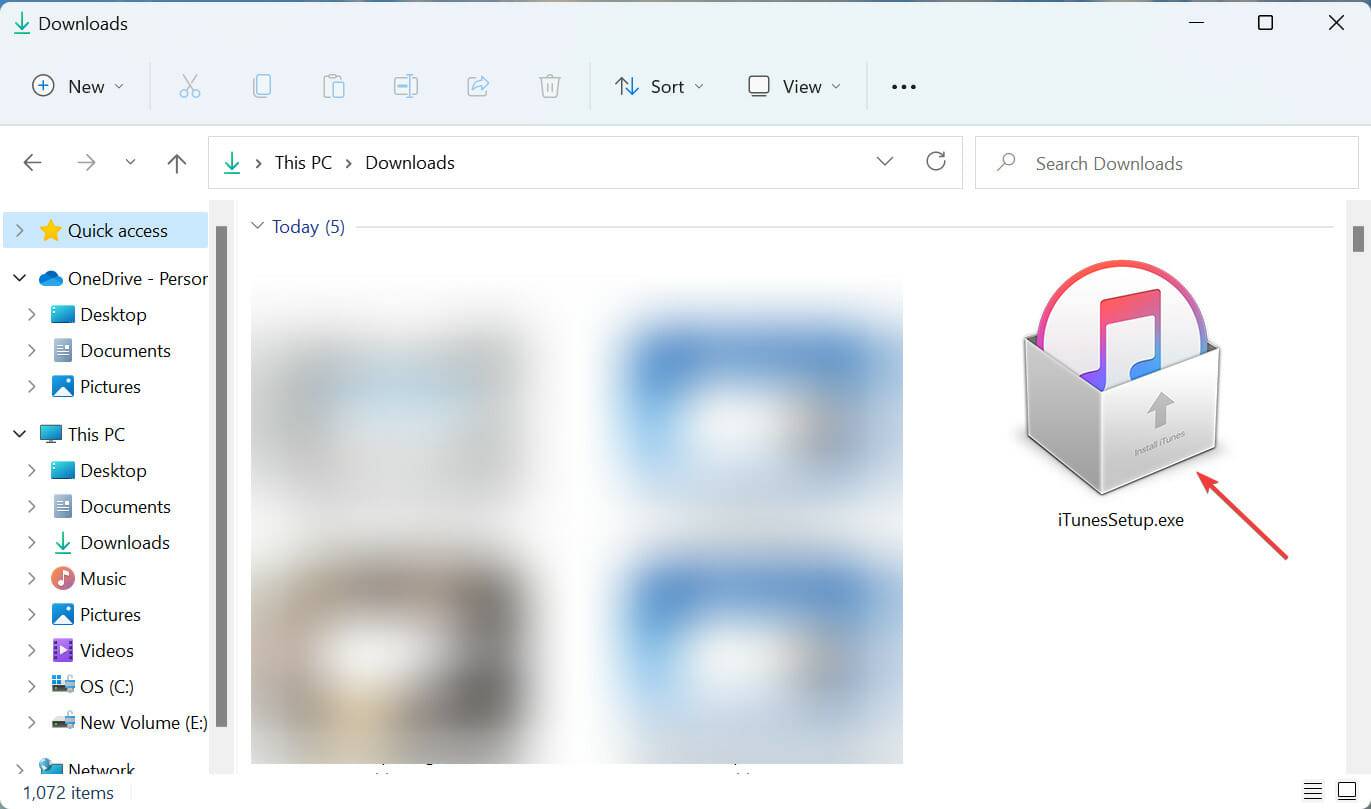
- 下载设置后,双击它以启动安装程序并按照屏幕上的说明进行操作。
如果问题在于当前版本并且没有可用的更新,您也可以卸载该应用程序,然后重新安装旧版本的 iTunes。虽然这应该是最后的手段。
5.使用专用的第三方应用程序
如果没有其他方法起作用,请不要失去希望!有许多第三方应用程序的工作方式与 iTunes 相同,有些甚至提供更多功能。
我们推荐 Tenorshare iCareFone,这是一款专用应用程序,可让您有选择地删除内容,提供创建数据备份的选项,让您快速传输文件,并配备诊断工具来识别和消除问题。
⇒获取 TenorShare iCareFone
到此时您到达本文的这一部分,iTunes 未在 Windows 11 中打开错误很可能已被消除。如果它仍然存在,您可以尝试执行系统还原。
此外,如果 Windows 11 无法识别您的 iPhone,请了解该怎么做,因为这也可能与 iTunes 应用程序的问题有关。


电脑开机速度慢,除了硬件配置,罪魁祸首往往是那些一开机就自动“报到”的软件。想让电脑在启动时利落一点,最直接的办法就是精简启动项。下面分Win7和Win10两个系统,讲讲具体怎么操作。 Win7系统:用系统配置工具搞定 先按住键盘上的Win键和R键(也就是“运行”快捷键),在弹出的输入框里打下msc
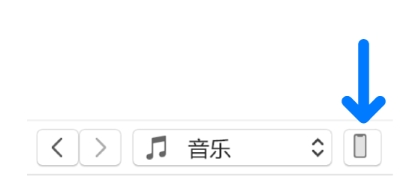
itunes怎么恢复ipad 准备工作很简单:找一根兼容的USB或USB-C连接线,一端接入iPad的充电口,另一端连接电脑的USB接口。如果设备处于锁定状态,记得先解锁屏幕,这样电脑才能顺利识别设备。 接下来,在电脑上打开iTunes应用。注意看窗口左上角——那里会出现一个代表设备的图标或名称。直

iTunes怎么传照片到电脑 先别急着操作,咱们按步骤来。整个过程其实很直观,跟着图示走就能顺利完成。 第一步 拿出数据线,把iPhone和电脑连接好。接着打开iTunes——这时候如果手机还锁着屏,软件会提醒你先解锁。解锁成功后,iTunes界面里就会清晰显示你的设备名称了。 第二步 在iTune
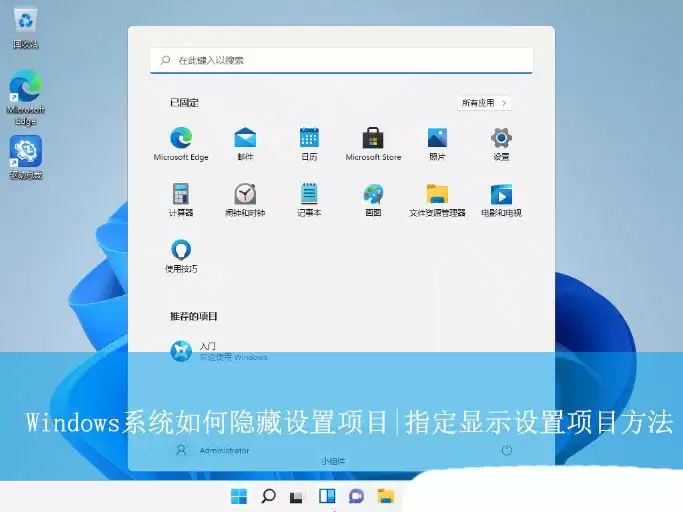
精细化你的Windows:如何自定义“设置”中的项目显示 对于电脑深度用户或系统管理员来说,Windows自带的“设置”应用有时显得过于“慷慨”——所有选项一览无余。如果你恰好需要精简界面,或者只想让其他用户看到特定设置(比如只允许查看“关于”和“蓝牙”),该怎么做呢?其实,通过一个注册表项,就能轻

Windows10电脑无法安装iTunes通常因苹果服务组件冲突导致,解决方法为彻底卸载旧版程序、清理注册表并重新安装。首先依次卸载iTunes、AppleSoftwareUpdate、AppleMobileDeviceSupport、Bonjour、AppleApplicationSupport等程序,重启电脑后通过控制面板确认残留程序并手动清除;其次打开注册表编辑器,删除相关iTunes项并搜索清理所有iTunes残留项,操作前需备份注册表,完成后再次重启;最后下载最新iTunes安装包以管理员身份运
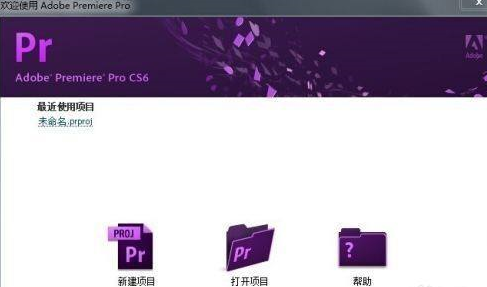
很多人在办公中都在使用AdobePremiereProCS6软件,不过你们晓得AdobePremiereProCS6怎么抠像吗?下文就为各位带来了AdobePremiereProCS6抠像的方法,对此感兴趣的用户快一同来下文看看。第一步:打开AdobePremiereProCS6软件,新建一个项目(如图所示)。第二步:对项目进行命名(如图所示)。第三步:设置项目参数,此处随意即可(如图所示)。第四步:导入想要抠像的素材,我这里是一个序列,大家也可以用图片练手(如图所示)。第五步:将导入的素材拖到时间线(如
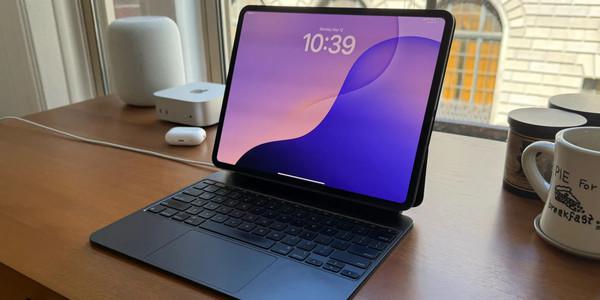
6月10日凌晨,苹果计划在WWDC25上发布包括iOS26、iPadOS26在内的多个新操作系统。在大会开始之前,有国外媒体发布了一篇详细的报道,详细介绍了这些新系统的新增功能。其中,iPadOS26将引入多项改进,其中包括升级版的多任务管理功能以及全新设计的预览应用等。据透露,苹果打算在iPadOS26中提供一种全新的操作体验,通过对iPad多任务功能进行全面优化,让其更加接近Mac的使用方式。此外,新的多任务管理功能或许还会要求用户连接键盘和触控板才能正常使用,这意

文章目录计算机系统的定义硬件技术的演进微处理器的进化历程摩尔定律的解析软件领域的进步当今发展趋势与未来展望学习总结及关键考点计算机系统的定义硬件技术的演进微处理器的进化历程摩尔定律的解析软件领域的进步当今发展趋势与未来展望学习总结及关键考点

在《使用国产操作系统作为开发系统》一文中,我提到将开发系统切换到了国产系统Deepin(统信UOS社区版)。经过一段时间的使用,我对其非常满意。唯一遗憾的是,我平常使用的围棋软件在Deepin系统上无法找到。尽管UOS应用商店中有几款围棋软件,但没有我常用的对弈软件——野狐围棋。在野狐的官网上,有Windows、MacOS和移动端版本,但唯独没有Linux版本。显然,应用软件开发商更倾向于为主流系统开发软件。即使国产系统经过大力推广,仍然属于小众系统。作为一个棋艺不佳却热爱围棋的伪棋迷





火山引擎是字节跳动旗下企业级云与AI服务平台。聚焦大模型核心能力,依托字节自研豆包多模态大模型,凭借火山方舟一站式平台,提供模型精调、推理部署、智能应用搭建等全链路服务,结合高性能AI算力,助力各行业快速落地大模型数字化与智能化应用。



