

在 Windows 10 和 11 中锁定和解锁 Fn 键的不同方法
Fn键如何与功能键配合使用键盘上的Fn键基本上类似于Shift和CapsLock按钮。如果您经常创建文档,您就会知道它们是如何工作的:按住Shift可以将一两个字母大写,然后松开它可以快速返回到小写字母,而单击CapsLock可以让您以大写形式编写整个句子,而无需按住另一个钥匙。这就是Fn与F1到F12标准功能键一起使用的方式。在不使用Fn的情况下按下其中一个键,您可以使用提高工作效率的标准命令:音量或亮度调整、静音、激活/停用蓝牙或Wi-Fi、播放媒体等
Fn 键如何与功能键配合使用
键盘上的 Fn 键基本上类似于 Shift 和 CapsLock 按钮。如果您经常创建文档,您就会知道它们是如何工作的:按住 Shift 可以将一两个字母大写,然后松开它可以快速返回到小写字母,而单击 CapsLock 可以让您以大写形式编写整个句子,而无需按住另一个钥匙。
这就是 Fn 与 F1 到 F12 标准功能键一起使用的方式。在不使用 Fn 的情况下按下其中一个键,您可以使用提高工作效率的标准命令:音量或亮度调整、静音、激活/停用蓝牙或 Wi-Fi、播放媒体等等。另一方面,将 F1 到 F12 键与 Fn 混合可以让您访问这些键的备用命令。如果您想立即返回到功能键的标准用途,可以松开对该 Fn 按钮的按住。
同时,在 Windows 10 或 11 中锁定 Fn 键会永久地将功能键置于其备用命令中,直到锁定被禁用。锁定时,您还可以按 Fn 键快速访问功能键的标准命令:就像键盘处于 CapsLock 时发生的情况一样,并且您使用 Shift 键入小写字母。
锁定和解锁 Fn 键
锁定和解锁 Fn 键取决于您使用的计算机,或者具体而言,取决于您的 PC 品牌。并且并非所有计算机的 F1 到 F12 的所有命令都相同,并非所有键盘也具有相同的专用于锁定和解锁 Fn 键的键。值得庆幸的是,有多种方法可以做到这一点。
键盘
锁定 Fn 键的最简单方法是使用键盘。但是,这是许多计算机各不相同的地方,因为并非所有计算机都具有此功能。
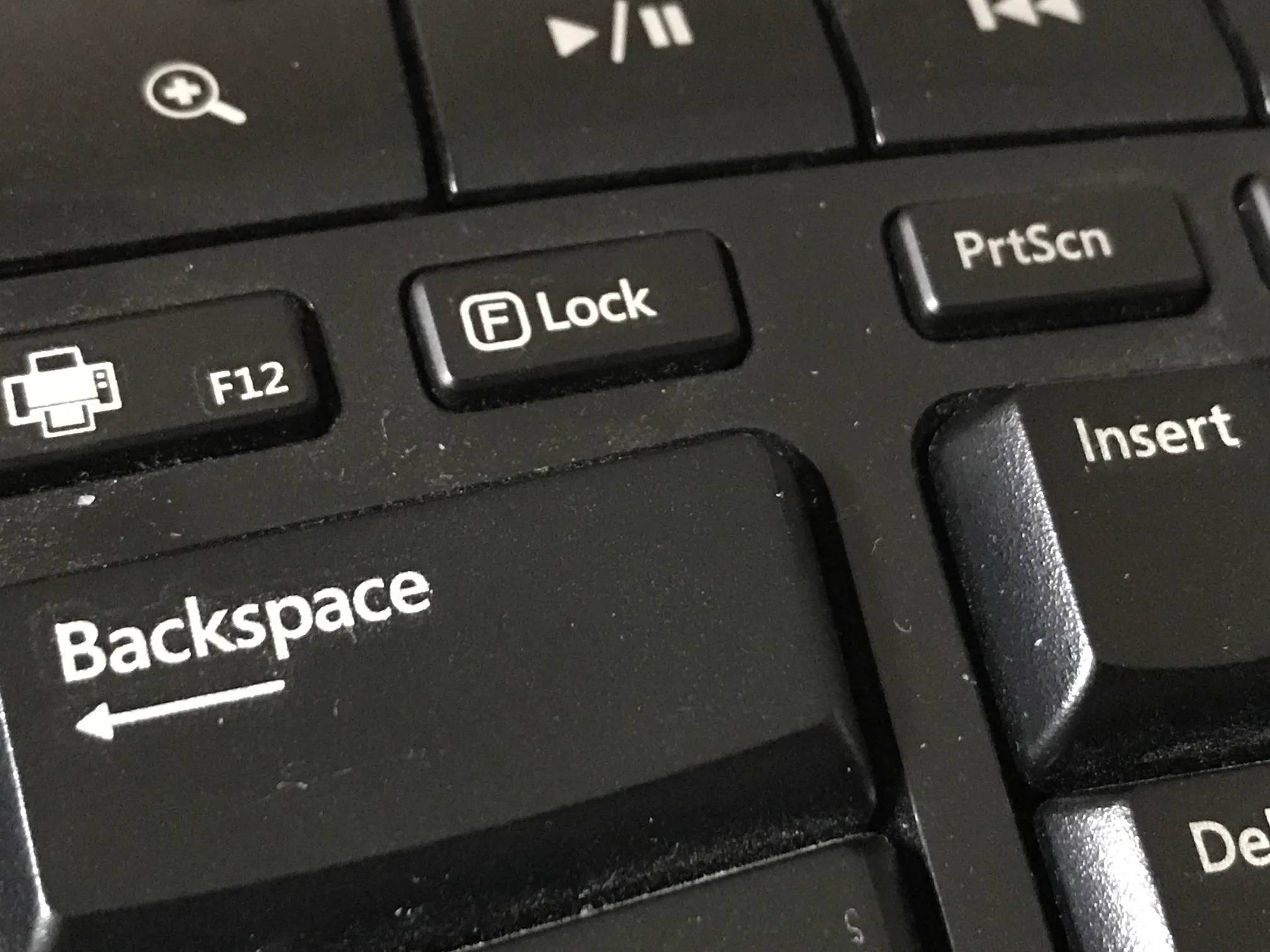
使用键盘锁定 Fn 键的一种方法是通过 F Lock 键,您只需按下该键即可在标准命令和备用命令之间切换。拥有它的键盘通常有一个光信号来指示 F Lock 键是否被激活。
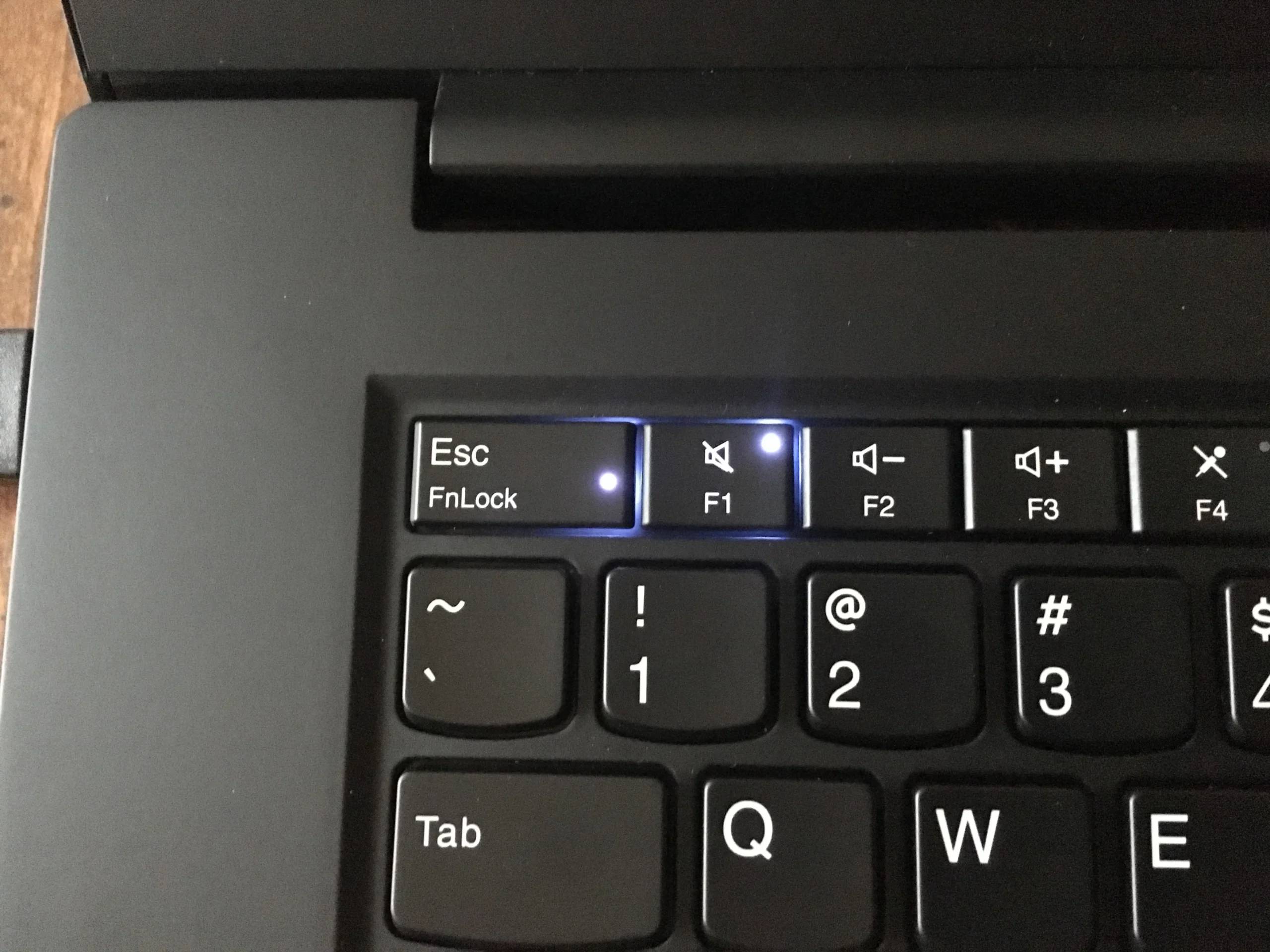
如果您没有 F Lock 键,您可以寻找“FnLock”,它有时也以挂锁的形式出现,上面写有 Fn。有时,FnLock 或图标与 Esc 键一起打印,但在某些制造商中,它位于 Shift 或 CapsLock 键中。只需先按住 Fn 键,然后按 FnLock 或挂锁图标。这将激活锁。要反转它,只需再次按住 Fn 键,然后按 FnLock 或挂锁图标。
Windows 移动中心
To launch your Mobility Center, you can simply press Win + X or right-click on the Windows icon to open the Quick Access Menu on your Windows 10 and 11. When the option appears, look for the Mobility Center and select it. 这将打开一个窗口,向您显示 PC 的一些控件。查找“功能键行”部分。你会在那里看到一个下拉菜单,点击它会让你在“功能键”或“多媒体键”之间进行选择。选择前者会锁定 Fn 键,而后者会为您提供标准命令。
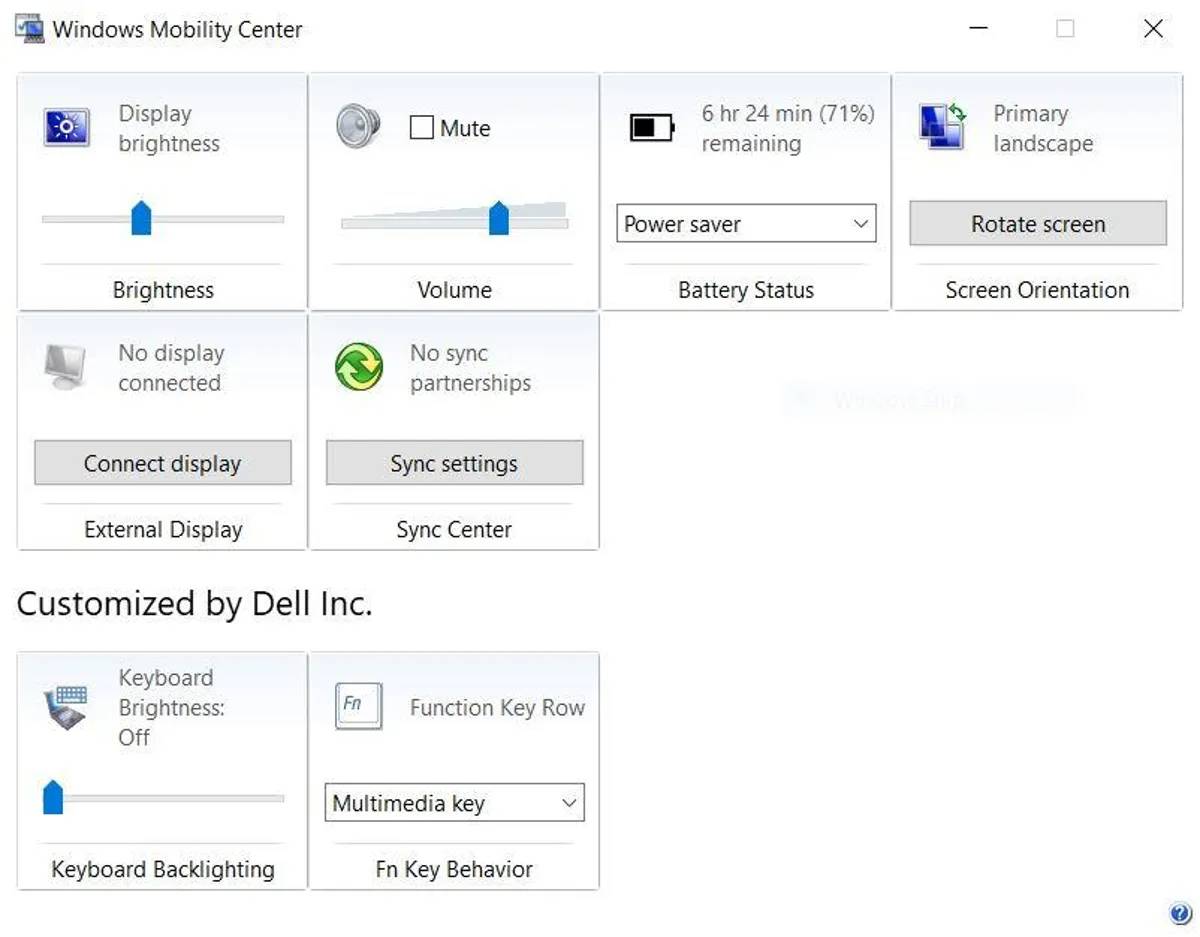
您可以随时打开 Windows 移动中心,以这种方式锁定或解锁 Fn 键。但请注意,并非所有计算机都具有此功能。您的 PC 始终可以向您显示移动中心,但您会注意到某些功能键行部分不存在。
BIOS
BIOS(某些 PC 上的 UEFI)是一个有用的工具,可让您以多种方式配置计算机的硬件功能,它可以做的一件事是锁定和解锁 Windows 10 和 11 上的 Fn 键。进入这个低级软件的方法有很多,最简单的方法是单击开始按钮,点击电源图标,然后在单击重新启动时按住 Shift 键。看到带有不同选项的蓝屏后,请转至故障排除 > 高级选项 > UEFI 固件设置。选择重新启动,您的计算机将重新启动并自动进入 BIOS。
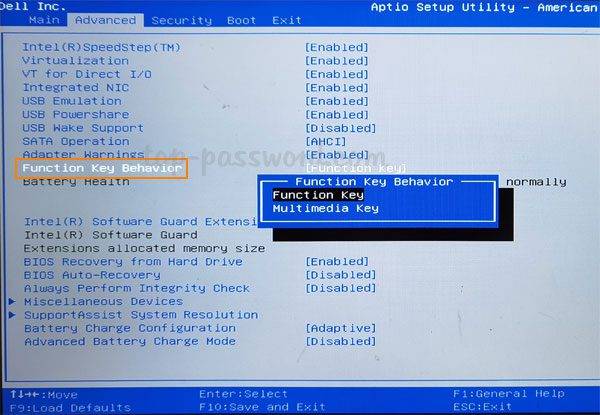
在 BIOS 中,您将无法使用鼠标,但键盘的光标键应该可以让您导航该工具。转到主选项卡,然后查找“功能键行为”选项并选择它。在将出现的新选项中,选择功能键以激活 Fn 锁定。之后,按 F10 保存更改并选择 Yes 确认提示。

漫蛙(Manwa):一个漫画爱好者的宝藏阅读平台 说起在线阅读漫画,漫蛙(Manwa)这个名字,在爱好者圈子里可谓是颇有分量。它能在众多同类平台里迅速占据一席之地,靠的可不是运气。海量的资源库和以用户为中心的设计,让它成功吸引了从新手到资深漫迷的广泛群体。无论是当下最火的日韩新番,还是那些承载着回忆

很多人问58同城商家招聘有没有网页版?答案是肯定的,而且完全够用。企业HR和个体工商户可以直接在电脑浏览器上完成注册认证、职位发布和简历筛选,不下载客户端就能干活。不过第一次用要注意——千万别走错门,认准 https://zhaopin.58.com 这个入口。从首页瞎点容易掉进旧版页面,认证流程可
这类问题通常得手动打开特定探测地址来触发跳转:先访问http://www.msftconnecttest.com,如果没有反应,再按顺序尝试http://captive.apple.com和http://connectivitycheck.gstatic.com;MacBook这边,建议新建一个网络

OPPO云服务电脑端可通过官网访问,支持照片、联系人等数据多端实时同步,并针对大屏优化文件管理与浏览体验。采用二次验证与传输加密保障安全,支持断点续传、拖拽上传及常见文档与HEIC图片预览,界面适配灵活。

浙江大唐街道纺织业借智能制造实现国产化,开放工厂打造研学游,年产值超700亿元;安徽百年糕点厂将生产线变为旅游长廊,融入黄梅戏文创,关键工序合格率提升。两案例以产业厚植文旅,反哺传统制造业升级。
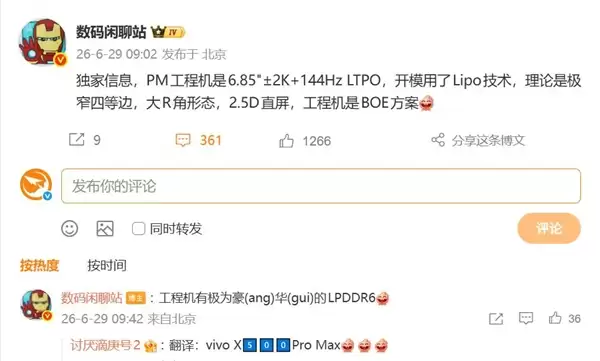
VivoX500系列提前至9月发布,首发联发科天玑9600Pro2纳米制程芯片。X500ProMax工程机搭载三星LPDDR6内存,采用12纳米工艺,峰值数据传输速率达10.7Gbps,能效提升21%,多任务处理、8K视频编码及AI计算任务性能均显著提升,但因成本高昂,仅限顶配版采用。
系统原生工具可精准筛选Mac大图:访达按像素尺寸搜索宽高均超限的图片;终端用find或mdfind按文件体积查找巨无霸图像;快捷指令自动生成含路径、尺寸、体积的CSV清单。你需要快速定位Mac上占用空间过大的图片文件,比如清理相册缓存、排查异常截图或筛选高分辨率素材——系统原生工具就能按像素尺寸或文

在Safari浏览器中,书签栏本身并不支持背景图的设置,大家所说的“背景图”实际上指的是起始页背景图。要知道,只有当新标签页的地址是start.safari.apple.com时,才能够对其背景进行设置。具体的操作路径是:先点击窗口右下角的齿轮图标,接着在弹出的菜单中选择“背景图像”,然后就可以挑选
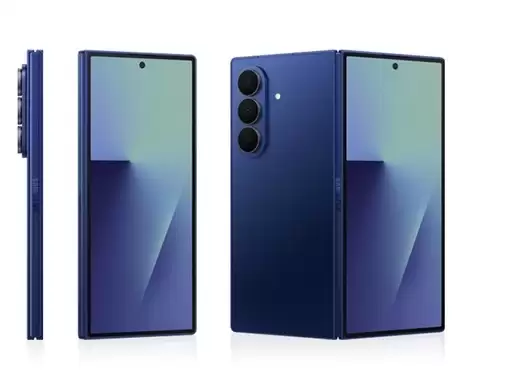
三星GalaxyZFold8重量仅201克,创大折叠屏轻薄纪录,通过加宽机身和优化内部布局实现。屏幕折痕控制出色,得益于为苹果折叠iPhone升级的供应链工艺,显示效果接近直板OLED。2026年7月22日伦敦发布,同期推出三款折叠机。





火山引擎是字节跳动旗下企业级云与AI服务平台。聚焦大模型核心能力,依托字节自研豆包多模态大模型,凭借火山方舟一站式平台,提供模型精调、推理部署、智能应用搭建等全链路服务,结合高性能AI算力,助力各行业快速落地大模型数字化与智能化应用。



