

计算机冻结,但鼠标在 Windows 11 上仍可移动:已修复
您是否曾经遇到过计算机冻结但鼠标仍在移动的情况?好吧,你不是唯一面临这个问题的人。因此,本指南将提供可行的修复程序来解决此问题,因为我们的一些读者一直在抱怨Windows11中随机冻结的计算机。在本文中为什么我的电脑在鼠标仍然工作时死机?每当遇到屏幕冻结,但鼠标仍然移动问题时,其背后可能有多种原因,例如:您的BIOS配置错误–如果您的BIOS未正确配置专用图形,可能会导致PC冻结,但鼠标在Windows11中仍会移动。要解决此问题,请确保您仅使用专用显卡。使用低端显卡运行密集型应用
您是否曾经遇到过计算机冻结但鼠标仍在移动的情况?好吧,你不是唯一面临这个问题的人。
因此,本指南将提供可行的修复程序来解决此问题,因为我们的一些读者一直在抱怨Windows 11中随机冻结的计算机。
在本文中
为什么我的电脑在鼠标仍然工作时死机?
每当遇到屏幕冻结,但鼠标仍然移动问题时,其背后可能有多种原因,例如:
- 您的 BIOS 配置错误 – 如果您的 BIOS 未正确配置专用图形,可能会导致 PC 冻结,但鼠标在 Windows 11 中仍会移动。要解决此问题,请确保您仅使用专用显卡。
- 使用低端显卡运行密集型应用程序 – 事实证明,如果您运行的 Windows 11 具有低端 GPU 的低端 GPU 无法处理您在资源密集型任务期间尝试强制实施的分辨率,则会遇到此问题。
- 不兼容的 GPU 驱动程序 – 如果您仍在使用过时的 GPU 驱动程序,请更新您的 GPU 驱动程序。
- VRAM不足 - 导致零星Windows 11冻结的另一个原因是系统RAM低。
- 第三方防病毒/防火墙程序的干扰 – 我们的一些读者报告说,迈克菲、专用防火墙和 Office Hub 应用程序等软件可能会导致 Windows 11 出现问题。
由于您知道此错误的一些原因,让我们继续解决此问题。
如果鼠标仍在移动时计算机冻结,如何修复计算机?
在继续在PC上进行高级调整之前,请应用以下初步检查:
- 确保您的主显卡是专用显卡。
- 断开所有 USB 设备的连接。
- 尝试重新启动电脑。
- 尝试检查硬件是否存在可能的问题。
确认上述检查后,如果问题仍然存在,您可以通过以下任何高级解决方案进行操作。
1. 调整显示器的分辨率设置
- 左键单击“开始”菜单,然后选择“设置”应用。
- 在“系统”选项卡上,选择“显示导航”选项。
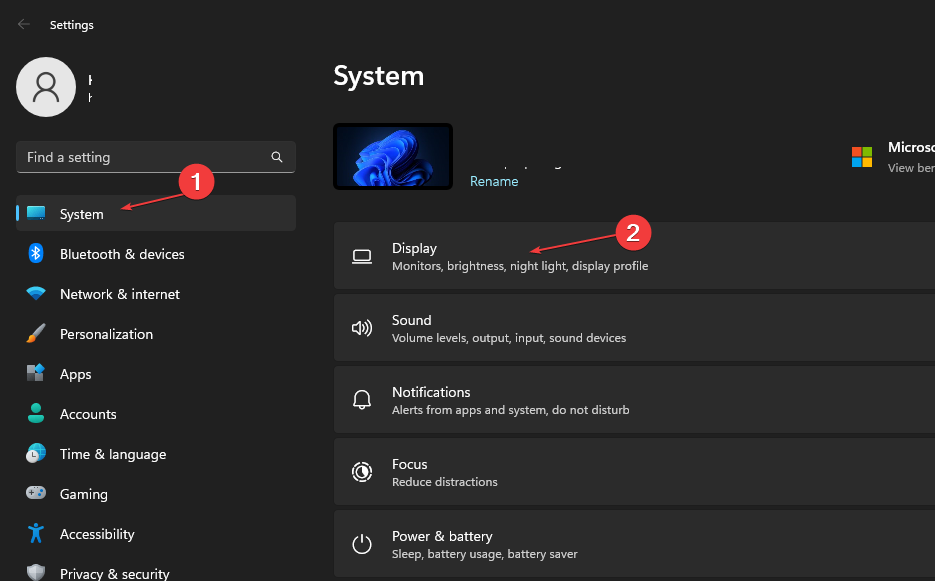
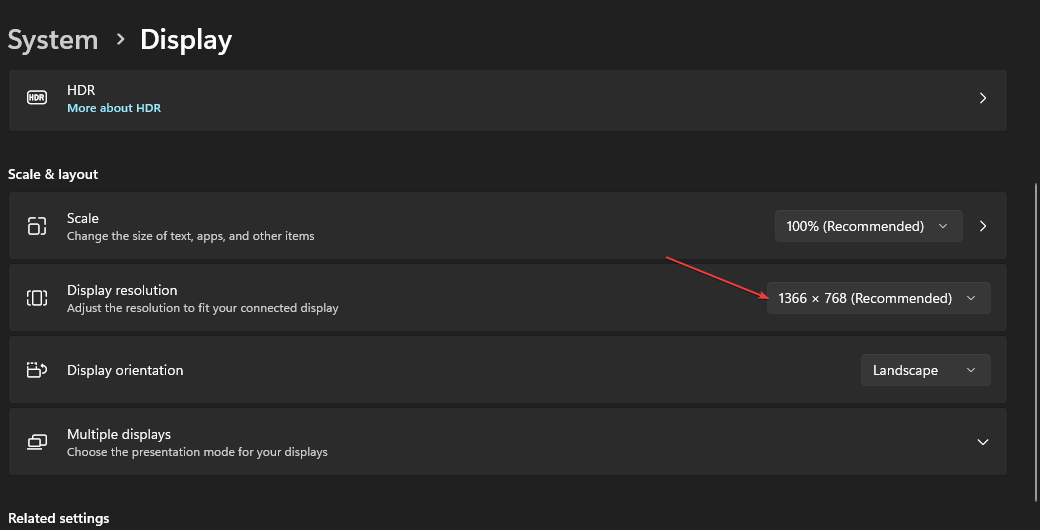
- 单击显示分辨率选项以查看可供选择的多种分辨率。
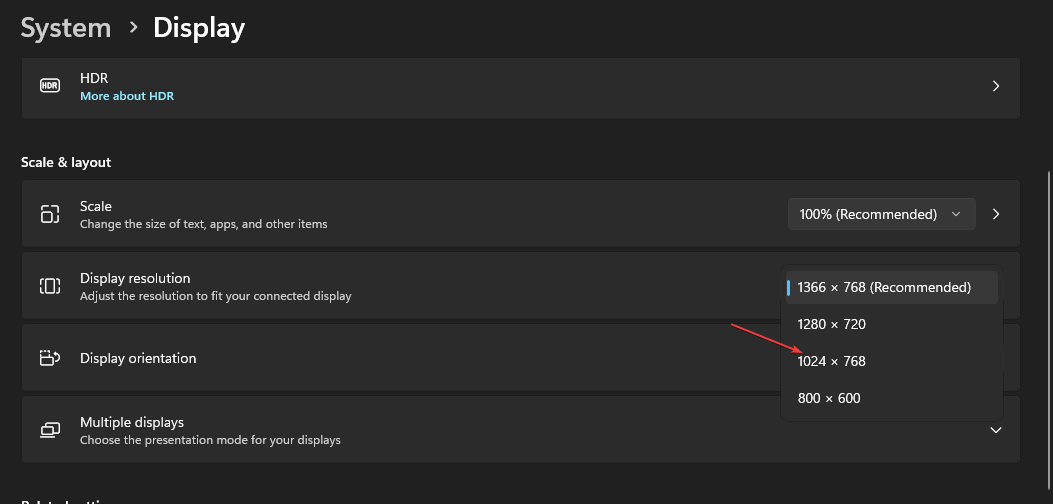
- 选择低于您当前使用的分辨率的分辨率。
- 最后,单击对话框提示符上的“保留更改”选项以确认修改。
您的GPU可能是Windows 11设备任何冻结问题的根源。您的屏幕分辨率对于图形适配器来说可能太高,这会导致问题。
专家提示:
有些PC问题很难解决,尤其是在涉及损坏的存储库或丢失的Windows文件时。如果您在修复错误时遇到问题,则您的系统可能部分损坏。
我们建议安装 Restoro,该工具将扫描您的机器并确定故障是什么。
单击此处下载并开始修复。
使用设备上内置设置的“显示”选项卡,您可以快速调整屏幕分辨率。
2. 检查内存问题
- 按 + 键,键入 Windows 内存诊断,然后启动它。WindowsS
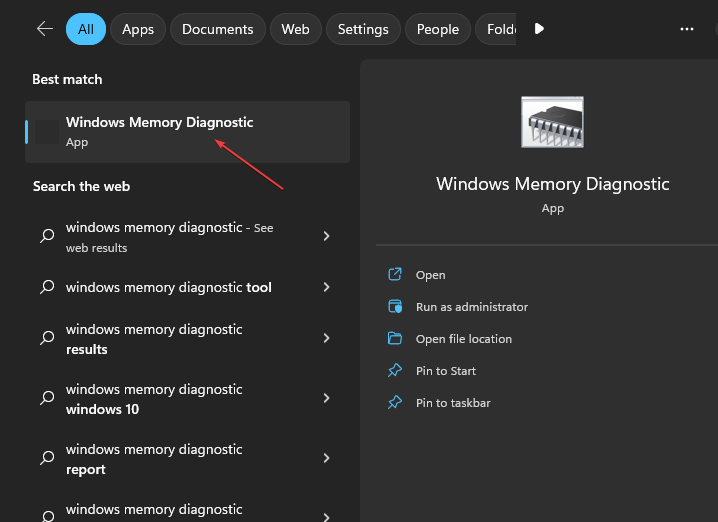
- 选择立即重新启动并检查问题选项。
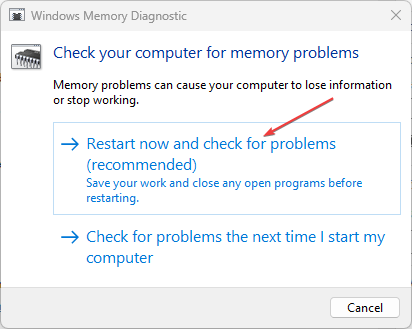
Windows 重新启动后,Windows 内存诊断应执行扫描,然后提供结果。您也可以在事件查看器中检查扫描结果,如内存诊断工具 mdsched.exe 指南中所述。
3. 更新您的 GPU 驱动程序
- 右键单击“开始”按钮,然后从列表中选择“设备管理器”。
- 展开显示适配器,右键单击所需的驱动程序,然后选择更新驱动程序。
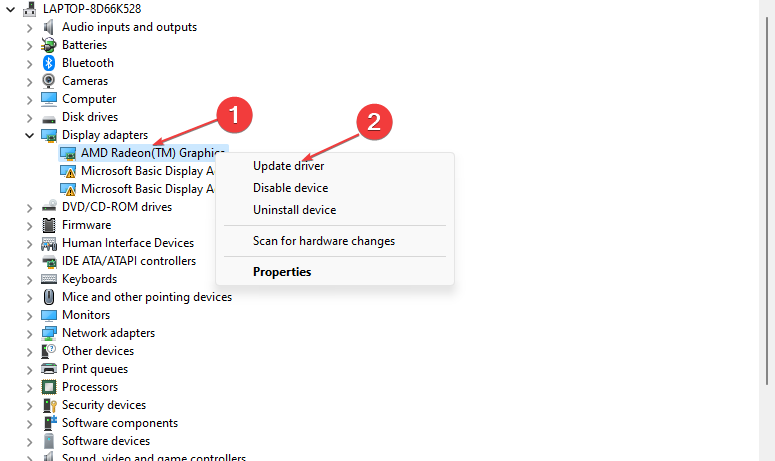
- 选择“自动搜索驱动程序”,并在完成后重新启动电脑。
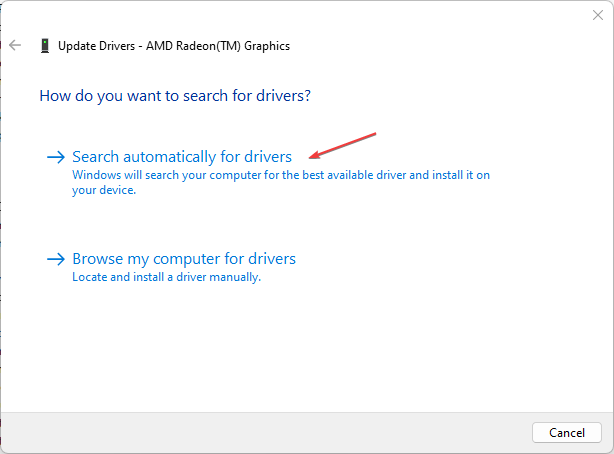
除了按照上面提到的手动步骤操作外,您还可以使用专门的软件自动更新 GPU 驱动程序。
为确保一切顺利并避免任何类型的GPU驱动程序错误,请务必使用完整的驱动程序更新助手,只需单击几下即可解决您的问题,我们强烈建议使用DriverFix。请按照以下简单步骤安全地更新驱动程序:
- 下载并安装驱动程序修复。
- 启动软件。
- 等待驱动程序修复检测到所有有故障的驱动程序。
- 该应用程序现在将显示所有有问题的驱动程序,您只需选择要修复的驱动程序。
- 等待应用程序下载并安装最新的驱动程序。
- 重新启动电脑以使更改生效。
4. 运行SFC扫描
- 左键单击“开始”按钮,键入命令提示符,然后单击“以管理员身份运行”。
- 键入以下命令行并按 :Enter
sfc /scannow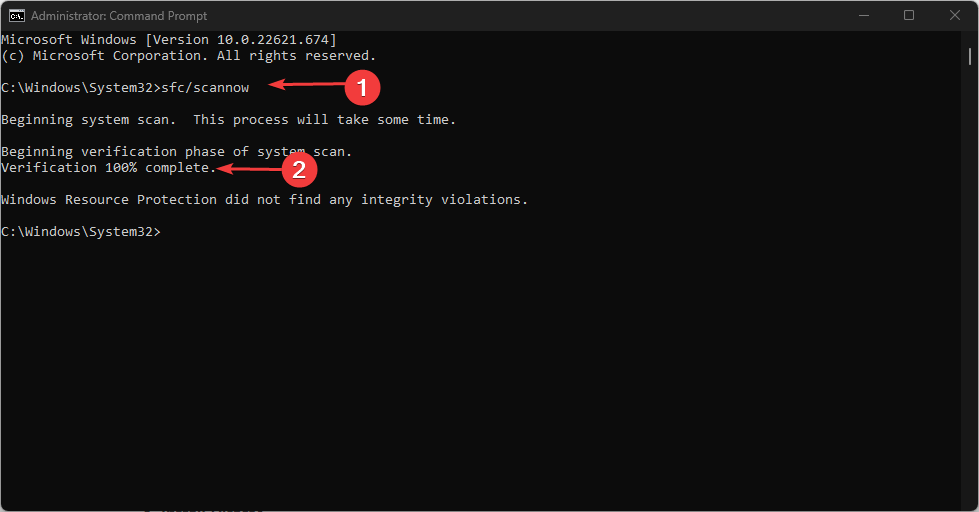
- 如果发现错误,将立即修复。然后,关闭命令提示符并重新启动PC。
SFC扫描是系统错误的最简单修复之一,可以通过命令行工具运行,该工具彻底检查系统是否存在可能触发多个错误的潜在损坏文件。
5.将Windows重置为出厂设置
- 按 + 键打开设置。WindowsI
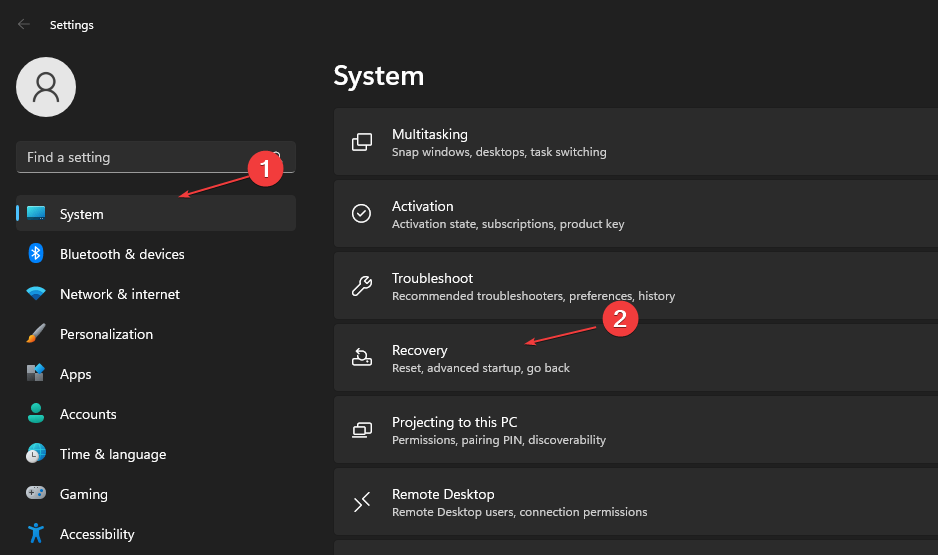
- 选择系统,然后从选项中选择恢复。
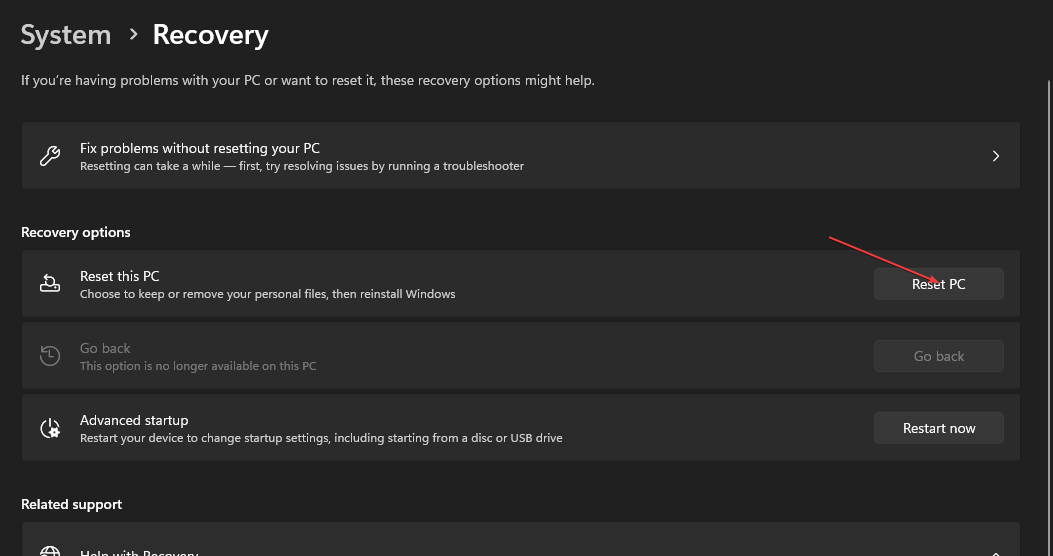
- 单击重置电脑按钮。
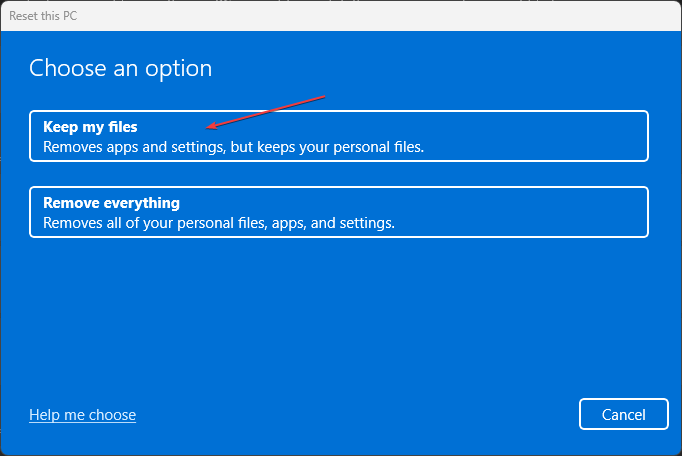
- 选择“保留我的文件”选项。
- 然后选择云下载或本地重新安装,然后单击下一步。
- 选择重置以将 Windows 11 恢复到出厂默认设置。
所有未预安装在计算机上的第三方软件应用程序都将使用此过程删除。因此,重置Windows 11后,您必须重新安装该软件。
确保此分辨率是修复鼠标仍在移动时 Windows 11 冻结的最后手段。
漫蛙(Manwa):一个漫画爱好者的宝藏阅读平台 说起在线阅读漫画,漫蛙(Manwa)这个名字,在爱好者圈子里可谓是颇有分量。它能在众多同类平台里迅速占据一席之地,靠的可不是运气。海量的资源库和以用户为中心的设计,让它成功吸引了从新手到资深漫迷的广泛群体。无论是当下最火的日韩新番,还是那些承载着回忆
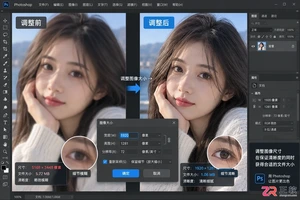
学习如何在Photoshop中调整图片尺寸而不损失清晰度。通过设置正确的分辨率、选择“保留细节2.0”重采样算法以及应用智能锐化,实现高质量的图片缩放效果。
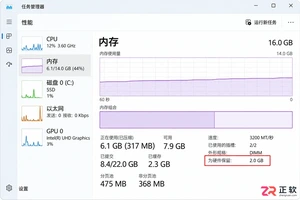
电脑安装了16GB内存却只显示15.8GB或更少?本文详解硬件保留、核显占用及系统设置导致的内存显示差异,提供从任务管理器到BIOS的完整排查方法。
很多人问58同城商家招聘有没有网页版?答案是肯定的,而且完全够用。企业HR和个体工商户可以直接在电脑浏览器上完成注册认证、职位发布和简历筛选,不下载客户端就能干活。不过第一次用要注意——千万别走错门,认准 https://zhaopin.58.com 这个入口。从首页瞎点容易掉进旧版页面,认证流程可
这类问题通常得手动打开特定探测地址来触发跳转:先访问http://www.msftconnecttest.com,如果没有反应,再按顺序尝试http://captive.apple.com和http://connectivitycheck.gstatic.com;MacBook这边,建议新建一个网络

OPPO云服务电脑端可通过官网访问,支持照片、联系人等数据多端实时同步,并针对大屏优化文件管理与浏览体验。采用二次验证与传输加密保障安全,支持断点续传、拖拽上传及常见文档与HEIC图片预览,界面适配灵活。
系统原生工具可精准筛选Mac大图:访达按像素尺寸搜索宽高均超限的图片;终端用find或mdfind按文件体积查找巨无霸图像;快捷指令自动生成含路径、尺寸、体积的CSV清单。你需要快速定位Mac上占用空间过大的图片文件,比如清理相册缓存、排查异常截图或筛选高分辨率素材——系统原生工具就能按像素尺寸或文
在Safari浏览器中,书签栏本身并不支持背景图的设置,大家所说的“背景图”实际上指的是起始页背景图。要知道,只有当新标签页的地址是start.safari.apple.com时,才能够对其背景进行设置。具体的操作路径是:先点击窗口右下角的齿轮图标,接着在弹出的菜单中选择“背景图像”,然后就可以挑选
0x00000024蓝屏通常是由NTFS文件系统损坏、硬盘物理缺陷、存储控制器驱动异常或ntfs.sys驱动故障引起的。以下是修复步骤:首先,使用chkdsk /f /r命令来修复文件系统;接着,通过sfc /scannow和DISM命令来修复系统文件;然后,利用CrystalDiskInfo检测硬





火山引擎是字节跳动旗下企业级云与AI服务平台。聚焦大模型核心能力,依托字节自研豆包多模态大模型,凭借火山方舟一站式平台,提供模型精调、推理部署、智能应用搭建等全链路服务,结合高性能AI算力,助力各行业快速落地大模型数字化与智能化应用。



