当前位置:

首页 > 编程开发 > 如何将本地SpringBoot项目jar包部署到Linux环境中

如何将本地SpringBoot项目jar包部署到Linux环境中

目标一键将本地已经打包好的SpringBoot项目部署到linux环境,实现秒级部署前置知识:需掌握Maven的打包迭代步骤在windows环境使用命令启动SpringBoot项目在Linux环境使用命令启动项目在Linux环境使用脚本启动项目优化脚本,每次重启时先关闭项目分离依赖,每次上传Linux环境只上传几百k的代码包搭配IDEA插件,实现在IDEA中一键部署一、前提:有一个Windows环境可以启动的SpringBoot项目jar包1、使用Maven的package命令打出一个携带依赖的jar包例

    目标

    一键将本地已经打包好的SpringBoot项目部署到linux环境,实现秒级部署
    前置知识:需掌握Maven的打包

    迭代步骤

    • 在windows环境使用命令启动SpringBoot项目

    • 在Linux环境使用命令启动项目

    • 在Linux环境使用脚本启动项目

    • 优化脚本,每次重启时先关闭项目

    • 分离依赖,每次上传Linux环境只上传几百k的代码包

    • 搭配IDEA插件,实现在IDEA中一键部署

    一、前提:

    有一个Windows环境可以启动的SpringBoot项目jar包

    1、使用Maven的package命令打出一个携带依赖的jar包

    例如:
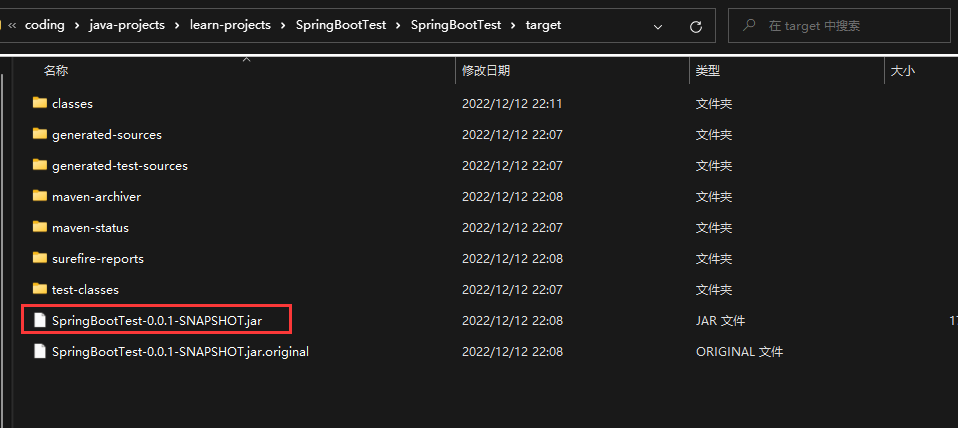
    如何将本地SpringBoot项目jar包部署到Linux环境中

    2、Window启动jar包

    java -jar SpringBootTest-0.0.1-SNAPSHOT.jar
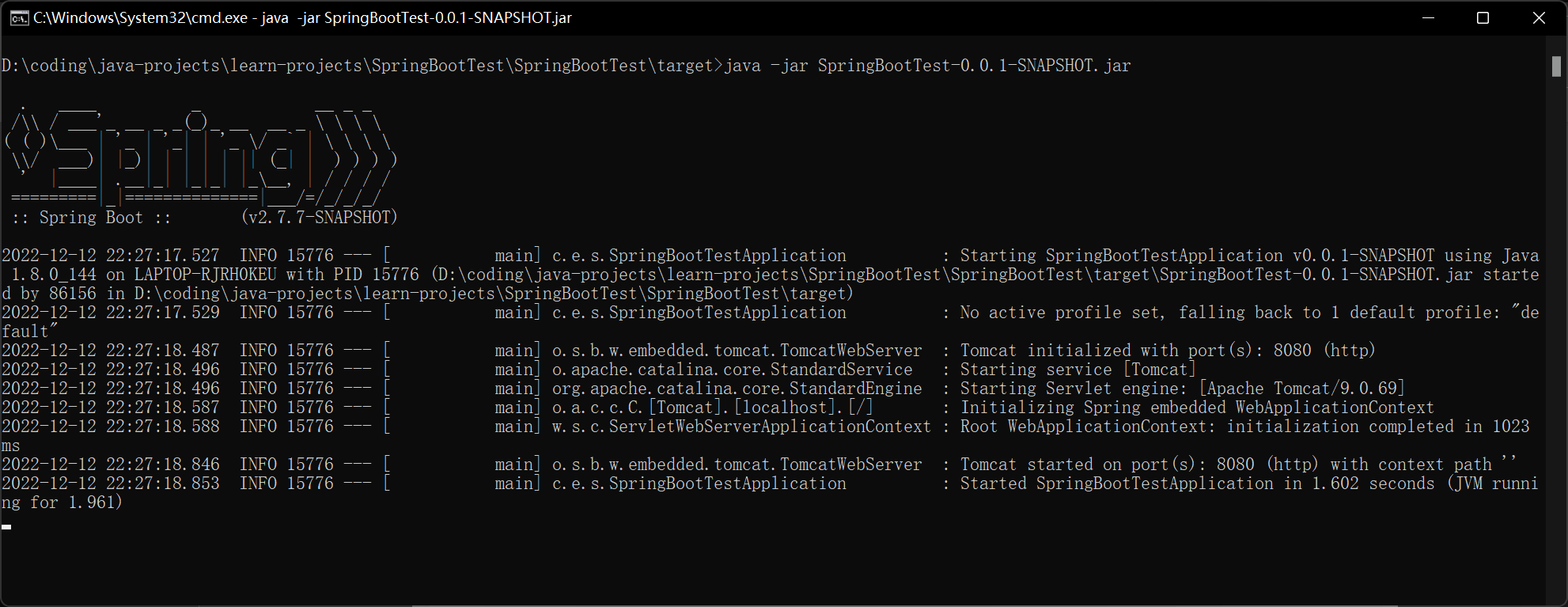
    如何将本地SpringBoot项目jar包部署到Linux环境中

    启动完毕,说明jar包是可以正常启动的。

    二、linux环境启动jar包

    1、先将jar包扔到linux环境

    如何将本地SpringBoot项目jar包部署到Linux环境中

    2、测试是否可以启动(需要有Java环境)

    java -jar SpringBootTest-0.0.1-SNAPSHOT.jar
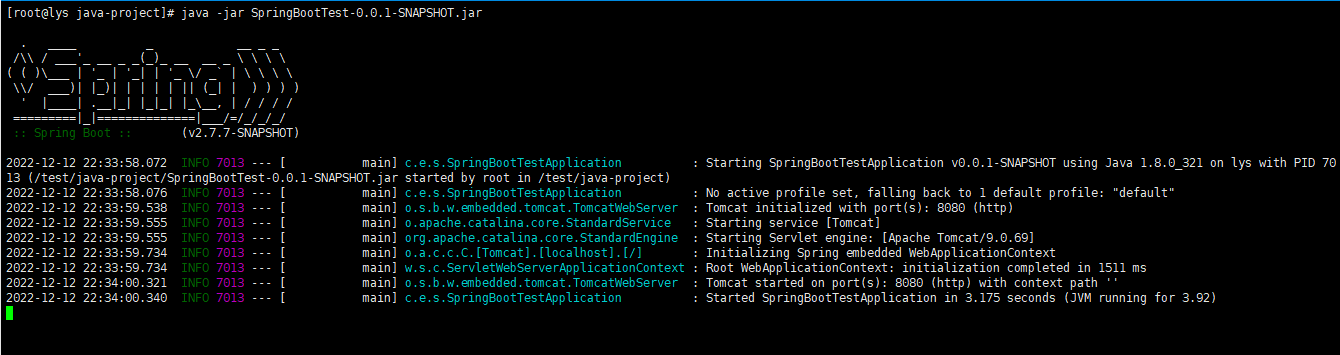
    如何将本地SpringBoot项目jar包部署到Linux环境中

    说明在Linux环境也是可以正常启动的

    但是以上的启动方式有个问题,窗口一关项目就自动关闭了

    3、优化启动脚本,改为后台启动,并将日志输出到springboot.log

    nohup java -jar SpringBootTest-0.0.1-SNAPSHOT.jar > springboot.log &

    如何将本地SpringBoot项目jar包部署到Linux环境中

    启动成功,进程号为9777

    以上的脚本也存在问题,第二次启动的时候,会因为已经启动了一个服务,端口占用启动不了
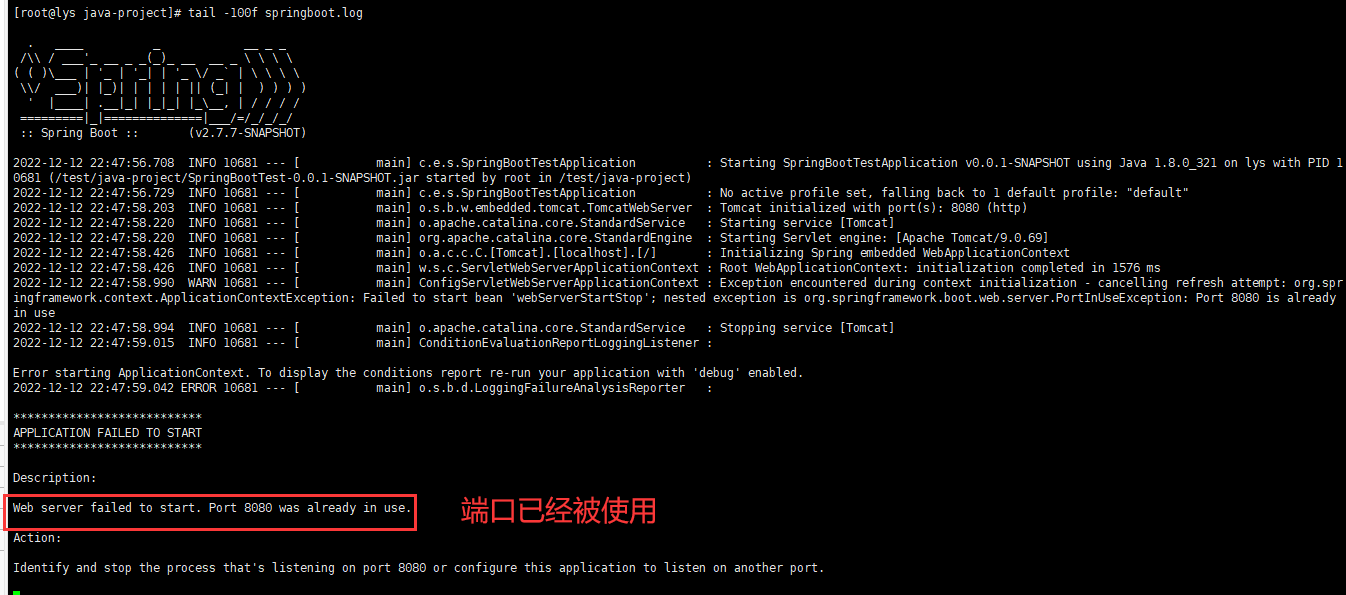
    如何将本地SpringBoot项目jar包部署到Linux环境中

    4、完善脚本,启动时,如果存在已经启动的服务,先关闭,再启动

    创建脚本

    vim start.sh

    脚本内容

    # 关闭程序
    # fileName为jar包的名称
    fileName=SpringBootTest-0.0.1-SNAPSHOT.jar
    pid=$(ps -ef | grep $fileName| grep -v "grep" | awk '{print $2}')
    kill -9 $pid
    
    # 启动项目
    nohup java -jar $fileName > springboot.log &

    之后,启动项目就可以

    sh start.sh

    至此,SpringBoot项目在Linux的启动就说明完毕。

    但是,以上的部署方式还存在一些问题,在只有web依赖的时候,jar的大小就已经达到17M,

    如何将本地SpringBoot项目jar包部署到Linux环境中

    而在实际开发中,jar包的大小甚至会到达一百多兆。例如这样:

    如何将本地SpringBoot项目jar包部署到Linux环境中

    为什么明明没有多少代码,包的大小却这么大呢?

    解压SpringBootTest-0.0.1-SNAPSHOT.jar包查看内容
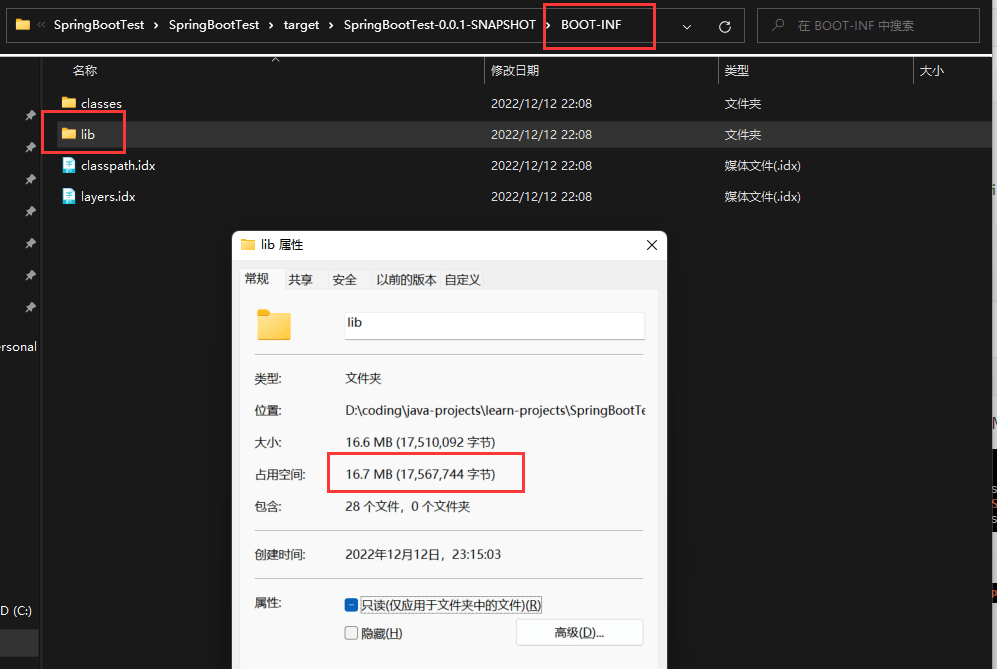
    如何将本地SpringBoot项目jar包部署到Linux环境中

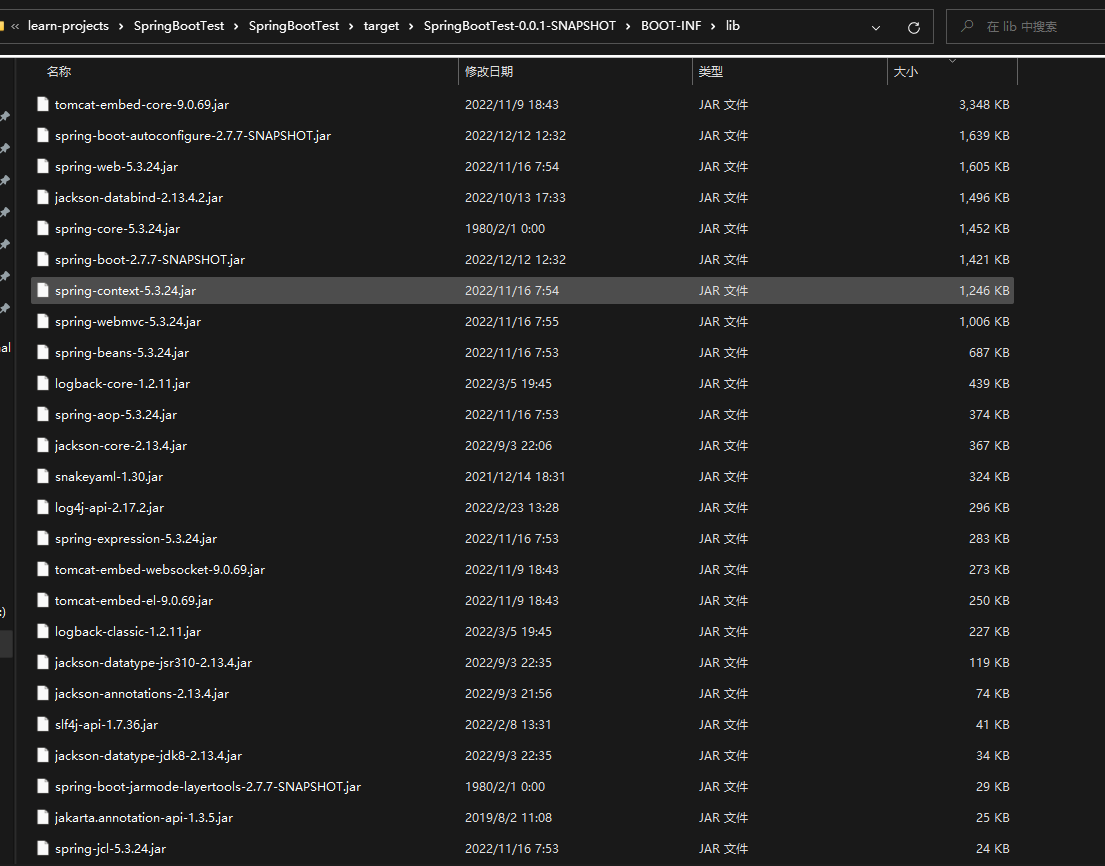
    可以看出,lib文件夹占用了16.7M,而lib文件夹里面是什么东西呢?

    如何将本地SpringBoot项目jar包部署到Linux环境中

    可以看到,就是各种的依赖。

    所以,就引发了新的优化方向,能不能将依赖包直接放在服务器上,每次只更新自己的代码?

    答案是:可以!在实际开发中,依赖包一般来说是不会动的,于是开始第三步。

    三、分离依赖部署

    1.上传依赖jar包Linux服务器

    (1)创建lib文件夹

    mkdir lib

    如何将本地SpringBoot项目jar包部署到Linux环境中

    (2)将jar包中的/BOOT-INF/lib目录底下的jar包全部上传到Linux服务器的lib文件夹
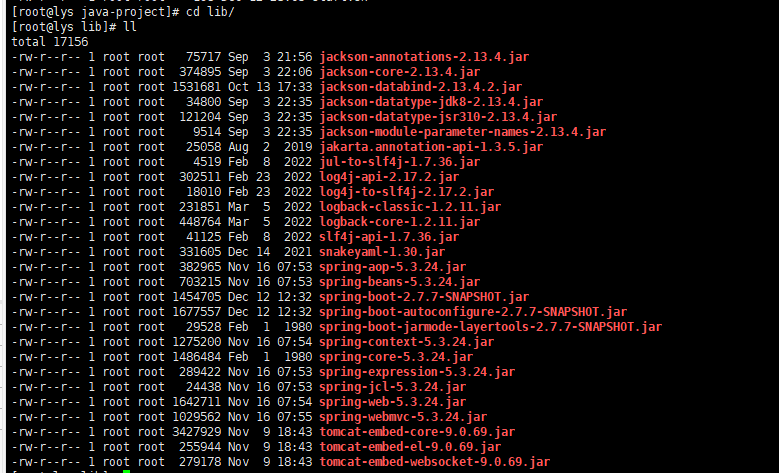
    如何将本地SpringBoot项目jar包部署到Linux环境中

    2.改造项目的pom.xml文件

    增加配置:


                    org.springframework.boot
                    spring-boot-maven-plugin
                    
                        com.example.springboottest.SpringBootTestApplication
                        
                        ZIP
                        
                            
                                nothing
                                nothing


                                repackage
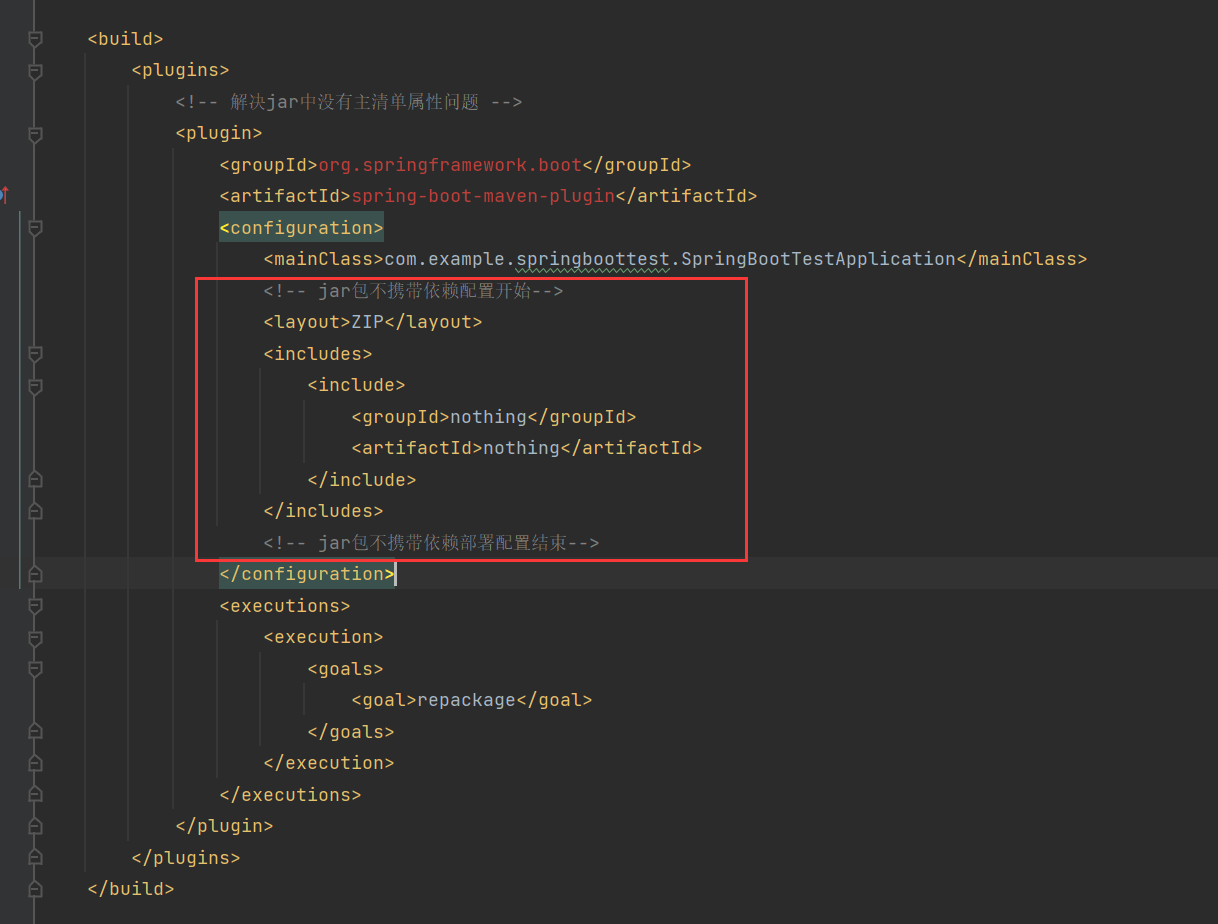


    如何将本地SpringBoot项目jar包部署到Linux环境中

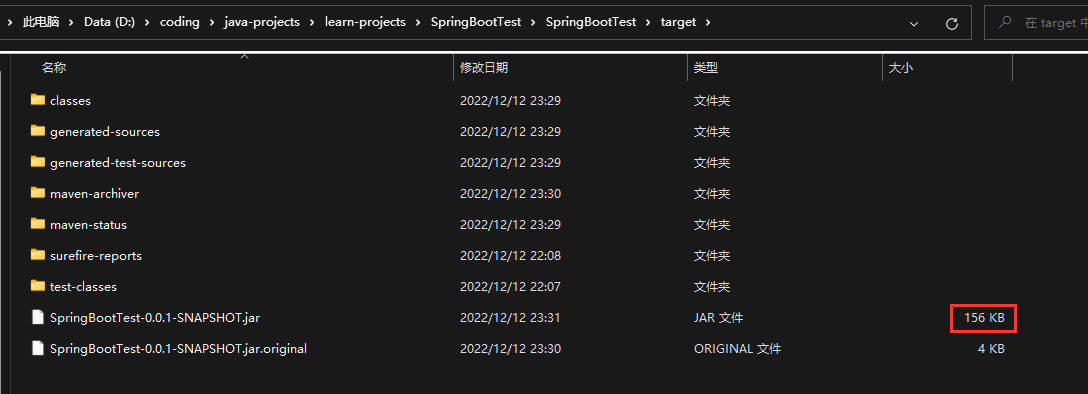
    3.重新package

    如何将本地SpringBoot项目jar包部署到Linux环境中

    新生成的jar包仅仅只有156kb!

    4.上传到服务器

    如何将本地SpringBoot项目jar包部署到Linux环境中

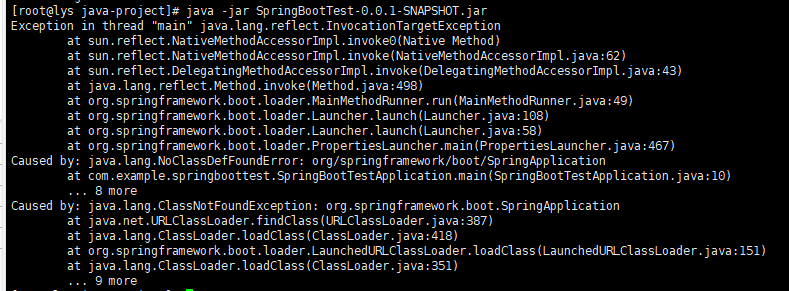
    这时候,如果使用原本的脚本启动就会报错:

    如何将本地SpringBoot项目jar包部署到Linux环境中

    5.使用-Dloader.path指定外部依赖包

    (1)增加启动文件start2.sh

    cp start.sh start2.sh

    (2)在java -jar后追加-Dloader.path=./lib

    # 关闭程序
    fileName=SpringBootTest-0.0.1-SNAPSHOT.jar
    pid=$(ps -ef | grep $fileName| grep -v "grep" | awk '{print $2}')
    kill -9 $pid
    
    # 启动项目
    nohup java -jar -Dloader.path=./lib  $fileName > springboot.log &

    使用外部依赖启动成功
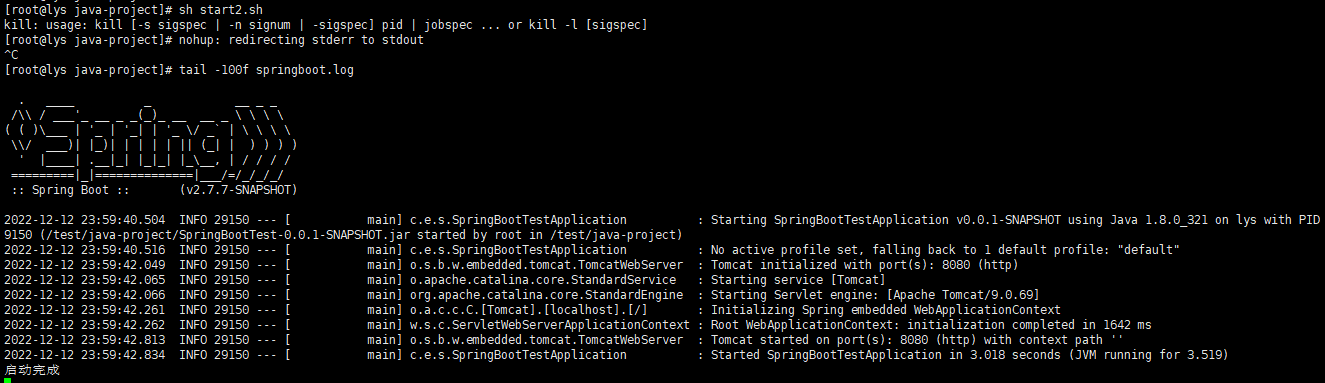
    如何将本地SpringBoot项目jar包部署到Linux环境中

    到此,使用外部依赖启动就完成了,只要加上-Dloader.path=./lib就可以了

    6.合并start.sh和start2.sh脚本

    第五步还存在的一个问题,虽然这个方法很好用,但是又增加了一个脚本。公司内部,总是有人想要打全量包,使用自带的依赖,有的人想要打不携带依赖的包,可以快速部署启动,这时候,就需要区分,到底是要用start.sh脚本还是start2.sh脚本,于是,将start.shstart2.sh脚本进行合并,大于10M的时候,就使用内部依赖,小于10M的时候就使用外部依赖

    合并后的start.sh脚本:

    # 关闭程序
    fileName=SpringBootTest-0.0.1-SNAPSHOT.jar
    pid=$(ps -ef | grep $fileName| grep -v "grep" | awk '{print $2}')
    kill -9 $pid
    
    # 获取jar包的大小
    filesize=`ls -l $fileName | awk '{ print $5 }'`
    # 多少M以上使用外部依赖
    maxsize=$((1024 * 1024 * 10)) # 10M
    
    if [ $filesize -gt $maxsize ]
    then
      echo "文件大小为【$filesize】,使用内部依赖启动"
      nohup java -jar -Dloader.path=./lib  $fileName > springboot.log &
    else
      echo "文件大小为【$filesize】,使用外部依赖启动"
      nohup java -jar $fileName > springboot.log &
    fi

    适配两种情况

    小于10M的jar包使用外部依赖

    如何将本地SpringBoot项目jar包部署到Linux环境中

    大于10M的jar包使用内部依赖

    如何将本地SpringBoot项目jar包部署到Linux环境中

    在第三步优化完之后,jar包的大小大大减少,只剩下1M都不到,每次上传耗时不到1s,还能不能继续优化呢?

    答案也是可以!当前还存在的问题是:

    1、需要手动选择文件上传。

    2、需要手动执行脚本

    于是,进行第四步优化,引入Alibaba Cloud Toolkit插件

    四、搭配Alibaba Cloud Toolkit插件使用,实现一键上传文件,并执行脚本

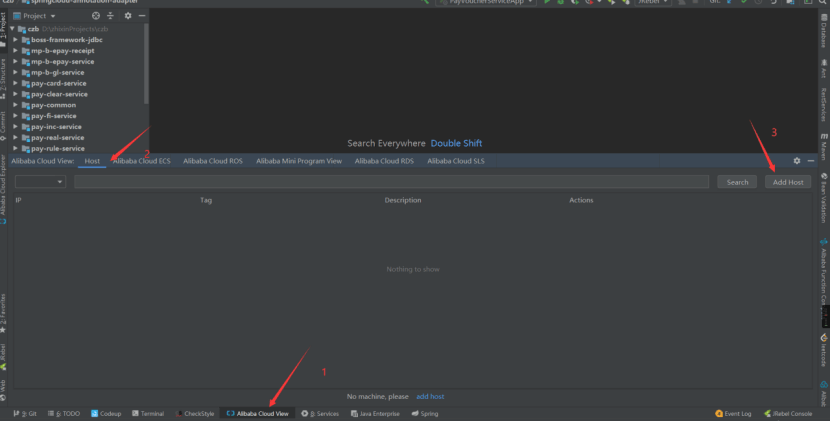
    1、IDEA安装Alibaba Cloud Toolkit插件

    1.1 从插件市场中下载Alibaba Cloud Toolkit插件,并重启IDEA。
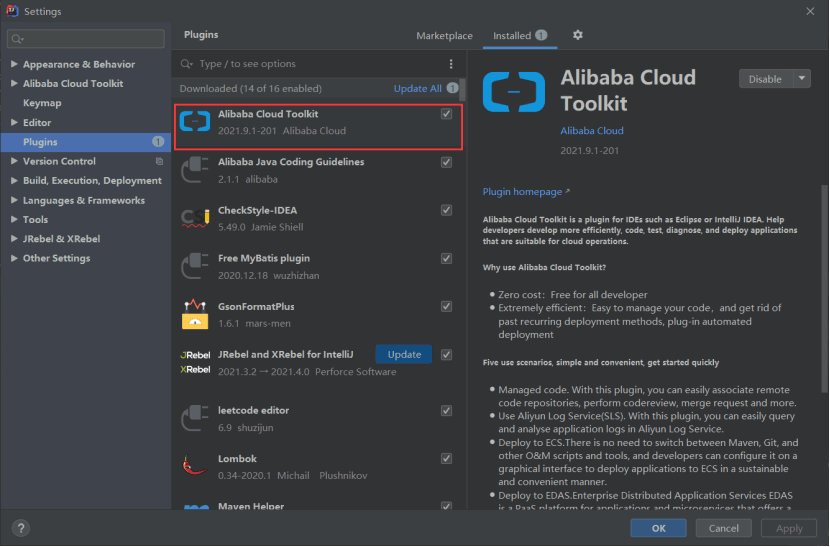
    如何将本地SpringBoot项目jar包部署到Linux环境中

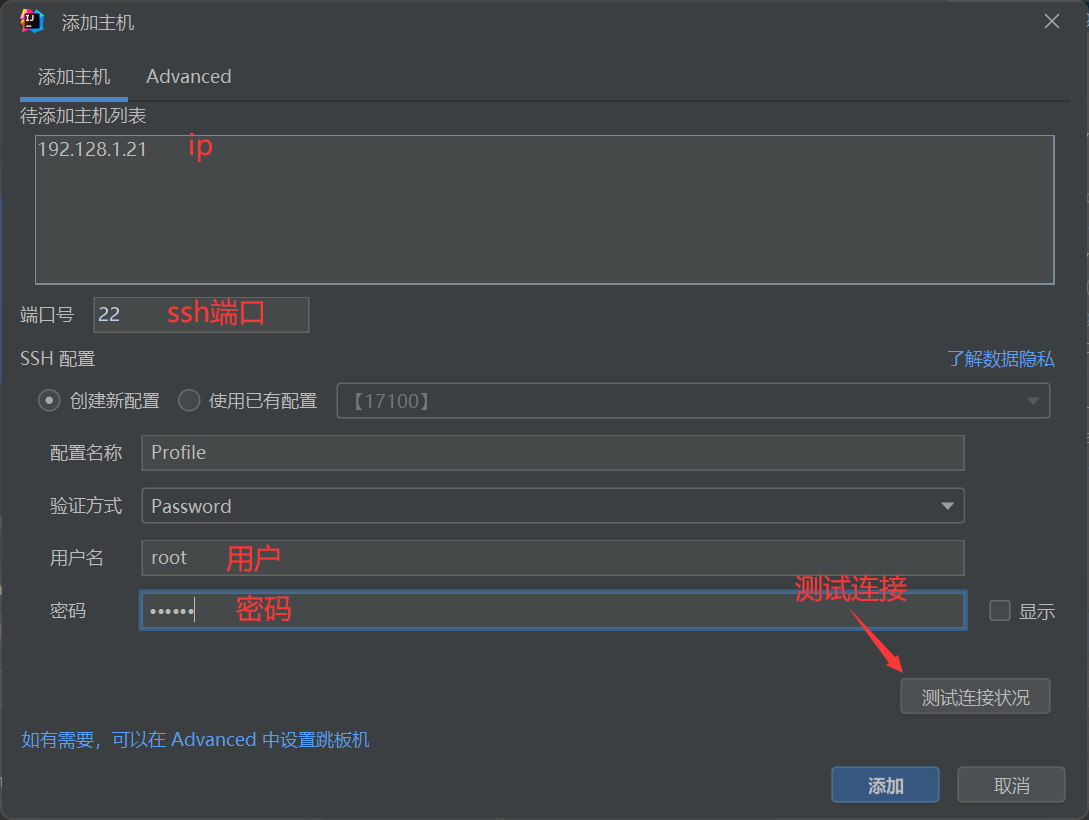
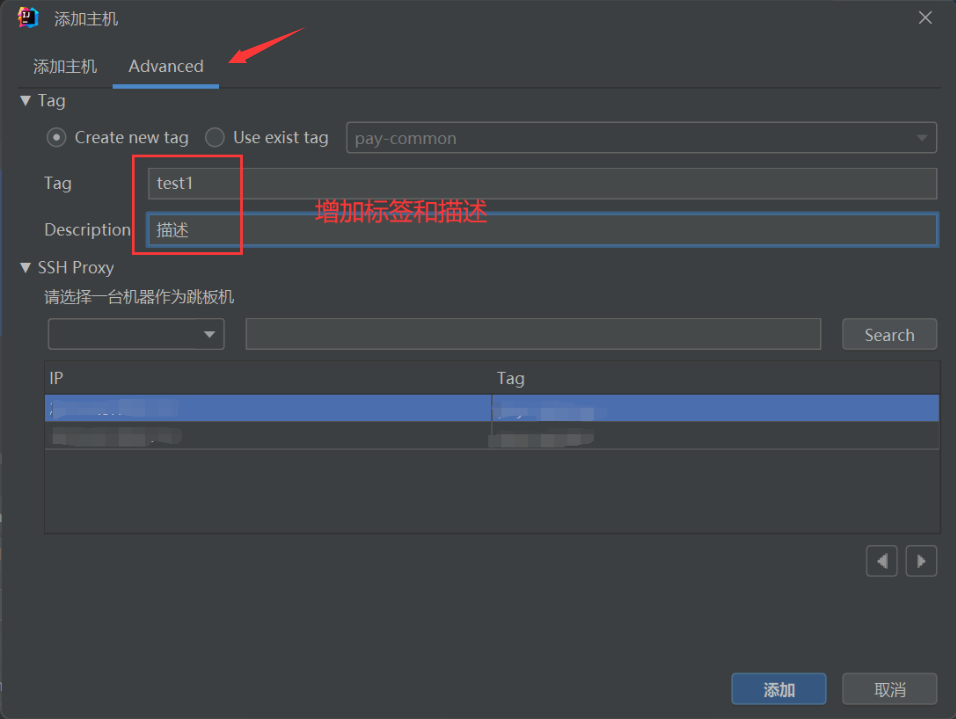
    2.配置服务器地址

    如何将本地SpringBoot项目jar包部署到Linux环境中

    如何将本地SpringBoot项目jar包部署到Linux环境中

    如何将本地SpringBoot项目jar包部署到Linux环境中

    可以看到就增加了一条新的配置

    如何将本地SpringBoot项目jar包部署到Linux环境中

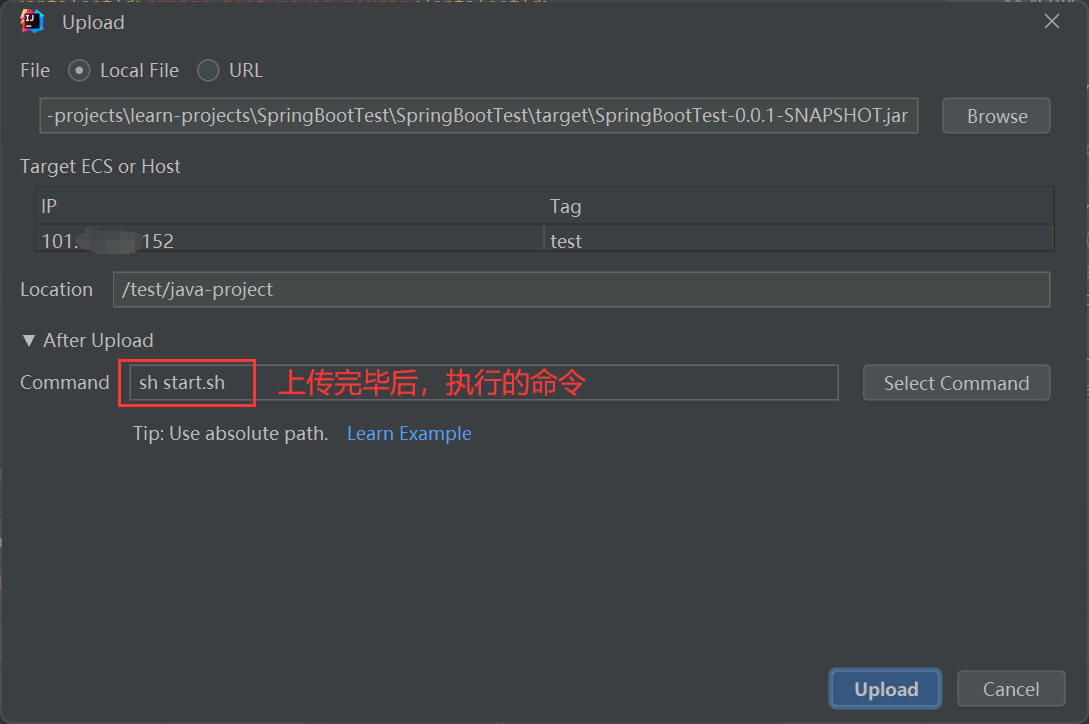
    3.配置上传地址和执行的命令

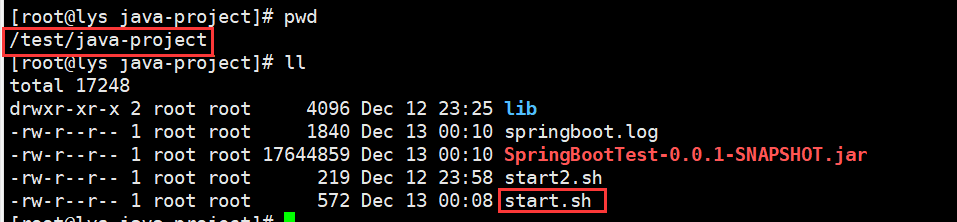
    查看所在路径

    如何将本地SpringBoot项目jar包部署到Linux环境中

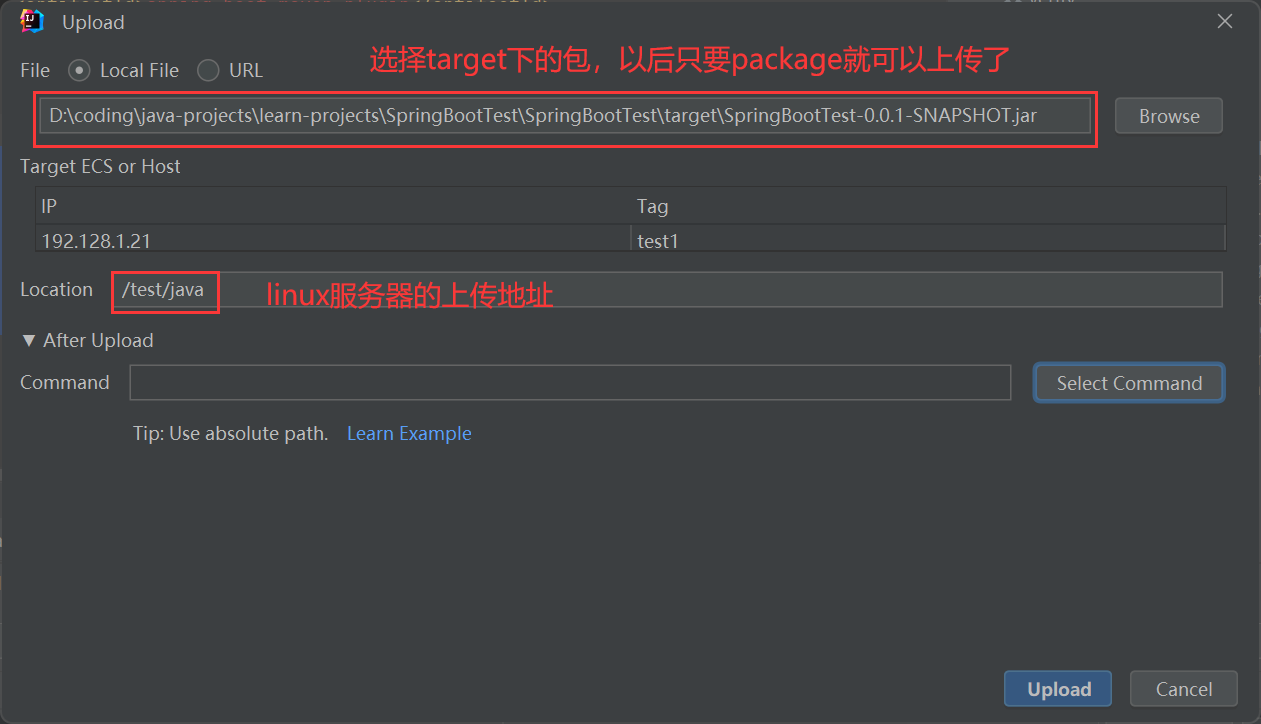
    点击上传,配置上传的文件、上传地址以及执行的脚本

    如何将本地SpringBoot项目jar包部署到Linux环境中

    填加执行命令

    如何将本地SpringBoot项目jar包部署到Linux环境中

    如何将本地SpringBoot项目jar包部署到Linux环境中

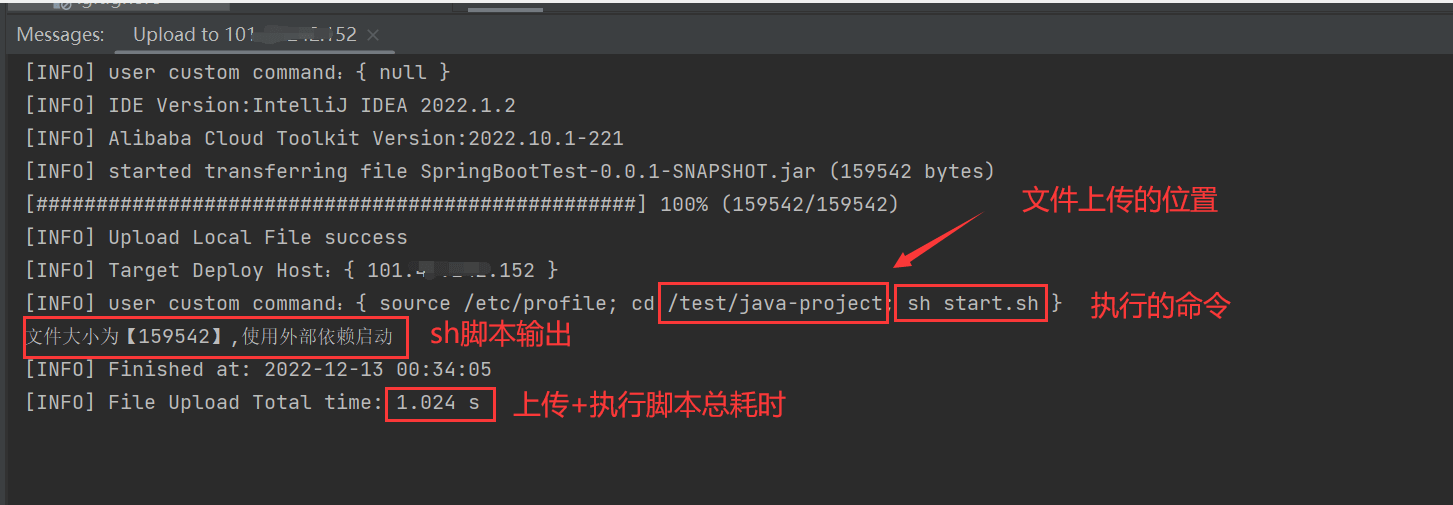
    4.点击Upload按钮

    成果:1秒部署SpringBoot项目

    如何将本地SpringBoot项目jar包部署到Linux环境中

    本文内容来源于互联网,如有侵权请联系删除。
    作者最新文章
    编程开发 Linux
    相关文章 更多
    在 Kali Linux 中验证 Hashcat 安装
    在 Kali Linux 中验证 Hashcat 安装

    引言 Hashcat 被广泛认为是世界上最快、最先进的密码恢复工具。它是渗透测试人员和安全专业人员武器库中的必备工具。在使用它破解哈希(hashes)之前,你必须首先确保它已在你的系统上正确安装并完全可用。 在本实验(lab)中,你将执行一系列简单的检查,以验证 Hashcat 在你的 Kali L

    在 Kali Linux 上安装和验证 Gobuster
    在 Kali Linux 上安装和验证 Gobuster

    引言 Gobuster 是一个强大的工具,用于目录和文件暴力破解、DNS 子域暴力破解以及 S3 存储桶枚举。它是渗透测试人员和安全爱好者发现 Web 服务器上隐藏路径和资源的重要实用程序。 在本实验中,你将学习在 Kali Linux 环境中安装 Gobuster 的基本步骤。你将使用 CODE_

    (G-G) Pixel 手机或将进行重要底层升级Linux 内核有望更新
    (G-G) Pixel 手机或将进行重要底层升级Linux 内核有望更新

    谷歌计划为Pixel7至10系列进行Linux内核重大升级,从旧版本统一跃升至Linux6.12。新内核优化了CPU调度和内存管理,有望提升流畅度、安全性与发热控制,并可能改善Pixel10的GPU性能。该更新预计随Android17QPR2年底推送,Pixel6因支持终止无缘升级。


    火狐浏览器自定义主页
    火狐浏览器自定义主页

    火狐浏览器可通过五种方式自定义默认主页:一、设置中手动输入网址;二、用当前页面一键设为主页;三、从书签中选取;四、移动端通过新标签页模拟;五、高级用户修改about:config配置项。 想让火狐浏览器一打开就直奔你心仪的网站,而不是那个空白页或默认的官方主页?这事儿其实不难,通过浏览器内置的设置就

    淘宝网页版入口查找教程
    淘宝网页版入口查找教程

    淘宝官方网页登录入口 对于如何找到淘宝网页版的入口,很多朋友都感到有点摸不着头脑。别急,这篇文章就来为你拆解清楚整个登录流程。官方的登录入口很明确,就在官网首页的左上角。 淘宝网页版入口位于官网首页左上角,点击“亲,请登录”即可跳转至统一的验证页面。登录支持密码、短信验证码和手机APP扫码三种方式,

    WMV转MP4方法
    WMV转MP4方法

    WMV视频压缩指南:如何高效“瘦身”释放硬盘空间 在日常处理和收藏视频时,不少人会发现一个有趣的现象:WMV格式的文件,在画质相当的情况下,体积往往比MP4更小巧。这原本是它的优势,但架不住日积月累,一堆WMV文件同样会悄悄吃掉大量的硬盘空间。因此,如何给WMV视频“减减肥”,就成了优化存储、提升效

    打字鸭官方网址登录入口
    打字鸭官方网址登录入口

    打字鸭官方网址是https://www.daziya.com/,提供科学分层课程、沉浸式交互体验、精准数据追踪、灵活教学角色及稳定轻量技术架构。 提到在线打字练习,很多朋友第一时间会问:打字鸭的官方入口到底在哪?不用再四处搜索了,它的直达地址就在这里。 https://www.daziya.com/

    米侠浏览器打不开网页
    米侠浏览器打不开网页

    米侠浏览器页面打不开,或者干脆显示一片空白?问题根源大概率出在内核上。比如内核和当前网页的兼容性出了岔子、页面渲染模块意外损坏,再或者,内核版本实在太旧了。别急,沿着切换内核、清理缓存、关闭硬件加速、替换核心文件这四步走,通常都能解决。 用米侠浏览器上网,碰到页面死活刷不出来,或者只显示一个空白屏幕

    steam正版官网入口地址
    steam正版官网入口地址

    Steam正版官网入口与完整使用指引 Steam的全球统一官方商店入口是:https://store.steampowered.com/。认准这个地址,页面具备HTTPS加密、Valve版权标识及安全锁标志,能有效保障访问安全。 还在四处搜索Steam的正版官网地址?其实不必那么麻烦。下面这份从官网

    Chrome浏览器JS脚本不运行怎么办
    Chrome浏览器JS脚本不运行怎么办

    Chrome中JavaScript未执行需依次检查:一、移除站点级禁用并添加允许域名;二、开启全局JavaScript开关;三、禁用干扰扩展;四、在开发者工具中启用JavaScript;五、重置内容设置为默认。 有时在Chrome里打开网页,会发现交互按钮点了没反应,数据加载不出来,页面仿佛“静止”


    查看更多
    精品专题 更多
    装机必备
    装机必备

    正软商城装机必备专区,精选办公、浏览器、安全防护、影音播放、压缩解压、设计创作和系统工具等电脑常用正版软件,帮助用户快速完成新电脑软件配置。

    Windows
    Windows

    正软商城Windows软件专区,汇集适用于Windows电脑的办公、设计、安全防护、影音播放、开发工具和系统优化软件,提供软件介绍、系统要求、正版授权及购买下载服务。

    macOS软件
    macOS软件

    正软商城macOS软件专区,精选适用于Mac电脑的办公、设计、影音、效率、开发和系统工具,提供软件功能介绍、macOS兼容版本、正版授权及购买下载服务。

    Mac软件 更多
    灵活计算器
    灵活计算器
    macOS/iOS/Android

    灵活计算器是一款笔记式算数应用,支持实时计算、动态关联和云端同步功能。记录、整理和输出之间的过渡会更自然,适合长期写作、做笔记或持续沉淀个人内容。

    赤友清理大师
    赤友清理大师
    macOS

    赤友清理大师是一款为 Mac 设计的智能清理优化工具,可精准扫描垃圾、大文件、重复文件等,释放磁盘空间。做扫描整理、文字提取和表格转换时,它能把识别后的处理步骤接得更顺,资料录入这类场景会省下不少时间。

    极度公式
    极度公式
    Windows/macOS/Linux

    极度公式是一款跨平台专业LaTeX公式识别编辑软件,支持OCR公式识别和多平台编辑。和使用说明,避免使用,享受完整功能与稳定支持。做扫描整理、文字提取和表格转换时,它能把识别后的处理步骤接得更顺,资料录入这类场景会省下不少时间。

    WINDOWS 更多
    Windows 10
    Windows 10
    Windows

    Windows 10 是一款微软推出的经典操作系统,拥有硬件兼容性与多任务处理能力。它更偏向把系统状态查看和常用调节动作放在一起,适合需要持续观察和微调设备状态的场景。

    极度公式
    极度公式
    Windows/macOS/Linux

    极度公式是一款跨平台专业LaTeX公式识别编辑软件,支持OCR公式识别和多平台编辑。和使用说明,避免使用,享受完整功能与稳定支持。做扫描整理、文字提取和表格转换时,它能把识别后的处理步骤接得更顺,资料录入这类场景会省下不少时间。

    密码键盘
    密码键盘
    Windows/macOS/iOS/Android

    密码键盘是一款兼具安全性与便捷性的高效密码管理器。日常使用里的持续防护和信息管理会更突出,适合把安全控制放进长期使用流程中的场景。