

MySQL数据存储路径如何修改
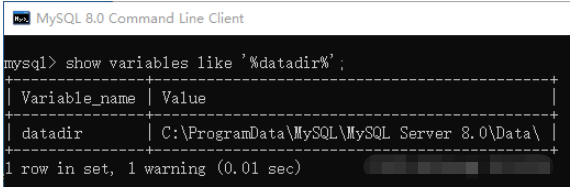
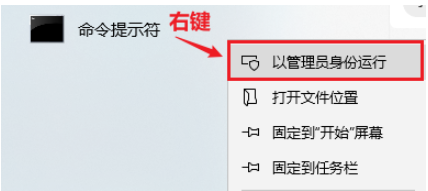
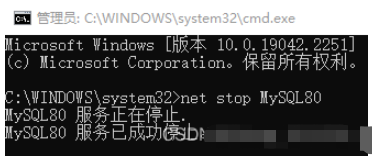
1.查看原先路径◼打开MySQL8.0CommandLineClient◼输入showvariableslike'%datadir%';(分号不能丢)2.停止MySQL(1)方法1:◼以管理员身份运行命令提示符win+R→输入cmd→ctrl+shift+enter或者在任务栏的搜索框中搜索“命令提示符”,然后右键,选择以管理员身份运行◼输入netstopMySQL80注意:这里的,MySQL80是服务器的名字,不同版本的可能不同,图示为8.0版本,对应的就是80(默认
1.查看原先路径
◼ 打开 MySQL 8.0 Command Line Client
◼ 输入 show variables like '%datadir%'; (分号不能丢)
2.停止MySQL
(1)方法1:
◼ 以管理员身份运行命令提示符
win + R → 输入 cmd → ctrl + shift + enter
或者
在任务栏的搜索框中搜索“命令提示符”,然后右键 ,选择以管理员身份运行
◼ 输入 net stop MySQL80
注意:这里的,MySQL80是服务器的名字,不同版本的可能不同,图示为8.0版本,对应的就是80(默认)。MySQL大小写都可以,mysql80也行。
(2)方法2:
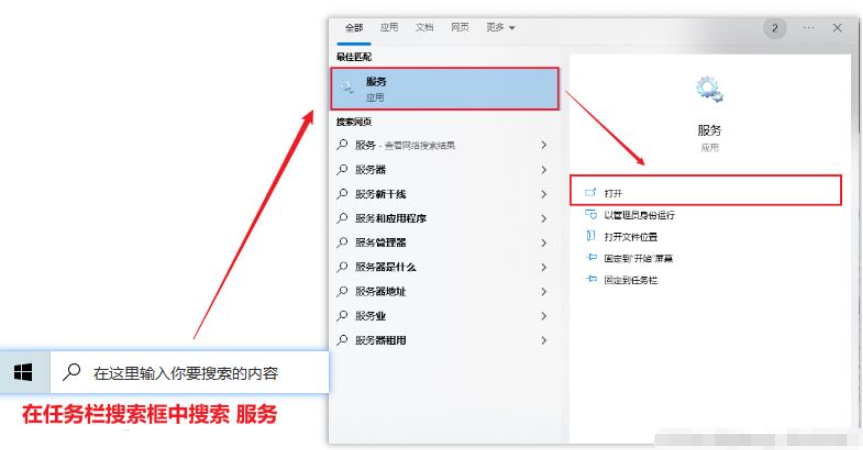
◼ 在服务中直接停止MySQL
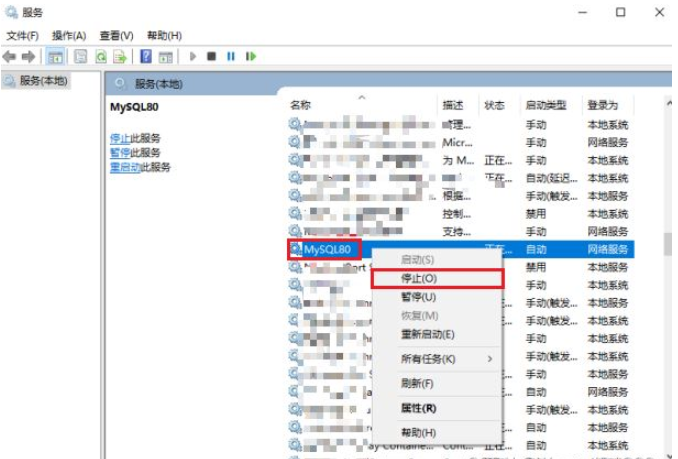
3.修改路径
(1) 找到my.ini
◼ 通过第一步查看的路径可以找到Data文件夹,my.ini 就在与Data的同一级目录下
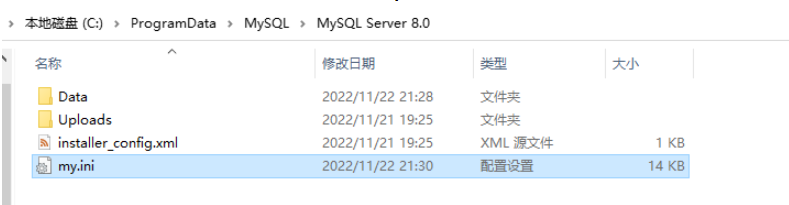
(2) 修改 my.ini
◼ 可能会遇到无权限修改,可以先修改my.ini的权限。可以通过:右键my.ini → 属性 → 安全→ 编辑 → 修改相关权限
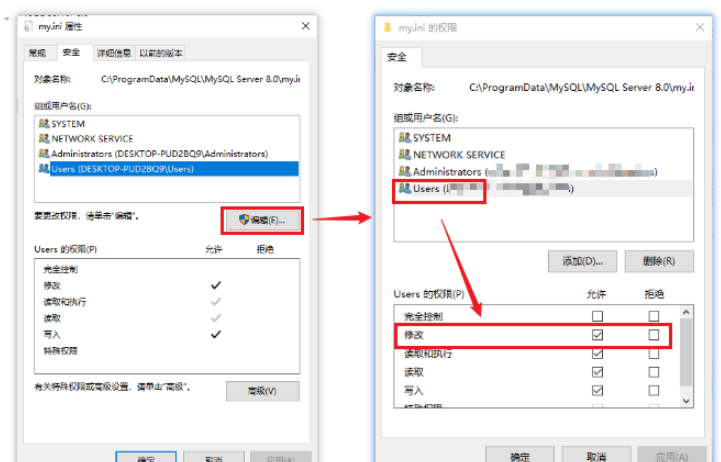
◼ 若无上述情况,直接打开 my.ini ,并找到 datadir。
◼ 用’ # '注释原来代码 # datadir=C:/ProgramData/MySQL/MySQL Server 8.0/Data
◼ 写入你的目标路径datadir=.......... (注意这里要用’ / ’ ,而不能 ’ \ ',否则可能失败,记得要保存!!)
◼ 这里我放到了E盘自己新建的一个MySQL Server 8.0文件夹中
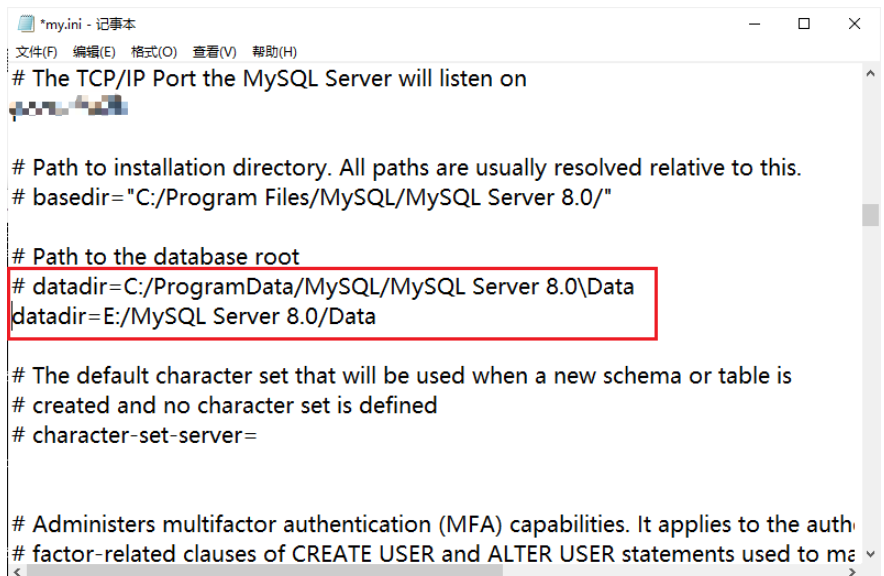
◼ 最后,把原路径下的Data文件夹整个复制到目标路径下,就可以了
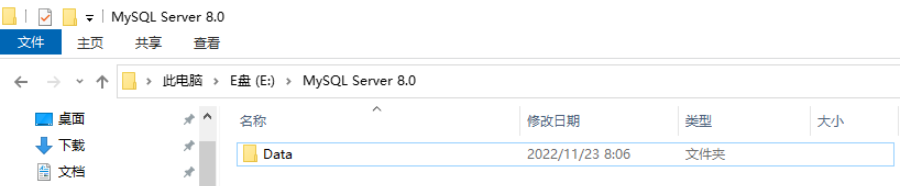
4.重新启动MySQL
◼ 方法与停止MySQL一样
◼ 方法一修改一下输入即可 net start MySQL80
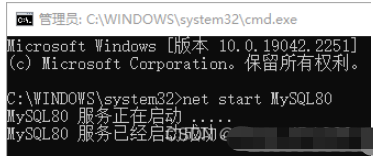
5.再次查看路径
◼ 检查一下路径,看看修改成功没有
◼ 打开 MySQL 8.0 Command Line Client
◼ 输入 show variables like '%datadir%'; (分号不能丢)
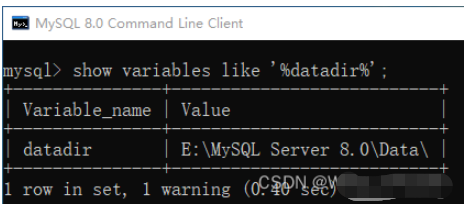
◼ 修改成功
详解Navicat导入数据库的标准步骤,涵盖SQL脚本执行与CSV数据导入两种核心场景。针对导入过程中常见的字符集乱码、主键冲突及外键约束错误,提供具体的设置方法与修复建议,确保数据迁移准确无误。
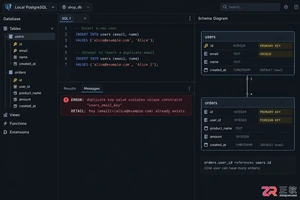
深入理解SQL PRIMARY KEY与UNIQUE约束的区别。文章从行标识与重复限制的目标出发,详解主键的非空特性、外键引用角色以及多数据库对NULL值的处理差异。结合users表实战示例,指导开发者如何根据字段稳定性与业务语义合理选择约束类型,避免设计误区。
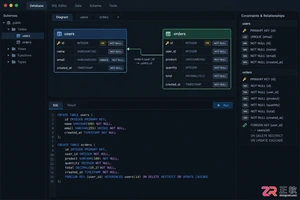
刚开始设计关系型数据库?了解PRIMARY KEY、FOREIGN KEY、UNIQUE、NOT NULL、CHECK、DEFAULT等约束的作用、语法和排错方法。本文以PostgreSQL语法为主,结合用户订单场景,清晰展示如何防止脏数据并处理常见约束冲突。
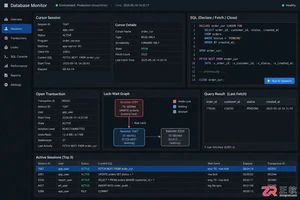
深入解析SQL游标导致的死锁与资源未释放问题。通过PostgreSQL与MySQL语法对比,展示如何识别长事务持锁、分析锁等待链,并提供短事务提交、异常清理及批量处理的最佳实践,确保数据库连接与锁资源及时释放。
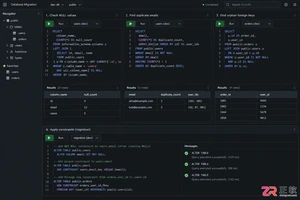
后端开发者在维护数据库时,常需对现有表添加主键、唯一或外键约束。若直接执行ADD CONSTRAINT,往往因存量数据不合规导致报错。本文详解操作前的数据清洗步骤、标准SQL语法及MySQL等特殊写法,帮助你在生产环境安全完成结构变更。
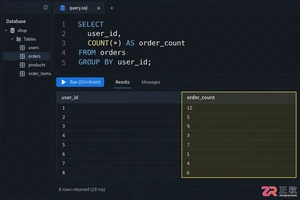
针对 SQL 初学者的分组统计实战指南。深入解析 GROUP BY 分组机制、WHERE 与 HAVING 的执行时机差异,以及 COUNT 函数对 NULL 值的处理逻辑。通过具体代码示例演示如何正确筛选聚合结果,并排查因 JOIN 连接导致的统计数据异常,提升报表准确性。
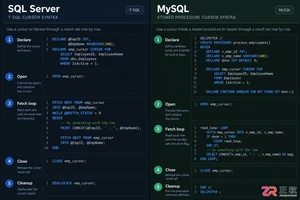
本文详细对比SQL Server和MySQL中游标的基本用法。从DECLARE声明到FETCH遍历,再到CLOSE关闭与DEALLOCATE/Handler清理,解析两者在语法结构、变量接收及异常处理上的核心差异。通过标准代码示例展示如何安全使用游标,避免资源泄漏,适用于需要进行数据库存储过程开发或跨平台迁移的开发者。
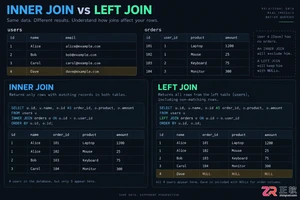
深入解析SQL中INNER JOIN与LEFT JOIN的核心区别。通过users和orders表实例,展示匹配行保留与NULL补位机制,重点讲解ON与WHERE子句中放置右表过滤条件的不同后果,提供防止LEFT JOIN退化的实战技巧及行数异常排查步骤。
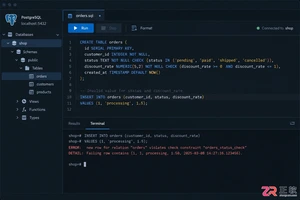
深入理解 SQL CHECK 约束在 PostgreSQL、MySQL 等数据库中的实现差异。文章通过订单业务场景,讲解如何定义单列范围与多列逻辑约束,分析 NULL 值对布尔条件的影响,并提供修改已有表结构时的安全操作建议,帮助开发者构建更健壮的数据完整性防线。
后端开发中,如何正确使用 SQL 外键约束来维护订单与明细表的关系?本文通过 PostgreSQL 示例,深入讲解外键的创建语法、插入顺序要求,以及 ON DELETE CASCADE、RESTRICT、SET NULL 等策略的实际影响与风险控制,助你构建健壮的数据库结构。





火山引擎是字节跳动旗下企业级云与AI服务平台。聚焦大模型核心能力,依托字节自研豆包多模态大模型,凭借火山方舟一站式平台,提供模型精调、推理部署、智能应用搭建等全链路服务,结合高性能AI算力,助力各行业快速落地大模型数字化与智能化应用。



