

SpringBoot怎么加载多个配置文件实现dev、product多环境切换
1.SpringBoot中实现多环境切换在SpringBoot中,除了application.properties,我们新建的其他配置文件的文件名需要满足application-{profile}.properties的格式,其中{profile}对应你的环境标识(不一定是.properties文件,也可以是.yml)其对应的{profile}值是开发者自定义的(如dev,product),在项目启动的时候,只需要添加对应的参数,springboot就会去读取该配置文件了。具体profile的配置在app
1.SpringBoot中实现多环境切换
在SpringBoot中,除了application.properties,我们新建的其他配置文件的文件名需要满足application-{profile}.properties的格式,其中{profile}对应你的环境标识(不一定是.properties文件,也可以是.yml)其对应的{profile}值是开发者自定义的(如dev,product),在项目启动的时候,只需要添加对应的参数,springboot就会去读取该配置文件了。具体profile的配置在application.properties文件中通过spring.profiles.active属性来设置。接下来我们以一个例子来说明
(1)首先这里创建了dev、product、qa、stage和默认的application五个配置文件
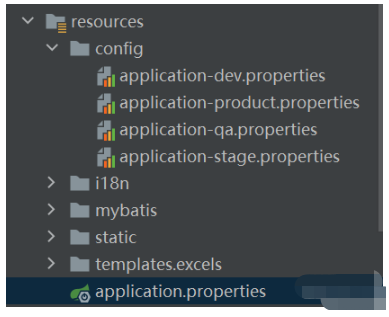
(2)加载配置文件时会先加载application.properties配置文件(这里一般存放一些公共配置),在该文件中配置要加载的环境的配置文件,这里有两种配置方法。
例如要加载dev环境,可以在application.properties中这样配置
spring.profiles.active=dev
或者使用@spring.profiles.active@,如下所示
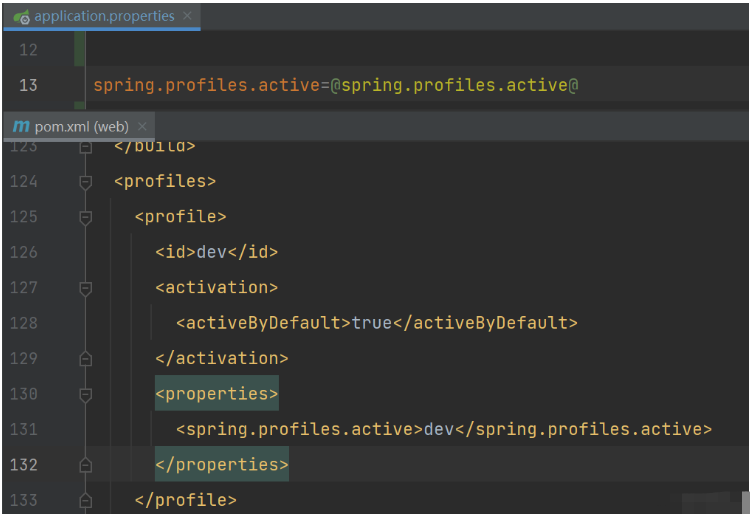
spring.profiles.active=@spring.profiles.active@
如果使用这种方式则需要在pom.xml中添加以下内容,其中activeByDefault标签来指定项目启动时默认加载的配置文件。
    dev

      true


      dev


    qa

      qa


    stage

      stage


    product

      product
当执行mvn clean package -P dev 命令对项目进行打包发布时,打出来的jar/war包中的配置文件中@spring.profiles.active@ 会被替换成 dev。
注意
@spring.profiles.active@要与pom中的标签> 保持一致,否则会报错。
2.SpringBoot中配置文件加载顺序
配置文件的优先级排序(以哪个配置文件为准):
1、项目根目录下的config目录。【优先级最高】
2、项目根目录。
3、classpath下的config目录。
4、classpath目录(新建项目时application.properties默认所在位置)。【优先级最低】
配置文件加载顺序和优先级顺序相反,优先级低的先加载,因为如果有重复的配置,先加载的配置文件会被覆盖。
同一级目录下,如果是application.yml,application.properties配置文件同时存在,会以application.properties配置文件为准,也就是说先加载.yml文件后加载.properties文件。
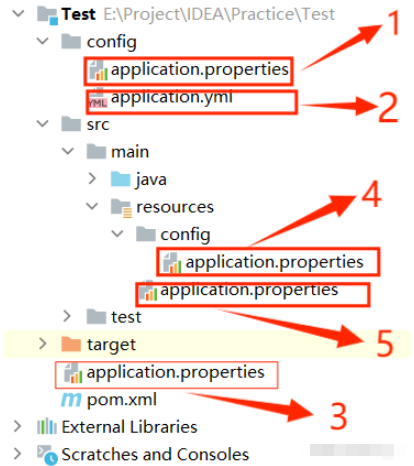
优先级顺序:1->2->3->4->5。
文件加载顺序:5->4->3->2->1。

Dev-C++是经典的C/C++集成开发环境。针对其界面字体调整,可通过“工具”菜单进入“环境选项”,在“显示”选项卡中修改。解决中文乱码问题,可尝试在环境选项中更改默认编码、另存源代码文件时选择正确编码,或使用第三方编辑器转换编码格式。

Dev-C++调试需先确保开启调试信息。基本步骤为切换至Debug模式、设置断点并启动调试。调试时可查看变量值,利用“下一步”和“单步进入”控制执行流程。常见问题包括断点无效、调试报错及scanf输入卡顿,多由代码逻辑错误或内存操作不当引起。此外,可通过环境选项将界面语言改为中文。
Dev-C++可通过设置自动清理代码行尾多余空格和制表符:进入“工具”→“编辑器选项”,在“代码风格”或“格式化”选项卡中勾选“去除结尾空白”并保存。若版本不支持,可借助外部编辑器或Git提交时处理。操作前建议备份文件,避免格式变动引发意外。
Dev-C++是一款适合初学者的集成开发环境。若需调整编辑器字体大小,可在菜单栏“工具”中选择“编译器选项”,进入“显示”或“字体”设置页,修改“大小”数值并预览效果,最后点击“确定”保存。建议选用等宽字体以提升代码可读性,并通过实时预览找到舒适字号。

Dev-C++是一款适合初学者的免费集成开发环境。运行程序后控制台常显示运行时间信息,可能干扰输出。取消“环境选项”中“在return之后暂停控制台程序”的勾选,即可使程序运行后直接关闭窗口,不再显示该信息。此设置可根据需要随时调整。

Dev-C++是一款适合初学者的集成开发环境,内置编译器且易于使用。用户可通过“工具”菜单进入“编辑器选项”,在“语法”选项卡中选择预设主题或自定义背景颜色,最后保存设置即可更换代码编辑区的背景。
Dev-C++是一款适合初学者的集成开发环境,内置MinGW编译器,简化了配置过程。编译程序时,首先需创建源代码文件并输入代码,随后点击编译按钮生成可执行文件,最后运行该文件即可查看结果。整个过程直观易操作,帮助新手快速掌握从编写到运行代码的基本流程。

Dev-C++适合Windows平台C语言初学者和小型项目开发。调试流程包括:创建项目文件夹,新建控制台应用程序项目并编写代码;编译并检查错误信息,成功后运行程序;核对输出结果,若不符预期则修改代码;重复编译、运行和验证的循环,直至程序正确运行。
Dev-C++作为轻量级集成开发环境,适合创建Windows窗体项目。操作步骤包括:新建项目时选择“WindowsApplication”并勾选C++选项;命名并保存为.dev格式文件;系统自动生成主程序框架,可修改窗体类名称;最后编译并运行即可显示窗体。
DevC++是一款轻量免费的C/C++入门IDE。通过设置编辑器选项中的“缺省源”,可以自定义新建源代码文件时自动插入的预设代码模板,如常用头文件。这一设置能避免重复输入,提升编码效率。





火山引擎是字节跳动旗下企业级云与AI服务平台。聚焦大模型核心能力,依托字节自研豆包多模态大模型,凭借火山方舟一站式平台,提供模型精调、推理部署、智能应用搭建等全链路服务,结合高性能AI算力,助力各行业快速落地大模型数字化与智能化应用。



