

dev c++怎么向初始源代码插入代码
DevC++是一款轻量免费的C/C++入门IDE。通过设置编辑器选项中的“缺省源”,可以自定义新建源代码文件时自动插入的预设代码模板,如常用头文件。这一设置能避免重复输入,提升编码效率。
对于C/C++初学者来说,选择一个趁手的开发环境至关重要。Dev C++凭借其轻量、免费和易于上手的特性,多年来一直是许多人的入门首选。它内置了MinGW编译器,提供了语法高亮、代码补全和基础调试等核心功能,足以应对小型项目和学习需求。虽然与Visual Studio这类功能庞杂的现代IDE相比,它显得较为基础,但恰恰是这种简洁和流畅,让新手能更专注于语言本身,而非复杂的配置过程。
今天,我们就来聊聊Dev C++里一个非常实用的小技巧:如何设置默认源代码模板。简单来说,就是让你每次新建文件时,编辑器都能自动插入一段你预设好的代码,比如常用的头文件、作者信息或调试宏定义。这能省去不少重复劳动,让开发起步更高效。
如何设置默认源代码
整个过程非常直观,只需要在编辑器选项里进行简单配置。下面我们一步步来看。
第一步:启动与工具菜单
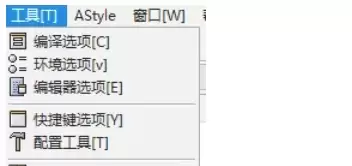
打开你的Dev C++,在顶部菜单栏找到并点击“工具”选项。
第二步:打开编辑器选项
在展开的下拉菜单中,选择“编辑器选项”。
第三步:定位代码选项卡
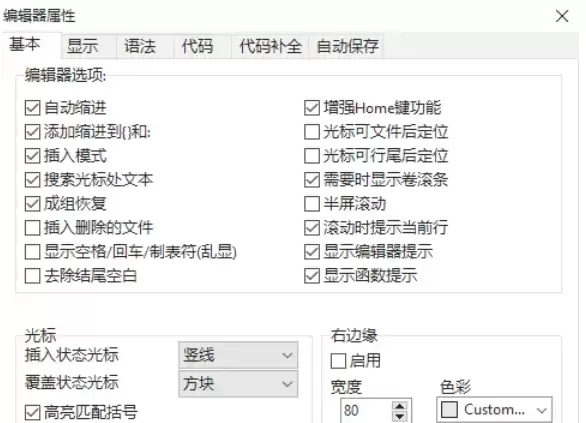
这时会弹出一个设置窗口。你需要将标签页切换到“代码”这一项。

第四步:找到缺省源设置
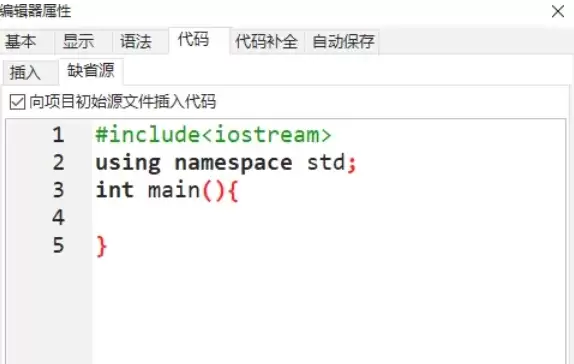
在“代码”选项卡中,你的目光可以聚焦在“缺省源”这个多行文本框上。这里就是你自定义初始代码的舞台。
第五步:插入你的模板代码
现在,你可以将希望每次新建文件时都自动出现的代码粘贴或输入到这个文本框里。比如,对于C++项目,你可能会想预先包含`#include
第六步:保存并生效
编辑完成后,别忘了点击窗口下方的“确定”按钮来保存所有设置。至此,你的个性化模板就配置好了。
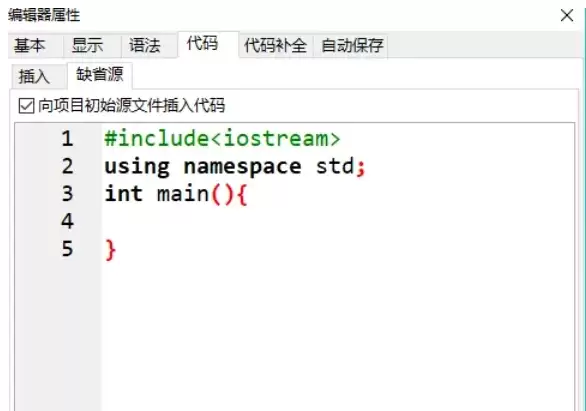
下次当你通过“文件”->“新建”->“源代码”创建新文件时,就会发现编辑器已经自动填入了你预设的代码段。这个小技巧虽然简单,却能有效提升日常编码的启动速度,尤其适合需要频繁创建测试文件或遵循固定代码结构的场景。不妨现在就试试,定制一个属于你自己的开发起点吧。
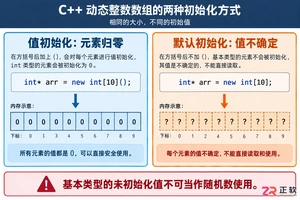
深入解析C++中动态数组的初始化机制,涵盖new操作符的不同用法、基本类型与类对象的初始化差异,以及为何在现代C++开发中应优先使用std::vector。

C++类构造与析构函数详解 C++这门语言,可以说是从C语言这棵大树上衍生出的高级果实,如今的应用普及度有目共睹。作为一种静态类型的通用编程语言,它厉害的地方在于融合了多种编程哲学——无论是传统的面向过程,还是主流的面向对象,乃至数据抽象、泛型编程这些高级概念,它都能很好地支持。正因为这份卓越的扩展
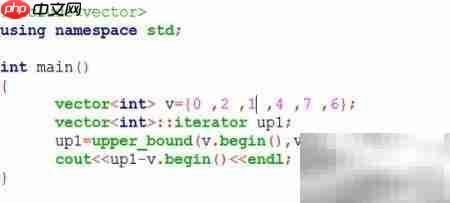
C++中std::upper_bound用法解析 在C++标准模板库(STL)的算法工具箱里,upper_bound() 绝对算得上是一把精准的“探针”。它的核心任务很明确:在一个已经排好序的区间 [first, last) 内,帮你快速定位到第一个**严格大于**指定值 value 的那个元素。这
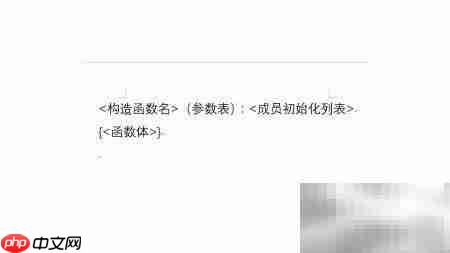
C++中“常”概念全景解析:从对象、成员到指针与引用 在C++的世界里,“常量性”是一个强大的保障机制。它不仅仅是一个const关键字那么简单,而是构建健壮、安全程序的重要基石。今天,我们就来系统梳理一下围绕“常”的一系列概念:常成员、常对象、常指针与常引用。理解它们,是写出高质量C++代码的关键一
直接用SQLiteCAPI绑定结构体需要手动处理字段展平与顺序对齐,ORM库虽省代码但存在隐式行为风险。小项目建议原生绑定,中大型项目可搭配编译期校验使用轻量ORM。绑定std::string需传指针与长度,注意生命周期;浮点字段比较需设误差范围。

编程是编写程序指令,让设备按意图运行,常用Python、C等语言或Scratch图形化编程。学习编程能跟上科技时代,锻炼自学与解决问题能力,提升逻辑思维,代表行动力,推动事物前进。各司其职,编程者尽本分。

编程被争论是否为艺术。从定义看,编程是技能表达,但并非所有编程都是应用开发。写代码如音乐、文章,有独特风格。好代码需耐心与逻辑能力。编程是艺术,但应用开发不等同于编程艺术。


解决编程问题后的痛快、完成作品的成就感、获取知识的满足感,以及用代码实现简化生活的惊喜与踏实,这些是编程独有的乐趣,只有真正写代码的人才能体会其中的酸甜苦辣、惊喜与满足,令人回味无穷。

Scratch图形化编程以拖拽积木块方式启蒙少儿编程思维,无需记忆代码语法。通过素材库、即时反馈和社区协作,帮助孩子在创作中理解顺序执行、条件判断等核心概念,锻炼逻辑、创造力和问题解决能力。





火山引擎是字节跳动旗下企业级云与AI服务平台。聚焦大模型核心能力,依托字节自研豆包多模态大模型,凭借火山方舟一站式平台,提供模型精调、推理部署、智能应用搭建等全链路服务,结合高性能AI算力,助力各行业快速落地大模型数字化与智能化应用。



