

如何调整Windows电脑的屏幕亮度和对比度
在使用Windows电脑时,有时屏幕亮度和对比度会不适合我们的需求,影响我们的使用体验。本文将介绍一些方法来调整Windows电脑的屏幕亮度和对比度。一、通过屏幕设置调整亮度和对比度首先,我们可以通过操作系统自带的屏幕设置来调整亮度和对比度。打开Windows设置,选择“系统”选项,点击“显示”进入屏幕设置。在屏幕设置中,我们可以调整亮度和对比度的值,同时也
在使用Windows电脑时,有时屏幕亮度和对比度会不适合我们的需求,影响我们的使用体验。本文将介绍一些方法来调整Windows电脑的屏幕亮度和对比度。
一、通过屏幕设置调整亮度和对比度
首先,我们可以通过操作系统自带的屏幕设置来调整亮度和对比度。打开Windows设置,选择“系统”选项,点击“显示”进入屏幕设置。在屏幕设置中,我们可以调整亮度和对比度的值,同时也可以查看不同设置下的效果。
二、通过显卡驱动程序调整亮度和对比度
如果您使用的显卡支持软件调节亮度和对比度,那么您可以通过显卡驱动程序进行调节。以NVIDIA显卡为例,打开NVIDIA控制面板,选择“调整图形设置”选项卡,在右侧的“显示”选项卡中可以看到“亮度、对比度和伽马值”的选项,通过调节滑动条来进行调节。
三、使用第三方工具进行调节
除了操作系统自带的设置和显卡驱动程序,我们也可以选择一些第三方工具进行调节。例如,f.lux是一款可以自动调节屏幕亮度和色温的工具,可以根据不同的时间和环境进行调节,使屏幕更加舒适。
总之,屏幕亮度和对比度的调节可以让我们更加舒适地使用Windows电脑。希望上述方法可以帮助到需要调节的用户。

iPhone 17自动亮度调节功能设置与优化全指南 iPhone 17的自动亮度调节功能,只需在设置中的“显示与亮度”选项里轻点开启,就能让手机根据周围光线智能调整屏幕亮度。这不仅是视觉体验的优化师,更是电池续航的隐形管家。 iPhone 17自动亮度调节功能简介 说起来,iPhone 17这次在屏

用Windows 11的朋友应该都熟悉一个场景:每当敲击键盘调节音量、滑动手指调整屏幕亮度,或者随手打开飞行模式时,屏幕一角总会滑出一个精致的悬浮窗口——这就是系统的「硬件指示器」。它像个无声的助手,用最直观的视觉反馈告诉你:“嘿,操作已生效,状态已变更。” 不过,这个指示器一直有个“小脾气”:它总
可通过任务栏、快捷键、系统设置、自适应亮度管理及显示器按钮调节Windows11亮度:1.点击任务栏太阳图标滑块调整;2.笔记本使用Fn+亮度键快速控制;3.设置中进入系统→显示→亮度与颜色进行精确调节;4.在相同页面开关自适应亮度功能以自动响应环境光变化;5.台式机通过显示器物理按钮打开OSD菜单,手动调整亮度参数。

Win7电脑无法调整屏幕亮度通常由显卡驱动或电源管理设置问题导致,具体解决步骤如下:1.检查并更新显卡驱动,可前往官网下载最新驱动或回滚旧版本;2.进入电源选项关闭“启用自适应亮度”并手动调整亮度;3.排查快捷键冲突,关闭相关软件;4.尝试在BIOS中恢复默认设置;5.运行系统文件检查器修复系统损坏。若更新驱动后失效,可能是驱动不兼容,需回滚或联系厂商;若电源选项无效,确认电源计划、显示器状态或重启电脑。笔记本和台式机均可能遇到此问题,但原因略有不同,处理时应结合具体情况。
更新显卡驱动可解决因驱动过时导致的亮度调节失效问题;2.回滚或重装显卡驱动适用于更新后出现异常的情况;3.禁用并重新启用即插即用监视器能修复系统识别错误;4.修改注册表启用KMD_EnableBrightnessInterface2可恢复内核亮度接口;5.使用英特尔核显控制面板可直接调节亮度。
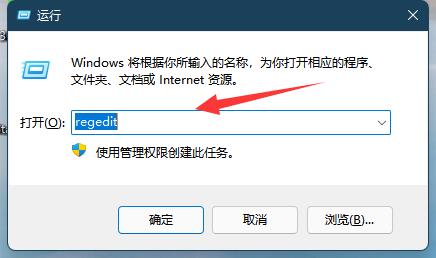
在使用Windows11操作系统的过程中,部分用户遇到了屏幕亮度调节功能被锁定,无法根据自身需求调整屏幕亮度的困扰。面对这一问题,许多用户急于寻求解决方案以恢复对屏幕亮度的自主调控。本文将针对这一现象,带来详细解决方案,一起来看看吧。解决方法1、"win+R"快捷键开启运行,输入"regedit"回车打开。2、进入到注册表编辑器界面后,将"计算机HKEY_LOCAL_MACHINESYSTEMControlSet001ControlClass{4d36e968-e325-11ce-bfc1-08002be
我们在使用电脑的过程中,可以根据光线对电脑屏幕亮度进行调整,但是却出现了无法调整的情况,这是怎么回事呢,遇到这种情况应该怎么解决呢,这里小编就给大家详细介绍一下Win11无法调整屏幕亮度的解决方法,大家可以来看一看。解决方法:1、"win+R"快捷键开启运行,输入"regedit"回车打开。2、进入到注册表编辑器界面后,将"计算机HKEY_LOCAL_MACHINESYSTEMControlSet001ControlClass{4d36e968-e325-11ce-bfc1-08002be10318}"复
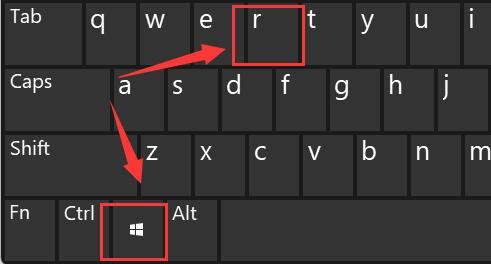
在使用电脑时,我们常常需要根据环境调整屏幕亮度,以减少对眼睛的伤害。然而,一些使用Win11系统的用户遇到了无法调节屏幕亮度的问题。对于许多人来说,他们并不知道该如何解决这个问题。因此,在本期Win11教程中,我们将分享完整的操作步骤。如果你也遇到了这个问题,欢迎访问我们的官网,获取详细的操作指南。win11屏幕亮度无法调节怎么办1、同时按下键盘Win+R打开运行。3、将计算机HKEY_LOCAL_MACHINESYSTEMControlSet001ControlClass{4d36e968-e325-1
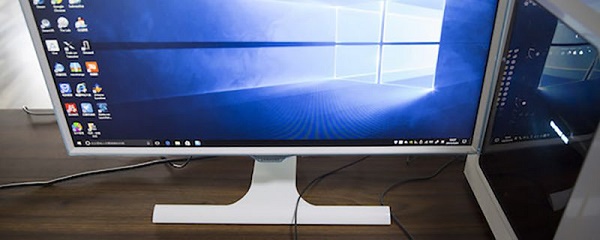
屏幕亮度关系着我们使用电脑时眼睛的舒适程度,无论是太亮还是太暗都会让我们使用起来不舒服,甚至有时候我们还要根据查看的内容更改亮度。下面,小编就给大家带来win7屏幕亮度更改教程,一起来看一下吧。win7屏幕亮度更改教程1、很多电脑我们可以通过显示器按钮就更改屏幕亮度。2、如果无法用屏幕更改亮度,可以右键桌面空白处,单击“个性化”3、选择左下角“显示”4、找到“调整亮度”5、然后在界面的右下角就可以使用滑块调整屏幕亮度了。
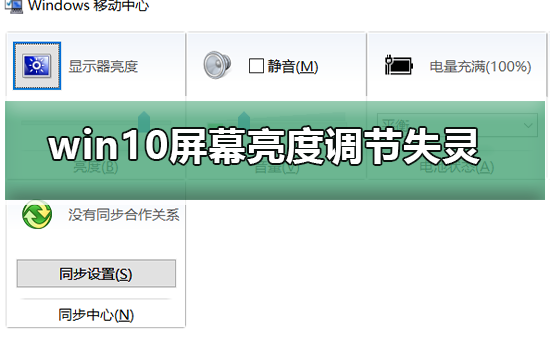
现在小伙伴们使用电脑的时间越来越多,长时间使用电脑,对我们的眼睛伤害很大。建议大家使用一两个小时的电脑就要停下来休息10分钟,眺望远方。除此之外,电脑屏幕亮度的控制也是很有必要的。但是发现win10亮度调节无效怎么办,这个该怎么办呢?下面带来了解决方法,具体的一起来看看吧。win10屏幕亮度调节失灵的解决方法1、在win10中使用快捷键“Win+R”打开运行窗口并输入“regedit”按确定调出注册表编辑器;2、在注册表中搜索“featuretestcontrol”选项;(找到路径为:HKEY_LOCAL





火山引擎是字节跳动旗下企业级云与AI服务平台。聚焦大模型核心能力,依托字节自研豆包多模态大模型,凭借火山方舟一站式平台,提供模型精调、推理部署、智能应用搭建等全链路服务,结合高性能AI算力,助力各行业快速落地大模型数字化与智能化应用。



