

OOBELANGUAGE错误Windows 11 / 10修复中出现问题的问题
您是否在Windows安装程序页面上看到“出现问题”以及“OOBELANGUAGE”语句?Windows的安装有时会因此类错误而停止。OOBE表示开箱即用的体验。正如错误提示所表示的那样,这是与OOBE语言选择相关的问题。没有什么可担心的,你可以通过OOBE屏幕本身的漂亮注册表编辑来解决这个问题。快速修复–1.单击OOBE应用底部的“重试”按钮。这将继续进行该过程,而不会再打嗝。2.使用电源按钮强制关闭系统。系统重新启动后,OOBE应继续。3.断开系统与互联网的连接。在脱机模式下完成OOBE的所有步骤。修
您是否在 Windows 安装程序页面上看到“出现问题”以及“OOBELANGUAGE”语句?Windows的安装有时会因此类错误而停止。OOBE 表示 开箱即用的体验。正如错误提示所表示的那样,这是与 OOBE 语言选择相关的问题。没有什么可担心的,你可以通过 OOBE 屏幕本身的漂亮注册表编辑来解决这个问题。
快速修复 –
1. 单击 OOBE 应用底部的“重试”按钮。这将继续进行该过程,而不会再打嗝。
2. 使用电源按钮强制关闭系统。系统重新启动后,OOBE 应继续。
3. 断开系统与互联网的连接。在脱机模式下完成 OOBE 的所有步骤。
修复 -1 实现 MSOOBE 值
您必须在系统上创建新的注册表 MSOOBE 值。
步骤 1 –直接从 Windows 设置页面按 Shift+F10 键。

步骤 2 –在此之后,键入此行并按 输入.
regedit
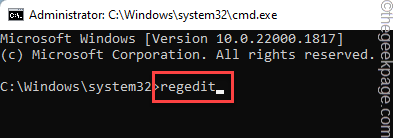
现在将出现注册表编辑器。
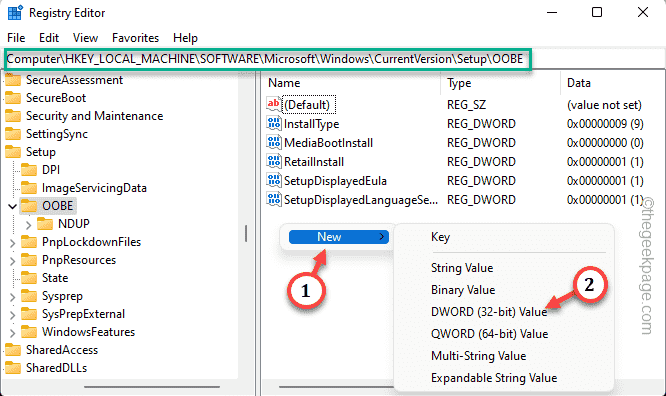
第 3 步 –进入注册表编辑器点 –
HKEY_LOCAL_MACHINE\SOFTWARE\Microsoft\Windows\CurrentVersion\Setup\OOBE
第 4 步 –在右侧窗格中,右键单击“新建>”,然后单击“DWORD(32 位)值”。这将创建一个新值。
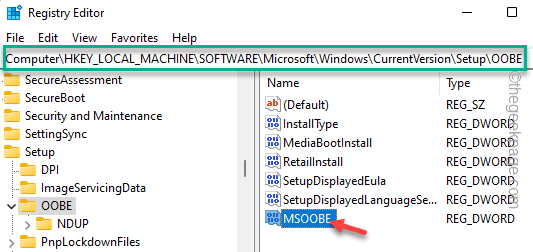
步骤 5 –简单地说,将此新值命名为“MSOOBE”。
步骤 6 –您必须设置此值才能对其进行编辑。
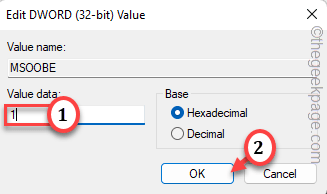
步骤 7 –将“值数据:”写入“1”。点击“确定”。
关闭注册表编辑器并重新启动系统。
检查 OOBELANGUAGE 错误是否仍然存在。
修复 2 – 重新启动 OOBE
重新加载 OOBE 应该可以解决问题。
步骤 1 –在 OOBE 设置页上,同时使用 Shift+F10 键。
步骤 2 –等到看到命令提示符。然后,粘贴它并按 输入 重新加载 OOBE。
%windir%\System32n\Sysprep\sysprep.exe /oobe /reboot
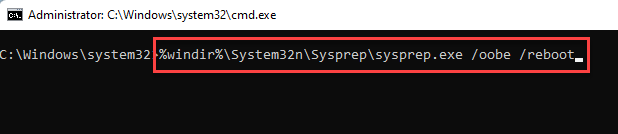
这将为你提供选择 OOBE 语言的选项。选择正确的语言(默认语言为英语)并继续安装过程。
检查这是否解决了。
修复4 –使用新的用户帐户
您可以创建一个新的用户帐户,将其添加到管理员组,然后从那里运行 OOBE.exe。
步骤 1 – 创建一个新的用户帐户
步骤 1 –您必须从 OOBE 页访问终端。
步骤 2 –因此,使用 Shift 和 F10 组合键调用它。
第 3 步 –只需逐个粘贴这两个命令,然后按 输入.
这将创建一个名为 Long 的新帐户,其密码为 – 12345 [如果需要,您可以在命令中更改帐户名和密码。
net user administrator /active:yesnet user /add Long 12345
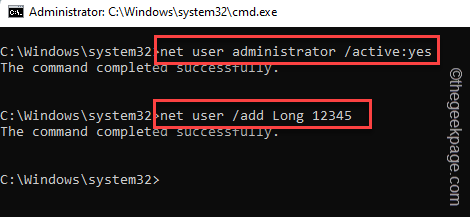
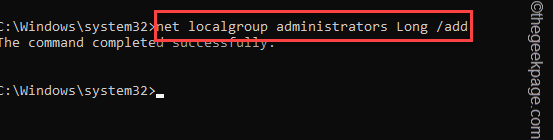
第 4 步 –您必须将新用户名包含在管理员列表中。因此,在终端中使用此命令。
net localgroup administrators Long /add
步骤 5 –最后,逐个粘贴这两个命令并按 输入.
这将启动开箱即用体验应用。
cd %windir%\system32\oobemsoobe.exe
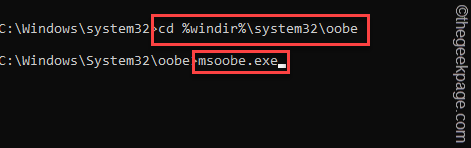
按照 OOBE 设置过程中的步骤操作并完成该过程。
步驟二 –使用新帐户登录
步骤 1 –您的电脑将使用登录屏幕重新启动。
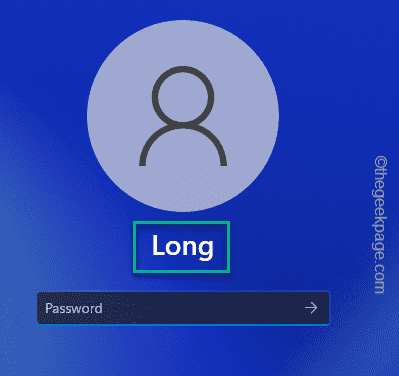
步骤 2 –因此,选择您创建的新帐户并使用帐户密码登录到该帐户。
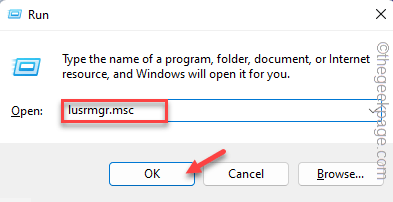
第 3 步 –进入后,将 Windows 键 +R 键并拢。
第 4 步 –然后写下这个并点击回车键。
lusmgr.msc
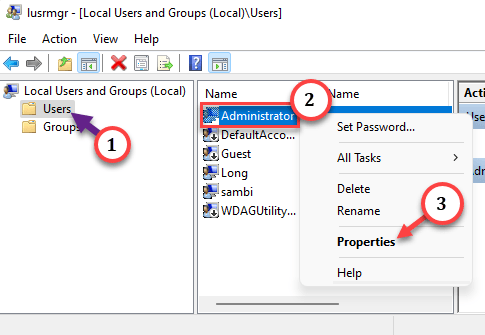
步骤 5 –右键单击“管理员”组,然后点击“属性”。
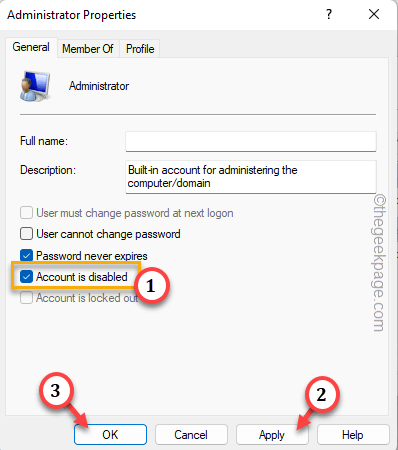
步骤 6 –选中“帐户已停用”框。
步骤 7 –单击“应用”和“确定”。
步骤 8 –在这里,右键单击“Defaultuser0”,然后单击“删除”以删除帐户。
步骤 9 –打开设置。
步骤 10 –转到“帐户”。在对面,点击“您的信息”。
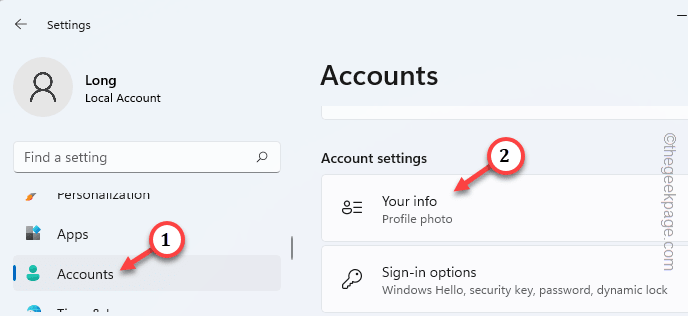
步骤 11 –转到帐户设置。点击“改为使用Microsoft帐户登录”选项。
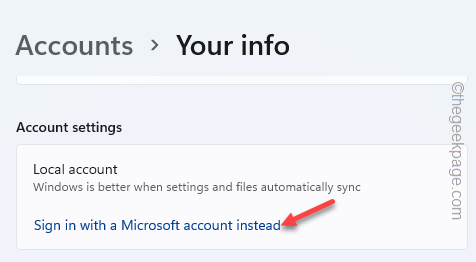
按照说明进行操作,并使用您的Microsoft帐户完成登录。
您将不再看到OOBELanguage错误。
修复5 –尝试恢复出厂设置
恢复出厂设置应该是该行中的最后一个选项。这是因为恢复出厂设置过程会清除计算机中的所有数据。
步骤 1 –呼叫终端,同时使用 Shift+F10 键。
步骤2 –粘贴此代码并按Enter键。
system reset –factoryreset
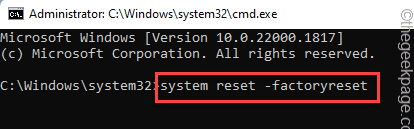
这将完全重置您的计算机。通常,此过程需要一些时间。所以,请耐心等待。
您不会再次收到 OOBE 错误。
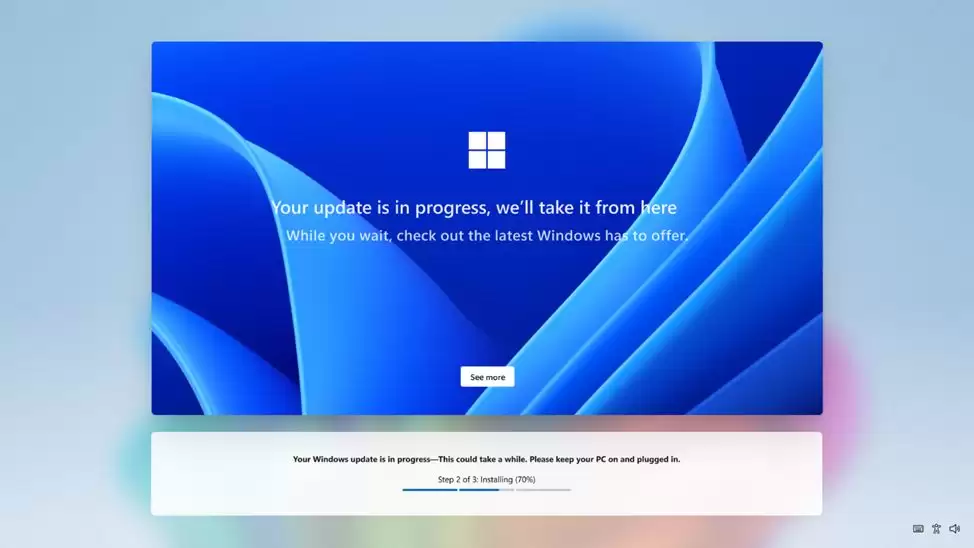
微软今天(12月11日)通过NeoWin放出了一个消息:原计划在企业版Windows 11的初始设置(OOBE)阶段自动安装质量更新的功能,被推迟到了2026年1月,而且不再默认开启。这个调整,其实背后有不少值得琢磨的细节。 这个功能的初衷其实挺明确的——2024年9月首次官宣时,目的是让设备在第一

星空剧场是一款非常实用的应用程序,里面汇聚了大量的精彩短剧,对于喜欢追短剧的朋友来说,这绝对是一个不容错过的应用!它提供了超清的视频画质,让你随时随地都能享受热门短剧带来的无穷乐趣。星空剧场app如何关闭自动续费?具体操作步骤如下图所示:星空剧场app好不好?值得安装吗?1.一款专为各类智能手机设计的多功能视频播放工具,这里你可以欣赏到当下最热门的电影解说,深入感受电影的魅力所在。2.整合了多个主流视频平台的内容,支持多种清晰度切换,是观看影片的好帮手;所有资源均为高清且可下载,查找便捷,无需额外转码,兼

九号电动车App确实非常智能且操作便捷,不仅功能丰富,还支持家庭账户添加,方便家人共同使用。设置九号电动车家庭共享账号,只需按以下步骤操作即可轻松完成。九号出行App添加家庭成员账号流程:进入用车人管理界面:启动九号出行App,点击车辆主页左上角的“三”形菜单图标,随后选择“用车人管理”。邀请家人加入:在“家庭账号”区域,点击右侧的“+添加”按钮,输入家人的手机号码,确认提交。分配使用权限:勾选可开放的功能权限,例如实时定位查看、历史骑行轨迹查询等,配置完成后点击底部“确定添加”。家人完成绑定:被邀请人需
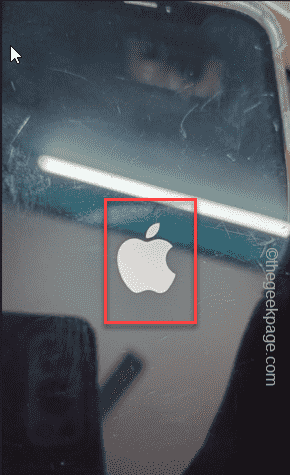
您的iPhone屏幕是黑色的,但手机处于开启状态,所有其他功能都运行良好——在这种情况下,您可以做的事情并不多。但是,与iPhone的其他问题一样,您可以应用一些解决方案来解决问题。首先强制重启设备,如果不起作用,您可以使用恢复模式来恢复设备/更新设备。修复1–强制启动iPhone您可以通过强制重启iPhone来解决iPhone中的黑屏问题。这些是强制重启手机的步骤。步骤1–按一下音量调高按钮,然后松开。步骤2–接下来,按手机上的音量调低按钮。步骤3–之后,按住电源按钮,直到看到黑屏上的Apple徽标亮起
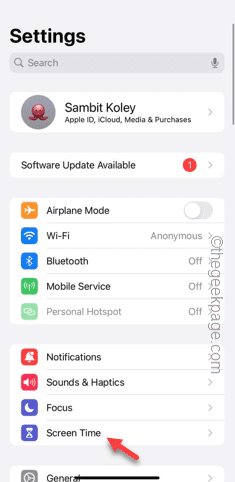
无法想象没有Safari的iPhone。由于Safari是所有Apple设备中的默认浏览器,因此缺少Safari浏览器对您来说可能是一个问题。由于缺少默认浏览器,因此“邮件”或“信息”上的链接将无法在Safari浏览器中打开。因此,请保留其他所有内容并按照这些说明在iPhone上取回Safari。修复1–在“隐私限制”页面中启用SafariSafari可以被禁用或从iPhone的内容隐私页面访问限制。步骤1–转到手机上的设置。步骤2–在iPhone主设置选项卡中,打开“屏幕时间”将其打开。步骤3–在“屏幕

Windows11作为微软最新推出的操作系统,深受广大用户喜爱。在使用Windows11的过程中,有时候我们需要获取系统管理员权限,以便进行一些需要权限的操作。接下来将详细介绍在Windows11中获取系统管理员权限的步骤。第一步,点击“开始菜单”,在左下角可以看到Windows图标,点击该图标便可打开“开始菜单”。第二步,在“开始菜单”中寻找并点击“
学习PHP开发的关键步骤之一:掌握Memcache技术在当今互联网发展迅猛的时代,Web应用的性能和效率对于用户体验至关重要。而作为PHP开发者,我们需要尽力优化我们的网站或应用程序,以提高用户的满意度。其中,掌握Memcache技术是关键步骤之一。Memcache是一个分布式内存对象缓存系统,可用于减轻数据库负载,提高Web应用的性能和扩展性。它提供了简单

微信是一款功能丰富的社交软件,为用户提供了便捷的通讯和社交体验。想要开通微信,首先需要在本站下载并安装微信软件。整个注册过程简单快捷,只需几步操作就能轻松开通微信,开始享受微信带来的便捷社交体验。怎样开通微信?开通微信的步骤第一步:下载安装微信应用软件。在本站下载apk安装软件到电脑,用数据线传到手机;或者直接点击下载到手机,安装微信。具体安装过程就不介绍了,跟安装其他软件一样。第二步:安装完成后打开微信应用按照提示创建新账号填写手机号码。第三步:微信会发送验证码到手机上,填写手机上的微信码,按提示开通微

微信是一款功能强大的社交软件,集聊天、支付、购物、娱乐等多种功能于一体。用户可以通过微信与亲朋好友保持联系,分享生活点滴;同时,还能使用微信支付轻松完成线上线下购物;此外,微信还提供了众多小程序和公众号,满足用户多样化的需求。以下是使用微信的步骤:如何使用微信?使用微信的步骤1、注册微信账号:首先需要在应用商店下载并安装微信。安装完成后,打开微信并按照提示进行注册。注册时可以选择使用手机号注册,也可以使用QQ号、邮箱等方式进行注册。2、添加好友:注册完成后,可以通过多种方式添加好友。例如,可以通过搜索好友
PHP开发商城中的订单退款申请功能实现步骤随着电子商务的迅猛发展,越来越多的用户选择在线商城购物。然而,难免会遇到用户需要退款的情况。因此,在开发商城时,实现订单退款申请功能是非常重要的。订单退款申请功能的实现步骤如下:数据库设计与建立表结构:为了存储订单和退款申请相关的数据,首先需要设计并建立相应的表结构。主要的表包括“订单表”和“退款申请表”。订单表包含





火山引擎是字节跳动旗下企业级云与AI服务平台。聚焦大模型核心能力,依托字节自研豆包多模态大模型,凭借火山方舟一站式平台,提供模型精调、推理部署、智能应用搭建等全链路服务,结合高性能AI算力,助力各行业快速落地大模型数字化与智能化应用。



