

笔记本电脑麦克风没声音如何处理
笔记本电脑麦克风很重要,毕竟声音也来源于它。当笔记本电脑麦克风没有声音的情况出现,我们还是无比抓狂的。既然抓狂解决不了为,小编还是劝大家冷静。我们当前最需要做的事情一定是解决问题,寻找正确的解决方法。好了,下面就是小编为大家准备的笔记本电脑麦克风没有声音问题解决方法,提供给有需要的你。检查硬件连接:确认麦克风已正确插入电脑的麦克风插孔(通常为一个粉红色的小孔),如果是外接耳机或耳麦,确保插头已正确插入组合插孔,并选择正确的插孔位置(耳机上的麦克风功能正常启用)。检查麦克风是否开启,以及是否有物理静音开关或

笔记本 电脑 麦克风很重要,毕竟声音也来源于它。当笔记本电脑麦克风没有声音的情况出现,我们还是无比抓狂的。既然抓狂解决不了为,小编还是劝大家冷静。我们当前最需要做的事情一定是解决问题,寻找正确的解决方法。
好了,下面就是小编为大家准备的笔记本电脑麦克风没有声音问题解决方法,提供给有需要的你。
检查 硬件 连接:确认麦克风已正确插入电脑的麦克风插孔(通常为一个粉红色的小孔),如果是外接耳机或耳麦,确保插头已正确插入组合插孔,并选择正确的插孔位置(耳机上的麦克风功能正常启用)。
检查麦克风是否开启,以及是否有物理静音开关或音量调节按钮,确保它们处于启用和适当音量状态。检查系统音量设置:右击任务栏音量图标,选择“声音设置”或“录音设备”(在Windows系统中)。在“声音”窗口中,切换到“录制”选项卡,找到您的麦克风设备并确认它已被启用(无红叉标记,且音量图标无静音标志)。双击麦克风设备进入其属性窗口,点击“级别”选项卡,调整麦克风音量至适宜水平,取消静音选项(如有)。 进入“增强”选项卡,确认没有启用可能导致静音或降低音量的特殊效果。在“高级”选项卡中,确认采样率和位深度设置正确且兼容。
更新或重装驱动:打开设备管理器,找到“声音、视频和游戏控制器”类别下的麦克风设备(或集成声卡)。右击设备,选择“更新驱动”以自动查找并安装最新驱动,或选择“卸载设备”后重新启动电脑,让系统自动重新安装驱动。 如果需要,可访问电脑制造商官网或声卡厂商网站下载并手动安装与您笔记本型号匹配的最新 声卡 驱动。
检查隐私设置:在Windows系统中,进入“设置” > “隐私” > “麦克风”,确保已开启“允许应用访问你的麦克风”开关。对于特定应用程序,如Skype、Zoom等,确保它们在各自的设置中已被授权使用麦克风。
测试麦克风:使用系统自带的录音机应用(如“声音录制器”)进行录音和回放,检查麦克风是否能正常捕捉声音。或者在支持语音聊天的软件中进行测试通话,确认麦克风在实际应用中是否工作。
应用软件设置:检查正在使用的通信软件(如会议软件、即时通讯工具)的音频设置,确保已选择正确的麦克风作为输入设备,并且其内部音量控制未设为静音或过低。
系统故障排除工具:部分笔记本电脑(如HP光影精灵)可能附带了品牌专属的故障诊断工具(如惠普Support Assistant),可以运行其中的音频修复功能来自动检测和修复问题。

电视无法开机时维修费到底贵不贵?本文拆解上门费、检测费、配件费和人工费的计算方式,对比官方售后与第三方维修的收费差异,提供实用的比价与避坑建议。
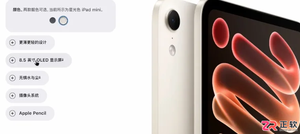
了解新款iPad mini如何通过8.5英寸OLED屏幕和A20 Pro芯片进行身份确认,核对不同容量版本的核心配置与价格,并区分新机发布信息与二手市场报价的差异。
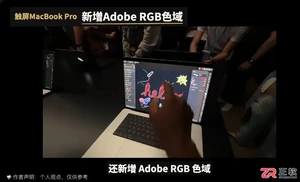
梳理苹果10月Mac与iPad新品的配置线索,包括触屏MacBook Pro的OLED屏幕与M5芯片、iMac的4.5K显示升级及iPad mini的存储选项,为选购提供参考。

华为Mate 70 Pro开箱要看哪些细节?查看包装型号与HarmonyOS标识、机身外观和欢迎语言界面,并通过华为官方产品入口核对信息。
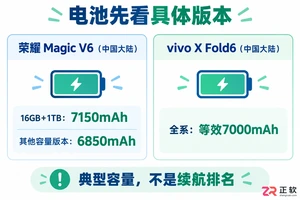
面对荣耀Magic V6和vivo X Fold6两款主流横向大折叠旗舰,参数表往往让人眼花缭乱。本文不堆砌数据,而是聚焦影像拍摄习惯、不同存储版本的电池容量真相以及多窗口软件适配的实际操作。通过具体的场景化对比和到店体验建议,帮助你在购买前理清核心差异,避免被单一参数误导,做出更符合个人使用习惯的选择。
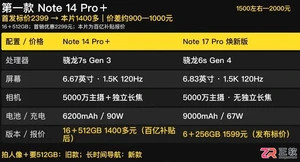
八款旧款手机比价清单,涵盖Note 14 Pro+、真我GT7、小米15等机型。说明容量、相机与电池取舍,核对补贴资格、国行保修和实际付款条件,不承诺实时价格。
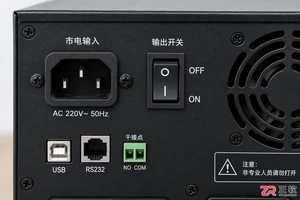
当UPS发出蜂鸣警报或断电后无法支撑设备时,通常只需更换内部蓄电池。本教程提供详细的安全断电、拆卸旧电池、连接新电池的操作步骤及注意事项,帮助用户自行完成维护。
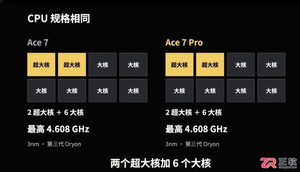
了解一加 Ace 7 与 Pro 的核心配置差异。本文详细对比两款机型的 CPU 规格、GPU 切片数量对图形性能的影响,以及主摄、超广角与长焦镜头的不同组合,结合视频中的游戏测试数据,为您提供选购参考。
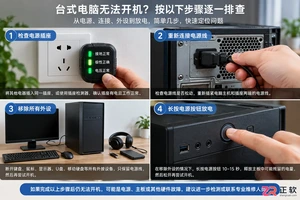
电脑按开机键没有任何反应,指示灯不亮且风扇不转?本指南教你逐步检查插座供电、重新插拔电源线、移除外设进行静电释放复位,以及判断内部电源模块故障,帮助你快速定位问题或安全送修。

装电脑如何挑选合适功率的电源?本文详解整机各硬件功耗构成、科学的瓦数计算公式、主流配置选型案例,以及选购电源时必须注意的铭牌与规格陷阱。





火山引擎是字节跳动旗下企业级云与AI服务平台。聚焦大模型核心能力,依托字节自研豆包多模态大模型,凭借火山方舟一站式平台,提供模型精调、推理部署、智能应用搭建等全链路服务,结合高性能AI算力,助力各行业快速落地大模型数字化与智能化应用。



