

在 Windows 11 上安装 VMware Workstation 只需一个简单的命令
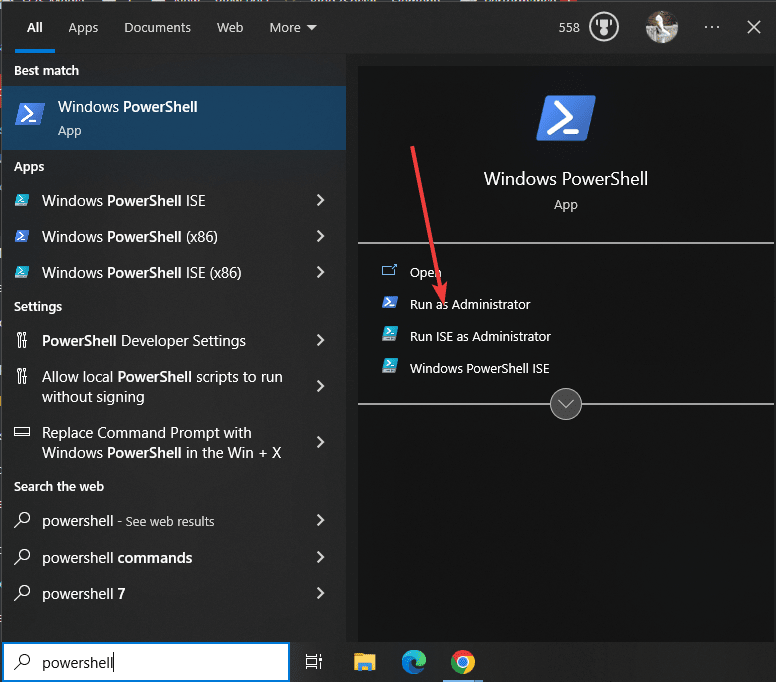
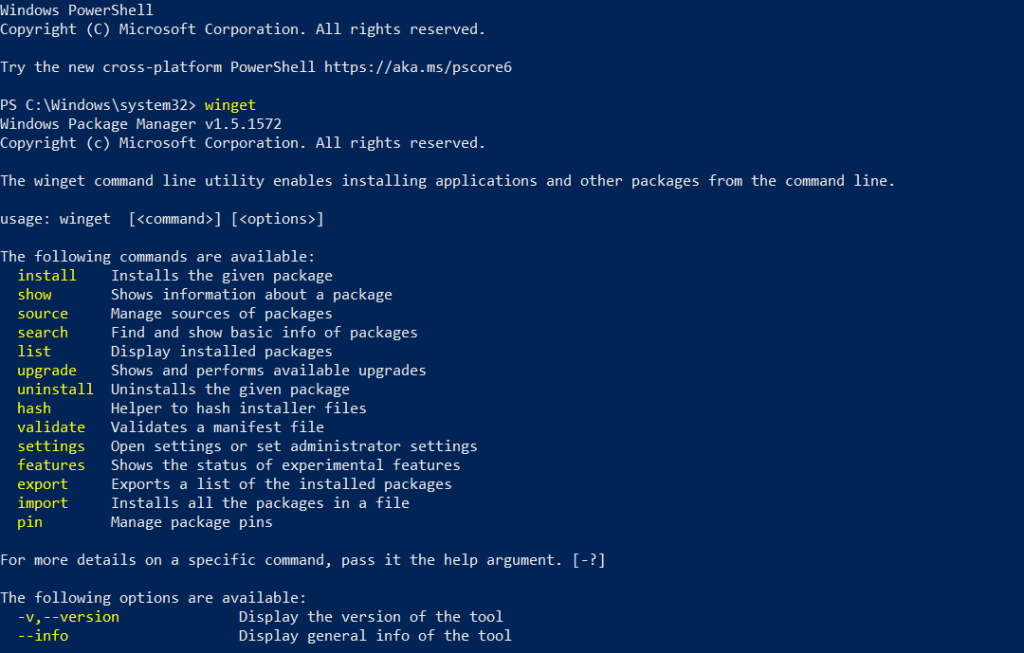
步骤1:打开PowerShell或命令提示符在您的Windows11或10系统上,转到搜索框并根据您的选择键入CMD或Powershell。这里我们使用PowerShell。当它出现在结果中时,选择“以管理员身份运行”。这是因为我们需要管理员用户访问权限才能运行命令以在Windows上安装任何软件。第2步:检查Winget可用性好吧,尽管所有最新版本的Windows10和11默认情况下都带有Winget工具。但是,让我们首先检查它是否可以使用。类型:winget作为回报,您将看到可与命令一起使用的选项。步
步骤1:打开PowerShell或命令提示符
在您的 Windows 11 或 10 系统上,转到搜索框并根据您的选择键入 CMD 或 Powershell。这里我们使用PowerShell。当它出现在结果中时,选择“以管理员身份运行”。这是因为我们需要管理员用户访问权限才能运行命令以在 Windows 上安装任何软件。
第 2 步:检查 Winget 可用性
好吧,尽管所有最新版本的Windows 10和11默认情况下都带有Winget工具。但是,让我们首先检查它是否可以使用。
类型:
winget
作为回报,您将看到可与命令一起使用的选项。
步骤 3:适用于 Windows 11 的 Vmware Workstation 安装命令
现在,我们有了 ,让我们使用其单个命令在Windows 11上安装Vmware Workstation播放器。winget
在这里:
winget install Vmware.WorkstationPlayer
(仅对付费许可用户可选) 同样,那些正在寻找命令来安装 Vmware Workstation Pro 版本的人可以使用:
winget install Vmware.WorkstationPro
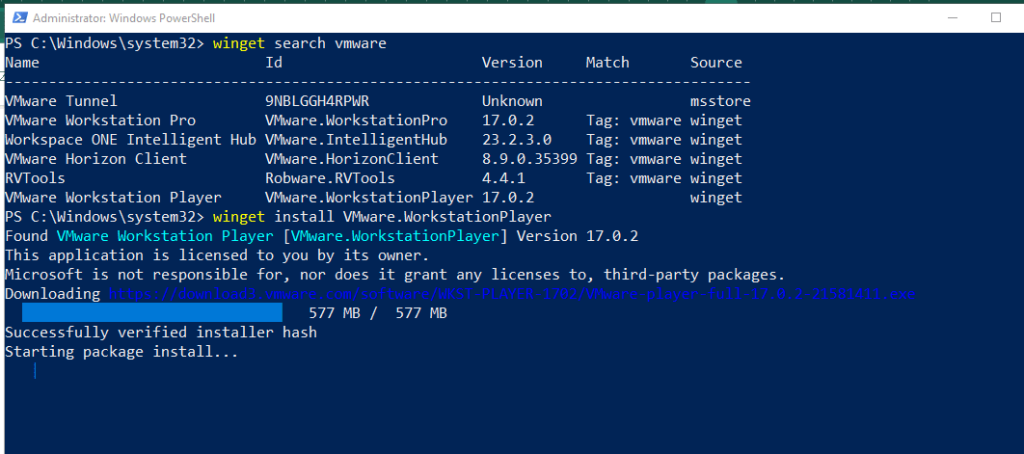
很快,系统将打开 Vmware 安装向导的 GUI,要求您接受最终用户许可协议 (EULA),选中为此给出的框,然后完成安装过程。
步骤 4:开始使用 Vmware Player
安装完成后,转到“应用程序”,然后从搜索Vmplayer中搜索,因为其图标出现,请单击以运行它。
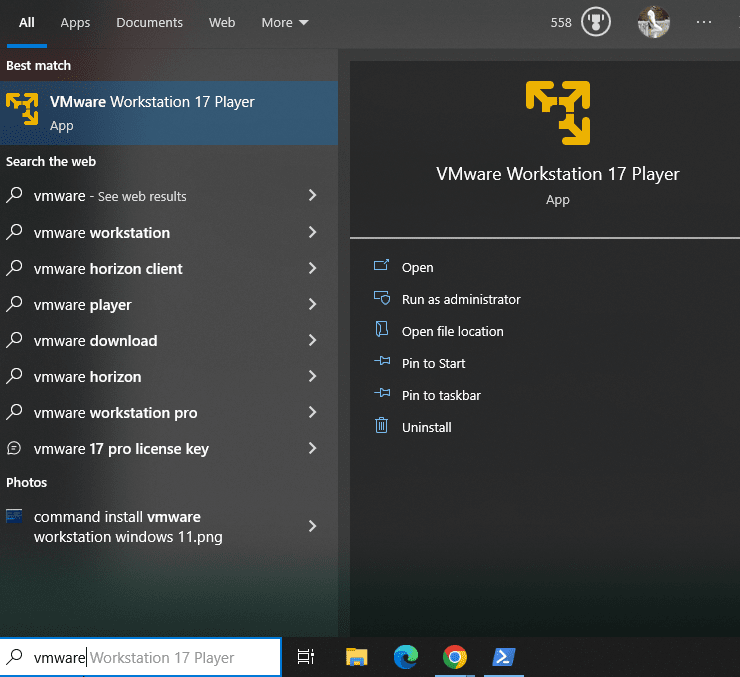
从这里,您可以开始为您喜欢的操作系统创建虚拟机,而无需离开 Windows 11。


使用PHP进行网站开发,可以选择支持PHP的Web主机,或者自行搭建开发环境。新手推荐使用WampServer或XAMPP这类集成环境,它们包含Apache、PHP和MySQL,安装配置非常简单。开发工具可选免费开源的EclipseforPHP,或功能强大的收费版PhpStorm,二者均支持多平台。
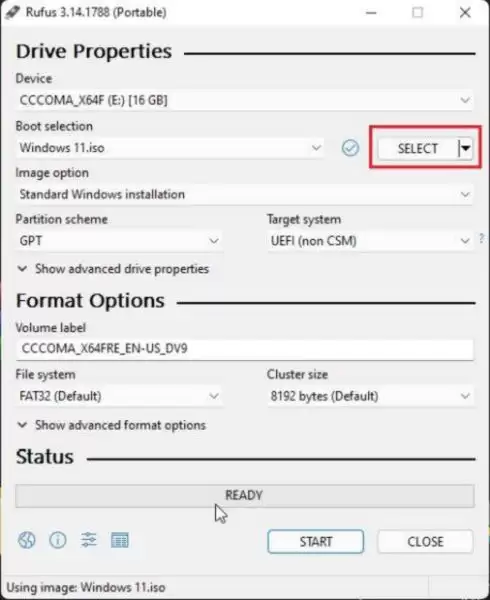
使用Rufus制作Windows11启动U盘时,需选择正确的GPT分区方案(UEFI),重启后从U盘启动系统,选择自定义安装并格式化C盘,完成后拔掉U盘进入OOBE(开箱体验)进行初始设置,家庭版必须联网并登录微软账户,专业版则可创建本地账户。
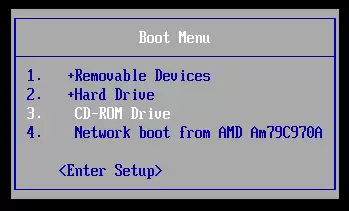
各个版本的Linux安装,说来说去其实都差不太多。搞明白一个版本,其他版本自然也就触类旁通了。而同一个版本下,图形界面安装和文本方式安装也是大同小异——只要熟练掌握其中一种,另一种上手毫无压力。当然,前提是你得懂点英文,不过真用不了多少,就那么几个单词。文本方式安装有个明显的好处:装得快,尤其是内存
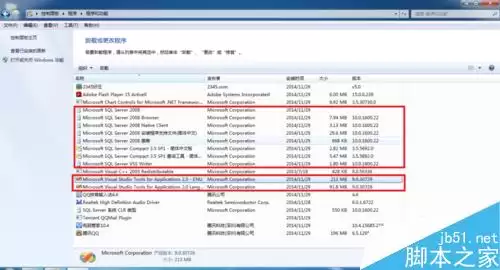
彻底卸载SQLServer2005/2008需常规卸载、删除安装目录、清除开始菜单残留、清理注册表(HKEY_CURRENT_USER和HKEY_LOCAL_MACHINE下相关项),最后重启电脑重新安装,否则易安装失败或报错。

这篇笔记属于那种“看一眼就忘不掉”的实用型干货,完全是日常运维中高频使用的命令合集。先从一个基础问题聊起:怎么确认当前在用什么Shell?echo $SHELL 这条命令就行了,问题不大。 想知道系统里都装了哪些Shell?直接 cat /etc/shells,一目了然。说到记忆,系统平时会把命令路
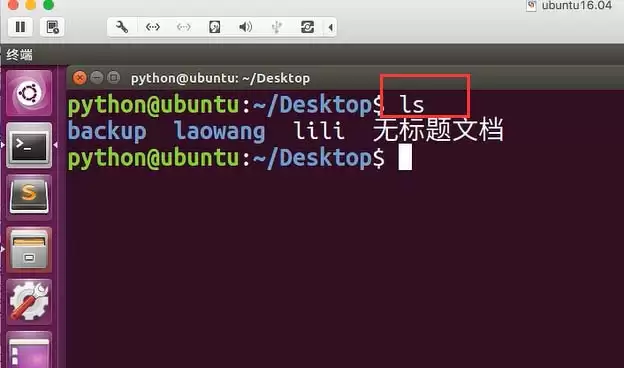
在Ubuntu系统里,新建文件夹是个再基础不过的操作了,但想用得顺手,还是得摸清几个小门道。今天我们就来聊聊 mkdir 这个命令——别看它简单,用好了能省不少事。 打开终端,先习惯性地用 ls 看一眼当前目录下都有什么文件和文件夹,心里有个底。 然后直接敲 mkdir A,一个名为A的文件夹就建好

生产系统不能中断,ufsdump又需要单用户模式才能运行,所以fssnap就成了在线备份的首选方案。这次需要备份两个服务器上的四个分区,同时又想节约磁带,自然有了“把多个分区塞进一盘磁带”的想法。目标很明确:在多用户模式下,不中断应用,把APP和Oracle的系统分区完整备份下来,并且全部写入同一盘

在系统运维中,下面这些配置文件的用途值得逐一了解,每个文件都有自己明确的职责。 /etc/bootparams 用来指定网络客户机启动时所需的配置文件信息。 /etc/cron.d/cron.allow 和 /etc/cron.d/cron.deny 这一对组合,专门用于对 crontab 做访问控





火山引擎是字节跳动旗下企业级云与AI服务平台。聚焦大模型核心能力,依托字节自研豆包多模态大模型,凭借火山方舟一站式平台,提供模型精调、推理部署、智能应用搭建等全链路服务,结合高性能AI算力,助力各行业快速落地大模型数字化与智能化应用。



